Gmail問題 · 1 min read · Nov 12, 2025
[修正]なぜ私のGmailはメールを受信しないのか?
Gmailは私たちの多くが日常的に使用するメールサービスであり、ほとんどの場合、問題はありません。
残念ながら、すべてのユーザーがさまざまな理由でメールを受信できない場合があります。メールを受信するために、いくつかの異なることを試してみることができます。
以下は、Gmailのメール問題を解決するために試すことができるいくつかの方法です。
Gmailがメールを受信しない場合の修正方法
ストレージスペースをクリアする
私たちの多くは、Gmailアカウントに未読または役に立たないファイルやメールがたくさん保存されています。毎日多くのメールでスパムされたGmailの受信トレイがある場合、ストレージスペースが不足する可能性が高くなります。
Gmailの受信トレイまたはGoogleドライブアカウントに移動し、不要なファイルやメールを削除してください。ドキュメントを保持する必要がある場合は、Googleドライブのストレージをアップグレードすることをお勧めします。
スパムフォルダを確認する
これは確認する最も簡単なオプションの1つです。Gmailはスパムメールを特定するのに優れていますが、トリガーフレーズや単語のためにいくつかのメールがスパムに分類される可能性があります。
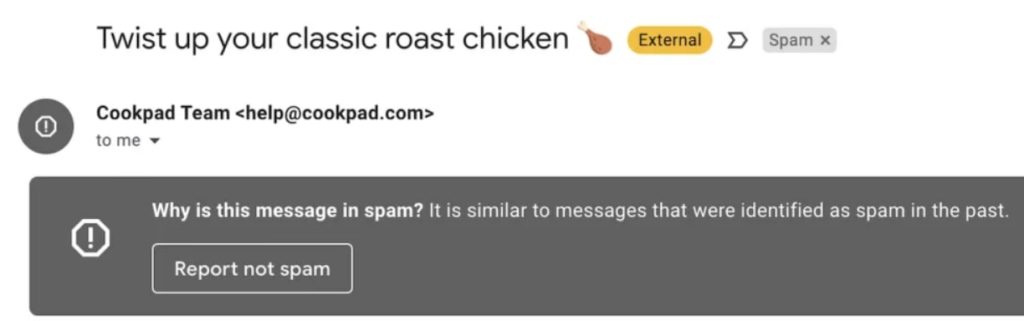
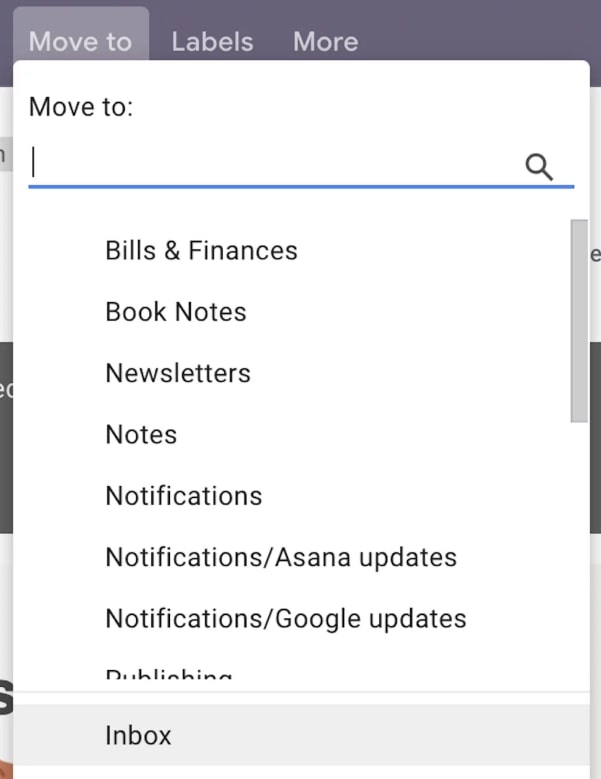
スパムフォルダにメールが見つかった場合は、「スパムでないと報告」をクリックして受信トレイに移動することをお勧めします。
フィルタがメールをアーカイブしているか確認する
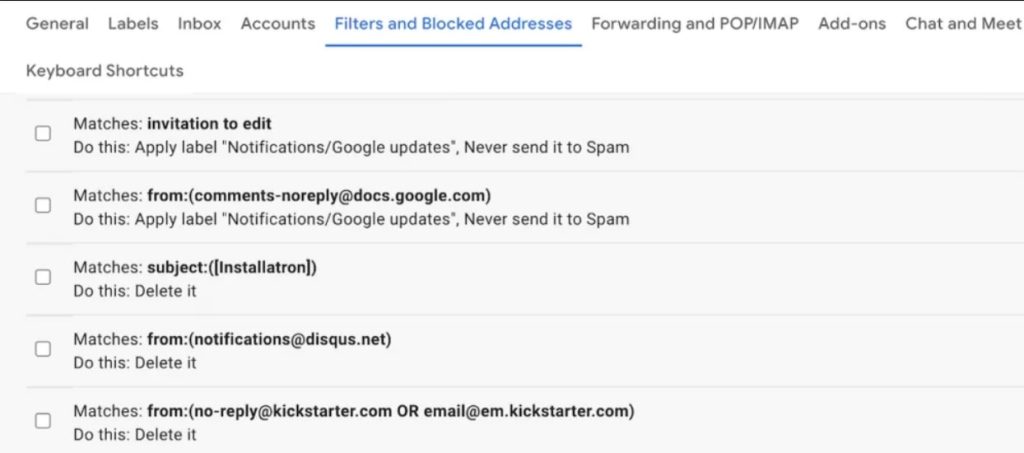
フィルタを設定している場合、受信トレイでメールを見逃す可能性が高くなります。
例えば、特定の送信者からのメールに自動的にラベルを追加するフィルタを設定しているかもしれません。
しかし、フィルタにメールを保存するように指示している場合もあります。したがって、「見逃した」メールはそこにありますが、別のフォルダにあります。
この問題を解決するには、以下の手順に従うことをお勧めします:
- まず、右上隅のギアアイコンをクリックしてすべての設定を表示します。
- 次に、Gmailの「フィルタとブロックされたアドレス」セクションに移動し、フィルタを削除します(以下の画像に示されています)。
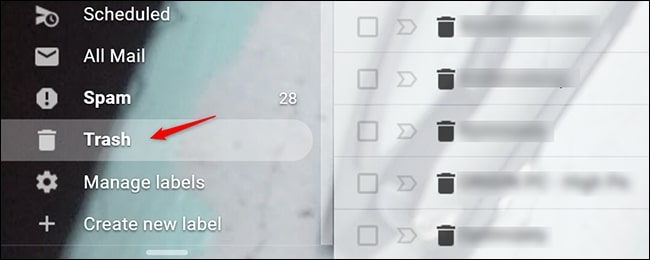
ゴミ箱を確認する
同様に、ゴミ箱も確認する必要があります。おそらく、受信するはずのメールを誤ってクリックしたり削除したりしてしまい、今はそれがありません。ウイルス対策ソフトウェアは、マルウェアだと思われるメールを削除することがよくあります。
インターネット接続を確認する
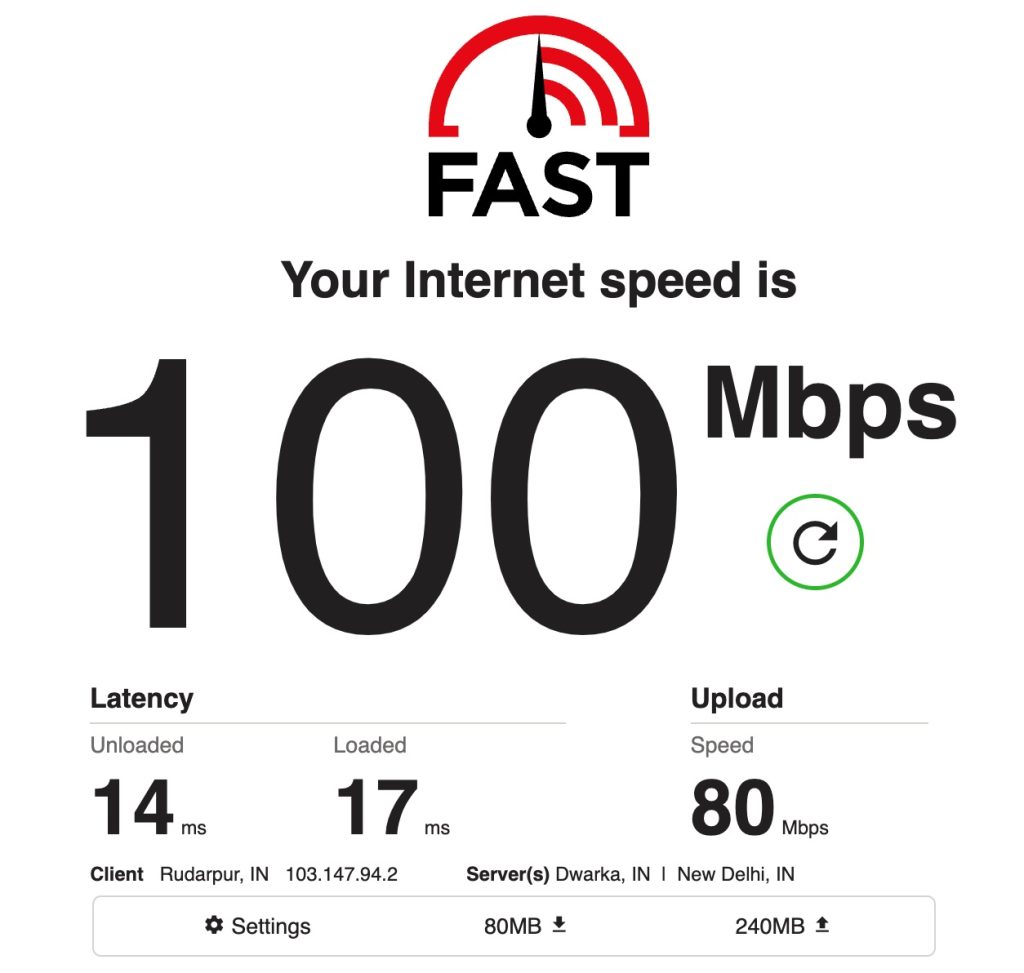
メールを受信するにはインターネットサービスが必要です。インターネット接続が弱い場合、受信トレイにメールが届かないことがあります。システムでサンプルの速度テストを行い、インターネット接続が正常かどうかを確認してください。
モデムまたはルーターをリセットして再接続してみてください。これにより、メール受信の問題が解決します。(速度を確認するにはfast.comを訪問してください)
メールアカウントが正しく設定されていることを確認する
iPhoneを使用していてメールを受信していない場合、メールアカウントが正しく設定されていない可能性があります。
この問題を解決するには、以下の手順に従ってください:
- まず、「設定」オプションを開き、「メール」までスクロールします。
- 次に、アカウント > アカウントを追加をタップします。
- メールプロバイダーを選択し、アカウントの資格情報を追加します。
- サインインした後、GmailをiPhoneのメールアプリにリンクする必要があります。
IMAPの問題を確認する
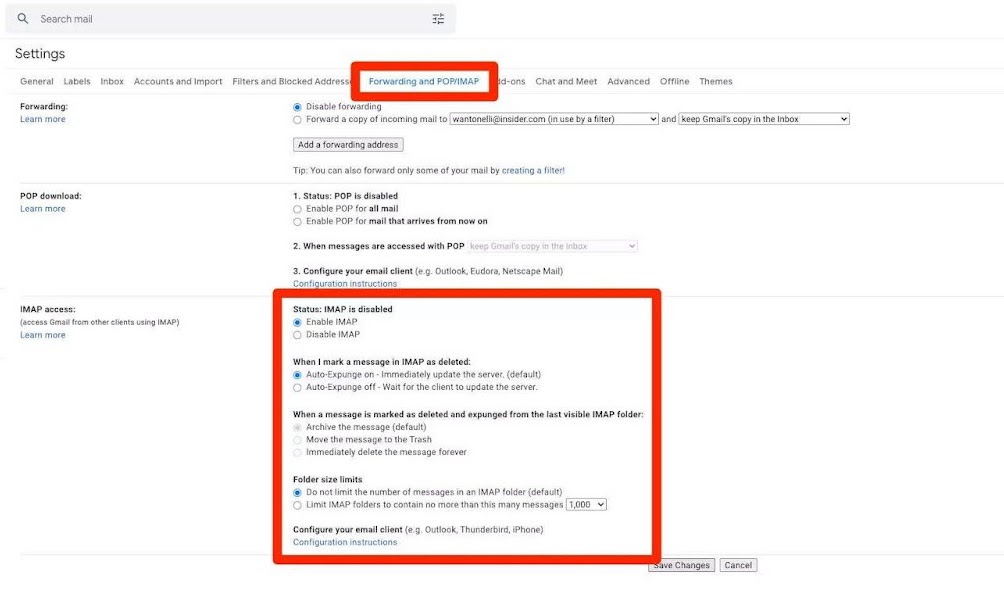
GmailアカウントにIMAPの問題があると思われる場合は、以下の手順に従ってください:
- まず、Gmailアカウントを開き、右上隅にあるギアアイコンに移動します。次に、「すべての設定」オプションをクリックします。
- 次に、「転送とPOP / IMAP」オプションを選択し、「IMAPアクセス」に移動して有効にします。
ウイルス対策ソフトを無効にする
一部のウイルス対策プログラムには、「メールフィルタリング」という機能があります。これは、ウイルス対策ソフトウェアがウイルスまたは悪意のある意図を持っていると思われるメールを停止します。
最初に行うべきことは、ウイルス対策プログラムからこの機能を無効にしてみることです。Gmailを更新するか、メール送信者に新しいメールを送信するように依頼できます。
Google管理コンソールを確認する
このステップは、ビジネスまたはGSuiteアカウントを持っている人向けです。メールが「@gmail.com」と表示されない場合は、これを試すことができます。
管理者の1人にadmin.google.comにアクセスしてもらい、そこにあなたのメールアドレスを検索してもらい、メッセージを送信できるようにします。あなたのために送信されたりGoogleサーバーにアップロードされたすべてのメールを追跡します。
Googleサポートに連絡する
上記のヒントがどれも機能しない場合は、Googleサポートチームに連絡してみてください。サポートページで連絡先情報を見つけることができます。サポートチームに連絡できない場合は、ヘルプコミュニティを確認することもできます。
結論
これらは、Gmailのメール通知問題を解決するために試すことができる一般的なトリックのいくつかです。Gmailのメール受信問題を解決するためにどのトリックが効果的だったか教えてください。
新しい投稿を受信箱で受け取る
スパムはありません。いつでも購読を解除できます。