Windows 更新 · 1 min read · Nov 15, 2025
Windows 11を修正: 同じ更新プログラムがPCに繰り返しインストールされる
Windows 11が同じソフトウェア更新を繰り返しインストールする問題に直面していますか?ソフトウェア更新コンポーネントの問題が原因で、Windowsが同じ更新をインストールすることがあります。PCに1つ以上の破損したシステムファイルがあると、こうした問題が引き起こされることがあります。
最近、更新プログラムのインストール中にPCがシステムクラッシュを起こしましたか?更新プログラムのインストールが不完全であると、他の問題の形で反映されるシステムエラーが発生することがあります。それが原因で、Windowsが毎回同じ更新をインストールすることがあります。このエラーを解決するためのいくつかのトラブルシューティングのヒントを共有します。
Windowsが同じ更新を繰り返しインストールするのを修正するためのベストヒント
これらのトラブルシューティングのヒントを実施して、Windowsが同じ更新を繰り返しインストールするのを防ぎましょう。
1. 破損したシステムファイルをスキャンする
トラブルシューティングを開始するには、PCの破損したシステムファイルをスキャンします。そのために、コマンドプロンプトツールを使用します。
- 管理者権限でPCのコマンドプロンプトを起動します。
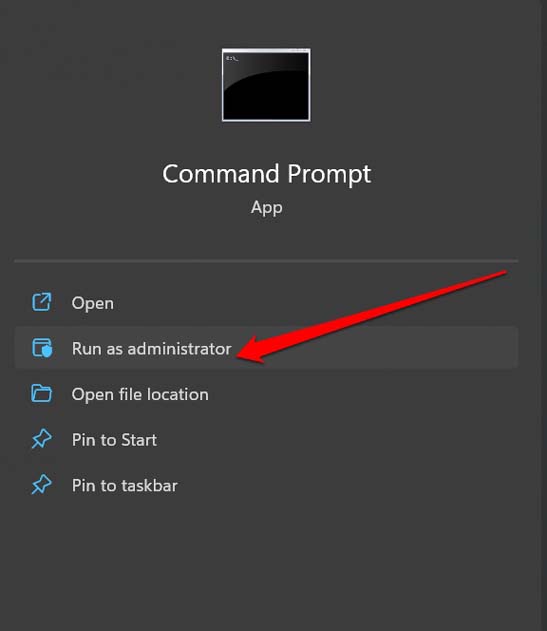
- コマンドを入力します
*sfc/scannow*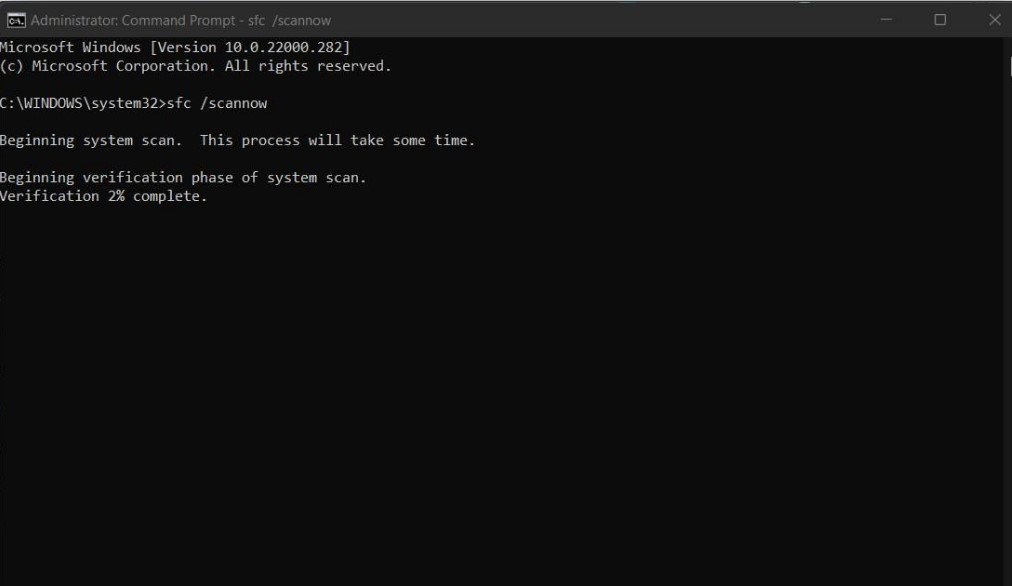
- Enterを押します。
この時点からシステムに任せてください。システムは破損したシステムファイルの可能性をスキャンし、それを修正します。
また、コマンドプロンプトを使用してDISMスキャンを実行し、PCの破損したファイルを修正することもできます。
Windows検索からコマンドプロンプトを起動します。
次のコマンドを1つずつ入力して実行します。
*DISM /Online /Cleanup-Image /CheckHealth* *DISM /Online /Cleanup-Image /ScanHealth* *DISM /Online /Cleanup-Image /RestoreHealth*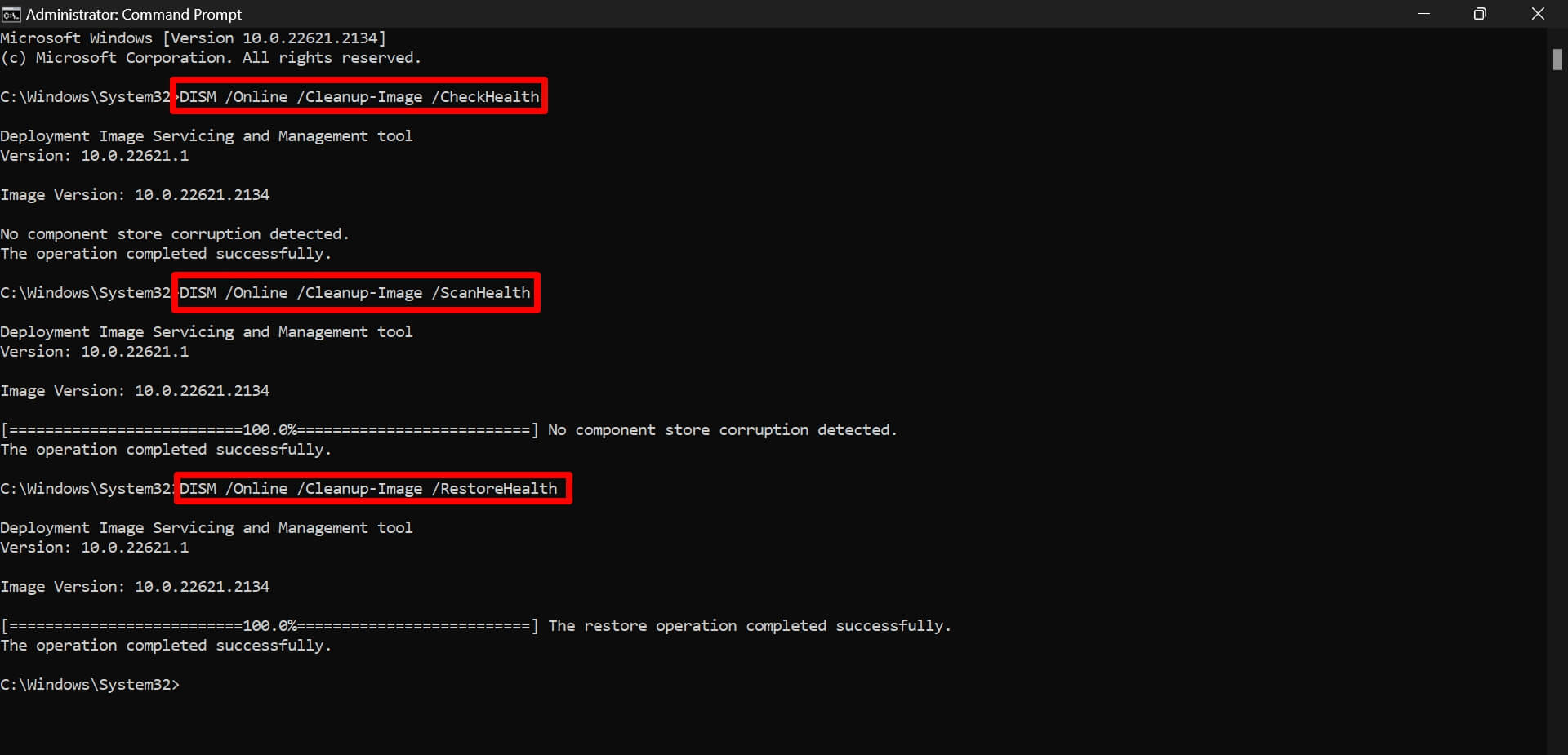
スキャンと修正プロセスが完了した後、コンピュータは再起動します。Windows Updateの履歴に移動して、システムが再び以前の更新をインストールしているか確認します。
問題が修正されていれば、システムは今後最新のバージョンの更新をWindowsにインストールします。
2. コンピュータを再起動する
ソフトウェア更新が失敗した場合は、PCを再起動することで問題が解決することがよくあります。
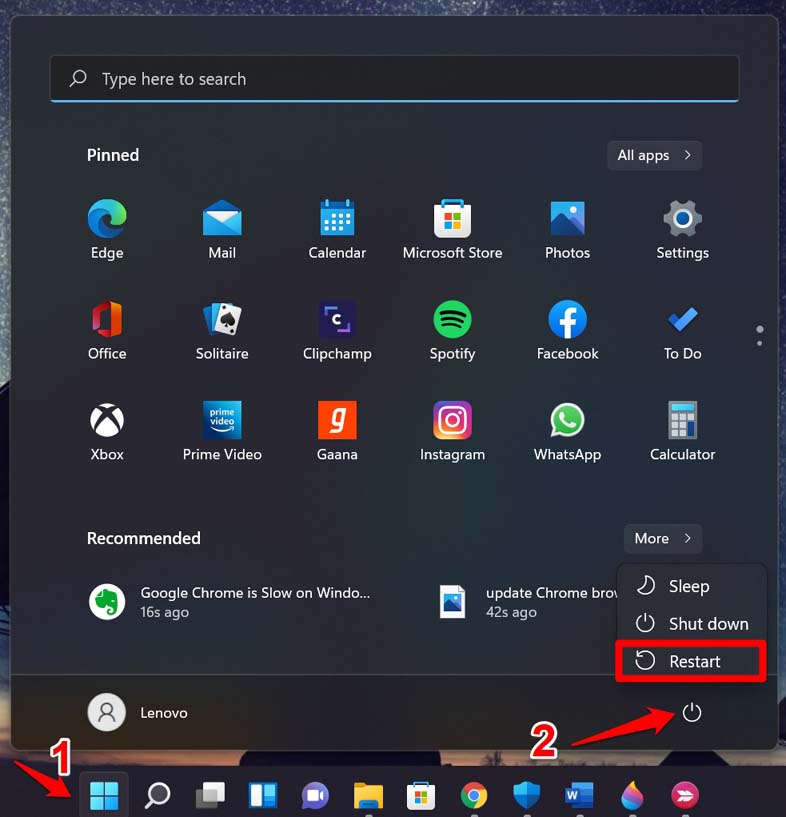
- コンピュータのキーボードでWindowsキーを押します。
- 検索コンソールが表示されたら、電源アイコンをクリックします。
- コンテキストメニューから再起動をクリックします。
コンピュータが再起動したら、
- Windows + Iを押してシステム設定に移動します。
- 左側のサイドバーでWindows Updateをクリックして、利用可能な更新とコンピュータがインストール中の現在の更新を確認します。
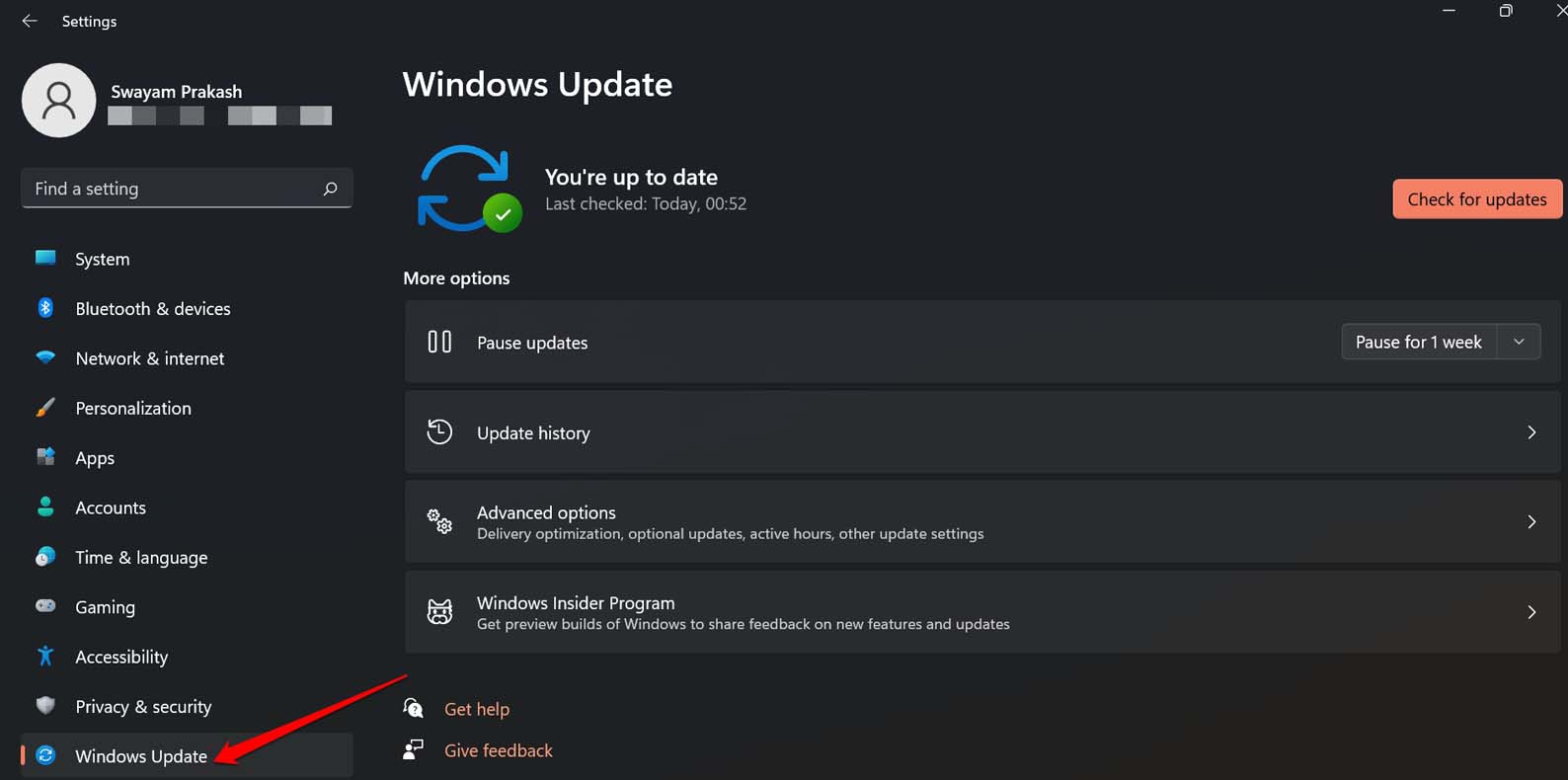
- 右側で更新履歴をクリックします。
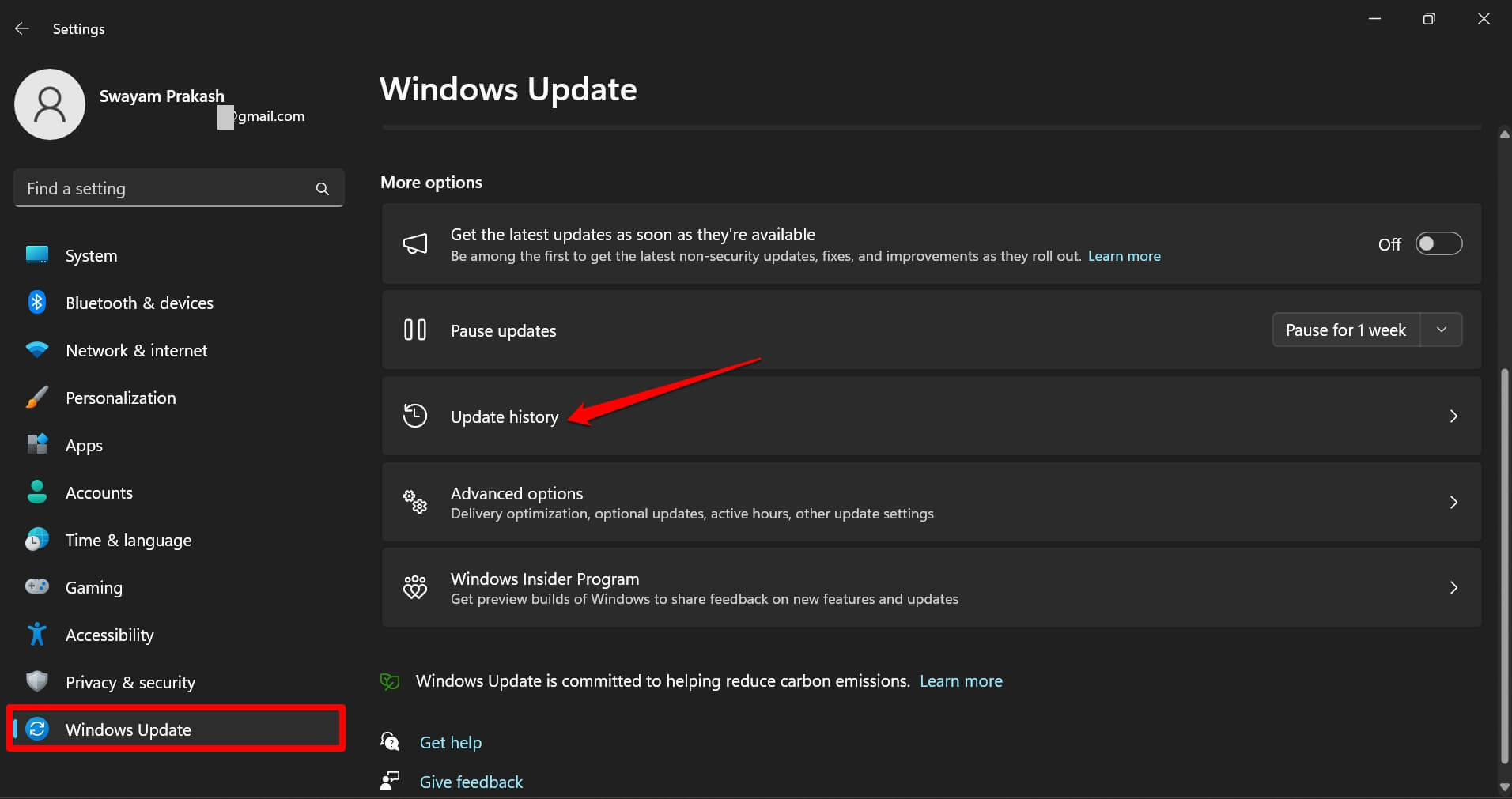
- システムがまだPCに以前のビルドをインストールしているか確認します。
以前のソフトウェア更新の試行が失敗し、システムが同じ更新をインストールしている場合、今は修正されているはずです。
3. Windows Updateトラブルシューティングツールを使用する
Windows OSは、ソフトウェア更新に関する技術的な問題やエラーを管理するためのネイティブトラブルシューティングツールを提供しています。
- Windows + Sを押して検索ボックスを表示します。
- トラブルシューティング設定と入力し、開くをクリックします。
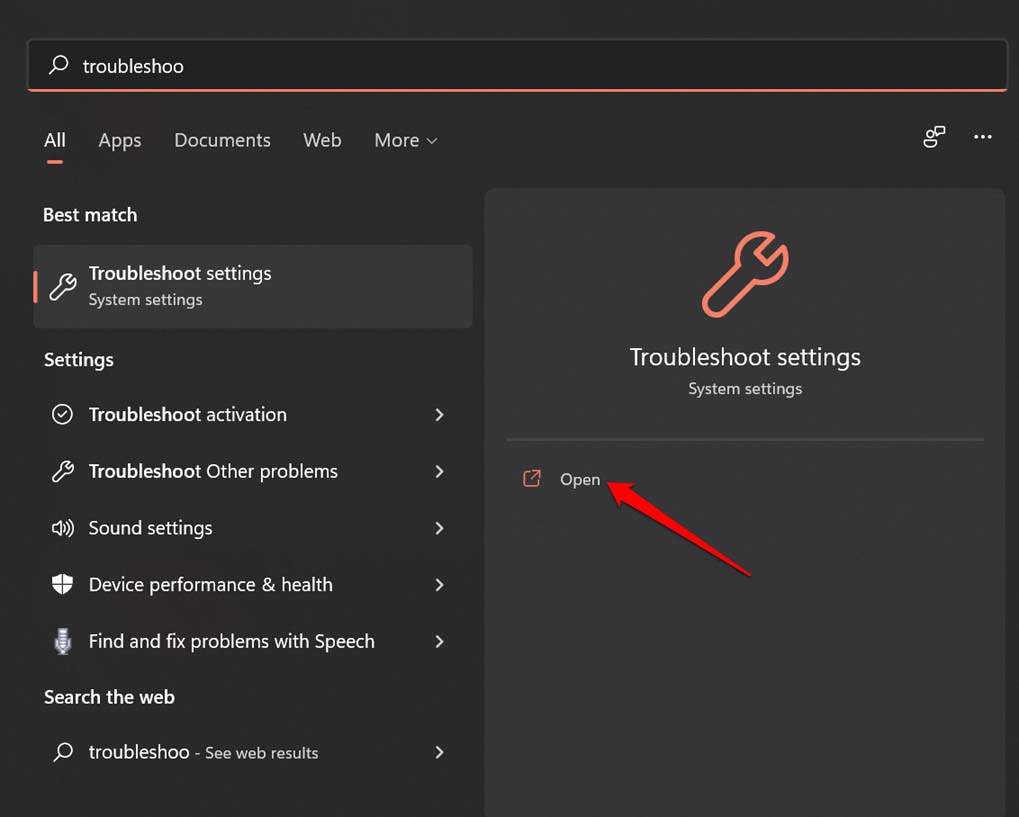
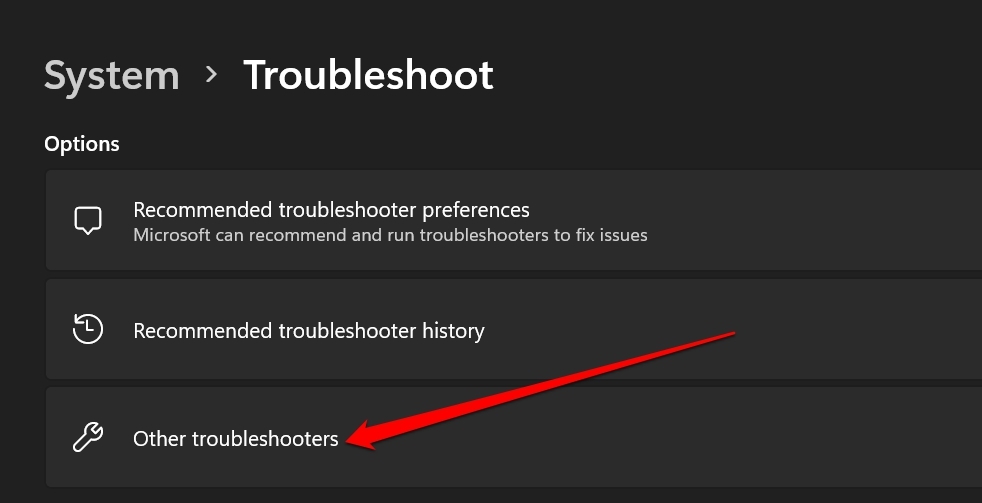
- その他のトラブルシューティングをクリックします。
- Windows Updateまでスクロールし、その隣の実行ボタンをクリックします。
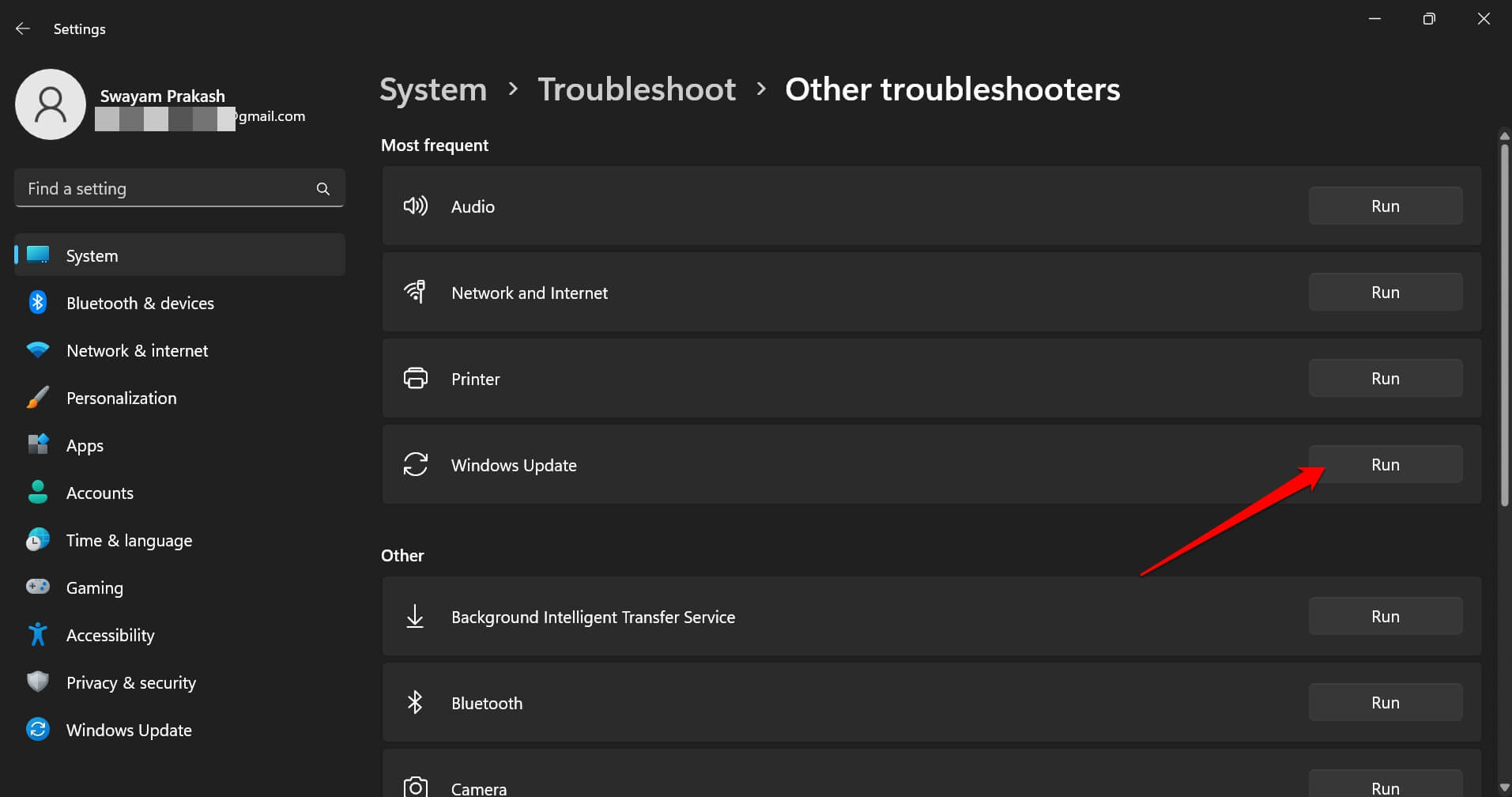
ツールがエラーを解決するのを待ちながら、辛抱強く待ちましょう。
4. PCのソフトウェア配布フォルダーをクリアする
システムがダウンロードするすべてのソフトウェア更新は、特定のフォルダーに保存されます。それはSoftwareDistributionフォルダーと呼ばれます。このフォルダーの一部の要素が破損していると、PCは新しい更新をインストールできません。問題を修正するには、SoftwareDistributionフォルダー内のすべてのコンポーネントを削除します。
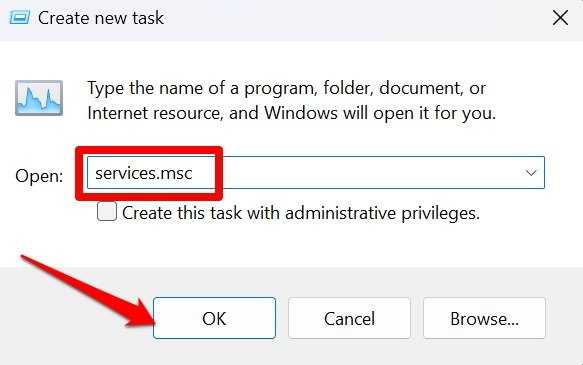
- Windows + Rを押してWindowsサービスリストを起動します。
- services.mscと入力し、Enterを押します。
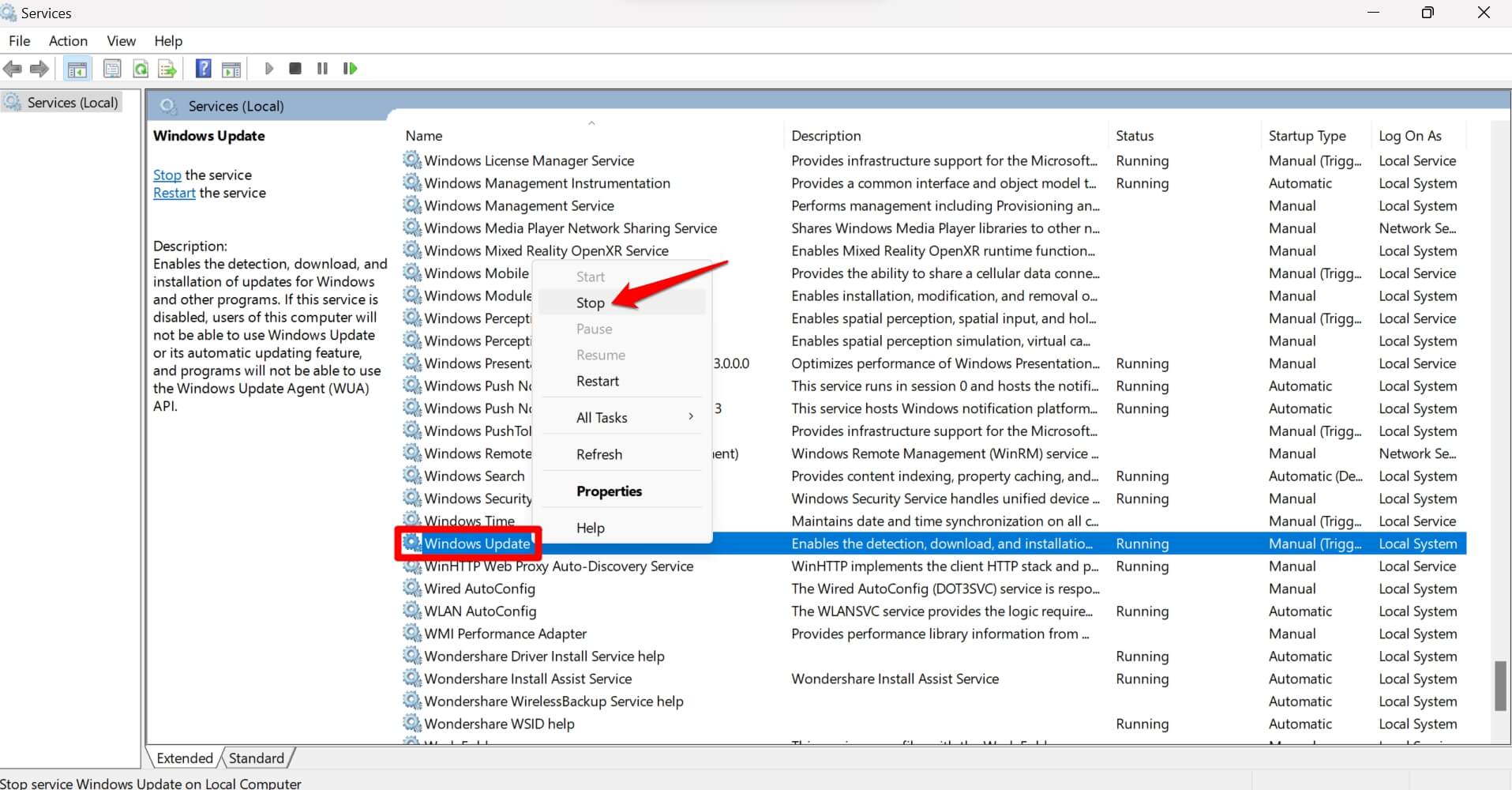
- サービスリストで、Windows Update Serviceまでスクロールし、右クリックします。
- メニューから停止をクリックします。
- Windows + Rを押して実行ボックスを開きます。
- 次のように入力し、Enterを押します。
*C:\Windows\SoftwareDistribution*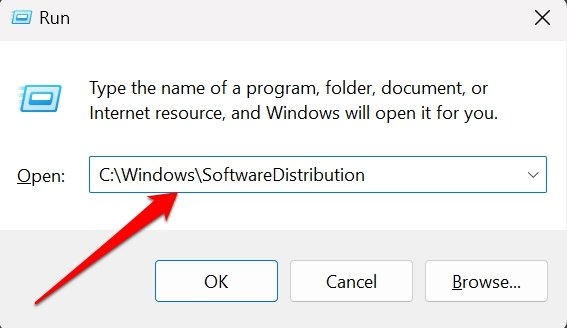
- SoftwareDistributionフォルダー内で、Ctrl + Aを押してすべてのフォルダーを選択します。
- Shift + Deleteを押して、SoftwareDistributionフォルダーの内容を削除します。
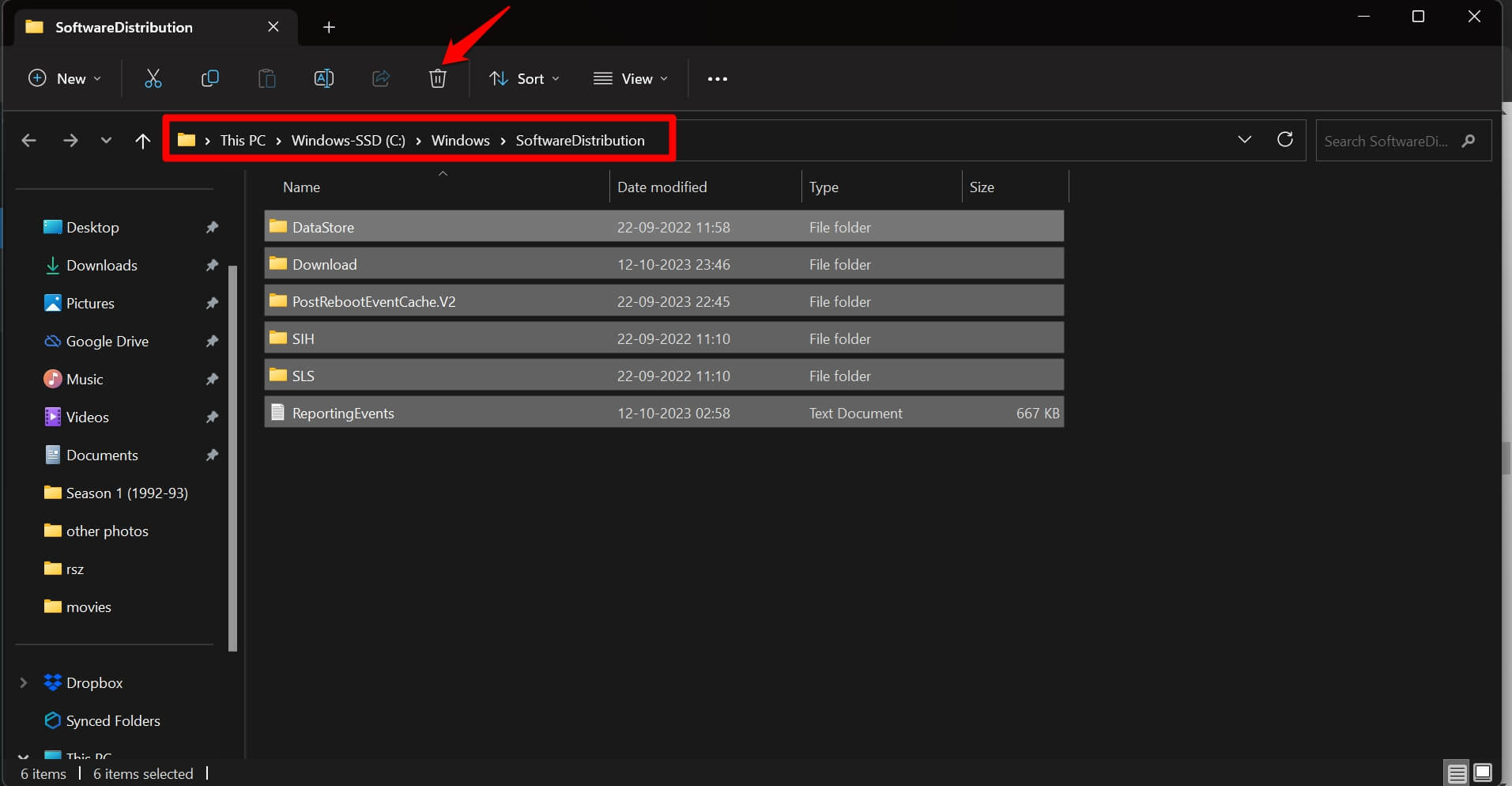
5. 問題のある更新をアンインストールして再インストールする
PCにインストールした以前のソフトウェア更新に技術的なエラーがあるかもしれません。問題のある更新をアンインストールすることで、損害を元に戻すことができます。
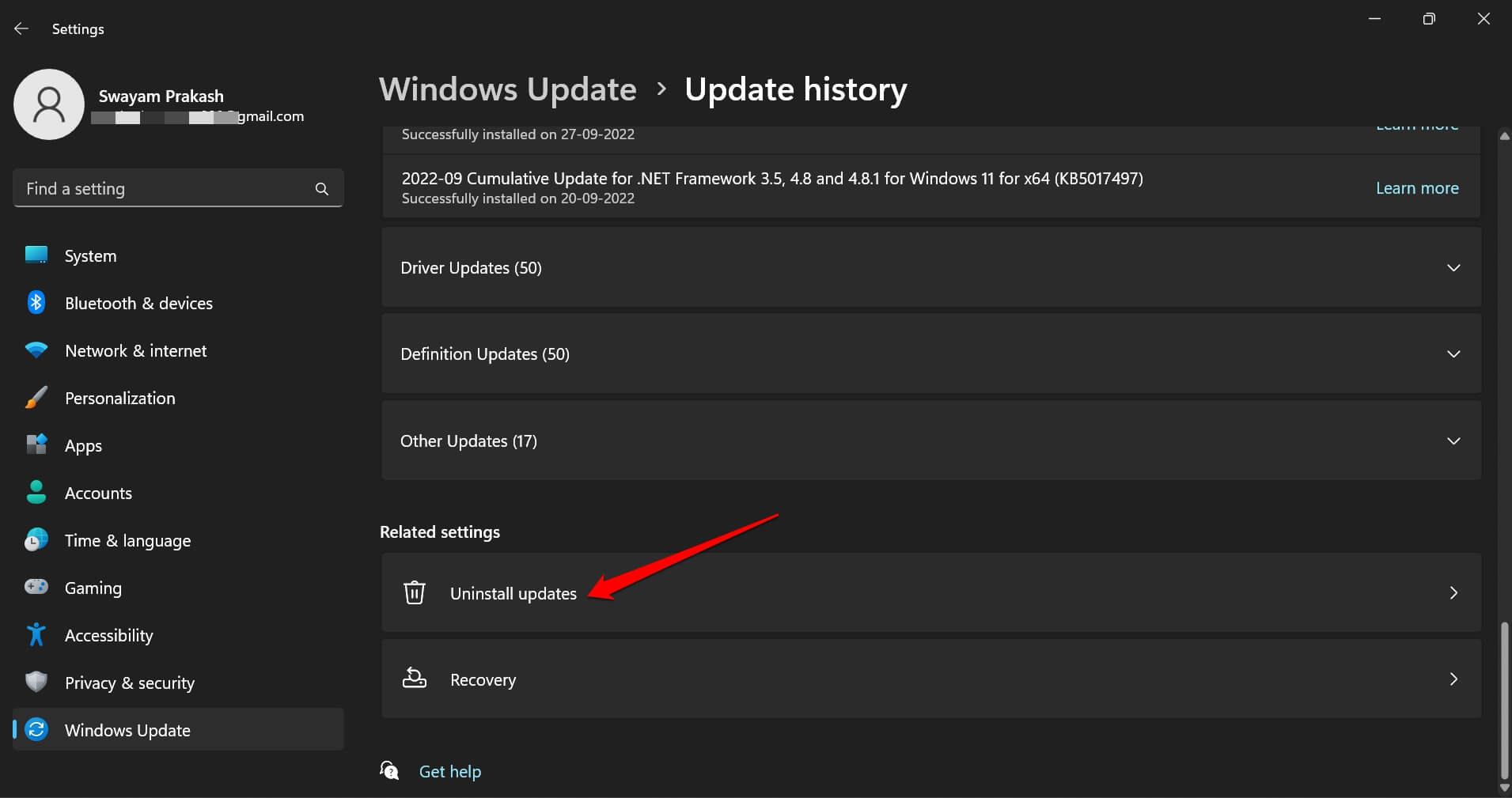
Windows + Iを押してWindows設定に移動します。
左側のサイドバーでWindows Updateをクリックします。
関連設定タブの下で、更新プログラムのアンインストールをクリックします。
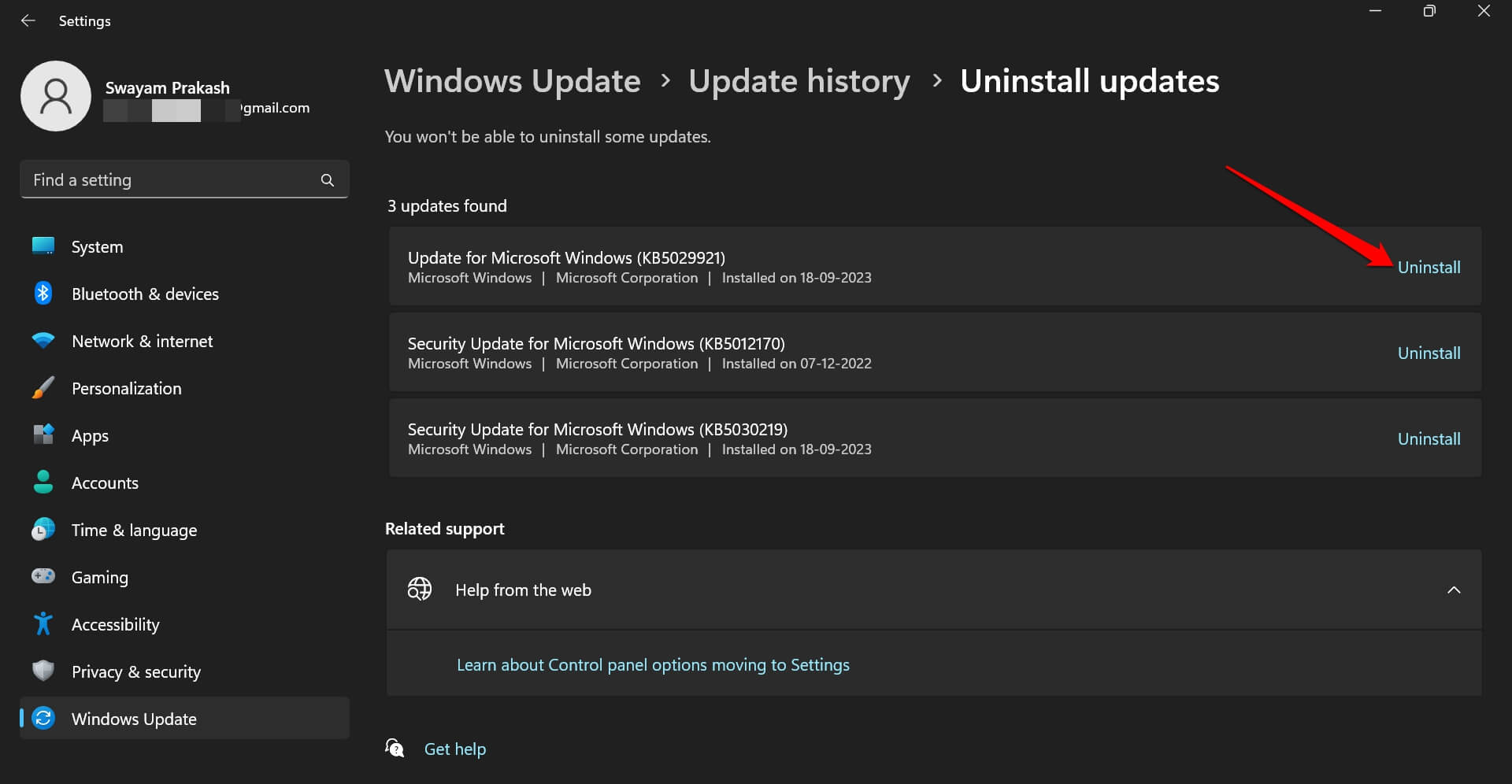
以前にインストールした問題のある更新のビルド番号を確認します。
その隣のアンインストールボタンをクリックします。
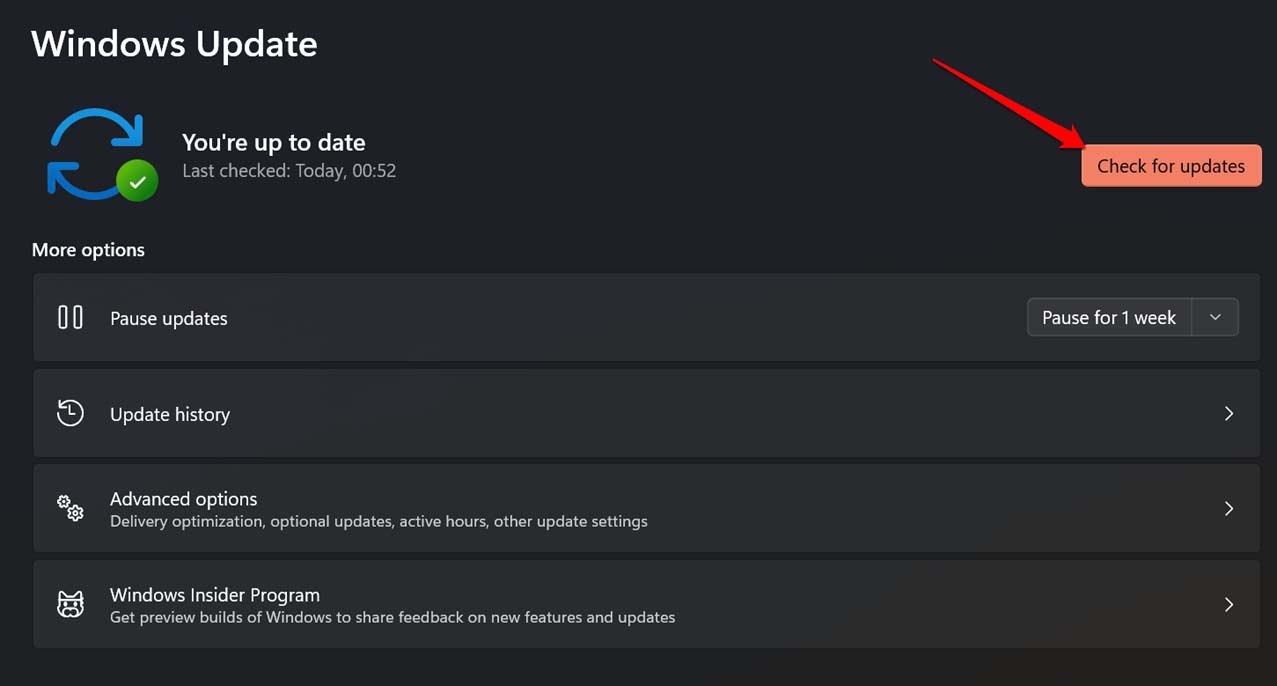
Windows Updateをクリックします。
右上隅で更新プログラムの確認をクリックして、システムが最新のWindowsビルドを探してインストールできるようにします。
6. Windows Updateコンポーネントをリセットする
他の修正が機能しない場合、リセットを実行することで解決できます。以下の手順に従ってWindows更新コンポーネントをリセットします。
- Windows + Sホットキーを押してWindows Powershellを起動します。
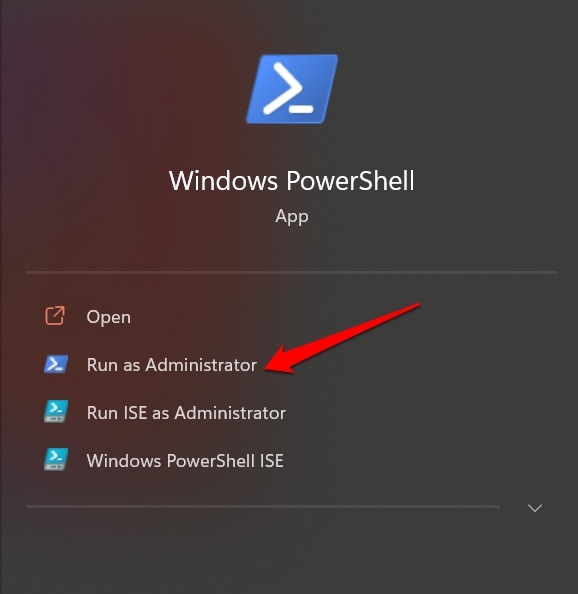
- 次のコマンドを1つずつ入力します。
*net stop wuauserv net stop cryptSvc net stop bits net stop msiserver ren C:\Windows\SoftwareDistribution SoftwareDistribution.old ren C:\Windows\System32\catroot2 catroot2.old net start wuauserv net start cryptSvc net start bits net start msiserver* - 上記のコマンドを実行したら、コンピュータを再起動します。
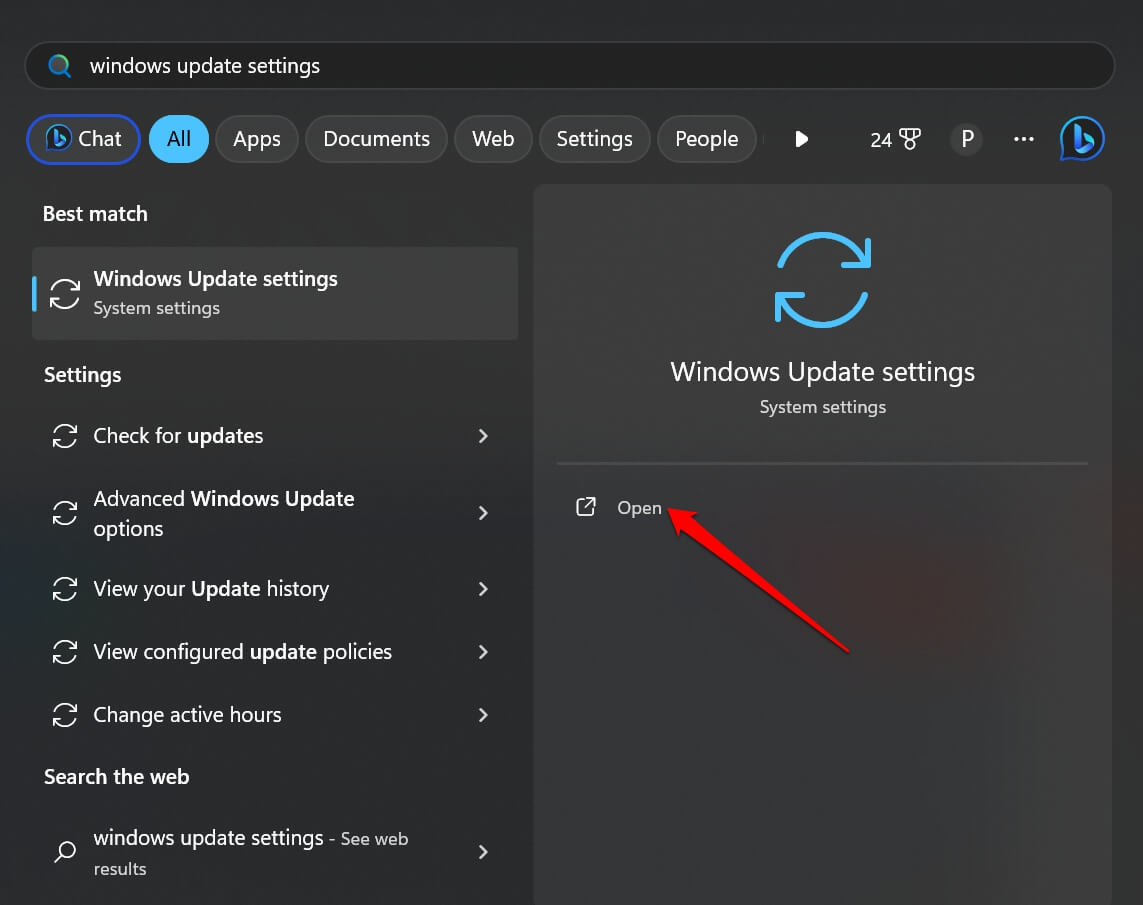
- Windows + Sを押して検索を開きます。
- Windows Update設定と入力し、開くをクリックしてPCが新しいソフトウェア更新をインストールしているか確認します。
常に最新のWindows更新をインストールする
これらのトラブルシューティングのヒントを使用することで、Windowsが毎回同じ更新をインストールするのを防ぐことができます。システムをバグやその他のセキュリティ侵害から保護するために、最新のソフトウェアバージョンをインストールするべきです。このガイドがWindows更新の問題を修正するのに役立ったことを願っています。
Windows 11を修正: 同じ更新プログラムがPCに繰り返しインストールされるについてのご意見があれば、下のコメントボックスにお気軽にお寄せください。また、私たちのDigitBin YouTubeチャンネルに登録して、ビデオチュートリアルをご覧ください。よろしく!
新しい投稿を受信箱で受け取る
スパムはありません。いつでも購読を解除できます。