カメラエラー · 1 min read · Dec 27, 2025
Windowsカメラエラーコード0xa00f4243 (0xc00d3704)の修正
在宅勤務が新しい常態となり、過去数年間でビデオ会議アプリの使用が増加しています。この点で、選択肢はかなり多くあります。
同時に、デバイスに動作するカメラがあることを確認する必要があります。残念ながら、多くのPCユーザーはこの要件を確認できません。ウェブカメラにアクセスしようとすると、常にエラーコード0xA00F4243に悩まされています。
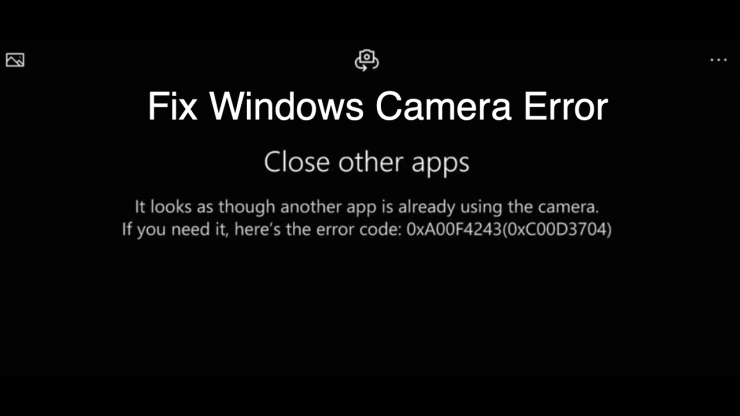
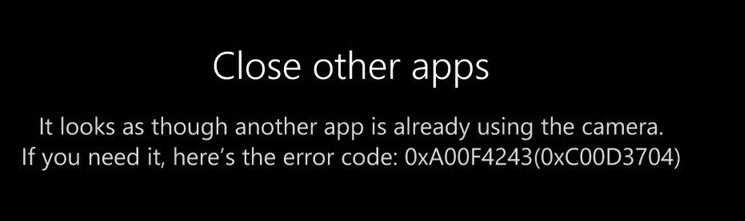
他のアプリを閉じる - 別のアプリがすでにカメラを使用しているようです。必要な場合は、エラーコードはこちらです: 0xa00f4243(0xc00d3704)
すでに1000人以上のユーザーがこの問題についてMicrosoftサポートフォーラムに懸念を表明しています。あなたも同じ状況にいる場合、このガイドはカメラアプリのエラーコード0xA00F4243を修正するのに役立ちます。続けてください。
カメラアプリエラーコード0xa00f4243の修正方法
ここに、前述の問題を修正するために知られているいくつかの潜在的な方法があります。成功するまでそれぞれを試す必要があるかもしれません。
修正1: 他のカメラアプリを閉じる
エラーメッセージ自体は「 他のアプリを閉じてください… 別のアプリがすでにカメラを使用しているようです 」と表示されます。つまり、PCのウェブカメラはすでに別のアプリによって使用されているため、問題のアプリはそれを使用できません。
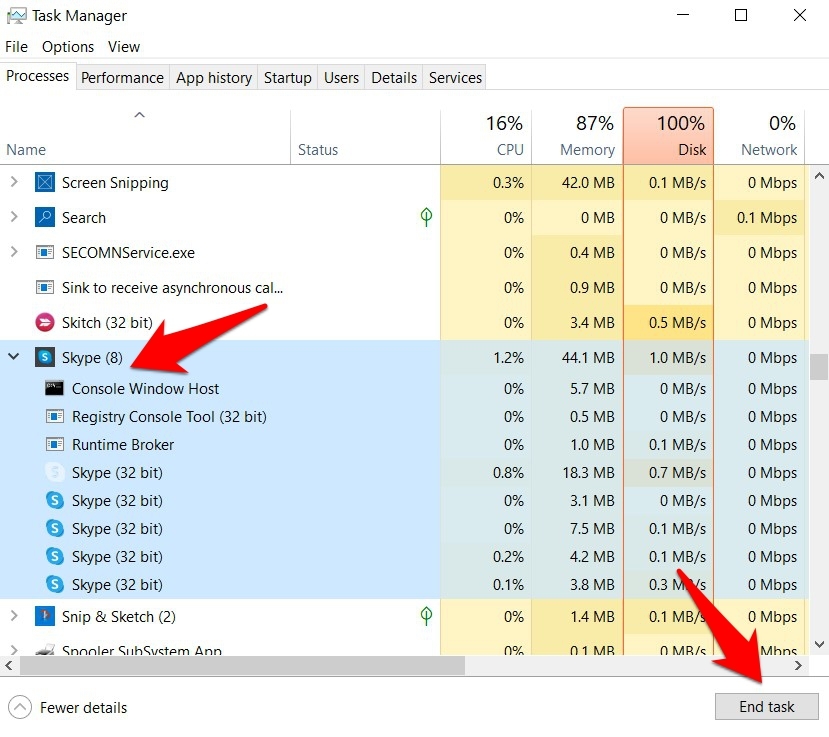
Ctrl+Shift+Deleteショートカットを使用してタスクマネージャーを表示します。次に、現在ウェブカメラを使用している可能性のあるアプリを探し、それらを選択してタスクの終了をクリックします。以前にこのカメラエラーを表示していたアプリを再起動し、問題が修正されたかどうかを確認してください。
修正2: 他のアプリのカメラ権限を無効にする
場合によっては、アプリを閉じても、そのバックグラウンドプロセスが一定の間隔で再起動します。そのため、毎回タスクマネージャーを介して手動で閉じるのはかなりの労力が必要です。
その場合、これらのアプリのカメラ権限をオフにすることを検討できます。そうすれば、バックグラウンドで動作し続けても、カメラリクエストを呼び出すことはできません。
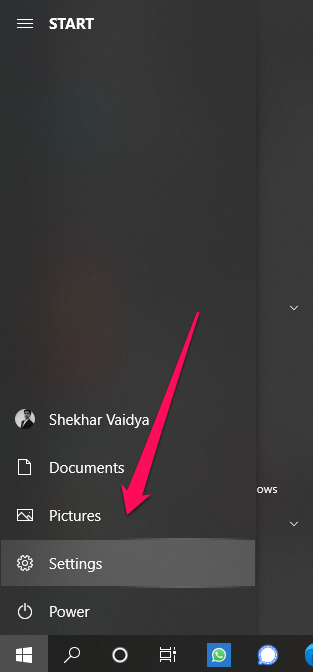
- 試すには、スタートメニューに移動し、カメラのプライバシー設定を検索します。
- まず、「 アプリがカメラにアクセスすることを許可 」のトグルがオンになっていることを確認します。
- 次に、Microsoftアプリとデスクトップアプリのセクションにそれぞれスクロールします。
- カメラ権限を無効にする必要があるアプリを選択し、そのトグルをオフにします。
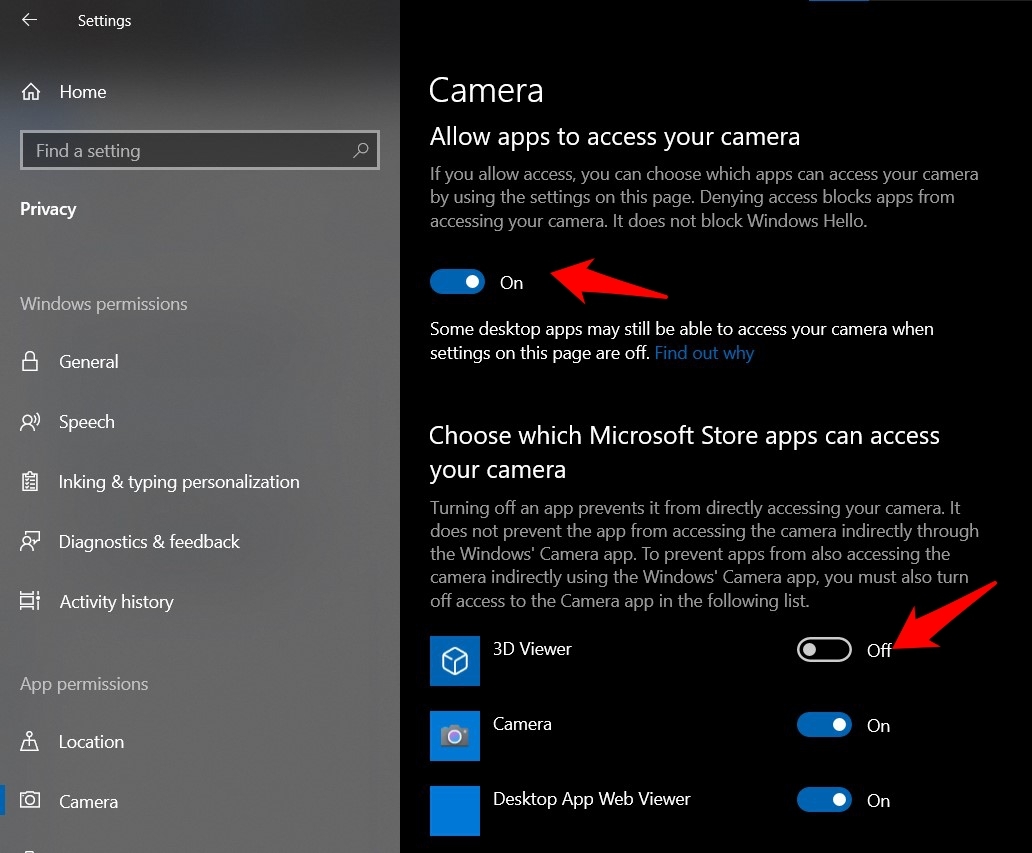
- アプリを起動し、カメラアプリエラーコード0xa00f4243が修正されたかどうかを確認します。
修正3: Windowsをセーフモードで起動する
この問題は、サードパーティアプリの競合からも発生する可能性があります。同じことを確認するために、Windows 10をセーフモードで起動できます。これにより、すべてのサードパーティアプリとソフトウェアが無効になり、OSは必要なシステム構成でのみ実行されます。
このモードで問題が発生しなくなった場合、原因は確かにアンインストールする必要があるアプリです。以下はその手順です:
- Windows+Iショートカットキーを使用して設定ページを表示します。
- 次に、更新とセキュリティオプションを選択し、次に回復を選択します。
- 高度なスタートアップセクションに移動し、今すぐ再起動をクリックします。
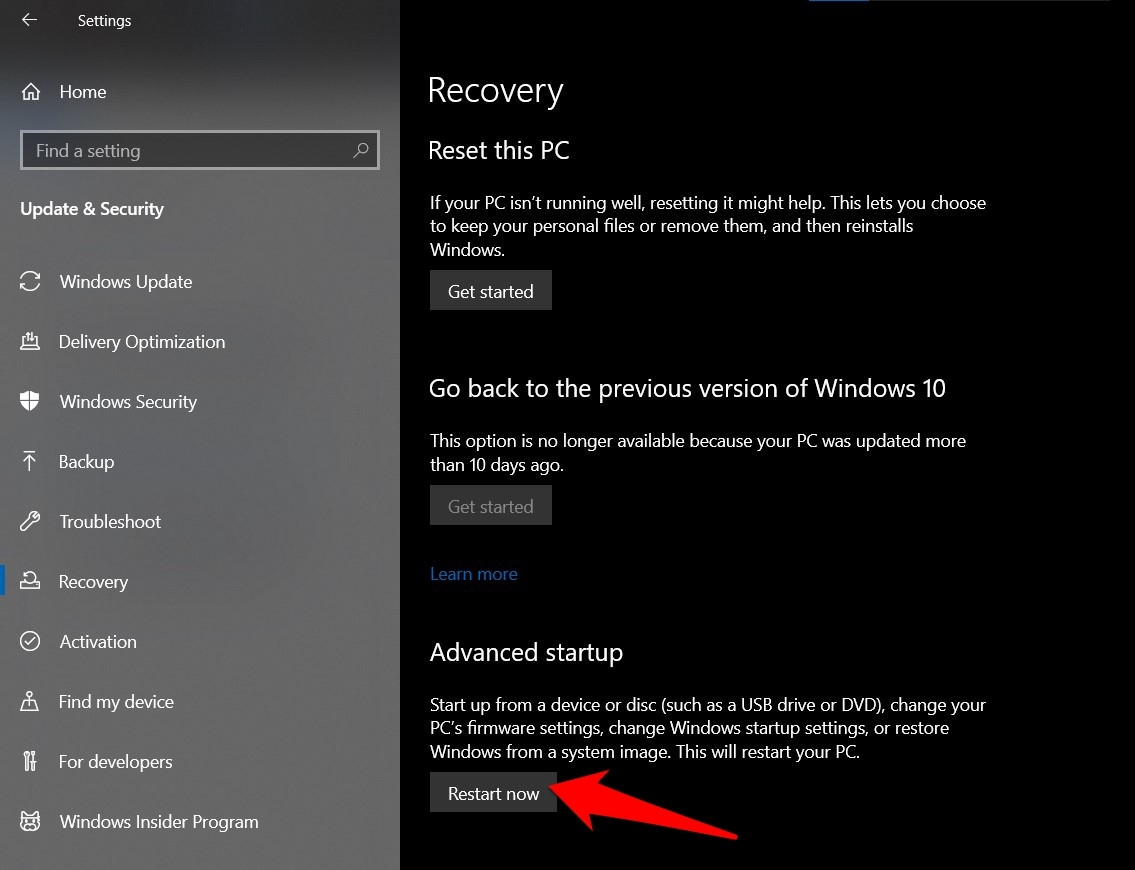
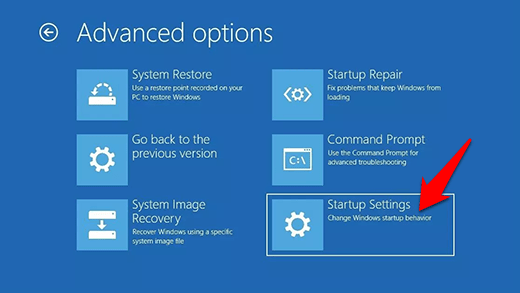
- PCが再起動したら、トラブルシューティング > 高度なオプションに移動し、スタートアップ設定を選択します。
- スタートアップ設定の下で、再起動をクリックし、次に4またはF4キーを押してPCをセーフモードで起動します。
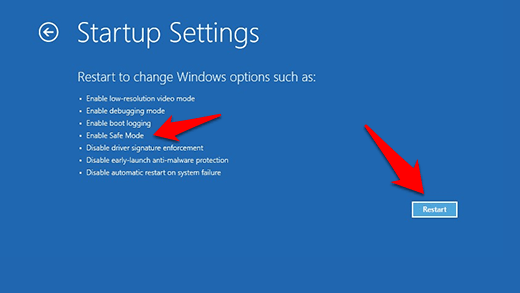
- このモードで問題が修正された場合、サードパーティアプリに関連しています。したがって、PCを再起動して通常モードに戻します。
- 最近インストールしたアプリを1つずつ削除し(ウェブカメラを使用するものに特に注意を払って)、問題が解決されるまで続けます。
修正4: ウェブカメラドライバーを更新する
古いまたは古くなったドライバーの使用は、多くの問題の根本原因であることが知られており、現在対処している問題の原因である可能性があります。したがって、以下の手順を使用してウェブカメラのドライバーをすぐに更新することをお勧めします:
- タスクバーのWindowsアイコンを右クリックし、デバイスマネージャーを選択します。
- 次に、カメラセクションに移動し、クリックしてさらに展開します。
- リストからウェブカメラを選択し、右クリックしてドライバーの更新を選択します。
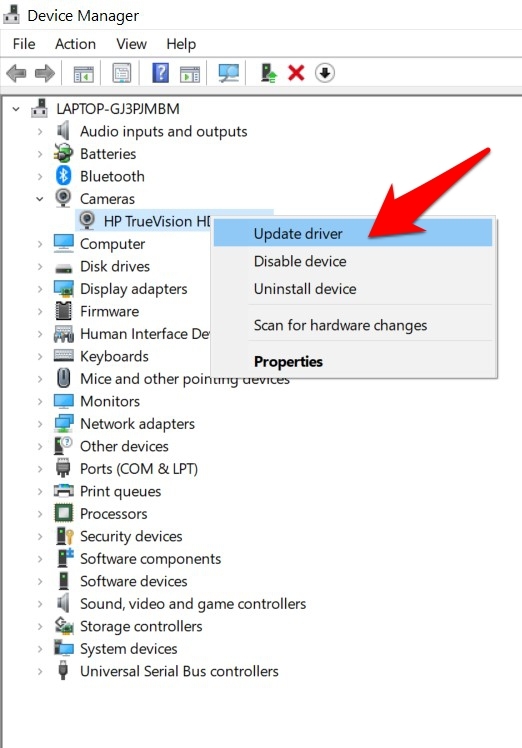
- 次に、ドライバーを自動的に検索をクリックします(インターネットに接続されていることを確認してください)。
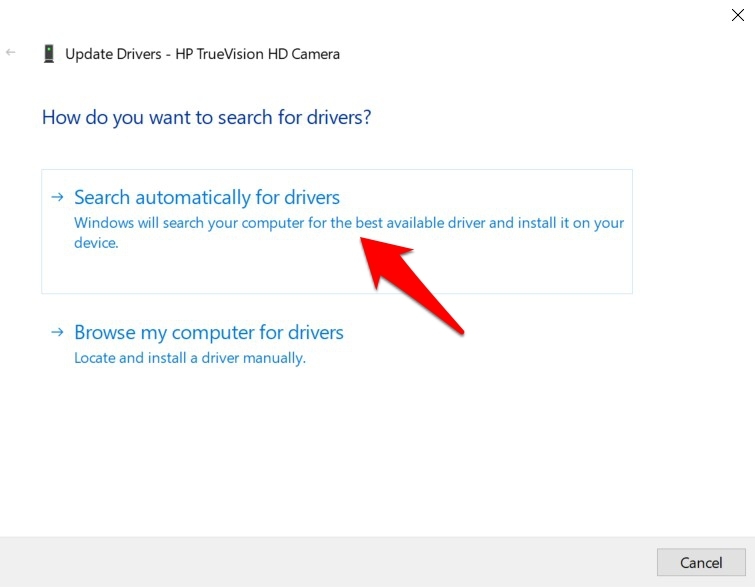
- Windowsは最新のウェブカメラドライバーをオンラインで検索し、インストールします。
- 完了したら、効果が現れるようにPCを再起動します。カメラアプリエラーコード0xa00f4243が修正されているかどうかを確認してください。
修正5: フレームサーバーモードを無効にする
Microsoftは最近、MJPEGまたはH264エンコーディング標準のサポートを終了する更新をリリースしました。その結果、これらのエンコーディングを使用していた古いノートパソコンの一部は影響を受けました。
これにより、ユーザーはPCやノートパソコンの内蔵カメラを使用できなくなりました。幸いなことに、レジストリハックを使用してこの機能を簡単に無効にでき、根本的な問題も修正される可能性があります。続けてください。
- Windows+Iショートカットキーを使用して実行ダイアログボックスを表示します。
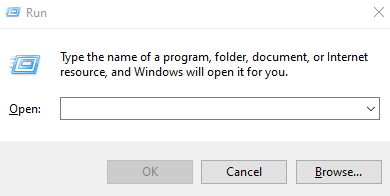
- 次に、regeditと入力してEnterを押します。これにより、レジストリエディタに移動します。
- 次の場所に移動します(この場所をレジストリのアドレスバーに直接コピー&ペーストできます):
HKEY_LOCAL_MACHINE\SOFTWARE\Microsoft\Windows Media Foundation\Platform 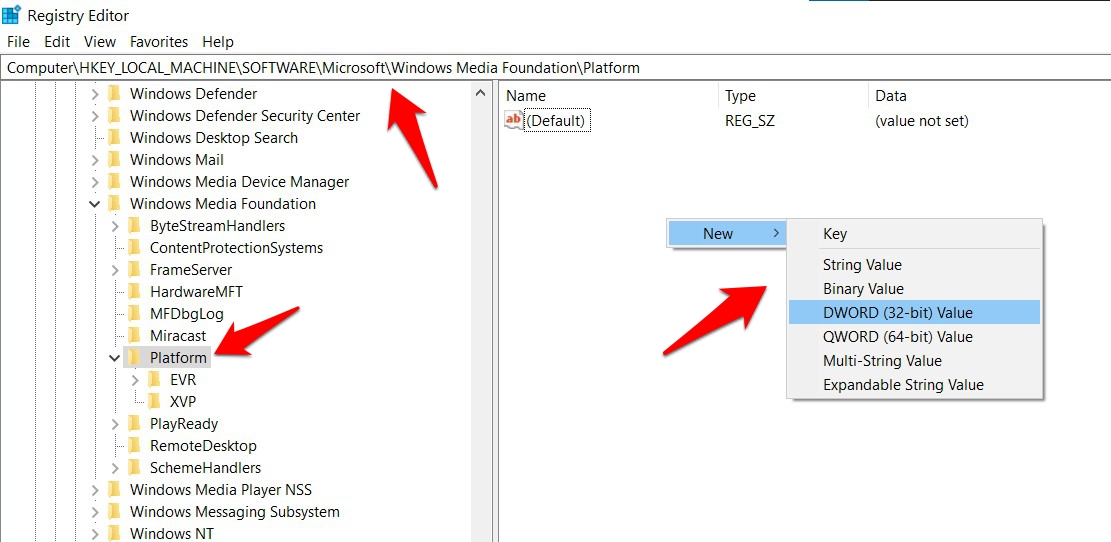 空のスペースを右クリックし、新規 > DWORD (32ビット) 値を選択します。
- 値の名前にEnableFrameServerModeと入力します。次に、値のデータに0を入力し、OKをクリックします。
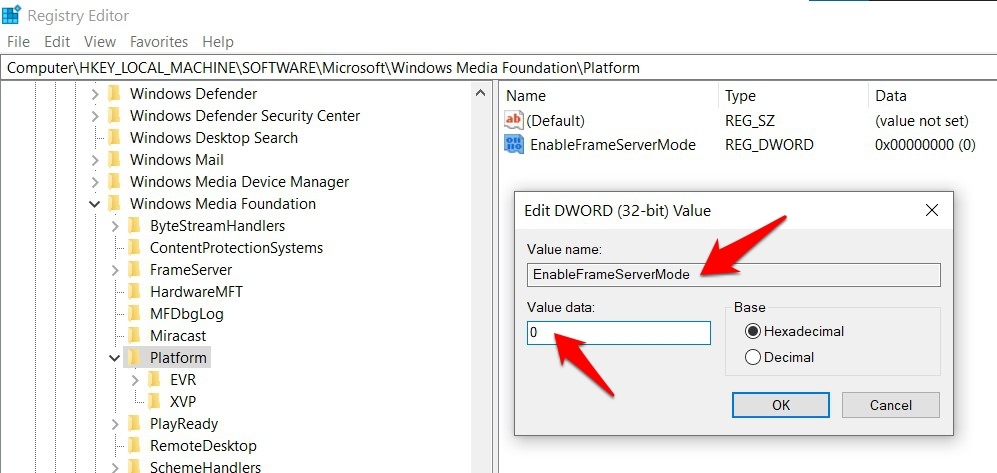
- 最後に、PCを再起動し、カメラの問題が解決されたかどうかを確認します。
修正6: カメラアプリをリセットする
前述の方法のいずれも機能しなかった場合、カメラアプリをデフォルト設定にリセットする必要があるかもしれません。以下の手順で行うことができます:
- スタートメニューに移動し、アプリと機能を検索します。
- その中から、カメラアプリを選択し、詳細オプションをクリックします。
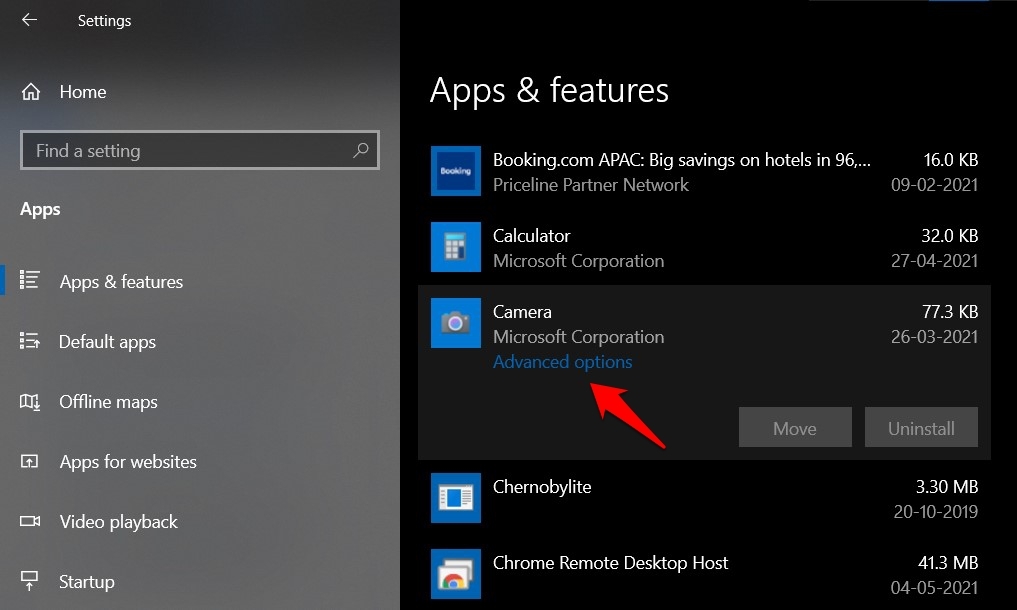
- リセットセクションまでスクロールし、リセットボタンをクリックします。
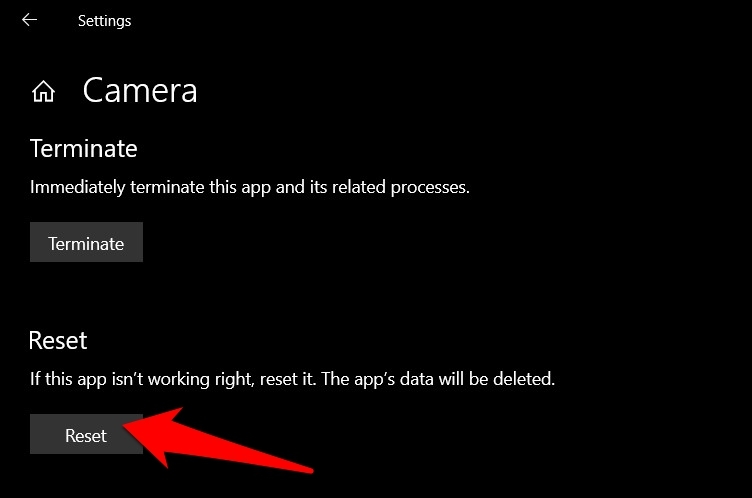
- 表示される確認ダイアログボックスで再度リセットをクリックします。
- プロセスが完了するまで待ち、PCを再起動します。
- PCが起動したら、カメラの問題が修正されているはずです。
これで、カメラアプリエラーコード0xa00f4243の修正方法に関するガイドを締めくくります。これに対して6つの異なる方法を共有しました。どれがあなたにとって効果的だったか、コメントセクションで教えてください。
Windowsカメラエラーコード0xa00f4243 (0xc00d3704)についてのご意見があれば、下のコメントボックスにお気軽にお寄せください。また、動画チュートリアルのために私たちのDigitBin YouTubeチャンネルを購読してください。よろしく!
新しい投稿を受信箱で受け取る
スパムはありません。いつでも購読を解除できます。