トラブルシューティング · 1 min read · Dec 20, 2025
修正: Windowsがデバイスまたはリソースと通信できない

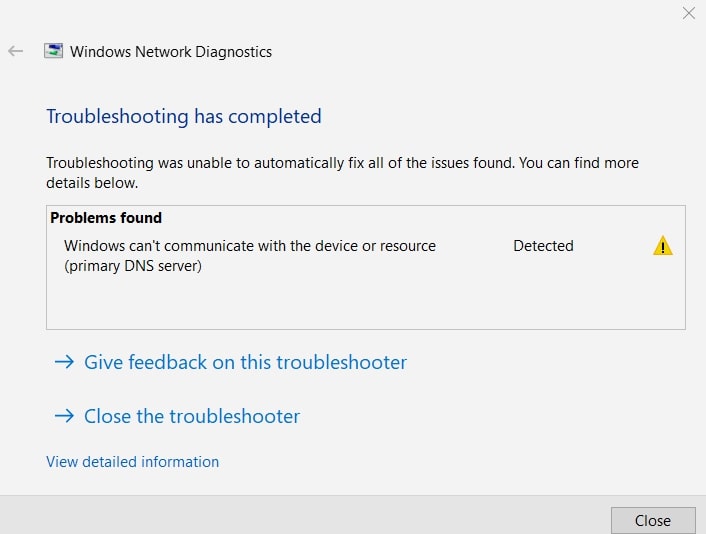
Windowsがデバイスまたはリソース(プライマリDNSサーバー)と通信できないため、インターネットに接続できなくなり、イライラすることがあります。
このエラーは通常、コンピュータとドメインネームシステム(DNS)サーバー間のネットワーク接続の問題を指します。
これは、ネットワーク設定の不具合、古いドライバー、インターネットサービスプロバイダー(ISP)の問題など、さまざまな理由で発生する可能性があります。
この記事では、このエラーを引き起こす可能性のある要因と、インターネットを再び正常に動作させるための解決策を段階的に取得する方法について説明します。
エラーの一般的な原因
この問題の背後にある理由を理解することで、より効率的な解決策が得られます。以下は一般的な原因です:
不正確なDNS設定: システムが不適切なDNS設定で構成されている場合、DNSサーバーに連絡できない可能性があります。
ネットワーク接続の問題: 不具合や誤設定があると、通信の失敗につながることがよくあります。
古いまたは破損したネットワークドライバー: ネットワークアダプターはドライバーで動作し、破損したり古いドライバーは接続の問題を引き起こす可能性があります。
ファイアウォールまたはセキュリティソフトウェアの干渉: セキュリティソフトウェアによってブロックされる可能性があるため、通信が必要なDNSサーバーに到達できないことがあります。
ISPの問題: 問題はISP内のインターネット間で発生し、DNSサーバーへの到達を妨げる可能性があります。
マルウェアまたはウイルス感染: 特定の種類のマルウェア感染は、接続を妨げるネットワーク設定を変更することがあります。
不正確なプロキシ設定: 不正に設定されたプロキシサーバーは、ネットワークへの接続を妨げる可能性があります。
“Windowsがデバイスまたはリソースと通信できない”エラーを修正する方法
以下は、この問題を修正するために試すことができるいくつかの方法です。
方法1: モデムとルーターを再起動する
コンピュータの設定を調整する前に、モデムとルーターを再起動してください。この1つの簡単なステップで、一時的な接続の問題を修正できます。
モデムとルーターの電源を切ります。
その後、電源からプラグを抜き、5分間待ちます。
再度プラグを差し込み、電源を入れます。
エラーが持続するか確認します。
方法2: DNSキャッシュをクリアする
「破損したDNSキャッシュも、Windowsがデバイスまたはリソースと通信できない理由となる可能性があります。」問題が発生した場合のDNSキャッシュをクリアする手順:
まず、検索バーから「コマンドプロンプト」を開きます。次に、「管理者として実行」を選択します。
次のコマンドを実行します:ipconfig /flushdns、その後「Enter」を押します。
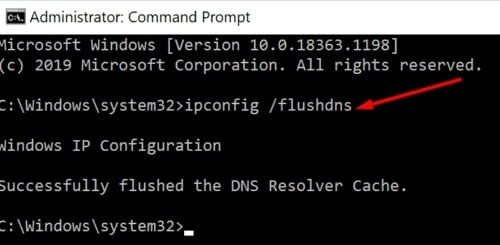
DNSキャッシュがクリアされると、「DNSリゾルバキャッシュが正常にフラッシュされました」というメッセージが表示されます。
方法3: コマンドプロンプトを実行して接続設定をリセットする
時々、上記の解決策では問題が解決しないことがあります。その場合、この種のエラーを修正するために知られている別の方法がありますが、より高度なものです。
最初に、「コマンドプロンプト」を検索して起動し、「管理者として実行」を選択します。
次のコードを1つずつ入力し、Enterを押します。
ipconfig /flushdns
ipconfig /registerdns
ipconfig /release
ipconfig /renew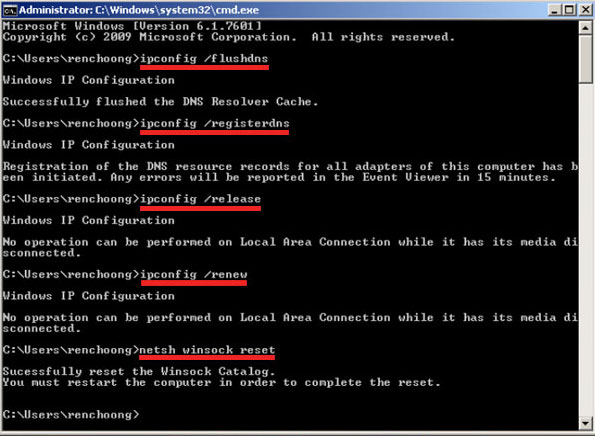
- DNSキャッシュと、DNSサーバーの問題につながるシステムの設定の問題が両方とも消去されます。
方法4: ネットワークトラブルシューティングツールを実行する
ネットワークの問題を診断し、それに対する修正を提案することができます。したがって、上記のすべての修正を試しても同じエラーが発生する場合は、ネットワークトラブルシューティングツールを実行する必要があります。
設定(Win + I)を開きます。
システム > トラブルシューティングを開きます。
ネットワークとインターネットの下で、トラブルシューティングツールを実行を選択します。
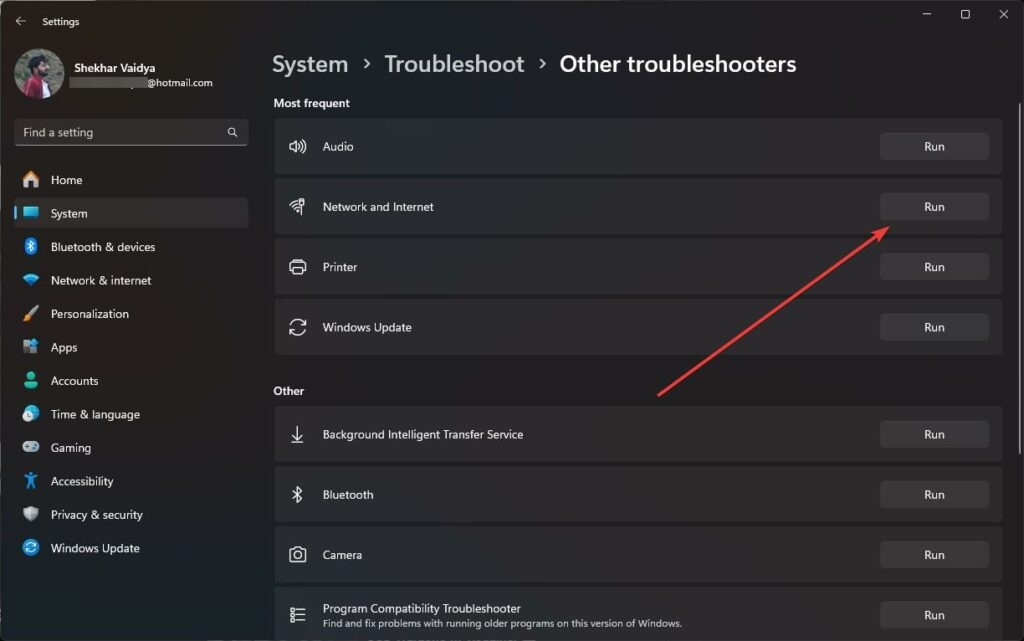
- 画面の指示に従って、提案された修正を選択します。
方法5: IPV4とIPV6の設定を変更する
WiFi設定を誤って変更した場合、WindowsがDNSサーバーに接続できなくなることがあります。
静的IPアドレスを使用している場合、ネットワークの問題が発生する可能性があります。したがって、IPv4およびIPv6プロトコルを調整することでDNSサーバーのエラーを修正できます。以下の手順で行います:
「コントロールパネル」を開きます。「ネットワークとインターネット」を選択します。
「アダプターの設定を変更」を選択します。次に、接続を右クリックし、「プロパティ」をクリックします。「IPv4」オプションをダブルクリックします。
「一般」メニューで、「IPアドレスを自動的に取得する」の隣の空欄を埋めます。
次に、「DNSサーバーのアドレスを自動的に取得する」を選択し、「OK」を押します。
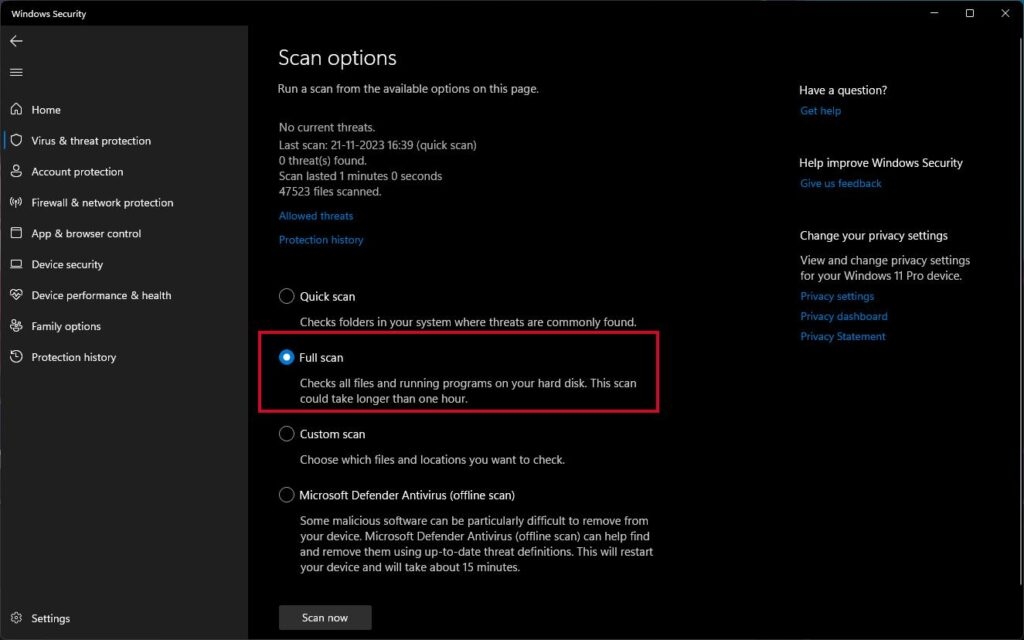
方法6: Windows Defenderを使用してマルウェアをスキャンする
上記のすべての修正を試みても成功しない場合、コンピュータにマルウェアが存在する可能性があります。
したがって、Windows Defenderを「Windowsがデバイスまたはリソースと通信できない」修正として使用します。それにより、PCからマルウェアを除去します。以下の手順で始めます:
「設定」アプリを開きます。
左側のペインで「Windowsセキュリティ」を選択します。次に、「ウイルスと脅威の保護」を選択します。
「高度なスキャンを実行」を選択します。「フルスキャン」を選択してください。
「今すぐスキャン」を押します。スキャン後にPCを再起動します。ただし、この時点でDNSサーバーの問題は解決されているはずです。
方法7: 別のDNSに切り替える
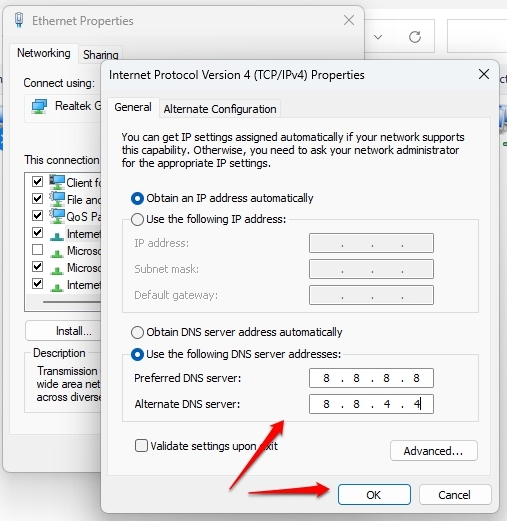
DNSの問題がDNSサーバーの問題を引き起こしている可能性があります。考えられる修正の1つは、DNSをGoogleパブリックDNSに変更することです。
「コントロールパネル」を開きます。次に、「ネットワークとインターネット」を選択します。
「アダプターの設定を変更」を選択します。現在使用しているネットワークを選択します。右クリックして「プロパティ」を選択します。
「ネットワーキング」リンクの下の「IPv4」リンクをクリックし、「プロパティ」ボタンを選択します。
次に、「一般」の下で「次のDNSサーバーのアドレスを使用する」を選択します。
最後に、「優先DNSサーバー」の隣のボックスに8.8.8.8と入力し、「OK」を押します。
方法8: ネットワークドライバーを更新または再インストールする
古いまたは破損したネットワークドライバーは接続の問題を引き起こす可能性があります。したがって、この問題を修正するためにネットワークドライバーを更新または再インストールする必要があります:
Win + Xを押してデバイスマネージャーを選択します。
ネットワークアダプターを展開します。
ネットワークアダプターを右クリックしてドライバーの更新を選択します。
自動的にドライバーを検索を選択します。
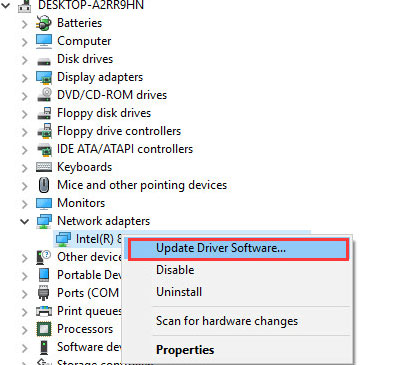
これで問題が解決しない場合は、ネットワークアダプターをアンインストールし、コンピュータを再起動して再インストールします。
方法9: デバイスを最新の状態に保つ
古いOSもWindowsがデバイスまたはリソースと通信できないエラーを引き起こす可能性があります。これを修正するには、手動でOSの更新を行います。
Windows設定を開きます。
Windows Updateに移動します。
利用可能な更新があるか確認します。
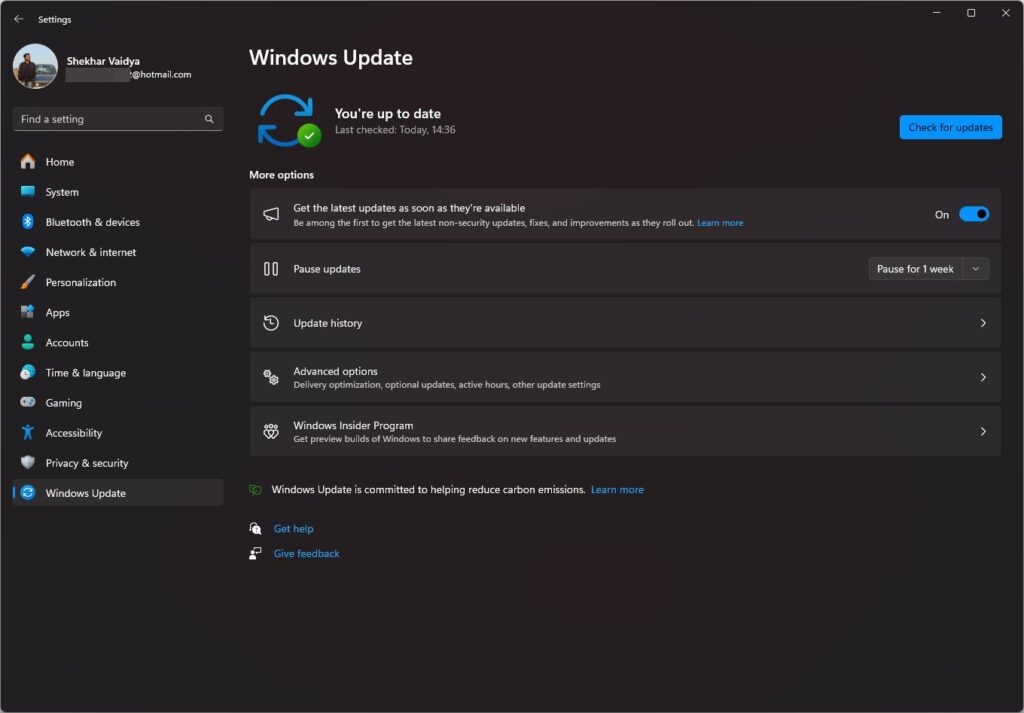
利用可能な更新がある場合は、必ずダウンロードしてインストールしてください。完了したら、デバイスを再起動し、正常に動作するか確認します。
結論
「Windowsがデバイスまたはリソースと通信できない」というメッセージは、さまざまなネットワークの問題によって発生する可能性があります。
これらは、上記の修正を実行することで簡単に解決でき、問題を修正してインターネット接続を回復できます。問題が続く場合は、ISPに連絡して支援を求める必要があるかもしれません。
これで、Windowsがデバイスまたはリソースと通信できない修正に関する情報はすべてです。このガイドが役立ったことを願っています。詳細については、下にコメントしてください。
新しい投稿を受信箱で受け取る
スパムはありません。いつでも購読を解除できます。