Windowsエラー · 1 min read · Feb 03, 2026
修正 – Windowsはインストールを完了できませんでした
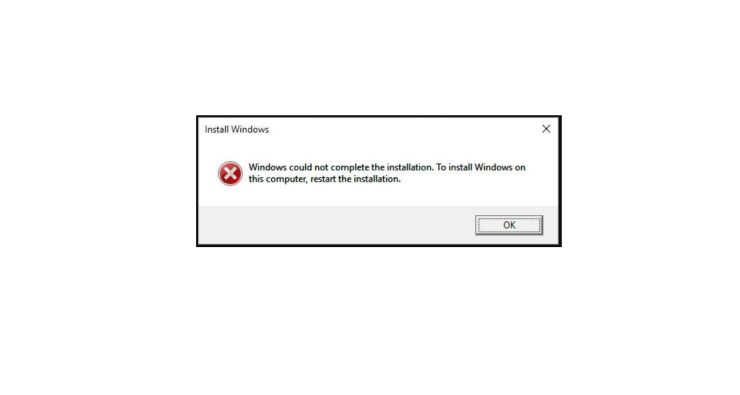
新しいコピーをインストールしたり、Windows OSをアップグレードしようとしたときに「Windowsはインストールを完了できませんでした。このコンピューターにWindowsをインストールするには、インストールを再起動してください。」というエラーメッセージが表示されている場合、あなたは一人ではありません。このエラーメッセージは多くのユーザーを悩ませており、ユーザーがWindows OSのインストールを完了することを許可しません。
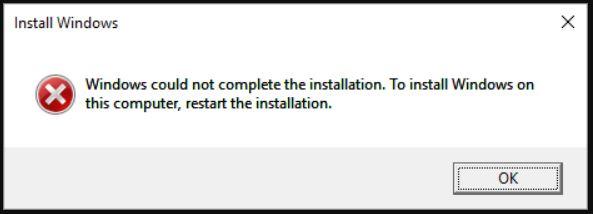
これは、Windows OSのインストール中に表示される非常に恐ろしいエラーメッセージです。OSがなければ、コンピューターは使用できなくなります。この問題を経験している場合は、正しい投稿にたどり着きました。この投稿では、Windowsはインストールを完了できませんでしたというエラーを修正するために従うことができるいくつかの重要な方法やヒントを提供します。それでは、記事に直接飛び込みましょう。
‘Windowsはインストールを完了できませんでした’を修正する方法は?
PCでWindowsはインストールを完了できませんでしたというエラーを修正するための最良の方法は以下の通りです。
自動修復を使用する
Windowsがインストールできない問題を経験している場合に従うことができる最も効果的な方法の1つは、Advanced Recoveryを使用してWindows OSのインストールプロセスを続行することです。Advanced Recoveryメニューの下に、自動修復オプションがあります。以下の手順で行います;
- PCをONにし、Windowsが読み込まれ始めたらすぐにPCをOFFにします。このプロセスを2〜3回繰り返し、「自動修復の準備中」というメッセージが画面に表示されるまで続けます。
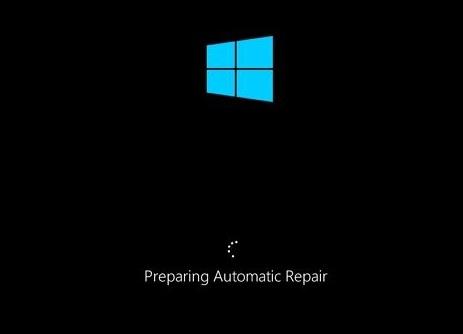
- すると、再起動または詳細オプションの2つのオプションが表示されます。ここで、詳細オプションボタンを選択します。
- 次に、トラブルシューティングを選択します。
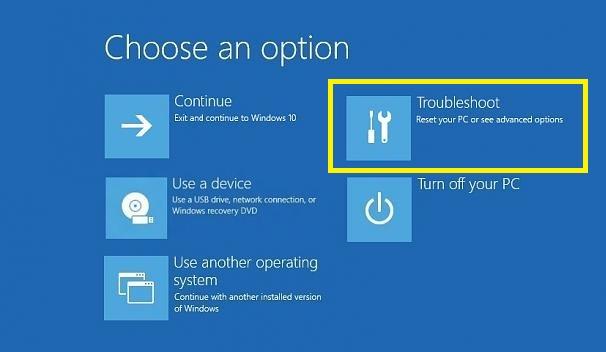
- トラブルシューティングメニューの下で、このPCをリセットオプションを選択します。
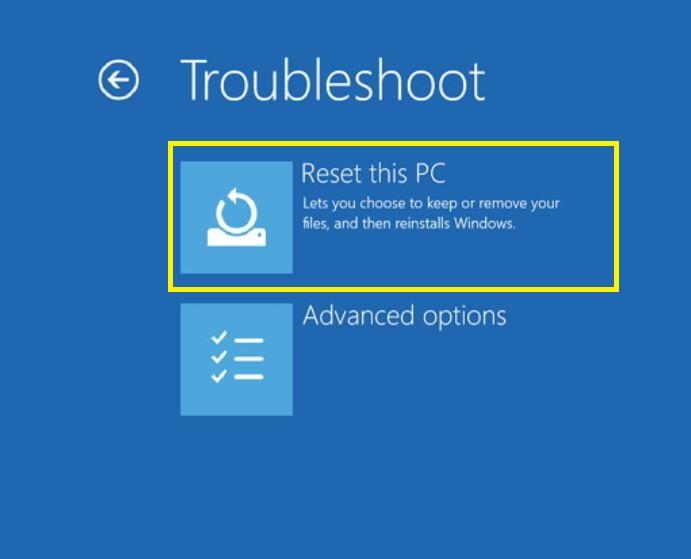
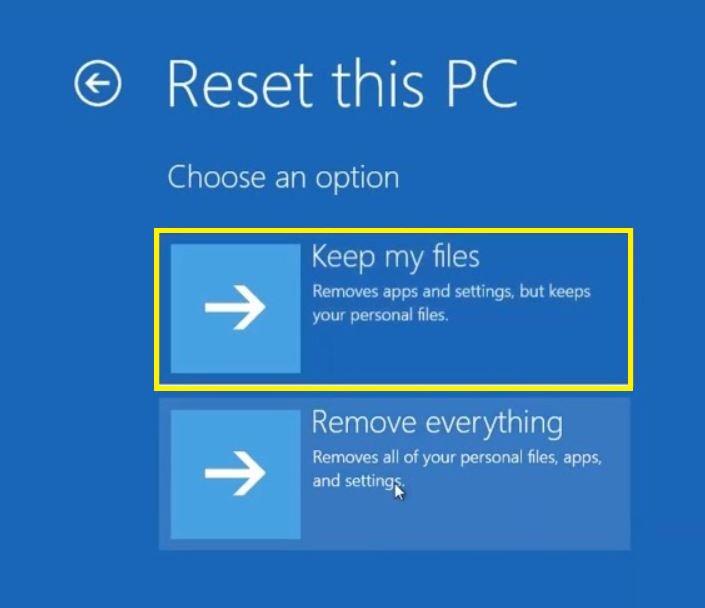
- ファイルを保持を選択します。
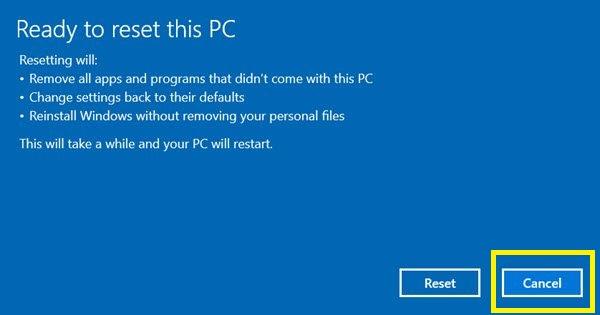
- 次の画面でキャンセルを押します。
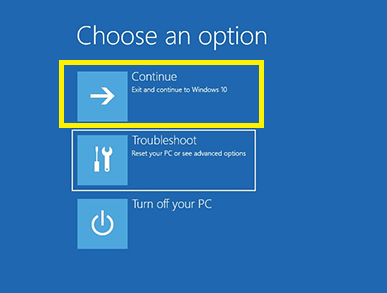
- 最後に、アカウントを選択し、パスワードを入力します(ある場合)。
- それから、続行ボタンを押します。
アカウント作成ウィザードを使用する
- エラースクリーンで、Shift+F10ボタンを押します。これにより、コマンドプロンプトが開きます。
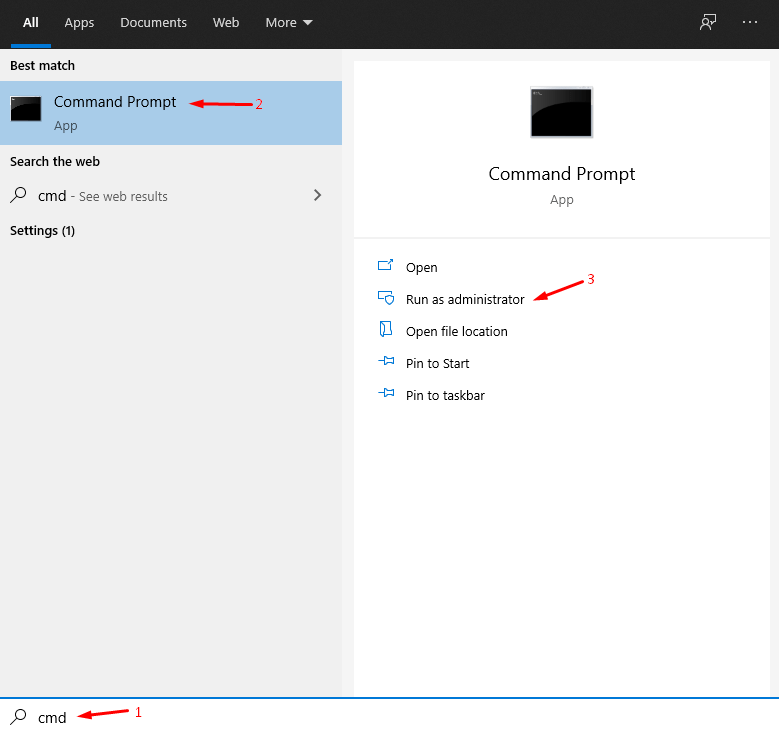
- 「cd %windir%/system32/oobe/」と入力し、Enterボタンを押します。
- 次に「msoobe」と入力し、再度Enterを押します。
- あとは、ユーザーアカウント作成ウィザードでアカウントとパスワードを設定するだけです。プロダクトキーの入力を求められる場合があります。
- コンピューターを再起動し、エラーが修正されたかどうかを確認します。
アクティベーションなしでWindows OSを再インストールする
特定のバージョンのWindows(例えばWindows 10 Education)に欠落しているファイルがある可能性があります。この場合、Windowsを再インストールし、その際にアクティベートしないようにします。インストールが完了したら、Windowsのコピーをアクティベートできます。
パスワード要件を変更する
いくつかのフォーラムを確認したところ、いくつかのユーザーがパスワード要件を変更することでWindowsがインストールできないエラーを修正できたと報告しています。どうやら、Windowsのウェルカム画面をスキップできる監査モードにいる場合、このエラーが発生することがあります。
このモードでは、ローカルセキュリティポリシーにパスワード要件が追加されます。したがって、複雑さと最小パスワード長のあるパスワードを設定する必要があります。
エラースクリーンで、Shift+F10ボタンを同時に押します。
コマンドプロンプトが開きます。
「secpol.msc」と入力し、Enterボタンを押します。
次に、アカウントポリシー>>パスワードポリシーに移動します。
ここで、最小パスワード長オプションを0に設定します。
さらに、パスワードは複雑さの要件を満たさなければならないオプションも無効にします。
変更を適用して保存します。
WindowsがインストールできないエラーメッセージでOKをクリックし、PCを再起動します。
レジストリ値を変更する
複数のユーザーが、レジストリ値を変更または調整することでWindowsがインストールできないエラーから脱出できたと報告しています。
- エラースクリーンで、Shift+F10ボタンを同時に押します。
- 「regedit」と入力し、Enterを押します。
- 上記のコマンドでレジストリエディタが開きます。
- パスComputer\HKEY_LOCAL_MACHINE\SYSTEM\Setup\Status
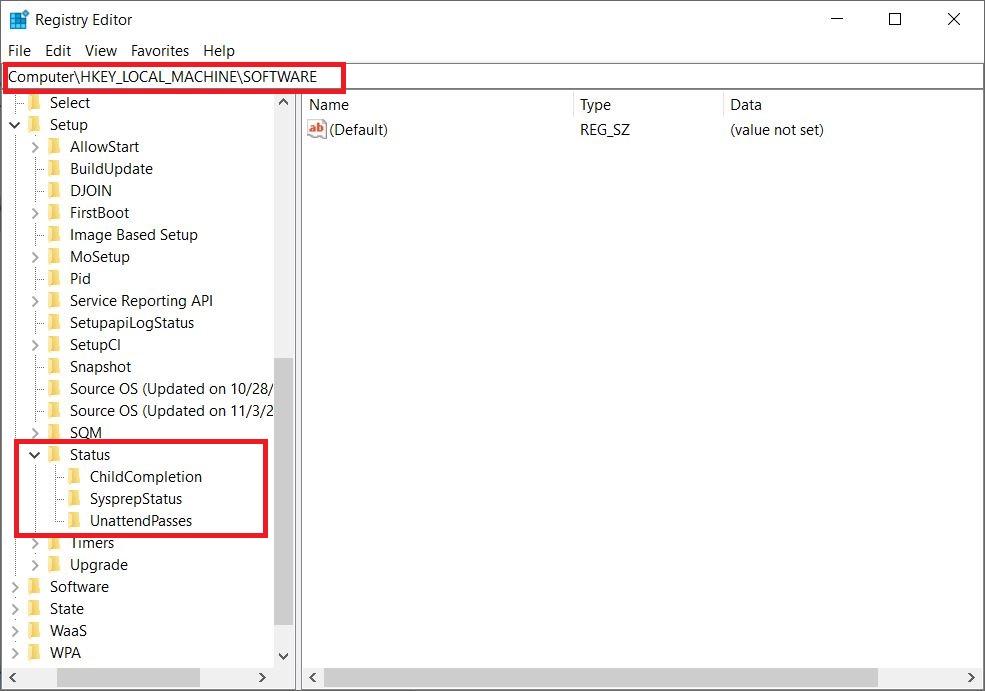
- 以下のように値を変更します:
Audit: 0 HKEY_LOCAL_MACHINE\SYSTEM\Setup\Status\ChildCompletion setup.exe: 3 HKEY_LOCAL_MACHINE\SYSTEM\Setup\Status\ChildCompletion audit.exe: 0 HKEY_LOCAL_MACHINE\SYSTEM\Setup\Status\SysprepStatus CleanupState: 2 HKEY_LOCAL_MACHINE\SYSTEM\Setup\Status\SysprepStatus GeneralizationState: 7 HKEY_LOCAL_MACHINE\SYSTEM\Setup\Status\UnattendPasses auditSystem: 0 - ** それから、PCを再起動し、問題が修正されたかどうかを確認します。
監査モードを無効にする
- エラースクリーンで、Shift+F10ボタンを同時に押します。
- 「sysprep /oobe /generalize」と入力し、Enterボタンを押します。
- これにより、監査モードが無効になります。
- CMDを終了し、PCを再起動します。
別のインストールメディアのソースを使用する
時には、問題の根本がインストールのソースにあることもあります。ファイルが不完全で重要なファイルが破損している可能性があり、その結果このようなエラーが発生します。WindowsのコピーをMicrosoftからダウンロードすることを確認してください。
結論
この投稿では、私の側からはこれで終わりです。このWindowsがインストールできないエラーは、PCにWindowsオペレーティングシステムをインストールする際に非常に一般的ですが、このエラーの解決策は異なります。ほとんどの人にとって、方法1が効果的でしたが、一部の人にはレジストリ値を調整することで解決できました。
ここにリストされたすべての方法を試して、どの方法がこの問題の修正に役立ったかを確認できます。もしよろしければ、コメントセクションでお知らせください。さらに素晴らしいカバレッジについては、私たちのDigitBin YouTubeチャンネルをチェックしてください。次の投稿まで…乾杯!
Fix – Windows Could Not Complete the Installationについてのご意見があれば、下のコメントボックスにお気軽にお寄せください。また、ビデオチュートリアルのために私たちのDigitBin YouTubeチャンネルを購読してください。乾杯!
新しい投稿を受信箱で受け取る
スパムはありません。いつでも購読を解除できます。