トラブルシューティング · 2 min read · Feb 15, 2026
修正: Windows+Shift+S が Windows 10/11 で動作しない
Windows 10 と 11 で Windows+Shift+S ショートカットを使用してスクリーンショットを撮ることができるのは非常に便利です。これにより、ユーザーは Snipping Tool と Snipping Tool を使用して画面の一部を迅速にキャプチャできます。
時には、このショートカットが正しく機能せず、ユーザーを苛立たせることがあります。それが私たちがここにいる理由です。
この記事では、Windows+Shift+S が動作しない問題を解決する手助けをします。それでは、ガイドを始めましょう。
Windows+Shift+S が動作しない一般的な理由は何ですか?
Windows Shift S ショートカットが動作しなくなる理由はいくつかあります。以下のような理由が考えられます:
Snipping Tool または Snipping Tool が無効になっている: アプリケーションをアンインストールまたは無効にした可能性があります。
キーボードの問題: キーボードのハードウェアまたはソフトウェアの問題。
競合するアプリケーション: 他のアプリケーションがショートカットに干渉する可能性があります。
システムの更新: 最近の Windows 更新後に競合が発生した可能性があります。
破損したシステムファイル: システムファイルが破損または欠落していると、ショートカットが正しく機能しないことがあります。
Windows で Windows+Shift+S が動作しない場合の修正方法
それでは、Windows PC で Windows+Shift+S が動作しない場合に役立つ修正方法をいくつか紹介します:
修正 1: キーボードハードウェアを確認する
ソフトウェアソリューションに入る前に、まずキーボードが正常に機能していることを確認してください。問題がオペレーティングシステムではなく、ハードウェア自体にある場合があります。
キーボードをテストする: Shift キーを使用する他のショートカットが機能するか確認してください。他のショートカットも失敗する場合は、キーボードを交換する必要があります。
物理的検査: キーの下に物理的な損傷やゴミがないことを確認してください。
別のキーボードを接続する: 問題が持続するかどうかをテストするために、別のキーボードを接続します。
修正 2: Snipping Tool をリセットする
Windows 11 では、Snipping Tool の後継である Snipping Tool が導入されています。Windows で Win+Shift+S が機能しない場合は、Snipping Tool をリセットしてみることもできます。
Windows 設定にアクセスするには、スタート > 設定をクリックします。
アプリ > インストール済みアプリに移動します。右側のウィンドウで、Snipping Toolをクリックし、次に詳細オプションをクリックします。
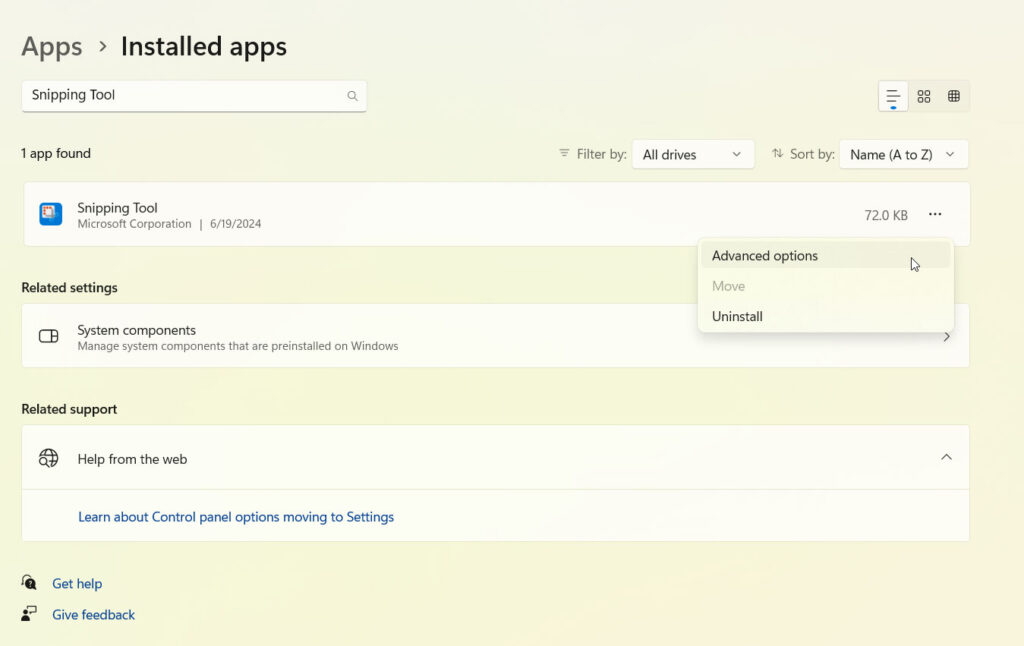
- ポップアップウィンドウでリセットをクリックして、Snipping Tool をリセットします。
修正 3: クリップボード履歴をオンにする
スクリーンショットをキャプチャすると、クリップボードに自動的にコピーされます。クリップボード履歴をオンにすることで、スクリーンショットを表示することができます。
Windows 設定のために、Windows + Iを押します。
画面の左側で、システムをクリックします。
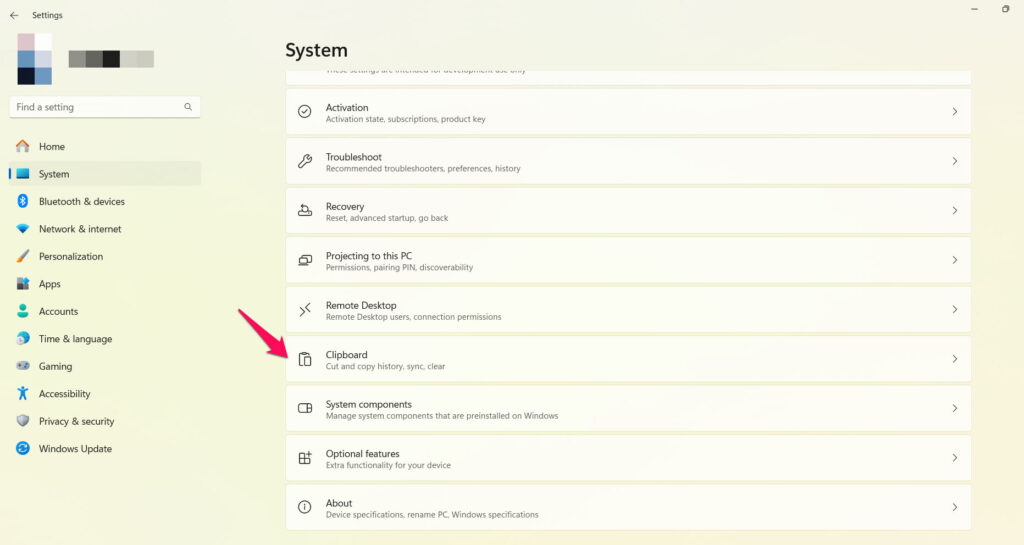
左側のパネルで、クリップボードタブをクリックします。
- クリップボード履歴セクションで、スライダーを有効にします。
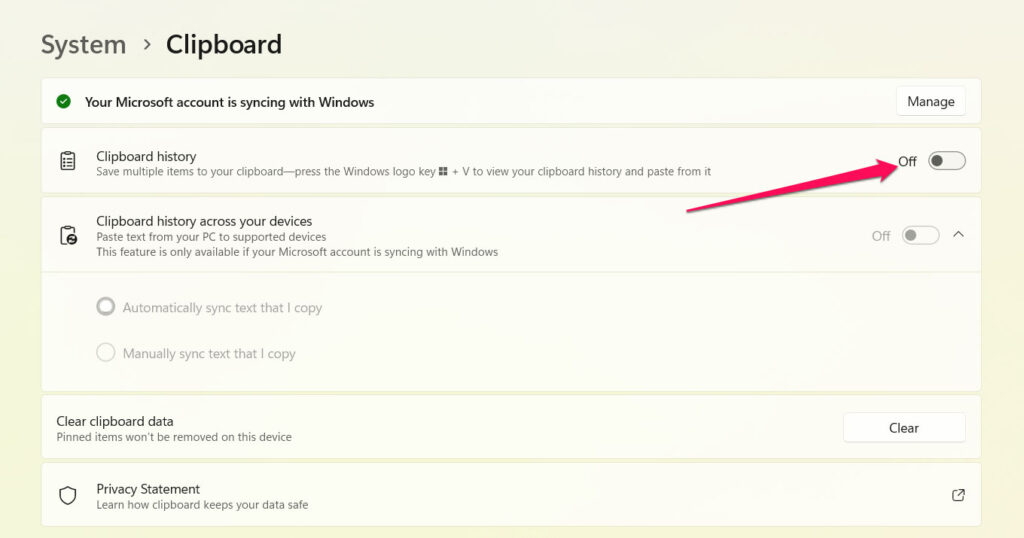
機能が有効になったら、Windows + Shift + S を押してアクセスします。Windows + V を押すと、スクリーンショットがクリップボードに表示されるはずです。
修正 4: 競合するアプリケーションを確認する
一部のアプリケーションが Windows の Shift S ショートカットを上書きまたはブロックする可能性があります。アプリケーション間の競合を特定し、それらを無効にするために:
タスクマネージャーを開くには、Ctrl + Shift + Escを押します。
スタートアップタブを選択します。
すべての非必須アプリケーションを無効にした後、コンピュータを再起動します。
ショートカットが機能するか確認してください。どのアプリケーションが競合しているかを特定するために、1つずつ有効にします。
修正 5: Windows エクスプローラー プロセスを再起動する
これはファイルエクスプローラーのサブセットであり、画像をキャプチャしてスケッチするために使用されます。このプログラムが正常に動作しない場合、Windows + Shift + S ショートカットも正常に動作しない可能性があります。
その場合は、Windows エクスプローラーを再起動するだけです。これを行うには、次の手順に従います:
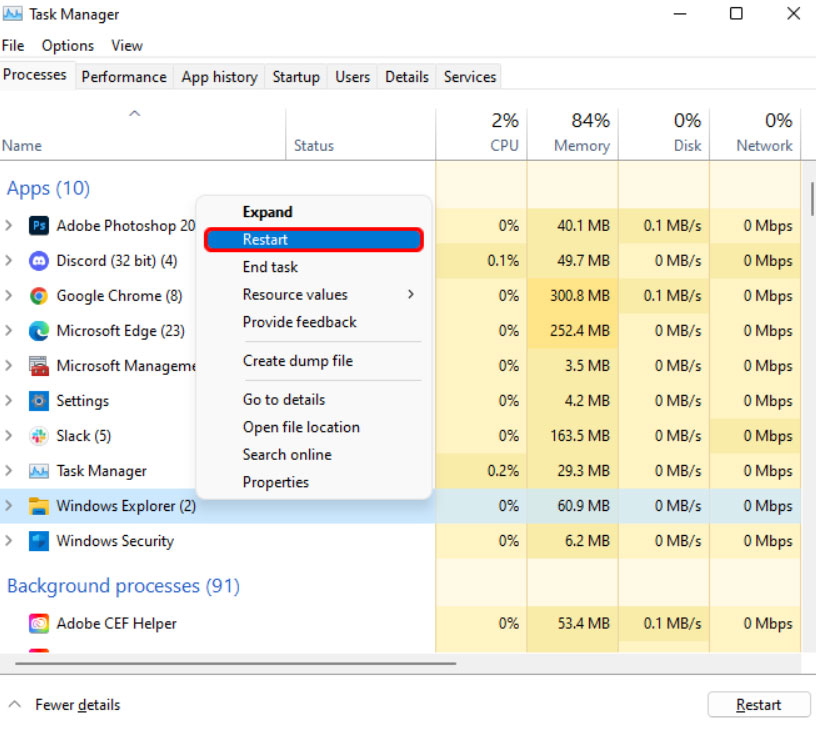
最初に、タスクマネージャーを起動するには、Ctrl + Shift + Escを押します。
名前タブで、Windows Explorerを見つけるまで下にスクロールします。
アプリの名前を右クリックすると、ポップアップウィンドウが表示されます。
ドロップダウンメニューから、再起動を選択します。
- [修正]Windows 11 で Snip and Sketch が動作しない K. Masoun
- Potplayer でスクリーンショットを撮る方法 S. Chatterjee
- Windows 10 でスクリーンショットを撮る 3 つ以上の方法 KJ
修正 6: キーボードドライバーを更新する
キーボード自体が問題を引き起こしていない場合でも、キーボードのドライバーが問題を引き起こすことがあります。したがって、キーボードドライバーを更新するための手順は次のとおりです:
最初に、検索バーを開くには、Windows + Sを押します。
ページの上部に「デバイスマネージャー」と入力します。
検索結果ページで、デバイスマネージャーをクリックします。
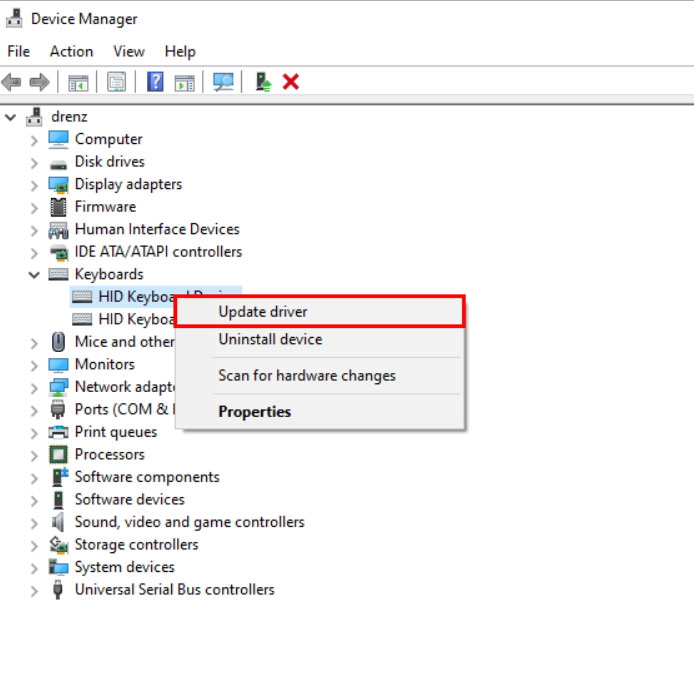
キーボードタブをダブルクリックします。
ドライバーを更新するには、キーボードを右クリックし、「ドライバーを更新」を選択します。
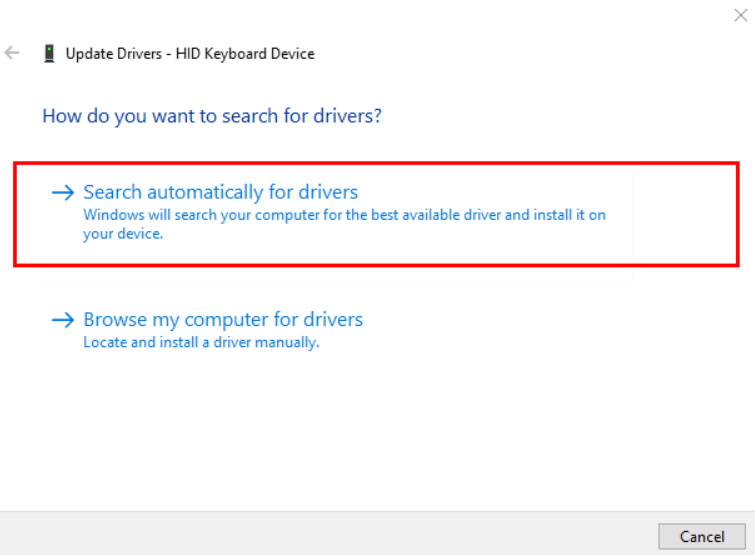
- プロセスを完了するには、「ドライバーを自動的に検索」をタップし、指示に従います。
修正 7: Snipping Tool の通知をオンにする (Windows 10 ユーザー)
ショートカットが機能している可能性がありますが、Snipping Tool の通知をオフにしている場合、結果が表示されないことがあります。
通知を再度オンにすると、この問題を迅速に修正できます。この場合、Windows + Shift + S ショートカットを押すと、右下隅にメッセージが表示されます。
Windows 設定を開くには、Windows + Iを押します。
システムをクリックします。
左側のパネルで、通知とアクションをクリックします。
「これらの送信者からの通知を受け取る」というセクションを見つけます。
リストの中に「Snipping Tool」があります。
名前の隣にあるスライダーをクリックして切り替えます。
修正 8: Snipping Tool を再インストールする
Snipping Tool の問題がリセット後も続く場合は、より厳しい手段を講じて完全に削除する時が来ました。
お待たせしません。すぐに戻します。PC からアプリをアンインストールするための手順は次のとおりです:
スタートメニューのために、Windowsキーを押します。
Snipping Toolに移動します。
それを右クリックして、アンインストールを選択します。
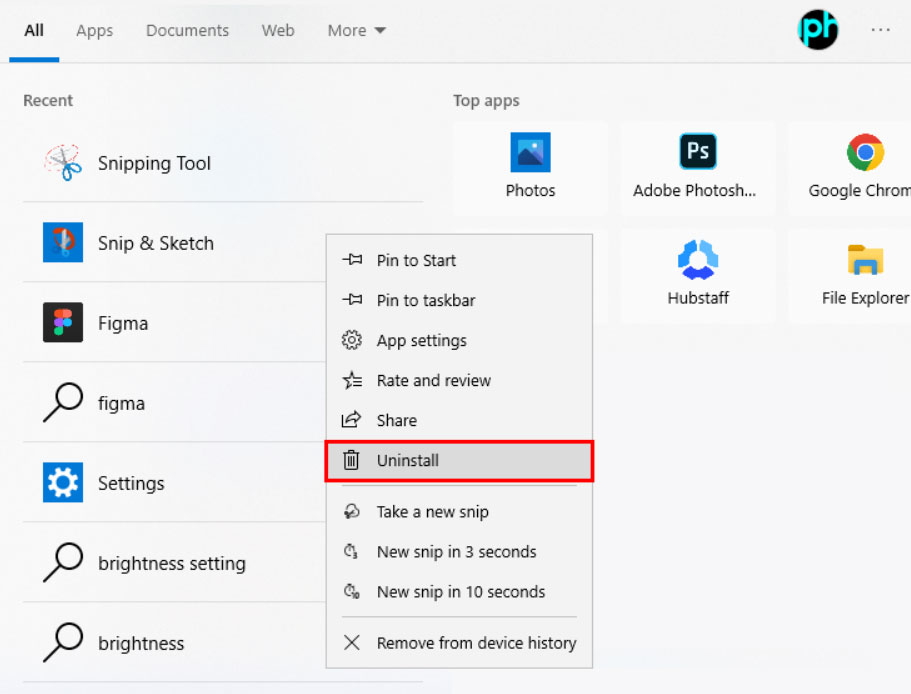
- アクションを確認し、もう一度アンインストールをクリックします。
Snipping Tool を PC に再インストールしたい場合は、Microsoft Store のダウンロードリンクをクリックし、画面の指示に従ってください。方法が機能するか確認するために、Windows + Shift + S ショートカットを使用してスクリーンショットを撮ってみてください。
修正 9: Windows 更新を確認する
定期的に Windows を更新することは、遭遇する可能性のある問題を解決するために良いアイデアです。Snipping Tool が機能していない場合は、システム更新を確認してください。
これらはバグを修正し、システムのパフォーマンスを向上させることが一般的です。
Windows + Iキーを同時に使用して、Windows 設定を起動します。
左側のパネルで、Windows Updateタブをクリックします。
最後に、ウィンドウの上部で、更新プログラムの確認をクリックします。
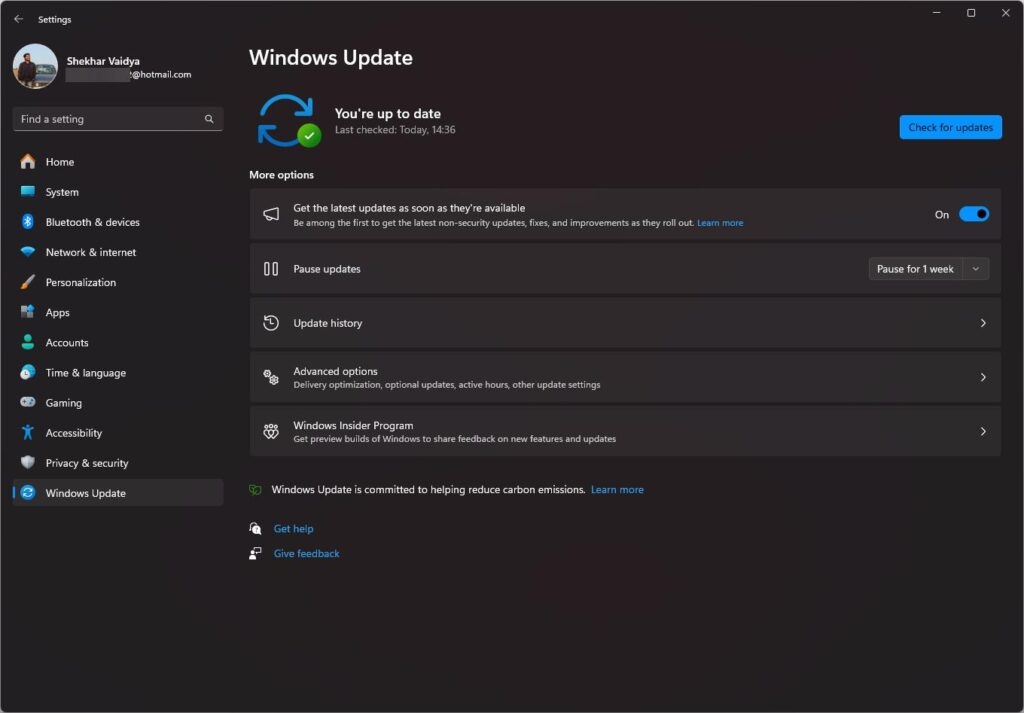
更新プログラムがインストールされた後、コンピュータを再起動します。再起動後にショートカットが機能するか確認してください。
修正 10: システムの復元を実行する
すべてが失敗した場合、Snipping Tool は常に以前の状態に復元できます。システムを復元するには、次の手順に従います:
最初に、実行コマンドボックスを開くには、Windows + Rを同時に押します。
コマンド検索ボックスに「rstrui」と入力します。
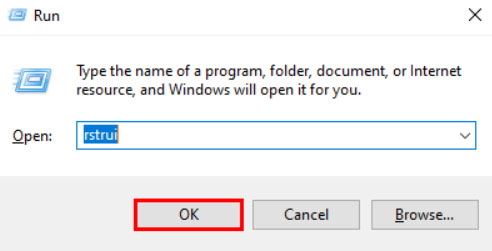
OKをクリックします。
システムの復元プロセスを完了するには、システムの復元ウィンドウで次へをクリックします。
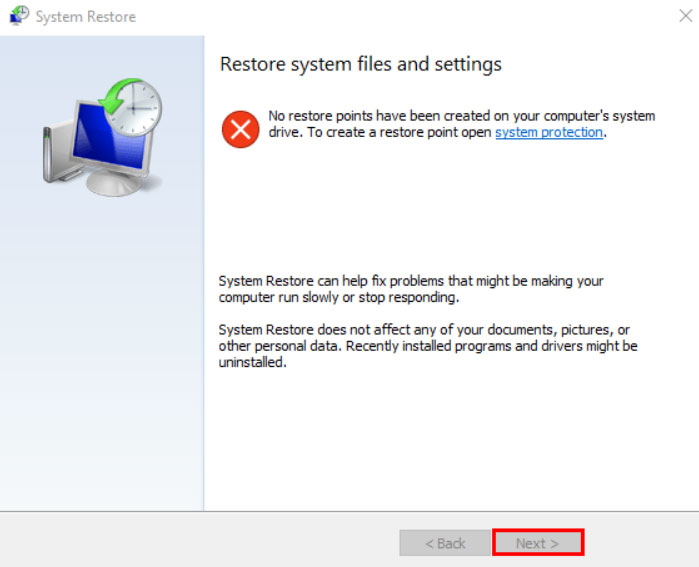
プロセスが完了した後、コンピュータを再起動します。再起動が完了するまでに時間がかかる場合があるため、しばらくお待ちください。コンピュータを再起動した後、再び Snipping Tool を使用できるようになるはずです。
これで、Windows 11 で Windows+Shift+S が動作しない問題を修正する方法についての情報はすべてです。このガイドが役立ったことを願っています。しかし、これで終わりではありません。疑問や質問がある場合は、下にコメントしてください。
- Windows 10 の Bluetooth 問題を修正する方法? KJ
- Windows 10 のすべての音の問題を修正する方法? KJ
- Warzone Dev Error 5573 を修正する方法? (PC、コンソール) Mannu Rathore
新しい投稿を受信箱で受け取る
スパムはありません。いつでも購読を解除できます。