Windows Store · 1 min read · Dec 07, 2025
Windows 10でのWindowsストアの欠落を修正する
Windowsストアに問題がありますか?スタートメニューにWindowsストアのアイコンが見つかりませんか?Windows 10 PCを使用中にWindowsストアで問題が発生していますか?
これらの質問に「はい」と答えた場合は、読み続けてください。
この記事では、Windows 10 PCでWindowsストアが欠落している問題を議論し、解決します。Windows 10でのWindowsストアの欠落を修正するためのさまざまな方法を提供しています。問題を解決するために、正しく従ってください。
Windows Microsoft Storeを取り戻すための8つの方法
Windows 10 PCで欠落しているWindows Microsoft Storeを取り戻すための最良の解決策は以下の通りです。
Windowsストアのキャッシュをクリアする
これは最初に試すべきことです。時々、保存されたキャッシュが問題を引き起こし、時にはストアの以前のバージョンのバグが原因で、キャッシュがシステムに残ることがあります。
Windowsストアのキャッシュをクリアすることで問題が解決するかもしれませんので、以下の手順に従ってください。
- Runウィンドウを開くには、組み合わせキー(Winキー + R)を押すか、スタートメニュー -> Windowsシステム -> Runに移動します。
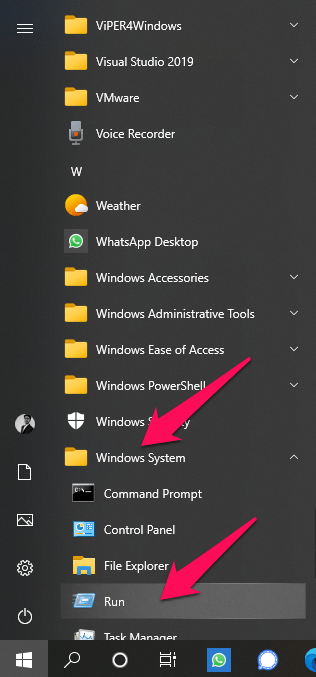
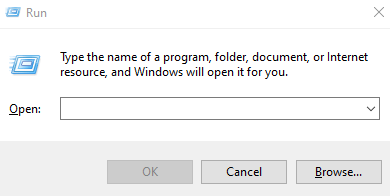
- どちらのオプションを使用しても、次のようなRunウィンドウが表示されます。
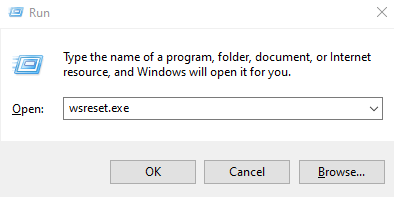
- テキストボックスにwsreset.exeと入力し、Enterキーを押してコマンドを実行します。
- 数秒後、次のような一時的なウィンドウが表示され、その後Microsoft Storeが開きます。
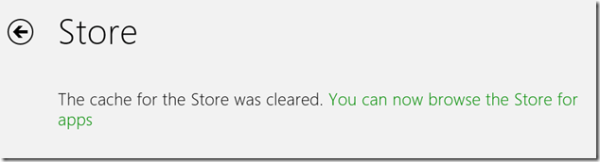
おそらくこれで問題が解決するでしょうので、スタートメニューでWindowsストアのアイコンを検索してみてください。
Windowsストアをリセットする
上記の方法でWindowsストアのキャッシュをクリアした場合、アプリもリセットされますが、ユーザーの設定などは削除されませんので、Windowsストアのデータを完全にリセットするためにもう一つの追加ステップを実行します。
以下の手順に従ってください。
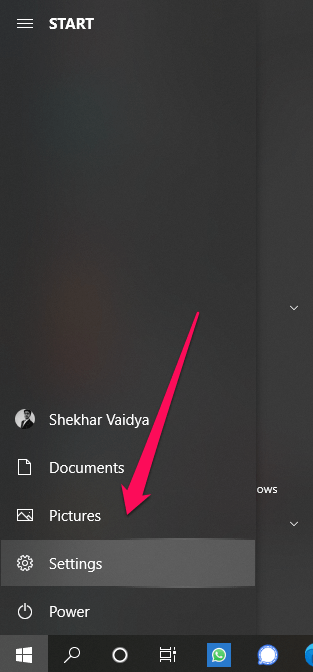
- スタートメニューから設定アプリを開きます。
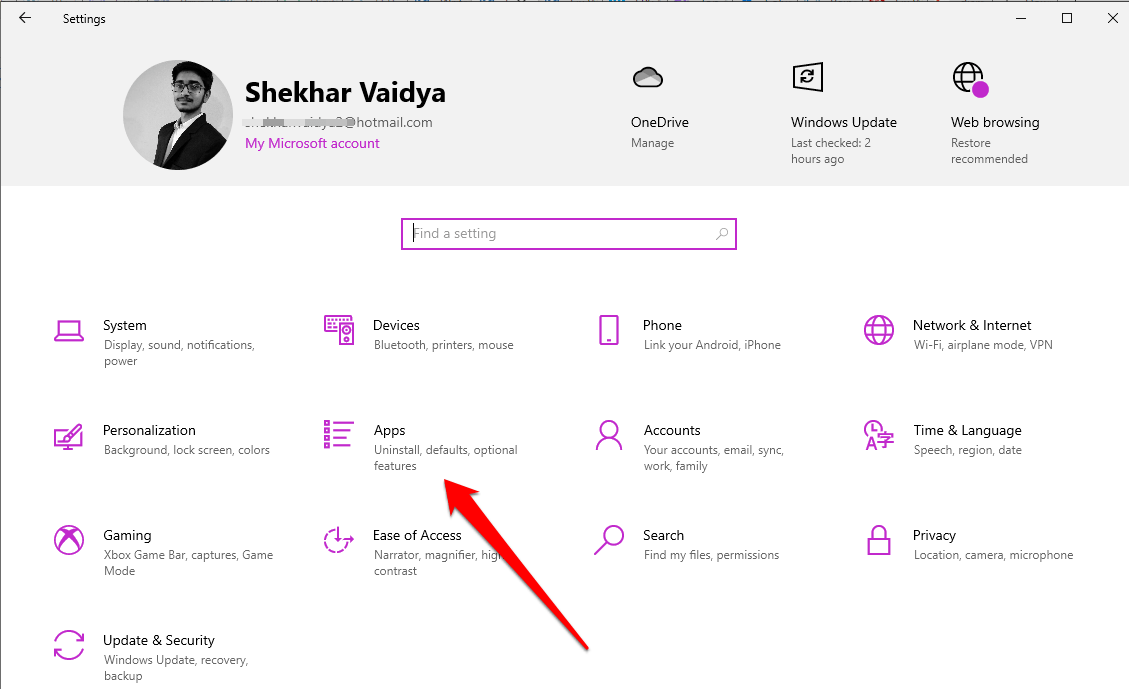
- 次に、アプリセクションに移動します。
- アプリと機能列にいると、右側にインストールされているすべてのアプリのリストが表示されます。Microsoft Storeアプリが見つかるまでスクロールします。
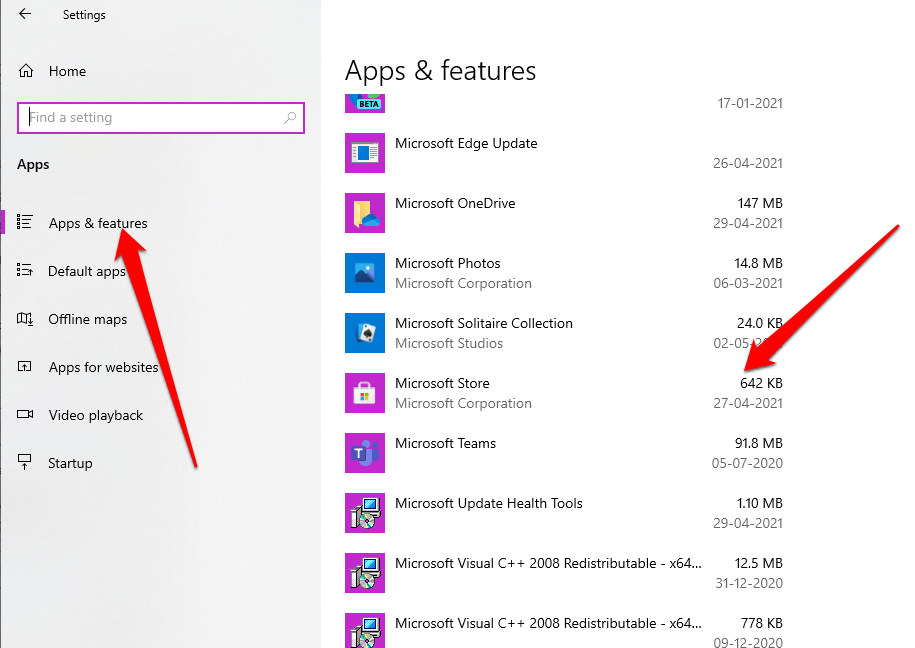
Microsoft Storeのラベルをクリックし、次に詳細設定をクリックします。
その後、リセットボタンが表示されるまでスクロールします。
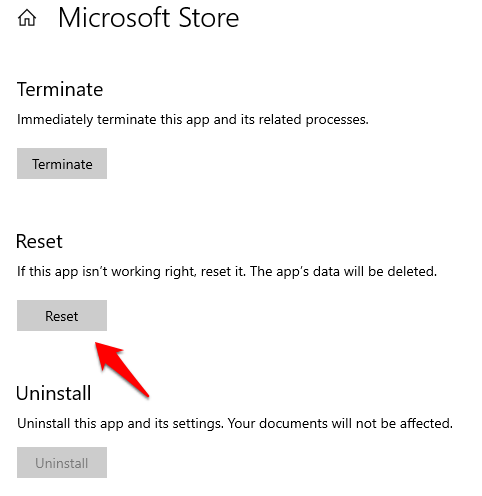
- ボタンを押すと、数秒後にシステムがストアアプリのデータを消去します。
- 問題が解決されたかどうかを確認してください。解決されていない場合は、以下の方法を実行し続けてください。
PowerShellを使用してWindowsストアを再インストールする
上記の解決策があなたのケースでは機能しなかったため、この方法ではWindowsストアを再登録/再インストールして問題を解決します。
この方法は、WindowsのPowerShellを使用していくつかのプリセットコマンドで実行されます。Windowsストアを再インストールするために、正確な手順とコマンドを使用してください。
- スタートメニュー -> Windows PowerShell (ディレクトリ) -> Windows PowerShellに移動してWindows PowerShellを開きます。
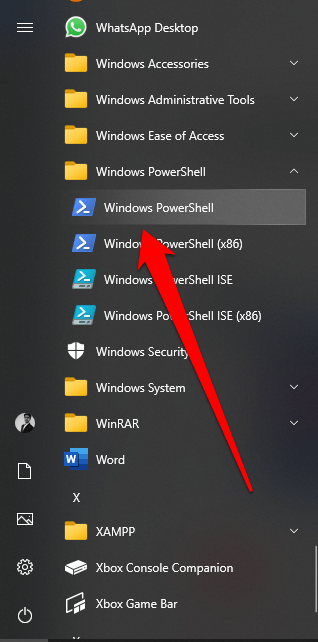
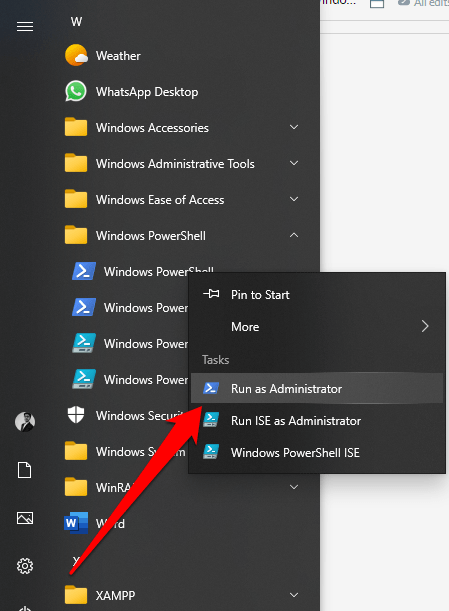
- 右クリックして管理者として実行をクリックします。
- 最後に、以下のコマンドを使用してWindowsストアを再登録します。
Get-AppxPackage -allusers Microsoft.WindowsStore | Foreach {Add-AppxPackage -DisableDevelopmentMode -Register “$($_.InstallLocation)AppXManifest.xml”}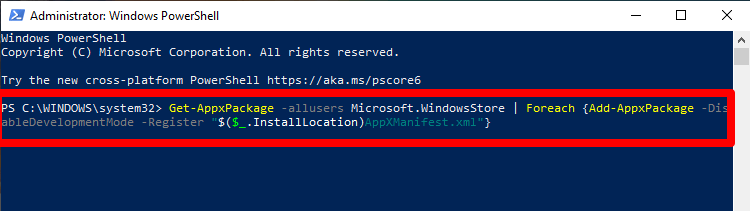
- プロセスが成功裏に完了したら、PCを再起動します。
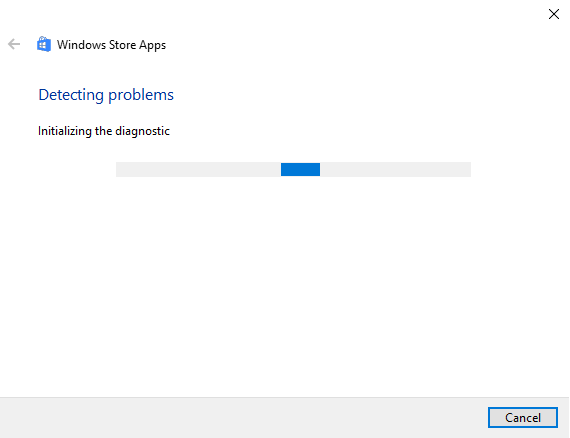
Windowsストアトラブルシューティングツールを使用する
Microsoftは、Windowsの機能に関する既知の問題を検索、検出、解決するためのネイティブトラブルシューティングツールを用意していますので、このツールを使用して問題を解決します。
スタートメニューから設定アプリを開きます。
次に、更新とセキュリティオプションに移動します。
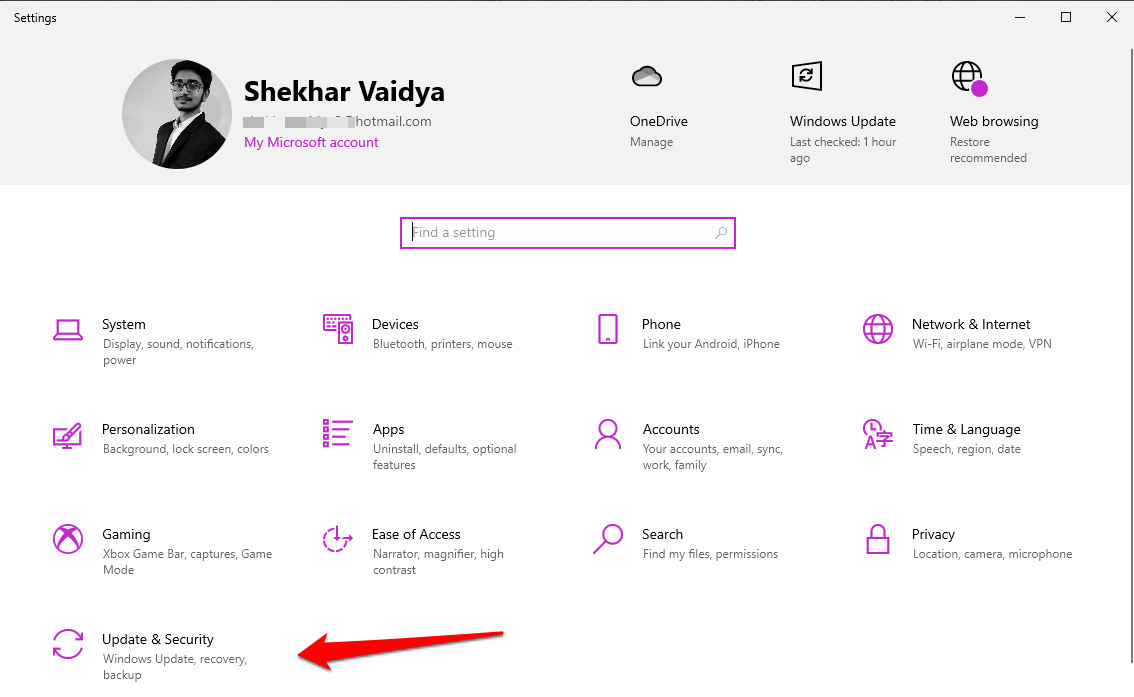
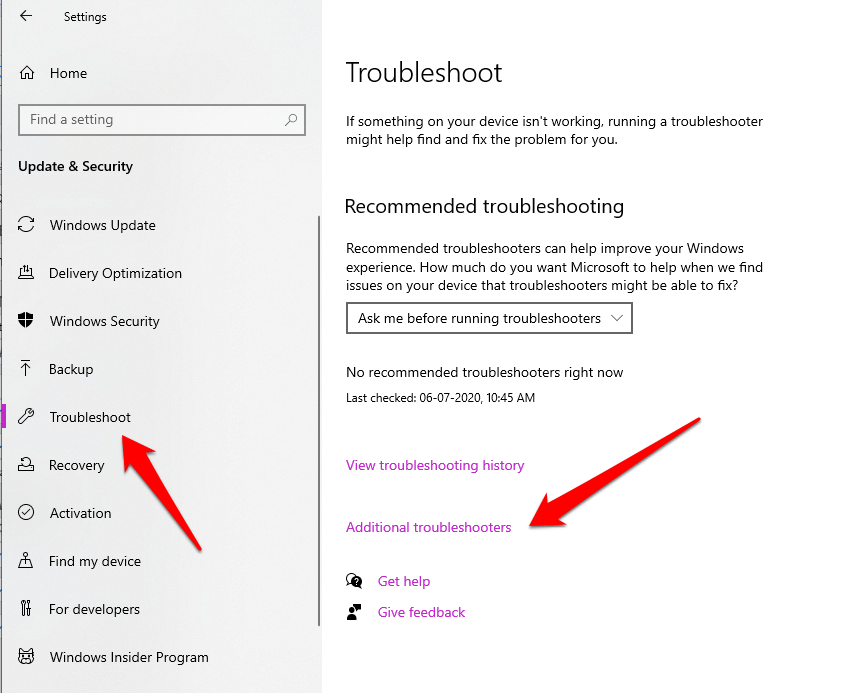
- 次に、トラブルシューティングセクションに移動し、追加のトラブルシューティングツールオプションをクリックします。
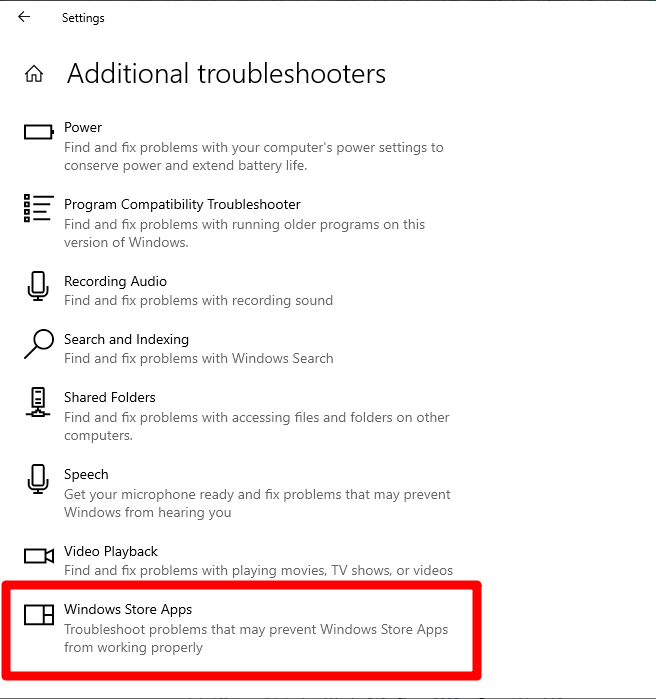
- 次に、Windowsストアアプリまでスクロールし、それをクリックします。
- 最後に、トラブルシューティングを実行ボタンを押します。
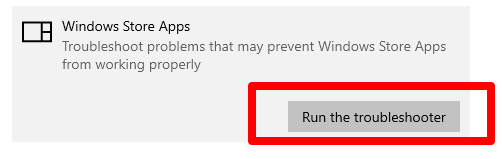
- トラブルシューティングツールが問題を診断し始め、数秒後に結果と解決策が表示されます。
DISMコマンドを実行する
DISM(Deployment Image Servicing and Management)は、Windowsイメージの実際の展開前にデータとサービスをマウントするためのコマンドラインツールですので、このツールを使用してWindows 10でのWindowsストアの欠落の問題を解決します。
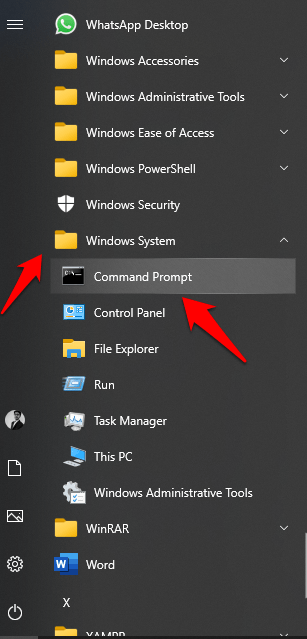
- スタートメニュー -> Windowsシステム -> RUNに移動してWindows RUNに移動します。
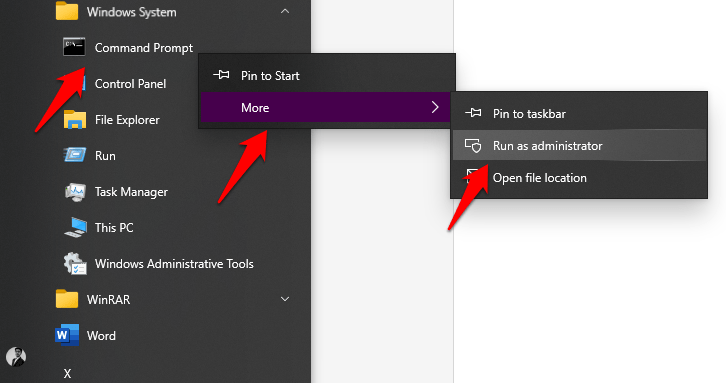
- 右クリックして管理者として実行をクリックします。
- 次に、以下のコマンドをそのまま入力し、Enterキーを押して実行します。
DISM /online /Cleanup-Image /ScanHealth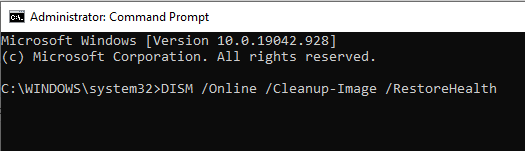
- 最初のコマンドが完了したら、別のコマンドを入力して実行します。
DISM /Online /Cleanup-Image /RestoreHealth- この手順は最大10分かかる場合がありますので、プロセスが完了するまでお待ちください。
- 両方のプロセスが成功裏に完了したら、PCを再起動します。
Windowsストアを手動で修復する
このステップに来たということは、上記の提供された解決策を実行して問題を解決できなかったことを意味します。
この方法では、最新のWindowsストアファイルをダウンロードし、それを自分のファイルと置き換えます。
以下の手順に従ってください。
このURLに移動して最新のWindowsストアファイル(zipファイル)をダウンロードします。
次に、任意の圧縮ツールを使用してこの場所にzipファイルを解凍します。必ず「Username」をPCの実際のユーザー名に置き換えてください。
C:\Users\Your_Username\Desktop次に、スタートメニュー -> Windows PowerShell (ディレクトリ) -> Windows PowerShellに移動してWindows PowerShellを開きます。
最後に、以下のコマンドを1つずつ実行します。「Username」をPCの実際のユーザー名に置き換えてください。
Set-ExecutionPolicy Unrestricted- 確認を求められたら、プロセスを確認するためにYを押します。
cd C:\Users\Your_Username\Desktop .\reinstall-preinstalledApps.ps1 *Microsoft.WindowsStore*組み合わせキー(Winキー + R)を押すか、スタートメニュー -> Windowsシステム -> Runに移動してRunウィンドウを開きます。
どちらのオプションを使用しても、次のようなRunウィンドウが表示されます。
テキストボックスにwsreset.exeと入力し、Enterキーを押してコマンドを実行します。
次に、Windows PowerShellウィンドウにこのコマンドを入力し、Enterキーを押してコマンドを実行します。
Set-ExecutionPolicy AllSigned- プロセスが成功裏に完了したら、PCを再起動します。
新しいMicrosoftアカウントを作成する
これは推奨されるステップではありませんが、試す価値があります。microsoft.comに移動して新しいユーザーアカウントを作成することをお勧めします。アカウントを作成した後、スタートメニュー -> 設定 -> アカウント -> 家族とその他のユーザー -> このPCに他のユーザーを追加に移動します。
画面の指示に従って新しいユーザーを追加します。
アカウントを正常に作成した後、現在のアカウントからサインアウトします。
次に、新しく作成したアカウントにサインインします。
最後に、Windowsストアが見つかるかどうかを確認します。
Windows 10をリセットする
これは、Windows 10でのWindowsストアの欠落の問題を解決するための最後の方法です。PCを最後の安定した更新にリセットします。これにより、すべてのインストールされたアプリ(サードパーティのものも含む)が削除されます。
スタートメニューから設定アプリを開きます。
次に、更新とセキュリティオプションに移動します。
次に、回復に移動し、このPCをリセットセクションの下にある開始ボタンをクリックします。
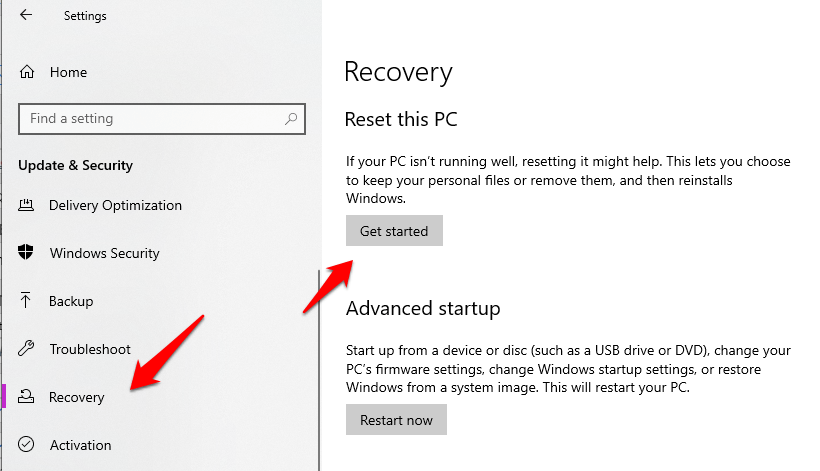
- 画面の指示に従ってPCをリセットします。この手順は数分から数時間かかる場合があります。
結論
これらは、Windows 10でのWindowsストアの欠落を修正するためのすべての方法でした。これらの方法を1つずつ実行して問題を解決し、Windows 10マシンで動作するMicrosoft Storeを取り戻してください。
手順が理解できない場合や、この記事に関して他の質問がある場合は、下にコメントしてください。喜んでお手伝いします。
Windows 10でのWindowsストアの欠落を修正するについての考えがあれば、下のコメントボックスにお気軽にお寄せください。また、動画チュートリアルのために私たちのDigitBin YouTubeチャンネルを購読してください。乾杯!
新しい投稿を受信箱で受け取る
スパムはありません。いつでも購読を解除できます。