トラブルシューティング · 1 min read · Mar 02, 2026
Windows Updateエラー0x800b0109を修正する
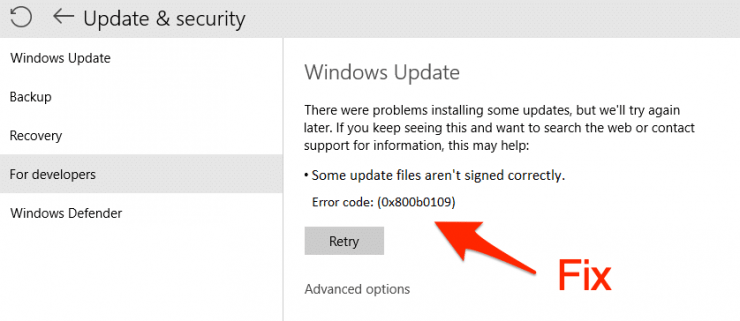
Windows 10ユーザーが直面する一般的なエラーの1つが、Windows Updateエラー0x800b0109です。このエラーは、ユーザーがPCにインストールされたアプリを更新またはアップグレードするのを妨げます。このエラーコードに関する情報を掘り下げると、システムファイルが破損したときにこのWindows Updateエラーが表示されることがわかります。 “ 一部の更新ファイルが正しく署名されていません; エラーコード0x800b0109 “というエラーメッセージが表示されます。
PCを何度再起動しても、エラー0x800b0109は引き続き表示され、更新は常に失敗します。もしあなたもWindows Update 0x800b0109エラーを経験していて、この問題を修正するための解決策を探しているなら、あなたは正しい場所にいます。この投稿では、Windows Updateエラー0x800b0109を修正するためのいくつかの効果的な方法を紹介します。それでは、記事本体に飛び込みましょう。
Windows 10でエラーコード0x800b0109を修正する7つの方法
Windows PCでWindows Updateエラーコード0x800b0109を修正するための最良の解決策は以下の通りです
プロキシ設定を無効にする
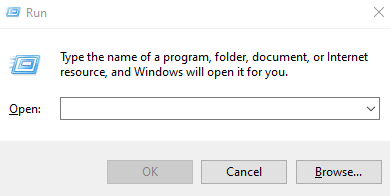
- Win+Rを押して実行コマンドを開きます。
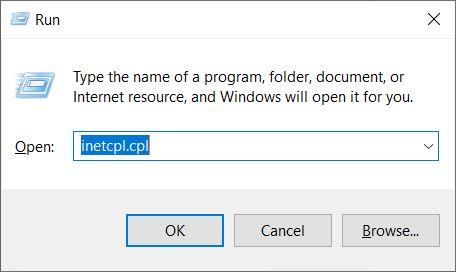
- inetcpl.cplと入力し、Enterキーを押します。
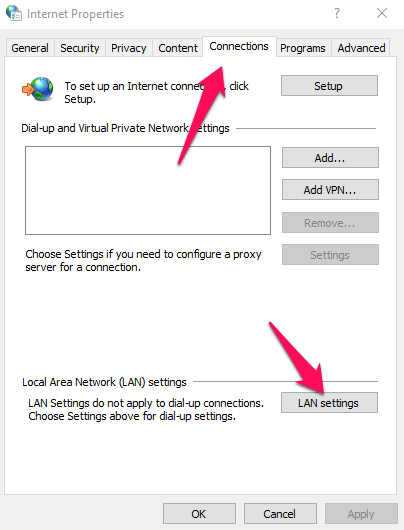
- 接続タブに移動し、インターネットプロパティのLAN設定を押します。
- ここで、「 LANにプロキシサーバーを使用する 」のボックスのチェックを外します。また、自動的に検出設定のボックスをチェックします。
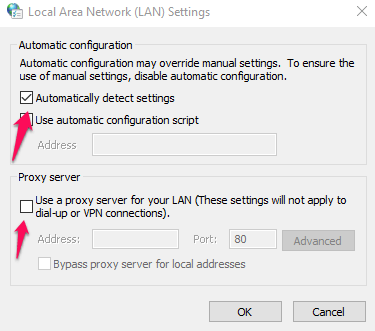
- OKボタンを押して、これが問題を修正するか確認します。
更新トラブルシューティングツールを実行する
内蔵のWindows 10更新トラブルシューティングツールを使用して、このWindows Updateエラー0x800b0109の問題を修正することもできます。これにより、システム内のバグを探し、問題を修正しようとします。使用方法は以下の通りです;
- キーボードのWin+Iボタンを押して設定メニューを開きます。
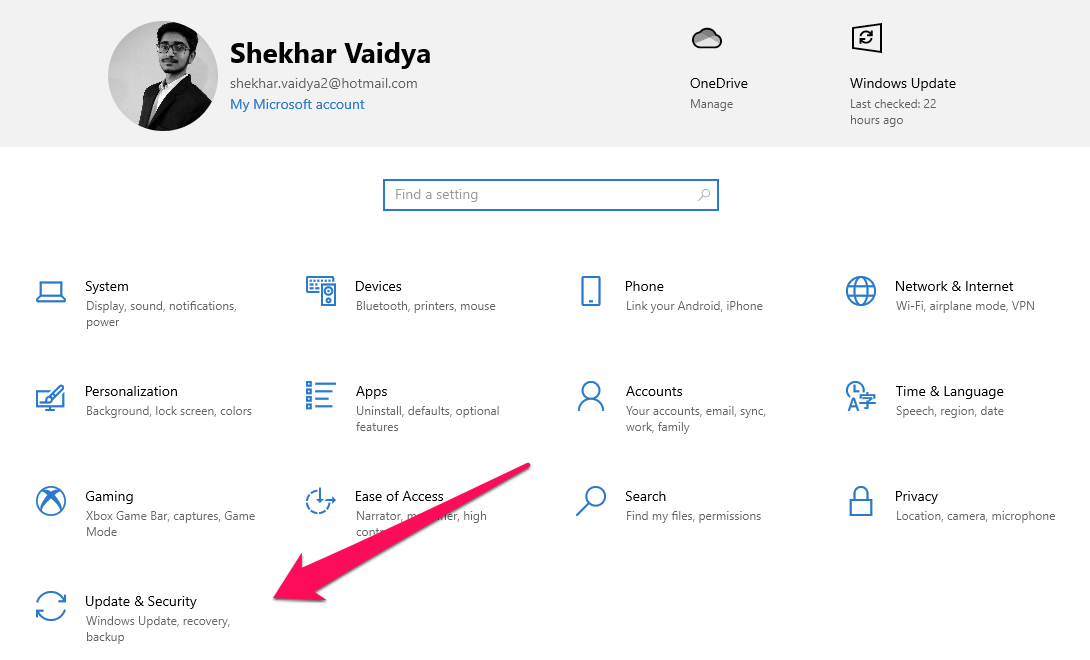
- 更新とセキュリティボタンを選択します。
- 次に、トラブルシューティングオプションを選択します。
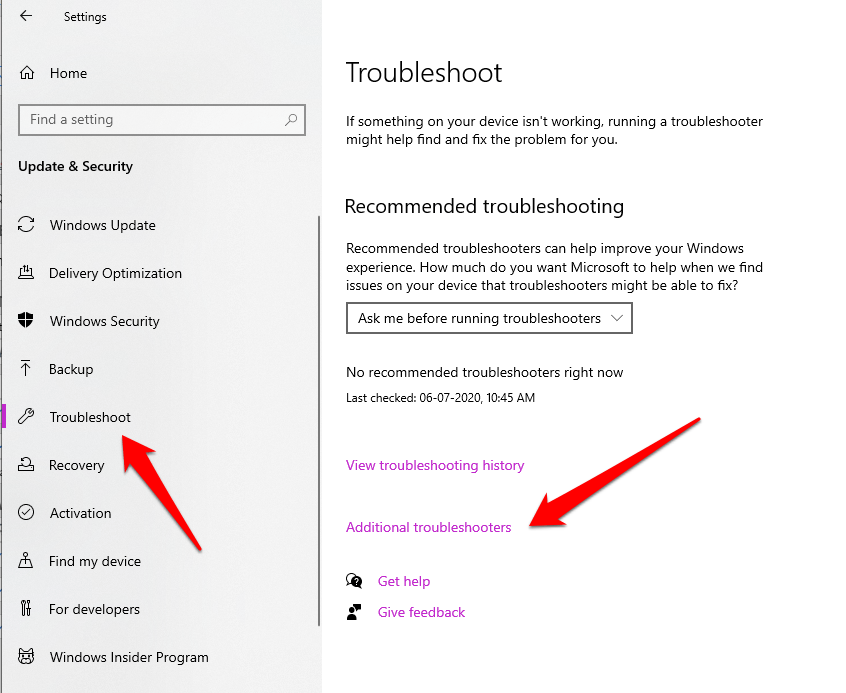
- 右側のペインに移動し、Windows Updateトラブルシューティングオプションをタップします。
- “ トラブルシューティングを実行する ”ボタンを押します。
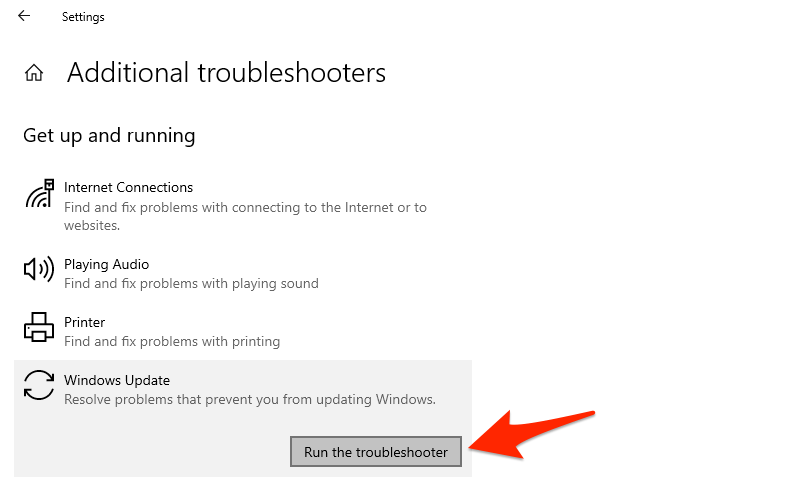
- プロンプトが表示されたら、修正を適用するをクリックします。
レジストリエディタを使用する
設定を変更する前に、レジストリエディタのバックアップを取ることをお勧めします。
- キーボードのWin+Rキーを押します。これにより、実行コマンドが開きます。
- regeditコマンドを入力し、Enterボタンを押します。
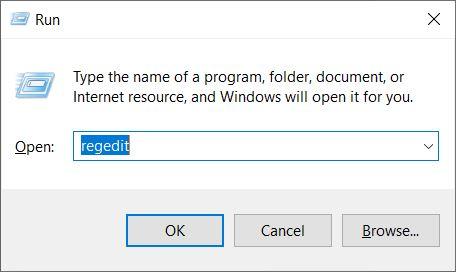
注意: 進む前に、現在のレジストリ値のバックアップを作成する必要があります; ファイル → エクスポートをクリックします。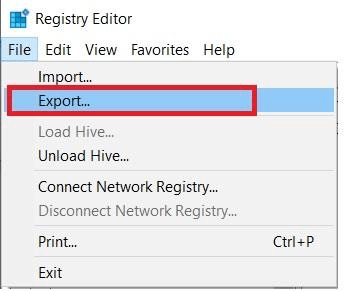
** - 次のパスに移動する必要があります:
HKEY_Local_Machine/Software/Policies/Microsoft/Windows/Windows Update - ここで、Windows Updateエントリを削除する必要があります。
- 再度実行コマンドを開きます。
- services.mscと入力し、Enterキーを押します。
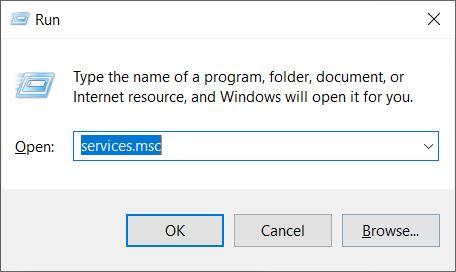
- 次に、「 バックグラウンドインテリジェント転送 」を見つけて停止する必要があります。
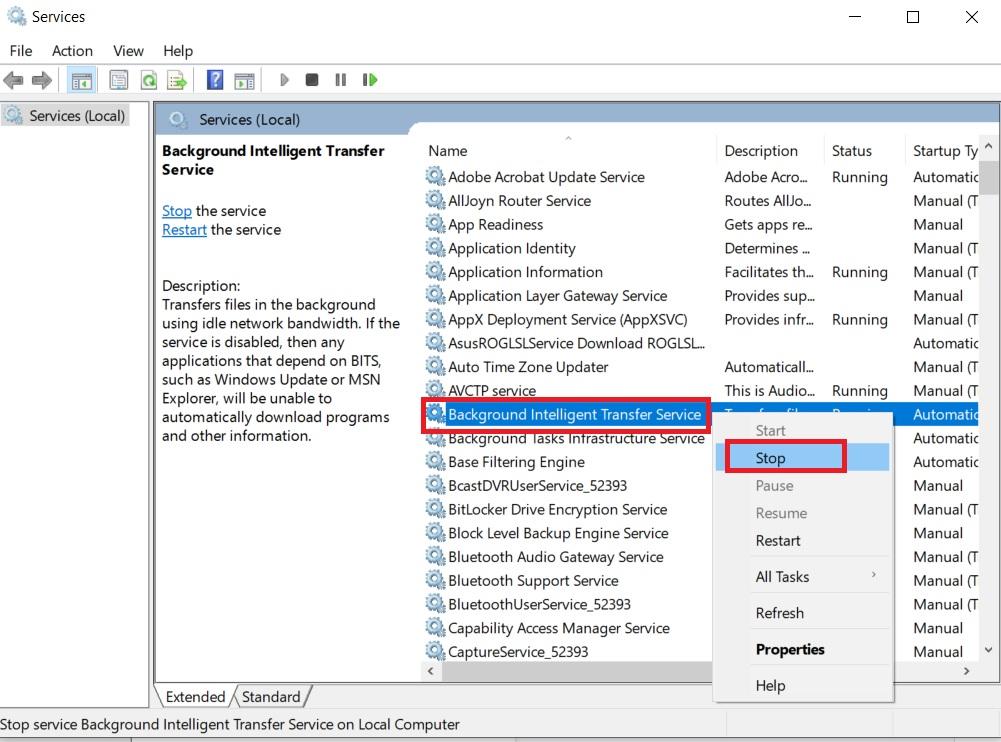
- また、「 Windows Update 」サービスも停止します。
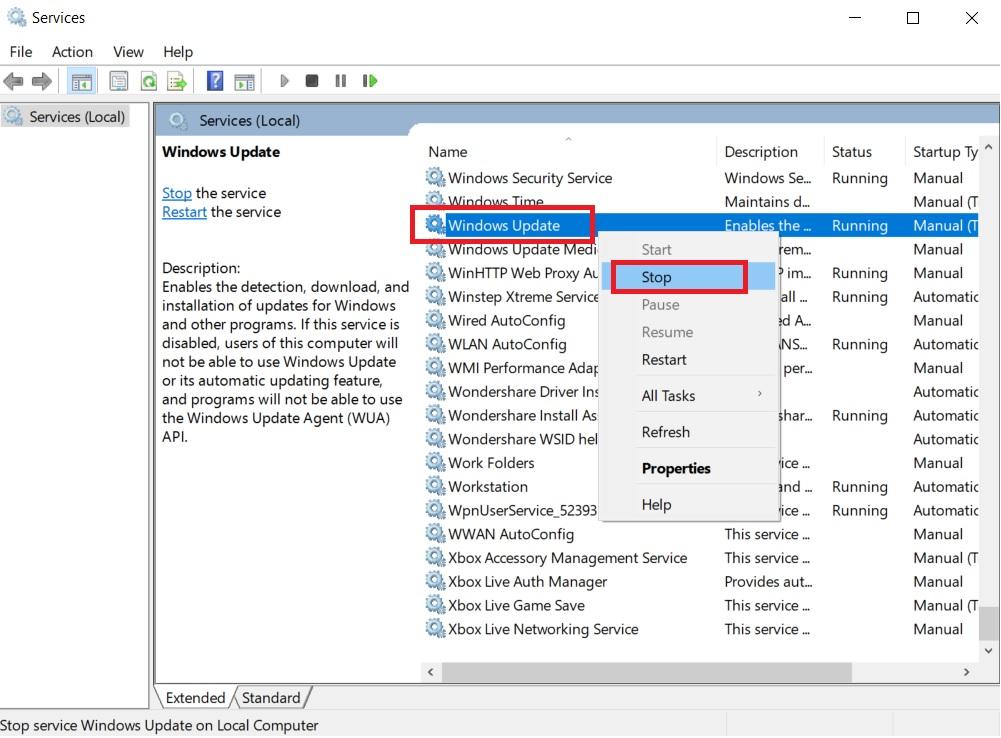
- 両方のサービスを停止したら、再度右クリックしてサービスを開始します。
- レジストリエディタを閉じて、これがWindows Update 0x800b0709エラーを修正するか確認します。
Notepadを使用してコマンドを実行する
まだWindows Updateでエラーコード0x800b0709が表示される場合は、この方法を試すことができます。指定されたコマンドをバッチファイルとしてNotepadで実行できます。
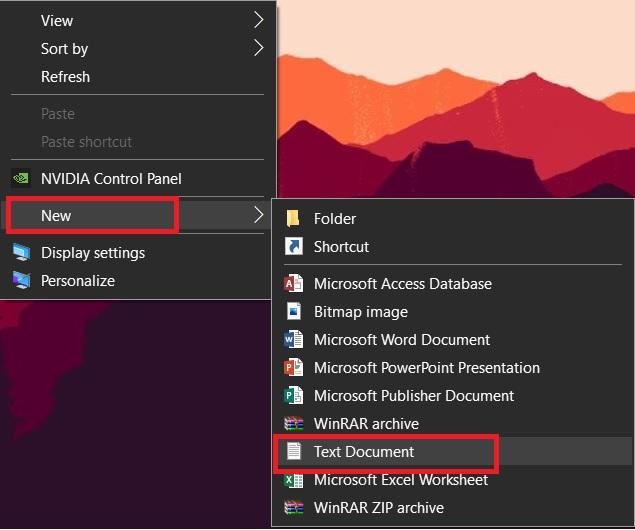
- 空のデスクトップのホーム画面のスペースを右クリックし、新規 → テキストドキュメントをクリックします。
- テキストドキュメントファイルを開き、以下のコマンドを入力します:
net stop wuauservcd %systemroot%\SoftwareDistributionren Download Download.oldnet start wuauservnet stop bitsnet start bitsnet stop cryptsvccd %systemroot%\system32ren catroot2 catroot2oldnet startcryptsvc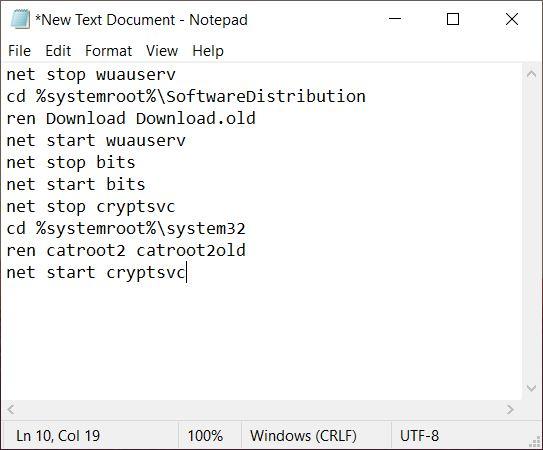
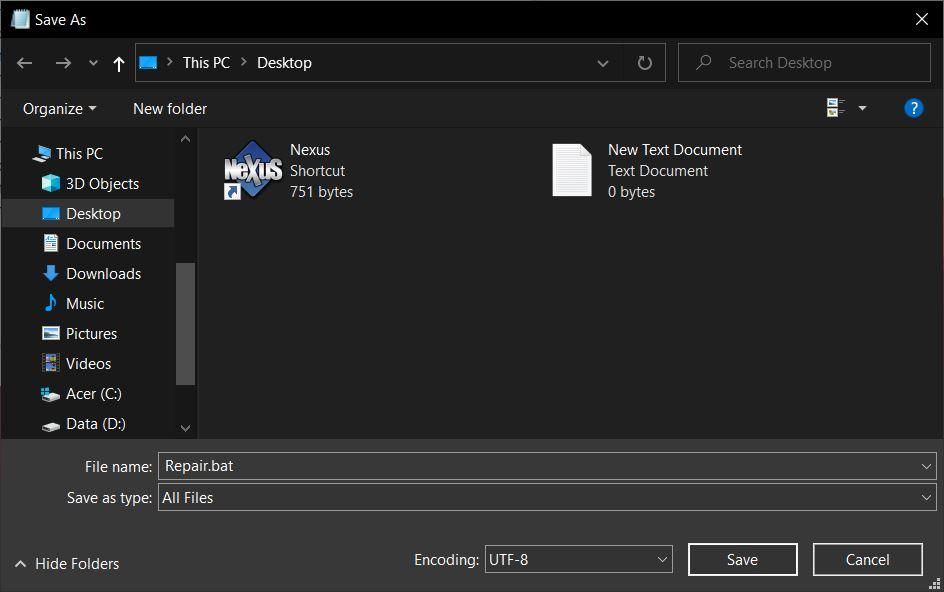
- このテキストドキュメントファイルを保存します。
- ファイル名をRepair.batとし、ファイルタイプのドロップダウンメニューで「 すべてのファイル 」を選択します。
- 保存ボタンを押します。
- 次に、バッチファイルを右クリックして管理者として実行し、テキストファイル内に貼り付けたコマンドを実行します。
- それでおしまい!
DISMツールを実行する
DISMツールを実行して、Windowsイメージファイルの内部エラーを修正できます。これらの内部エラーは、Windows Updaterに問題を引き起こす可能性があります。DISMツールは、そのようなバグを修正するために作られたコマンドラインツールです。
- スタートメニューを開き、コマンドプロンプトを検索します。必ず管理者として開いてください。
- CMDで、以下のコマンドを入力します:
dism.exe /online /cleanup-image /scanhealth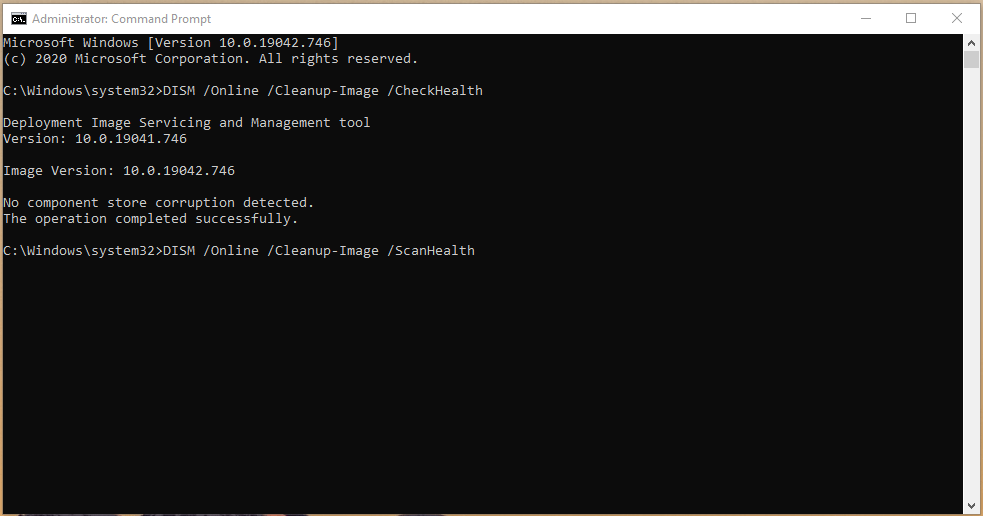dism.exe /online /cleanup-image /restorehealth - Enterキーを押して、コマンドが実行されるのを待ちます。
- コマンドが正常に完了したら、コマンドプロンプトを閉じます。
Windows Updateを手動でインストールする
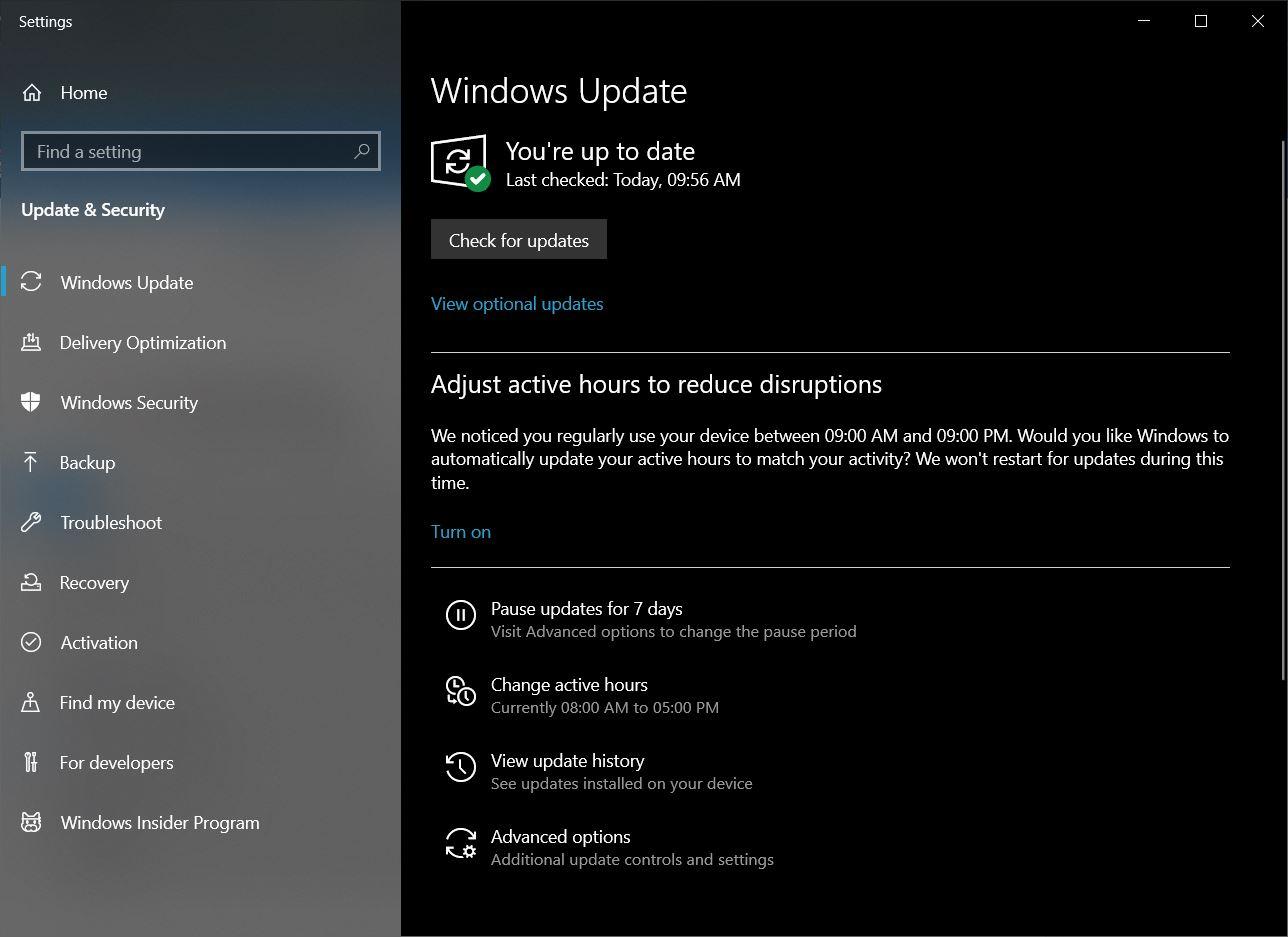
上記の方法のいずれもWindows Updateエラーコード0x800b0709を修正しなかった場合は、Windows Updateを手動でダウンロードしてみてください。単にスタート > 設定 > 更新とセキュリティを選択 > Windows Updateタブをクリック > 更新を確認するに進みます。
レジストリを使用して署名された更新を許可する
署名された更新をインストールするには、Windows 10マシンで「署名された更新を許可する」を有効にする必要があります。
- 実行コマンドを使用するか、スタートメニューで検索してレジストリエディタを開きます。
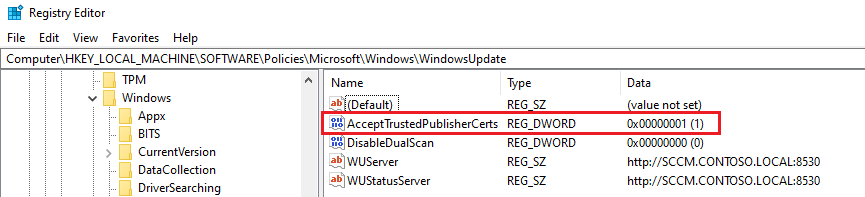
- レジストリエディタで以下のパスに移動します:
HKEY_LOCAL_MACHINE \ Software \ Policies \ Microsoft \ Windows \ Windows Update - Windows Updateフォルダで、右クリックして新規 >> DWORD (32ビット)値をクリックします。この新しく作成したキーに「 AcceptTrustedPublisherCert 」という名前を付けます。
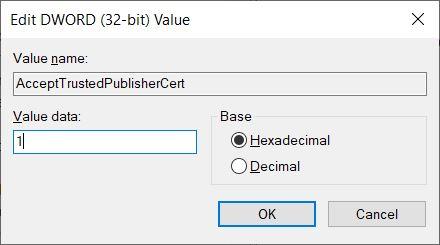
- AcceptTrustedPublisherCertをダブルクリックします。
- 現在、ベースが16進数に設定されていることと、値が1に設定されていることを確認します。
- レジストリエディタを閉じて、マシンを再起動します。
- Windows Updateアプリを実行し、これが問題を修正するか確認します。
結論: 上記の簡単な方法で、Windows 10の更新エラーコード0x800b0109を修正できます。このガイドが役立ったことを願っています。必要に応じて、下のコメント欄でサポートや支援を求めてください。
Windows Updateエラー0x800b0109の修正についての考えがあれば、下のコメントボックスに気軽に書き込んでください。また、動画チュートリアルのために私たちのDigitBin YouTubeチャンネルを購読してください。よろしく!
新しい投稿を受信箱で受け取る
スパムはありません。いつでも購読を解除できます。