トラブルシューティング · 1 min read · Dec 22, 2025
Winload.efiが見つからないか、エラーが含まれているのを修正する
Winload.efiが見つからない、または損傷しているエラーは、一般的なWindows 10のブートエラーの1つです。このWinload.efiが見つからないエラーは、HDD SSDへのクローン作成後、sysprep後、またはWindowsの更新後に発生します。参考までに、Windows.efiは、UEFIシステムでシステムを正しく起動するためのブートローダーファイルです。EFI(拡張ファームウェアインターフェース)システムにはWindows.exeブートローダーファイルがあるのと同様に、UEFIシステムにはWindows.efiがあります。
0xc000000e、Winload.efiエラーコード0xc000000f、0xc0000428、0xc0000001などのエラーは、すべて損傷したWinload.efiファイルに関連しています。このエラーは、Windows PCを起動できなくしたり、青い画面で停止させたりします。この問題を修正するための解決策を探している場合は、正しい場所にいます。この投稿では、このエラーを修正するためのいくつかのヒントを提供します。それでは、確認してみましょう。
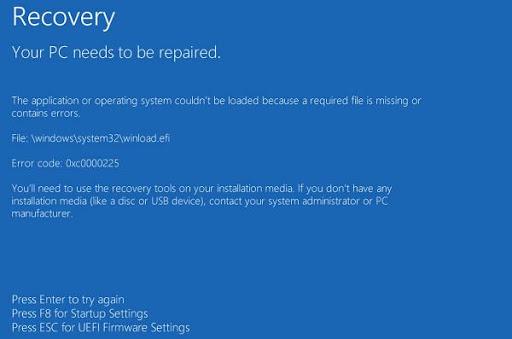
Winload.efiが見つからないエラーの原因は?
このエラーが発生する理由はいくつかあります。特に、Winload.efiが見つからないエラーの主な理由となる重要な症状をいくつかメモしました。
- 不正なレジストリキーによる: ソースとターゲットディスクのボリュームIDとドライブレターが異なる場合、クローン作成後にレジストリキーを変更する必要があります。
- Windowsの更新プログラムのインストールに失敗: 重要なシステムファイル、特にサービスパックのインストールやWinload.efiファイルを含むシステム更新のインストールに失敗すると、このWinload.efiエラーが発生します。
- 損傷したHDD: このエラーは、ハードディスクドライブが損傷または破損している場合にも発生します。これは、停電、ディスク書き込みエラー、ウイルスやマルウェアの攻撃などが原因で発生する可能性があります。
- OSを別のHDにクローン: オペレーティングシステムを別のハードディスクにクローンした場合、このエラーも表示されます。これは、私たちのケースのトピックです。
- 不正なUEFI設定: PCのUEFIおよびレガシーモードの不正なUEFI設定を行った場合、異なるブートファイルやアルゴリズムのためにこのエラーが表示されます。
Winload.efiが見つからないエラーを修正する5つの方法
以下は、Windows PCでWinload.efiが見つからないエラーを修正するための最良の方法のいくつかです:
1. 自動スタートアップ修復を使用
Windowsの自動スタートアップ修復ツールを利用できます。
ブート可能なWindows 10インストールメディアを挿入します。
ホーム画面で、「 コンピュータを修復する 」リンクを押します。
次に、トラブルシューティング >> 詳細オプション >> スタートアップ修復に進む必要があります。
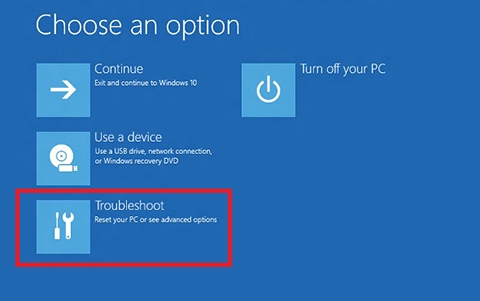
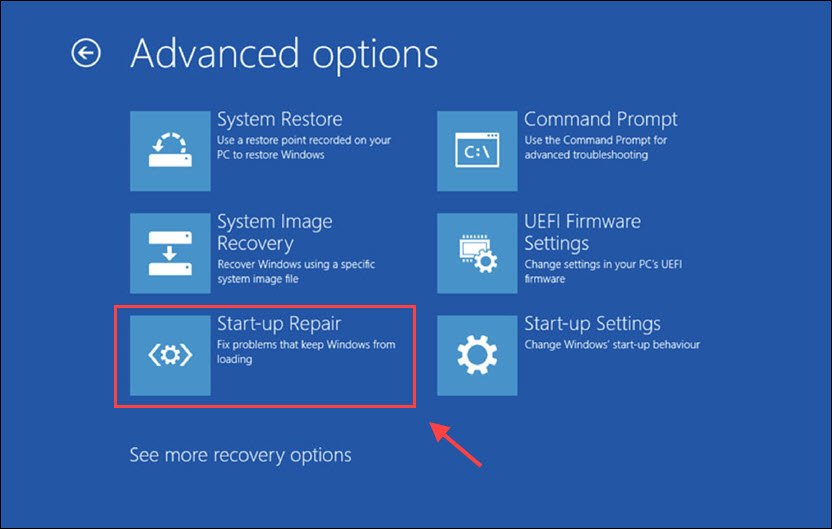
画面の指示に従い、スタートアップ修復ツールに作業をさせます。
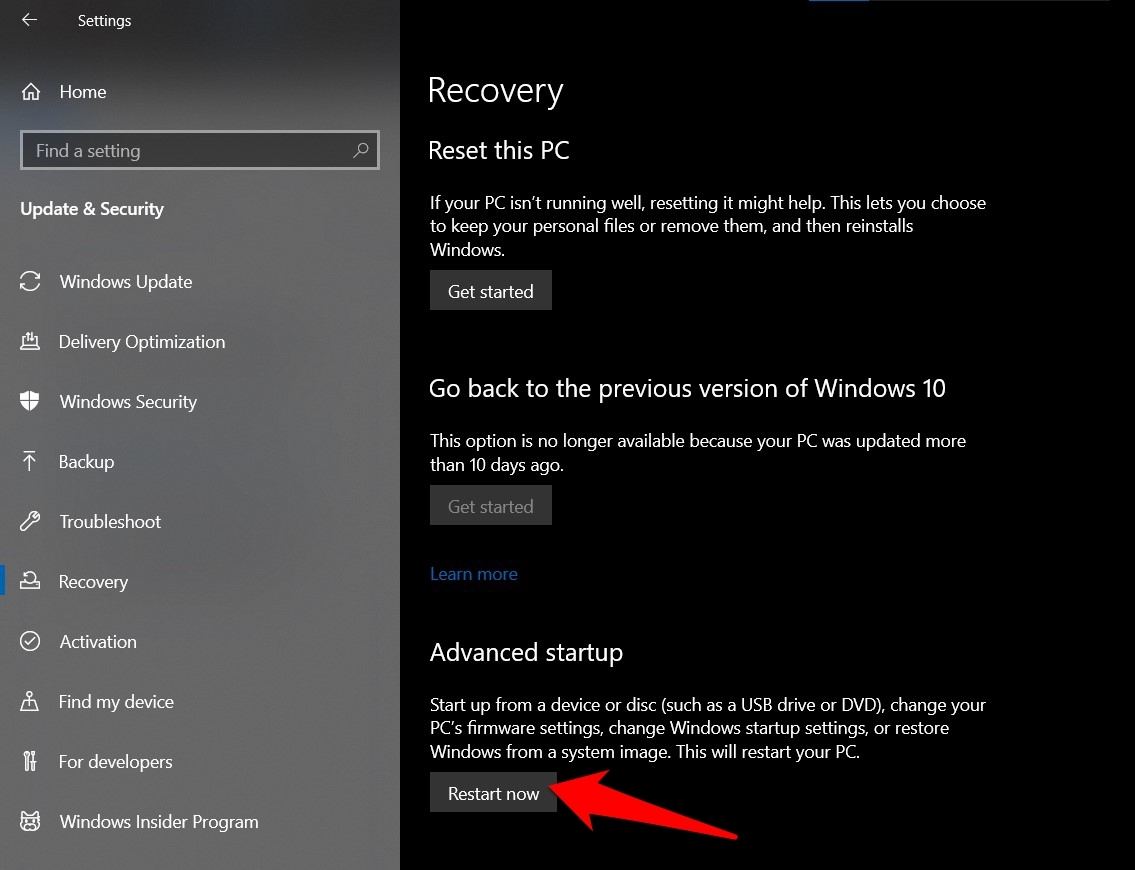
Windows 10のインストールUSBまたはディスクがない場合は、設定 >> 更新とセキュリティ >> 回復に移動できます。「 高度なスタートアップ 」オプションの下で、「 今すぐ再起動 」ボタンを押します。
2. BCDとWinload.efiファイルを修復
Windows 10バージョンがUEFIモードでインストールされている場合、以下の手順に従ってBCDとWinload.efiファイルを修復できます。
- インストールメディアまたはリカバリからWindowsマシンを起動し、コマンドプロンプトを開きます。
- 次のコマンドを入力します: diskpart
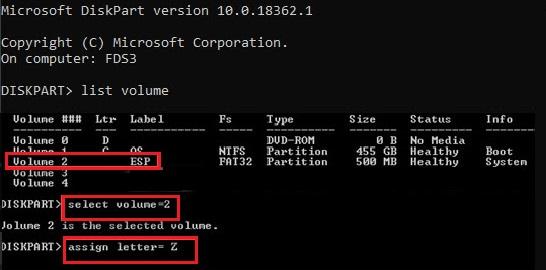
- ディスク上のパーティションをリストするには、次のように入力します: list volume
- ESPまたはEFIというラベルの付いたパーティションを見つける必要があります。パーティションの名前はWindowsのバージョンによって異なりますが、ファイルシステムは常にFAT32です。
- パーティションを選択するには: select volume 2
- この新しいパーティションにドライブレターを割り当てます: assign letter=Z
- 最後に、次を入力します: exit
- 上記の手順が完了したら、Windowsディレクトリからブートファイルをコピーする必要があります: bcdboot c:\Windows /s Z: /f ALL
(「c:\」はWindows OSをインストールしたドライブレターに置き換える必要があります) - すべてが正常に完了すると、「 ブートファイルが正常に作成されました 」というメッセージが表示されます。
- マシンを再起動し、Winload.efiエラーが修正されたかどうかを確認します。
3. BootrecとBcdeditを使用して修復
Legacy BIOSモードでWindows OSをインストールしていてUEFIモードではない場合、Bootrecツールを使用してブートレコードとブートローダーを再構築できます。
- 設定 >> 更新とセキュリティ >> 回復に移動します。「 高度なスタートアップ 」オプションの下で、「 今すぐ再起動 」ボタンを押します。
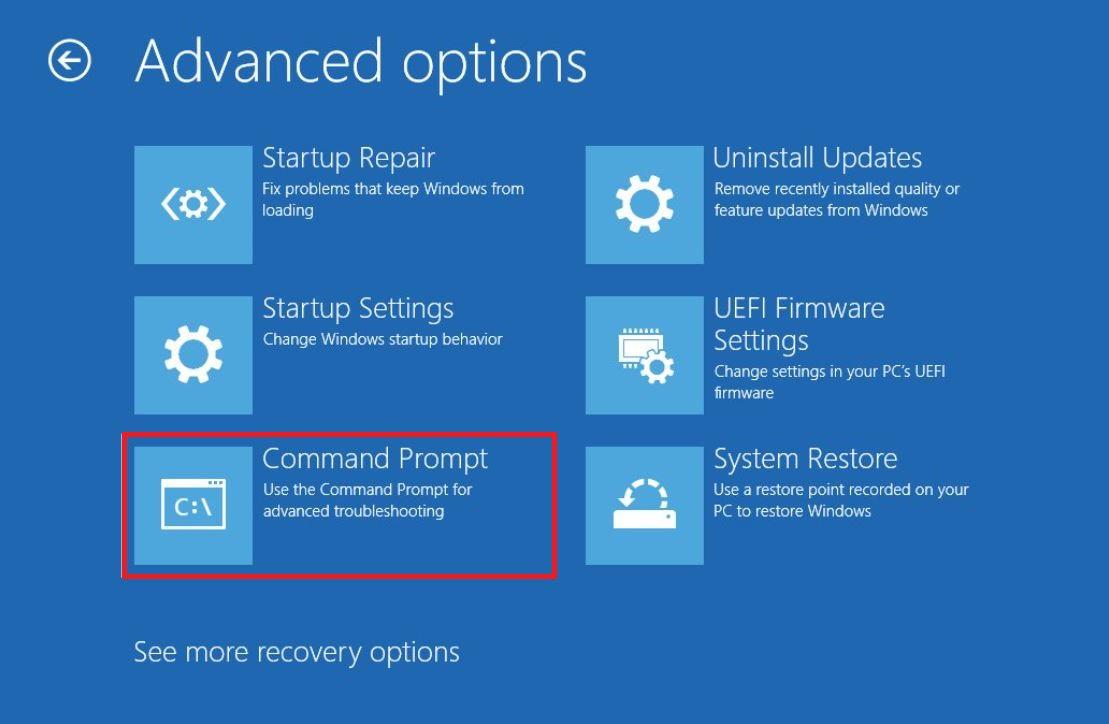
- トラブルシューティング >> 詳細オプション >> コマンドプロンプトに進む必要があります。
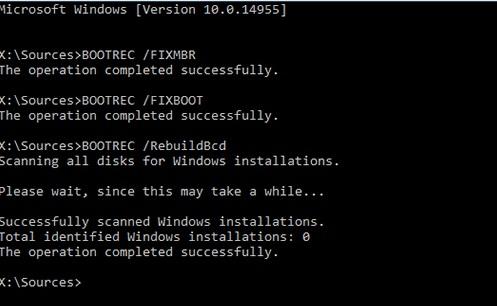
- 次のコマンドを1つずつ実行します:
システムパーティションにMBRを書き込む: bootrec /FixMbr
システムパーティションに新しいブートセクターを上書きする: bootrec /FixBoot
インストールされたOSのためにディスクをスキャンする: bootrec /ScanOs
ブートローダーを再構築する: bootrec /RebuildBcd - 次のコマンドを入力してコマンドプロンプトを閉じます: exit
4. システムファイルチェッカーを実行
SFCスキャンまたはシステムファイルチェッカーは、破損または損傷したWindowsシステムファイルやその他の変更をスキャンすることもできます。また、エラーを検出した場合は自動的に修正することもできます。
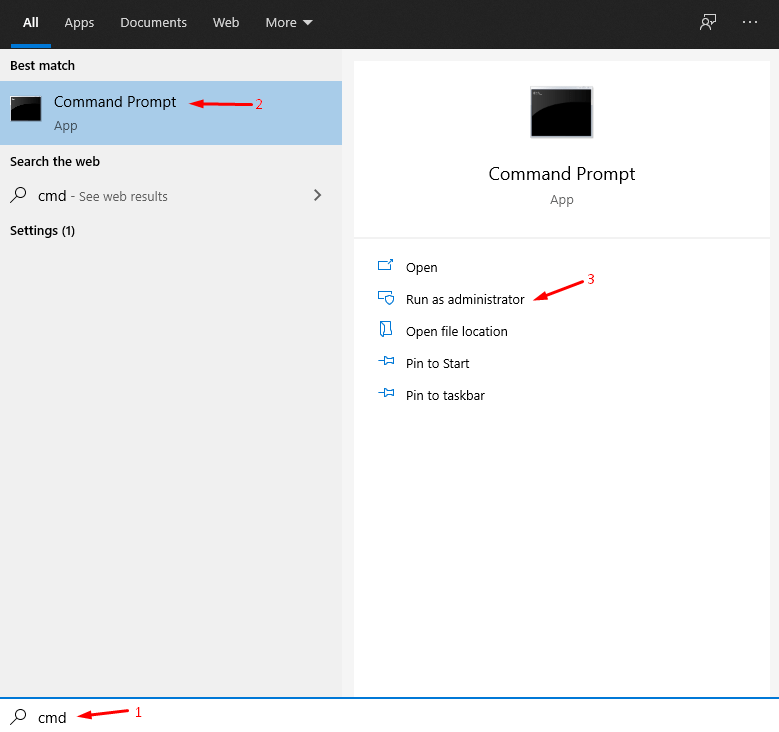
- Windowsキー + Sを押し、次にコマンドプロンプトまたはCMDを管理者として開きます。
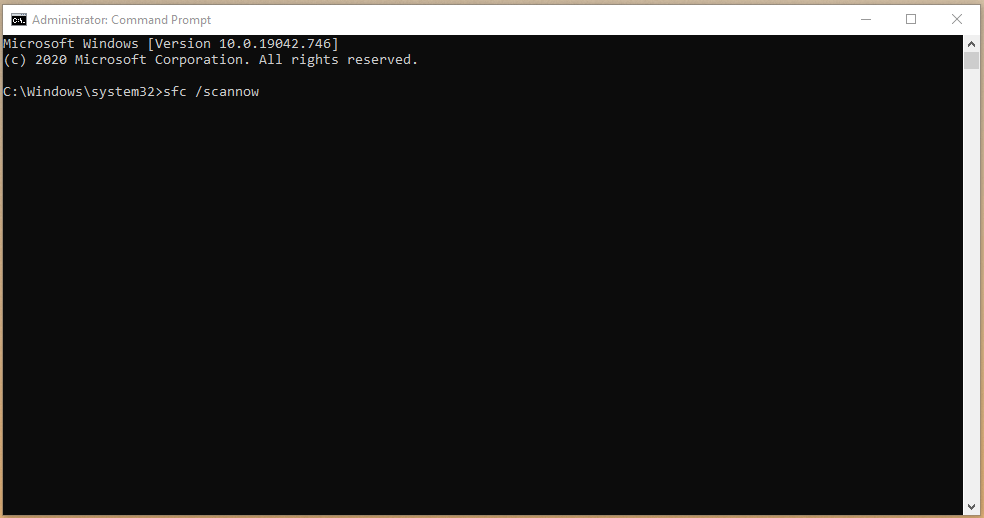
- 「 sfc /scannow 」と入力し、プロセスを開始するためにエンターを押します。
- ツールが破損したWindowsシステムファイルを探すのに最低10分かかります。
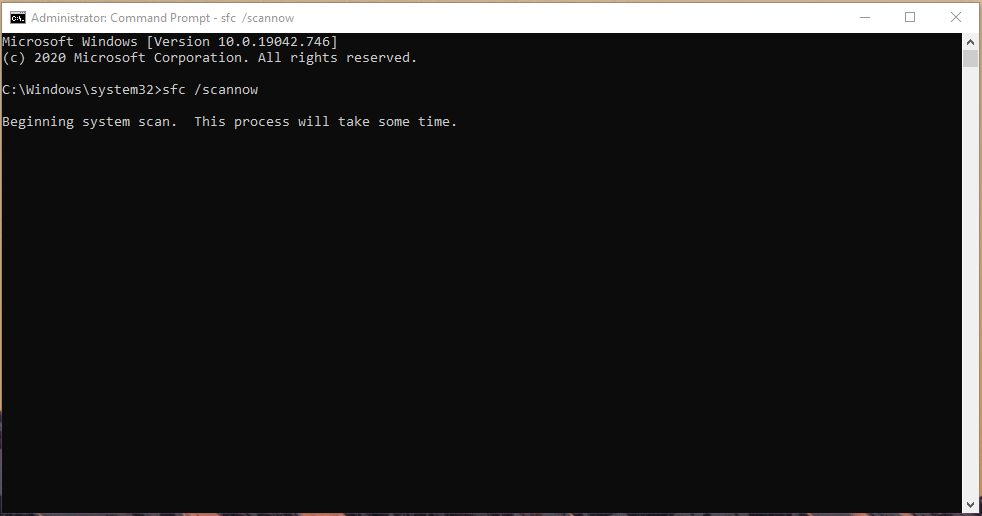
- 内蔵ツールは、破損したシステムファイルを探し、自動的に修正します。
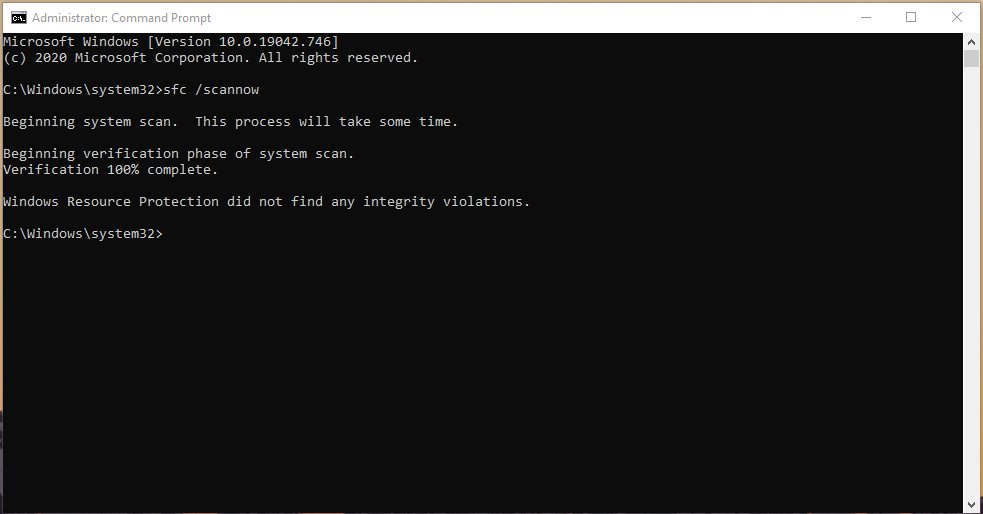
スキャンプロセス全体は10分未満で完了しますが、破損したファイルがある場合は20分かかります。コマンドプロンプトを閉じたり、マシンを強制的にシャットダウンしたりしないでください。価値があります。
5. セキュアブートを無効にする
セキュアブートを使用する最大の利点は、UEFIベースのコンピュータを使用している場合、起動時にWindowsマシンがwinload.efiファイルにアクセスできなくなることです。
- PCを再起動する際に適切なボタンを押してBIOSまたはUEFIメニューに入ります。一般的に、ボタンはF2、F8、F12、ESC、またはDELキーです。ただし、PCメーカーのブートローダーメニューのキーを確認する必要があります。
- セキュアブートオプションを見つけて、次に無効にするを選択します。
Winload.efiが見つからないか、エラーが含まれているのを修正するについての考えがあれば、下のコメントボックスに自由に書き込んでください。また、動画チュートリアルのために私たちのDigitBin YouTubeチャンネルを購読してください。よろしく!
新しい投稿を受信箱で受け取る
スパムはありません。いつでも購読を解除できます。