トラブルシューティング · 1 min read · Oct 04, 2025
修正: Windows 10/11でのWordエラー0x88ffc009

ファイルにアクセスしようとしたり、Microsoftサーバーとの通信が必要なアクションを実行しようとしたときに「Wordエラー0x88ffc009」に直面していますか?これは、ほとんどのWordアプリケーションユーザーが遭遇する一般的なサーバーエラーです。
Wordエラー0x88ffc009は、作業の生産性を妨げ、重要なタスクの遅延を引き起こします。
この記事では、Wordエラー0x88ffc009の可能な原因といくつかの迅速な修正方法を紹介します。
Wordエラー0x88ffc009の原因は?
0x88ffc009エラーコードは、サーバーとMicrosoft Wordの間に通信障害が発生したときに通常発生します。このエラーが発生すると、ユーザーはファイルにアクセスしたり、他の人と共有したりできなくなります。
ほとんどの場合、このエラーはネットワークの不安定さ、破損したファイル、またはキャッシュの問題が原因で発生します。
さあ、迅速な解決策を見てみましょう!
Windows 10/11でのWordエラー0x88ffc009の修正方法は?
解決策1: Wordアプリケーションを再起動する
Word文書が応答しない場合やエラーが発生している場合は、アプリケーションを再起動することをお勧めします。以下の手順で行うことができます:
まず、文書を保存して閉じます。
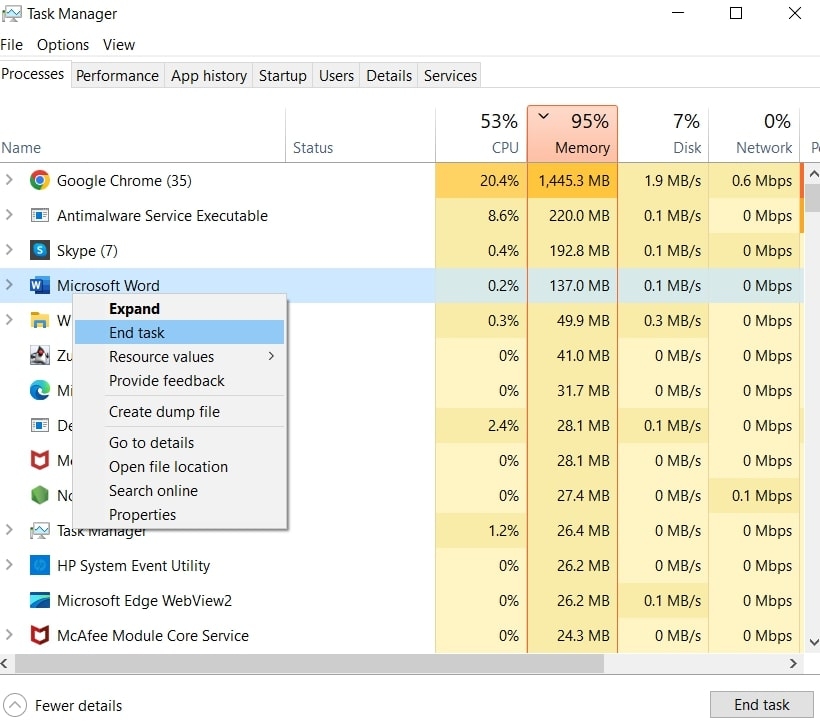
次に、ショートカットキーCtrl + Alt + Delを押してタスクマネージャーを開きます。
プロセスタブに移動し、Microsoft Wordを右クリックしてタスクの終了オプションを選択します。
- Wordアプリケーションを起動し、正常に動作しているか確認します。
解決策2: インターネット接続を確認する
これは基本的でありながら最も効果的な解決策です。インターネット接続が不安定な場合、WordがMicrosoftサーバーと通信するのが難しくなる可能性があります。
インターネット接続を確認するには、speedtest.netやfast.comなどのウェブサイトを訪れることをお勧めします。
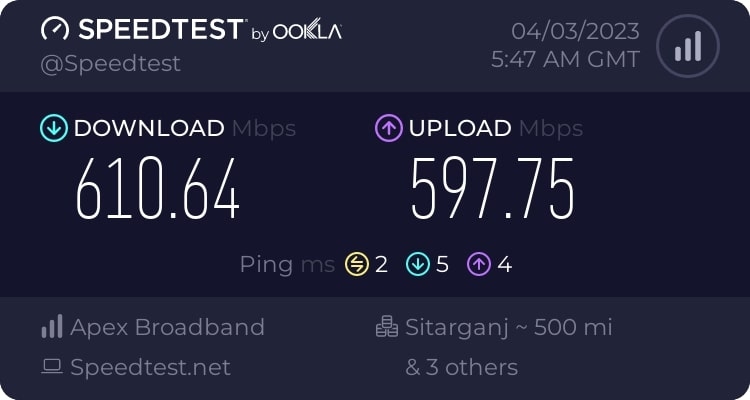
ネットワーク接続が不良である場合は、ルーターやインターネット自体に問題があるか確認し、必要に応じてインターネットサービスプロバイダーに連絡して問題を解決してください。
解決策3: トラブルシューティングツールを実行する
これはWindows OSの組み込み機能です。Windowsアプリケーションに問題がある場合は、以下の手順に従ってトラブルシューティングを行うことができます:
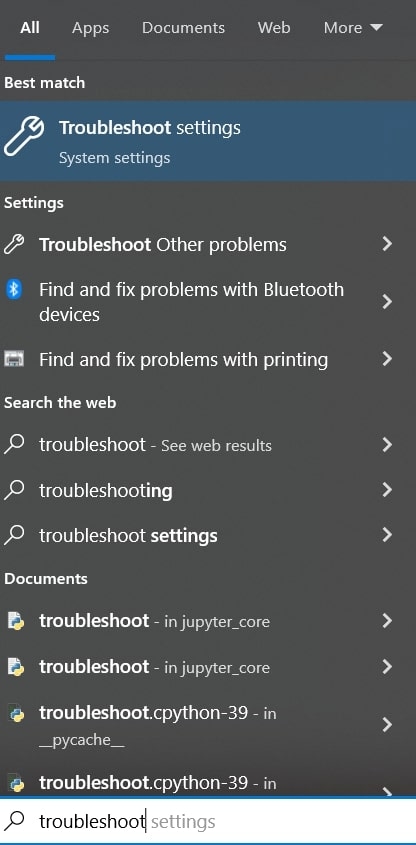
- まず、Windows検索を開き、トラブルシュートと入力してEnterを押します。
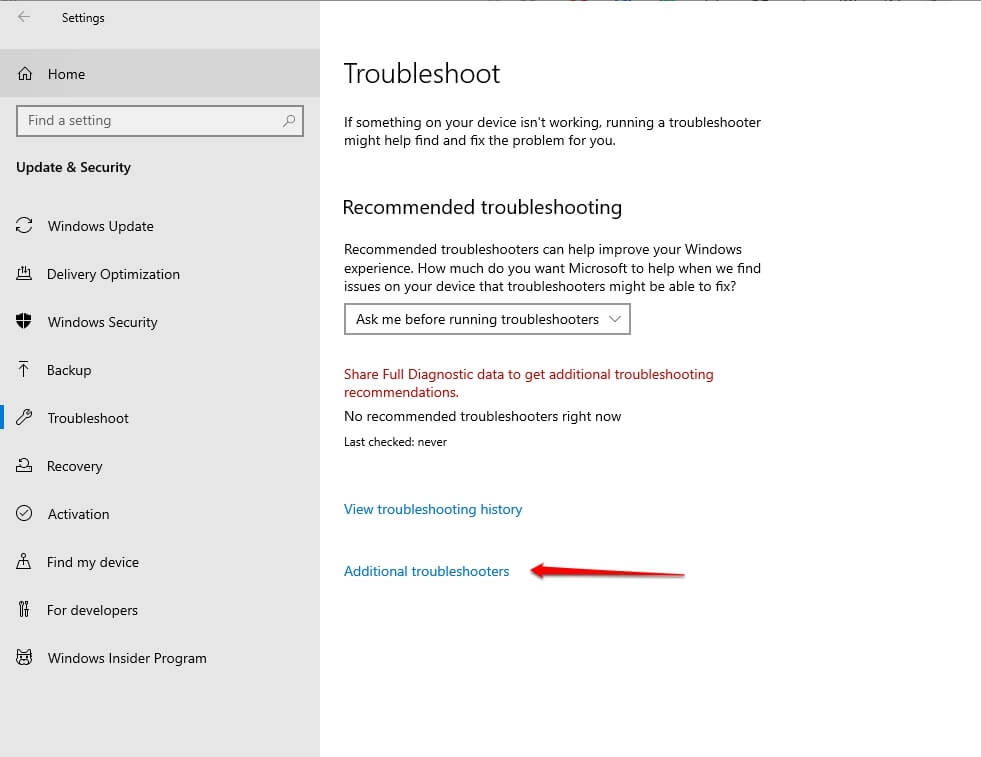
- 次に、追加のトラブルシューティングオプションを選択します。
- Windowsストアアプリオプションを選択し、トラブルシューティングを実行を選択します。
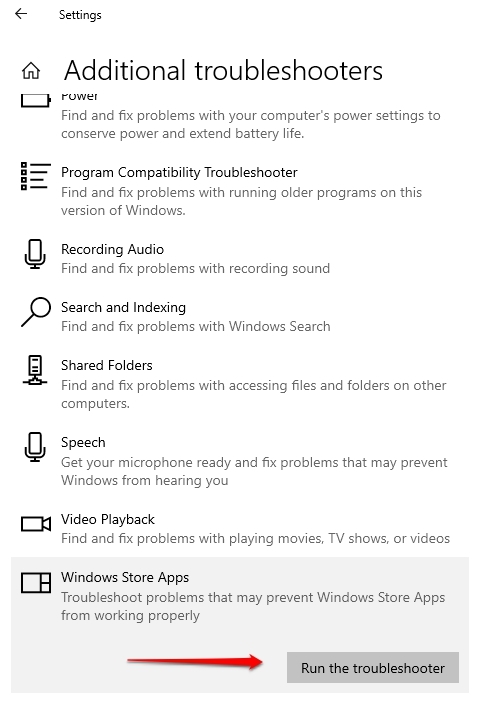
プロセスが完了するまで待ちます。
解決策4: Windowsアプリケーションを更新する
Wordエラー0x88ffc009が発生した場合は、Microsoft Wordが更新されているか確認してください。更新されていない場合は、以下の手順に従ってアプリケーションを更新します:
まず、Wordアプリケーションを開きます。
次に、左上隅のファイルオプションをクリックします。
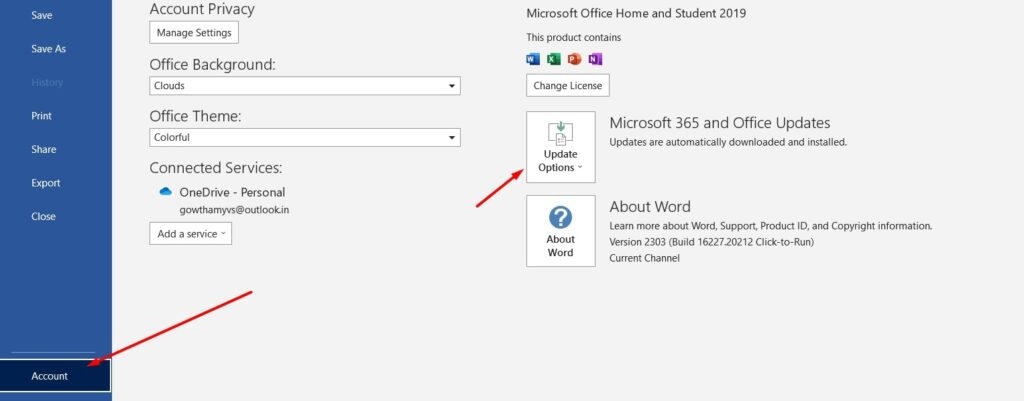
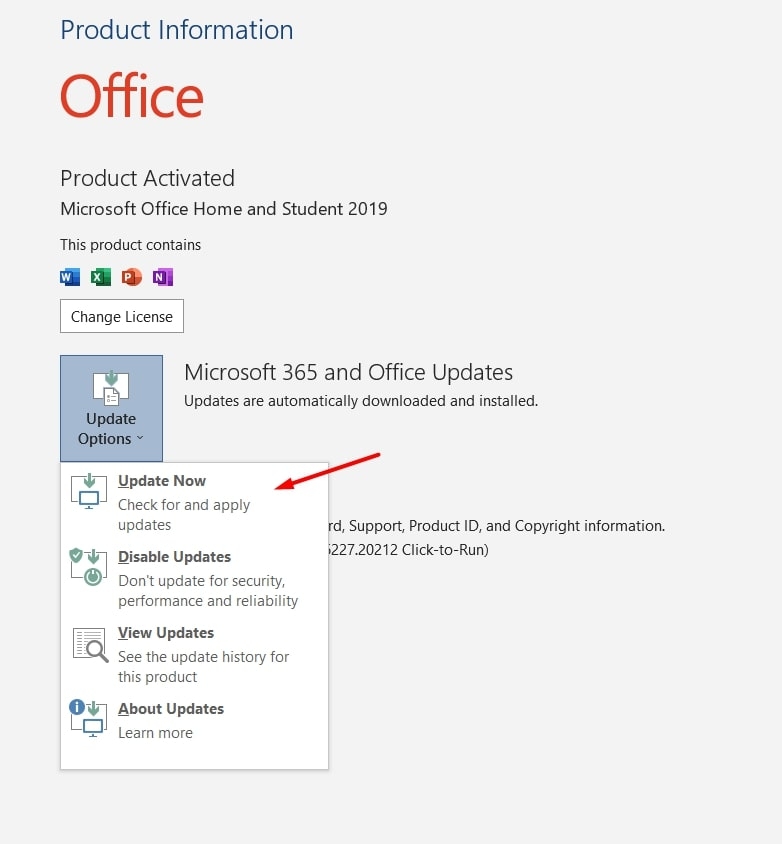
- 今すぐ更新オプションを選択し、更新が完了するまで待ちます。
解決策5: OneDriveの場所を変更する
Wordエラー0x88ffc009は、Word文書を間違った場所に保存すると発生します。このエラーを修正するには、ドライブの場所を正しいものに変更する必要があります。以下の手順で行います:
Windows + Eのショートカットキーを押してWindowsエクスプローラーを開きます。
左のサイドバーでOneDriveフォルダーを見つけます。
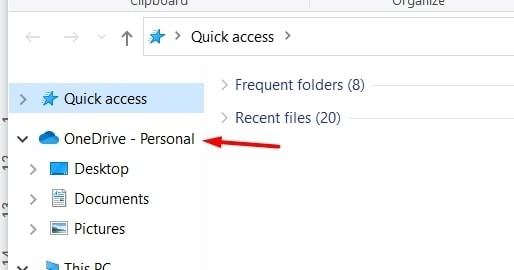
その下に認識できないフォルダーがあるか確認します。
もしあれば、そのフォルダーを開いて問題のあるWord文書を確認します。このフォルダー内にWord文書が見つかった場合は、それをカットします。見つからない場合は、他のフォルダーでWord文書を探してカットします(見つけたら)。
次に、OneDriveのドキュメントセクションに移動し、ここにWord文書を貼り付けます。
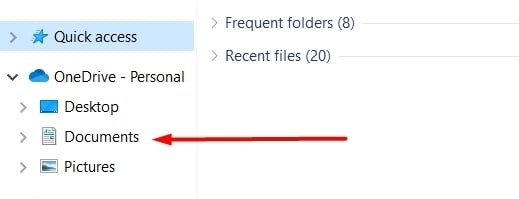
- 貼り付けた後、Word文書を開いて問題が解決されたか確認します。
解決策6: Microsoftアプリを修復する
この解決策を実行することで、破損したファイルやコンポーネントが修復されます。Microsoftアプリを修復する方法は以下の通りです:
まず、Windowsキーを押してスタートメニューを開きます。
次に、コントロールパネルと入力します。
プログラムオプションを選択します。
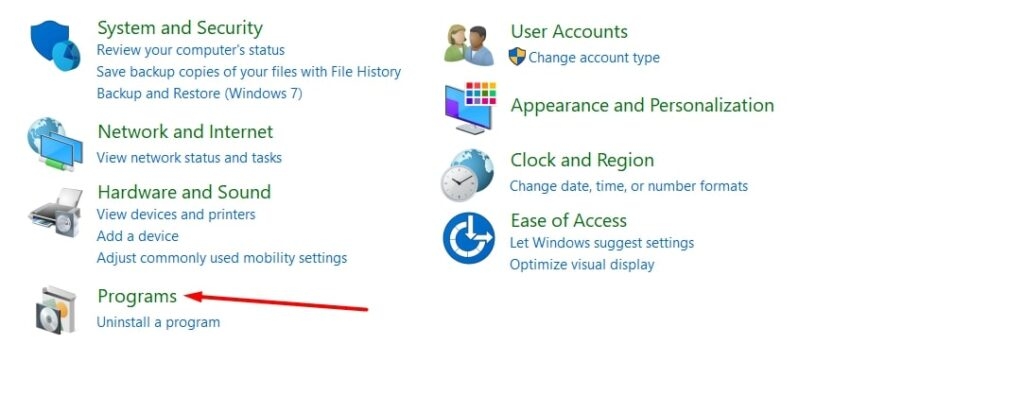
- プログラムと機能を選択します。
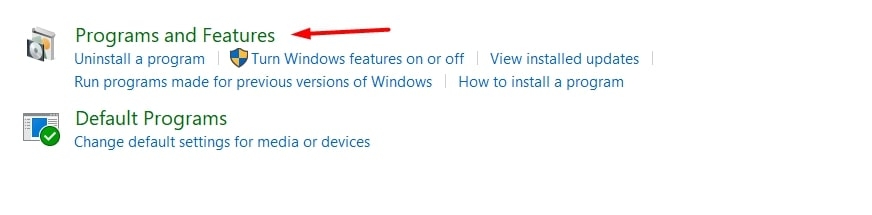
- Microsoft Officeを右クリックし、変更をクリックします。

- オンライン修復オプションを選択し、修復をクリックします。
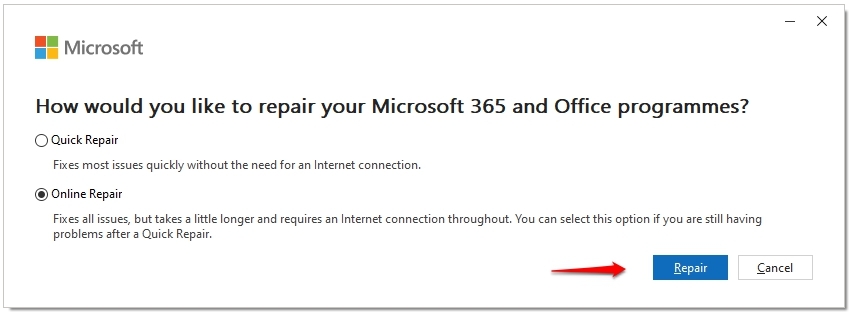
- 画面の指示に従ってプロセスを完了します。
追加のヒント: Wordの代替を確認する
Word文書でこの問題が頻繁に発生する場合は、Microsoft Wordの代替に切り替えることができます。以下は試してみる価値のあるいくつかの代替です!
Google Docs: これはMicrosoft Wordの最良の代替の一つです。さらに、これはクラウドベースのアプリケーションで、オンラインとオフラインの両方で編集できます。PC上のファイルを見つける心配はありません。編集したすべてのファイルはGoogle Driveに保存されます。
Zoho Writer: はい、その通りです!Zohoには、クリーンで強力な無料の文書作成ツールがあります。さらに、気を散らさないUIは生産性を向上させ、文書編集に集中できるようにします。文書の迅速な編集や文法修正を手助けするAIツール、Ziaも搭載しています。
LibreOffice Writer: これはMicrosoft Wordの無料の代替でもあります。 .docxおよび.docファイルの両方をサポートしています。このアプリケーションはクリーンでシンプルなインターフェースを持っているため、オプションのナビゲーションにあまり困難を感じることはありません。
WPS Office Writer: Microsoft Wordと同等の無料の代替を探している場合は、WPS Office Writerを試してみる必要があります。プレミアムアプリケーションの感覚を提供し、サブスクリプションに多くの費用をかける必要はありません。ファイルをPDF形式で印刷または保存することもできます。
結論
これらはWordエラー0x88ffc009を解決するために試すことができるいくつかの迅速な修正です。上記の解決策に進む前に、まずインターネット接続を確認することをお勧めします。
さらなる読み物:
[解決済み] Windows Updateエラーコード0xc1900223
保存されていないWord文書を回復する方法は?
Wordのダークモードをオフにする方法(WindowsおよびMac)?
新しい投稿を受信箱で受け取る
スパムはありません。いつでも購読を解除できます。