WSLエラー修正 · 1 min read · Dec 17, 2025
修正: Windows PCでのWSL登録配布エラー0x8004032d

基本的に、Windows Subsystem for Linux (WSL)は、Windows 10およびWindows Server 2019上でLinuxバイナリエグゼクティブをネイティブに実行することを可能にします。
テクノロジー愛好者、システム管理者、開発者は、この機能を非常に評価しています。なぜなら、WindowsとLinuxの環境を組み合わせているからです。
それにもかかわらず、他のソフトウェアと同様に、WSLもワークフローを妨げるエラーを引き起こす可能性があります。WSLRegisterDistributionを試みると、エラーコード0x8004032dが発生します。
しかし、心配しないでください。これは心配することではありません!この問題を解決するためのいくつかの修正があります。それでは、ガイドを始めましょう。
エラー: 0x8004032dとは?
WSLに登録されていないLinuxディストリビューションは、エラーコード0x8004032dを受け取ります。Linuxディストリビューションは、WSLを使用してインストールまたは起動するために、システムへの登録を含むいくつかの手順を必要とします。このプロセスのいずれかのステップが失敗した場合、このエラーが発生する可能性があります。
一般的な原因
不完全なインストール: Linuxディストリビューションが正しくインストールされていない可能性があります。
破損したファイル: ディストリビューションを実行するために必要な破損したファイルがあるかもしれません。
権限の問題: 適切な権限がないために登録が妨げられることがあります。
競合するソフトウェア: WSLは、システムにインストールされている他のソフトウェアの影響を受ける可能性があります。
システムの更新: WindowsまたはWSLの最近の更新との互換性の問題があるかもしれません。
Windows PCでのWSL登録配布エラー0x8004032dを修正する方法
それでは、WSLregisterdistributionがエラー0x8004032dで失敗した問題を修正するためのいくつかの修正を紹介します。
修正1: Hyper-Vを有効にする
WindowsコンピュータでWindows Subsystem for Linuxを使用する場合、Hyper-Vは必須の機能です。
LinuxディストリビューションがWindows経由でインストールされている場合、これが有効でないとエラーが発生します。したがって、Hyper-Vを有効にすることで「WSLRegisterDistribution failed with Error: 0x8004032d」問題が解決されるかもしれません。
Windowsの機能の有効化または無効化を検索し、最も関連性の高い結果をクリックします。
Hyper-Vを選択し、OKをクリックします。
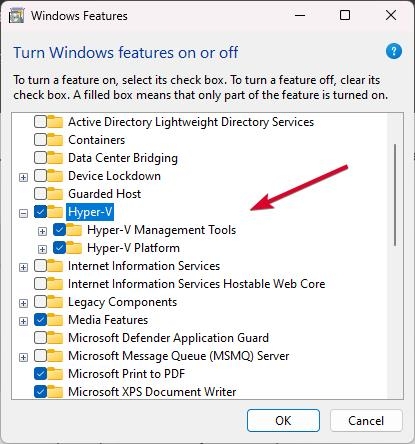
コンピュータを再起動し、問題が解決されたかどうかを確認します。最初の解決策が機能しない場合は、次のステップに進んでください。
読む: Microsoft Hyper-V for Windows 11: 知っておくべきことすべて
修正2: ハードウェア仮想化を有効にする
Hyper-Vを使用したWindows Subsystem for Linuxを使用するには、PCでハードウェア仮想化を有効にする必要があります。
WSLをインストールした後、誤って無効にした場合は、BIOSからこの機能を確認して有効にする必要があります。
高性能システムにアクセスできない場合は、タスクマネージャーのパフォーマンスタブを使用できます。このタブには「仮想化」というタブがあります。
ステータスが「有効」に設定されていることを確認してください。Windowsコンピュータでハードウェア仮想化が有効でない場合は、次の手順に従ってください。
コンピュータを再起動する必要があります。BIOSに入るには、特定のホットキーを押します。ブランドによってホットキーは異なる場合があります。通常はEsc、F2、またはDelです。
BIOSウィンドウを開き、Advancedタブを選択し、Enterを押します。
キーボードの矢印を使用して仮想化を有効にすることができます。
最後に、変更を保存してWindowsデバイスを再起動します。
修正3: ネストされた仮想化をオンにし、RAM設定を変更する
Hyper-V内で別のHyper-V仮想マシンを実行している仮想マシン(VM)は、ネストされた仮想化です。
この方法を使用して、仮想マシン内でVisual Studio Phone Emulatorを実行したり、複数の仮想マシンを必要とする構成をテストしたりできます。
多くのオンラインユーザーがネストされた仮想化で成功を収めたと報告しています。以下の手順に従ってください。
Hyper-Vマネージャーで、仮想マシンをシャットダウンします。
キーボードでWin + Xを押し、Windows PowerShell (Admin)を選択します。
このコマンドを実行するには、コピーして貼り付け、Enterを押します:
Set-VMProcessor -ExposeVirtualizationExtensions $true 設定にアクセスするには、Hyper-Vマネージャーで仮想マシンを右クリックし、設定を選択します。
RAMを現在の値の2倍に設定するには、左ペインでメモリをクリックし、動的メモリを有効にするのチェックを外し、RAMの値を2048 > 4096に変更します。
その後、変更を保存するには、適用とOKをクリックします。
仮想マシンを起動します。仮想マシンを右クリックし、接続を選択します。これによりHyper-Vが起動し、システムが再起動します。
修正4: 仮想マシンをインストールする
WSLバージョンでは、仮想マシンが必須となっています。これをインストールするには、コンピュータのWindows機能を使用する必要があります。
Windows機能を有効にするには、スタートボタンをクリックし、Windows機能の有効化と入力します。
アプリケーションのリストから使用したいアプリケーションをクリックします。
仮想マシンプラットフォームタブで、チェックボックスをオンにし、OKをクリックします。
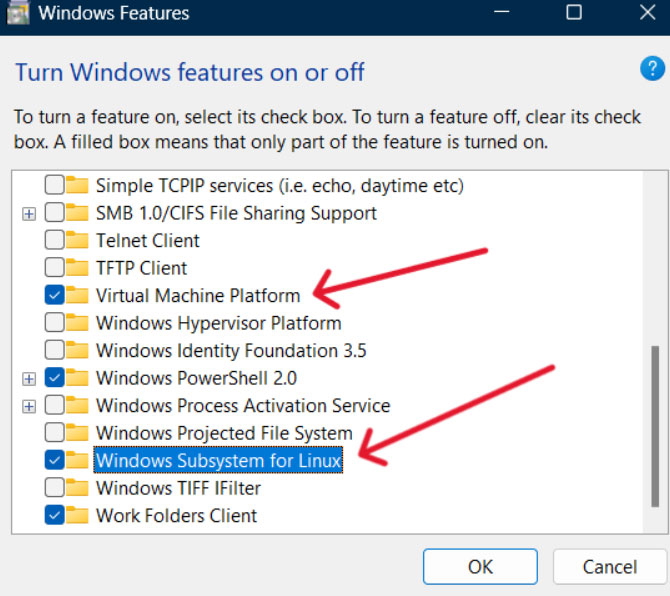
機能がインストールされている場合は、再インストールまたはアップグレードを行い、正常に動作するはずです。
- [解決済み] Windows Updateエラーコード0xc1900223 by Shruti Gupta
- 修正: “Java(TM) Platform SEバイナリが動作を停止しました”エラー by Abhishek J.
- Windows 10でのBluetoothの問題を修正する方法? by KJ
修正5: LxssManagerを再起動する
WindowsのWSLでは、LXSSマネージャーがLinuxディストリビューションのインストール、構成、実行を管理します。
このサービスを停止して再起動することで、WSLインストールエラーを解決できる可能性があります。以下の手順に従ってください。
まず、Windowsキー+Rを押して実行ダイアログボックスを開きます。
次に、Services.mscと入力し、Enterを押します。
すべてのサービスの中からLxssManagerサービスを見つけます。
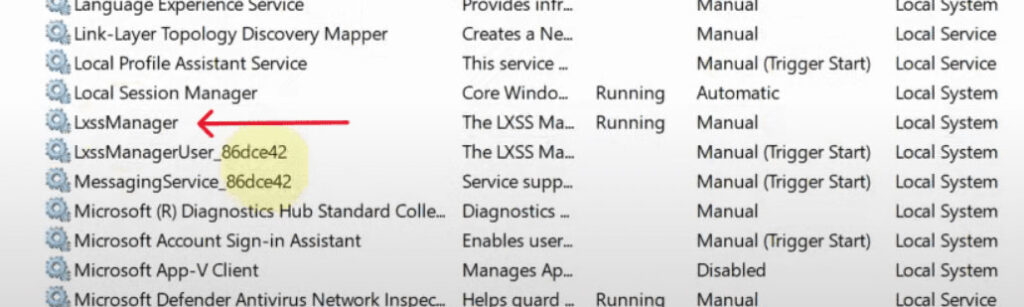
- 変更を適用するには、サービスを右クリックし、停止を選択します。
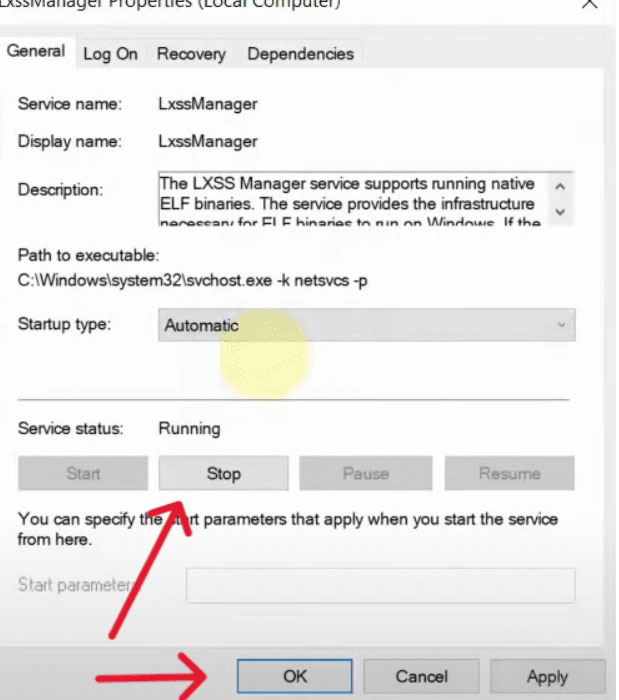
サービスパネルを閉じたら、再度開いてLxssMangerサービスを見つけます。
右クリックして再起動を選択します。
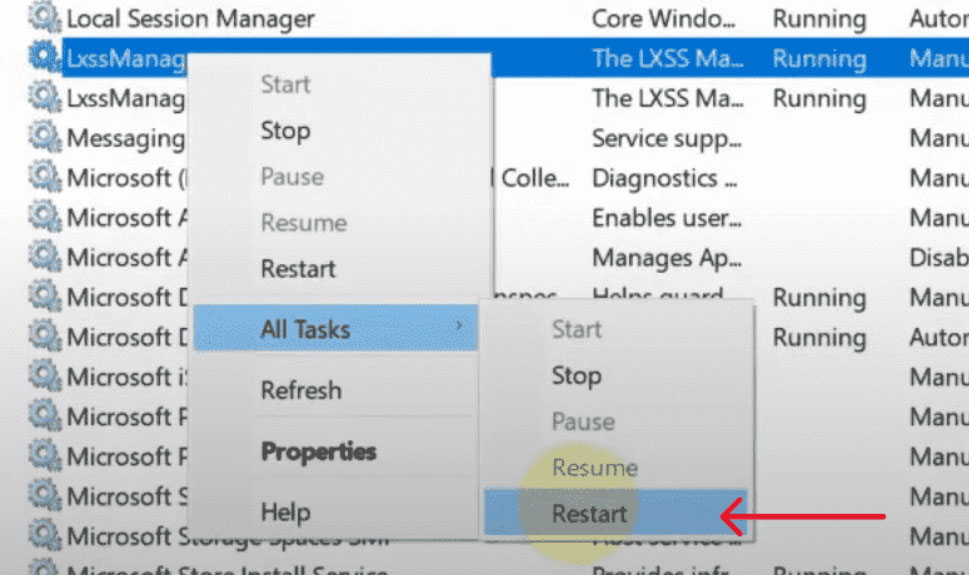
- コンピュータを再起動し、WSLを再インストールすれば、エラーは解決されるはずです。
修正6: ウイルス対策ソフトまたはWindows Defenderを無効にする
Windows Defenderやシステムにインストールされているウイルス対策ソフトがインストールを妨げることは一般的です。
このエラーを回避したい場合は、WSLをインストールする前にそれらを無効にしてください。Windows Defenderやウイルス対策ソフトを無効にするには、以下の手順に従ってください。
Windowsセキュリティを検索して開きます。
ウイルスと脅威の保護設定を選択します。
メニューから設定の管理を選択します。
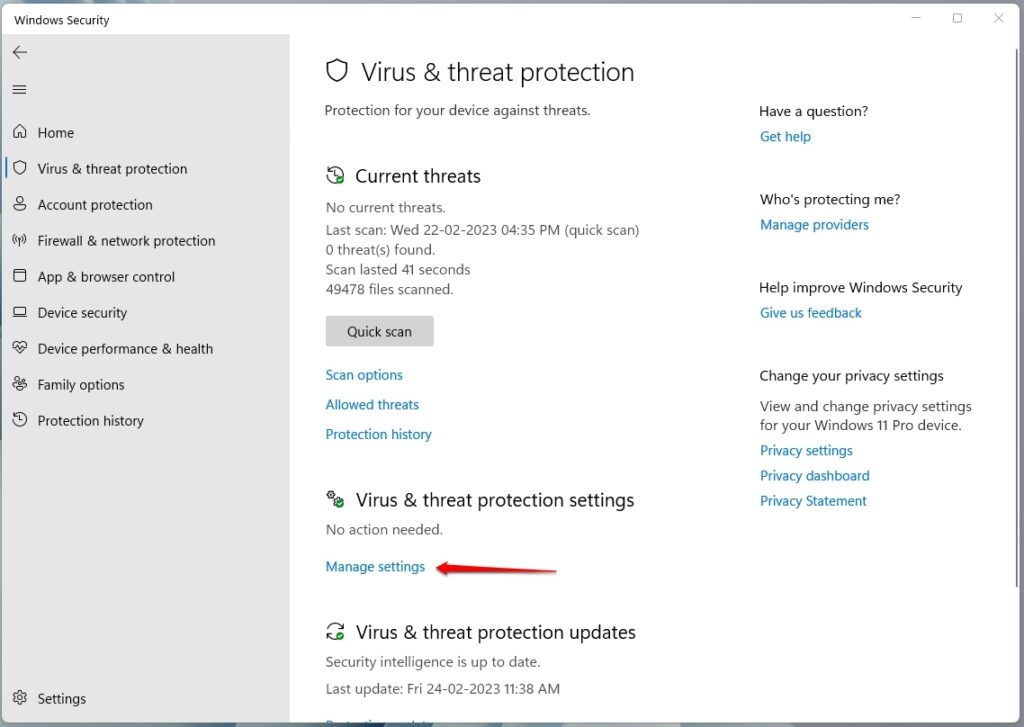
次のオプションを無効にできます。
これらの変更を行った後、コンピュータを再起動し、再度WSLをインストールしてみてください。
修正7: システムファイルを修復する
Windowsシステム内のファイルが破損している可能性があります。システムファイルが破損している場合、システムファイルチェッカー(SFC)と展開イメージサービスおよび管理ツール(DISM)を使用して復元できます。
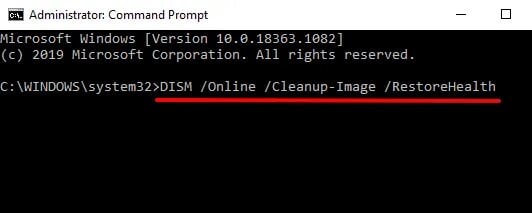
コマンドプロンプトを実行します。
コマンドプロンプトで、次のコマンドを1つずつ入力し、Enterを押します。
sfc /scannow
dism /online /cleanup-image /restorehealth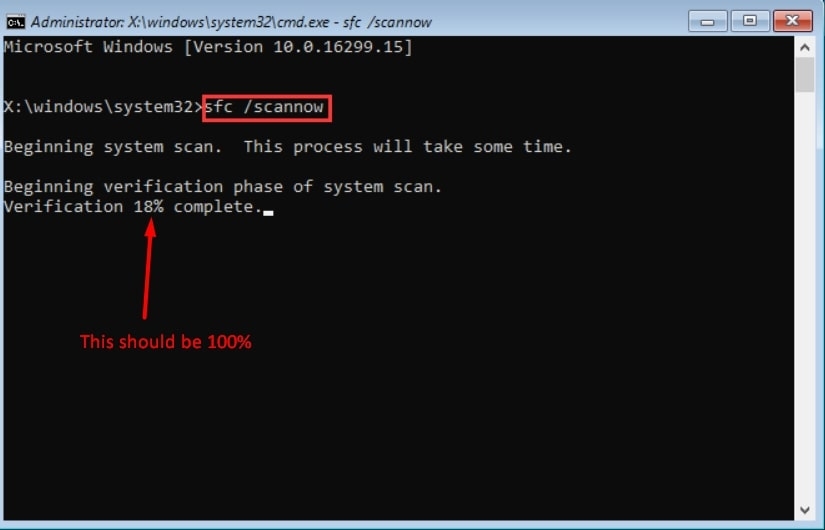
その後、コンピュータを再起動します。
WSLを再インストールすると、エラーは解決されるはずです。
修正8: クリーンブートを実行する
クリーンブートを行うことで、エラーの原因となっているアプリケーションを特定できます。競合するソフトウェアプログラムによって引き起こされる競合を特定するために、ユーザーはクリーンブートを実行できます。
最初に、実行ダイアログボックスにmsconfigと入力し、Enterを押します。
サービスに移動し、元のブート構成オプションを有効にします。
その後、すべてのMicrosoftサービスを隠すを選択し、すべて無効にするを選択します。
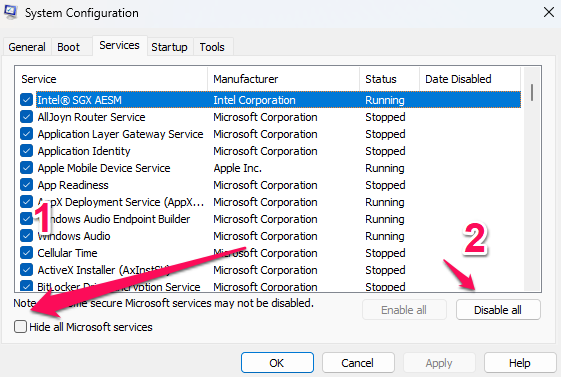
- スタートアップの下でタスクマネージャーを開くをクリックします。
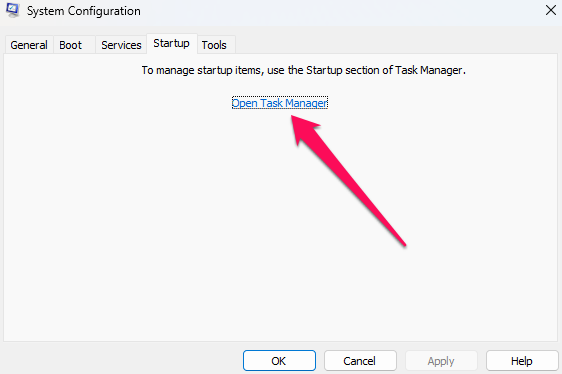
右クリックメニューを使用して、各タスクを無効にします。
PCを再起動し、更新を再インストールすれば、エラーは解決されるはずです。
これで、WSLregisterdistributionがエラー0x8004032dで失敗した問題を修正する方法についての情報はすべてです。このガイドが役立ったことを願っています。しかし、これで終わりではありません。コメントセクションで何でも質問できます。
- [修正] Plex: アイテムの読み込み中にエラーが発生しました by K. Masoun
- Windowsでのエラー0xFFFFFFFFのトラブルシューティング: 完全ガイド by Shruti Gupta
- 修正: シャットダウンを妨げる「DDEサーバーウィンドウ」エラー by S. Chatterjee
新しい投稿を受信箱で受け取る
スパムはありません。いつでも購読を解除できます。