トラブルシューティング · 1 min read · Dec 24, 2025
修正: コンピュータは正しく構成されているようですが、デバイスまたはリソース (DNSサーバー) が応答していません

デジタル化が進む中、あなたの仕事のほとんどはコンピュータに依存しています。しかし、不安定なインターネット接続では効率的に作業を完了することはできません。それがあなたが直面している問題であり、ネットワークトラブルシューティングを実行し、その後長いメッセージに遭遇した場合、修正することはできません。
それはしばしば、コンピュータは正しく構成されているようですが、デバイスまたはリソース (DNSサーバー) が応答していないと述べています。しかし、それは何ですか?システムをアップグレードする必要がありますか、それともISPプロバイダーを変更する必要がありますか?
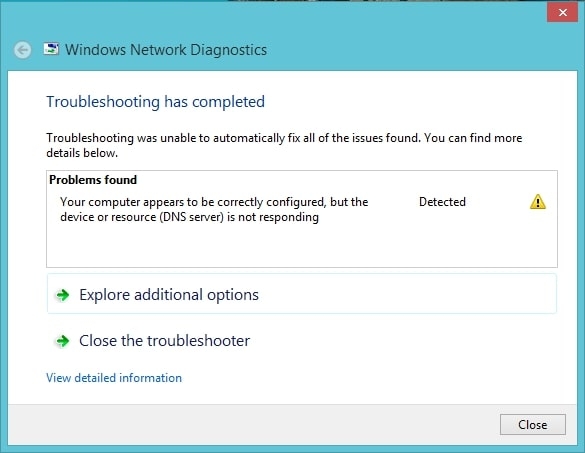
まあ、そんなことはありません!これはいくつかの理由で発生しますが、主にDNSキャッシュが多すぎる、古いネットワークドライバー、または更新や類似の問題が関与しています。したがって、私たちのガイドを使用すれば、自分でトラブルシューティングできます。
Windows 11/10でデバイスまたはリソース (DNSサーバー) が応答していない問題を修正する方法
エラーの原因によって、解決策は異なります。私たちはそれを解決するための包括的なガイドを示しましたが、論理的な順序で従ってください!
1. 電源管理設定を変更する
電源管理設定を節約のために調整したかもしれません。また、この機能がデフォルトでオンになっている可能性もわずかにあります。いずれの場合でも、電力を節約するために、DNSサーバーがアクティブでないか応答しません。したがって、問題を解決するために電源管理設定を変更する必要があります!
Windows検索を開き、デバイスマネージャーに移動します。
その中で、ネットワークアダプターをダブルクリックし、ネットワークを右クリックします。
ドロップダウンメニューからプロパティを選択します。
その中で、電源管理タブを展開し、電力を節約するためにこのデバイスの電源を切ることを許可するオプションのチェックを外します。
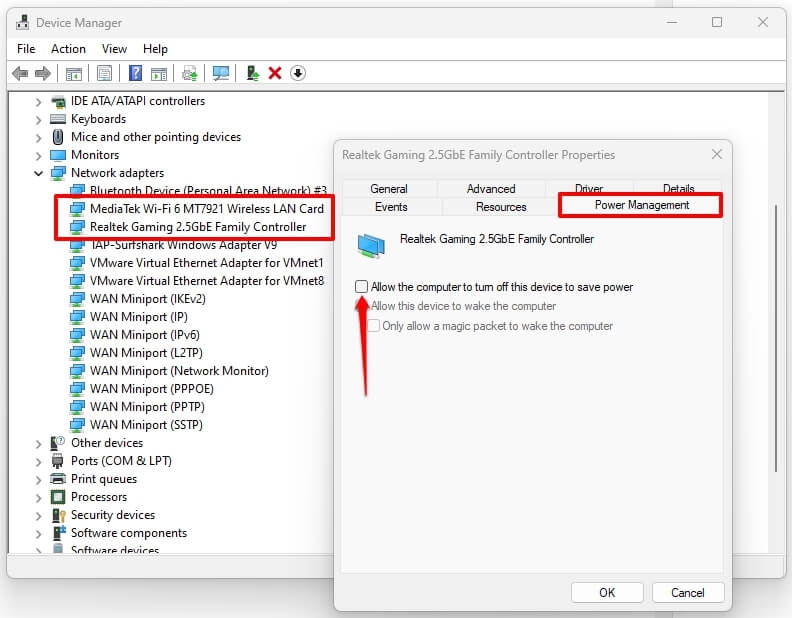
設定を保存すると、問題が解決されます。ただし、これが有効になっていなかった場合は、以下の方法が役立ちます。
2. ネットワークを忘れて再接続する (Windows 11/10)
時々、ネットワークは未知の理由で一時的に不良であり、単純な再接続が助けになります。ただし、ネットワークを忘れて再接続を確立する方が効果的です。
Windows 11でネットワークを忘れて再接続する
タスクバーの右側にあるネットワークアイコンを右クリックします。
アイコンを右クリックし、ネットワークとインターネットの設定を選択します。
設定のネットワークとインターネットセクションで、WiFiに移動します。
既知のネットワークを管理をクリックし、WiFi接続に移動して、その隣の忘れるボタンを押します。
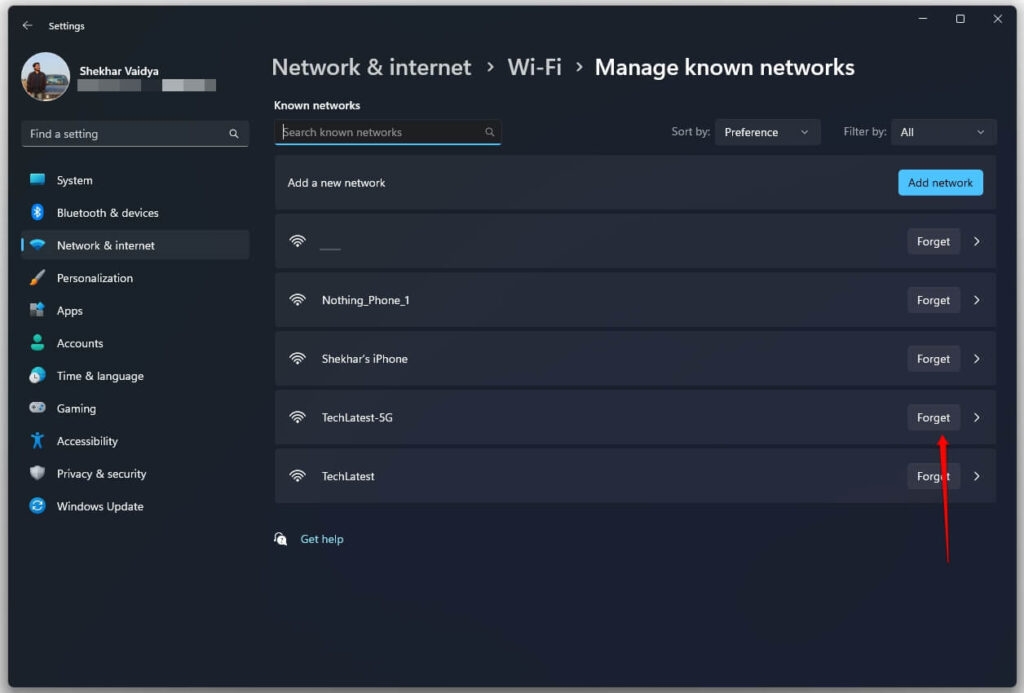
- WiFiに移動し、再度ネットワークに再接続します。
Windows 10でネットワークを忘れて再接続する
設定 > ネットワークとインターネット > WiFi > 既知のネットワークを管理に移動します。
その中で、WiFiネットワークを見つけ、その隣の忘れるボタンを押します。
もう一度WiFiに移動し、ネットワークを追加します。
その後、問題が解決されたかどうかを確認してください。また、DNSサーバーが応答しないエラーを伴う不安定なネットワークにまだ苦しんでいる場合は、以下の方法が役立ちます。
3. ネットワーク接続のトラブルシューティング
WiFiルーター/ブロードバンドまたはイーサネットに問題があることがよくあります。そのような場合、ネットワークデバイスを再起動して問題を修正する必要があります。それが役立たない場合は、ISPプロバイダーに連絡するか、代替ネットワークを使用してインターネットにアクセスしてください。
4. PCを再起動する
しばしば、コンピュータは正しく構成されているようですが、デバイスまたはサーバーが応答しないのは一時的な不具合によるものです。したがって、PCを再起動する必要があります。これによりデバイスキャッシュがクリアされます。
5. ネットワークドライバーを更新する
長い間ネットワークドライバーを更新していない場合、それがDNSサーバーが応答しないエラーの原因です。したがって、それを解決するためには、ネットワークドライバーをアンインストールする前に更新する必要があります。
Win+Rキーを押して、実行ダイアログボックスを起動します。
devmgmt.mscと入力してデバイスマネージャーを開きます。
その中で、ネットワークアダプターをダブルクリックし、ネットワークドライバーに移動して右クリックし、コンテキストメニューからデバイスのアンインストールを選択します。
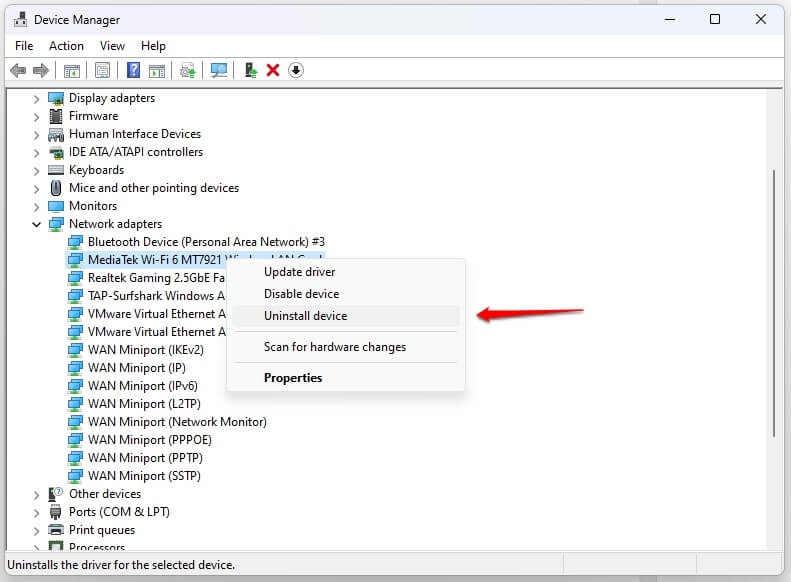
アクションを確認するためにOKをクリックします。
次に、ネットワークドライバーの製造元のページにアクセスし、最新の互換性のあるバージョンを選択して進みます。
ダウンロードしてデバイスにインストールします。
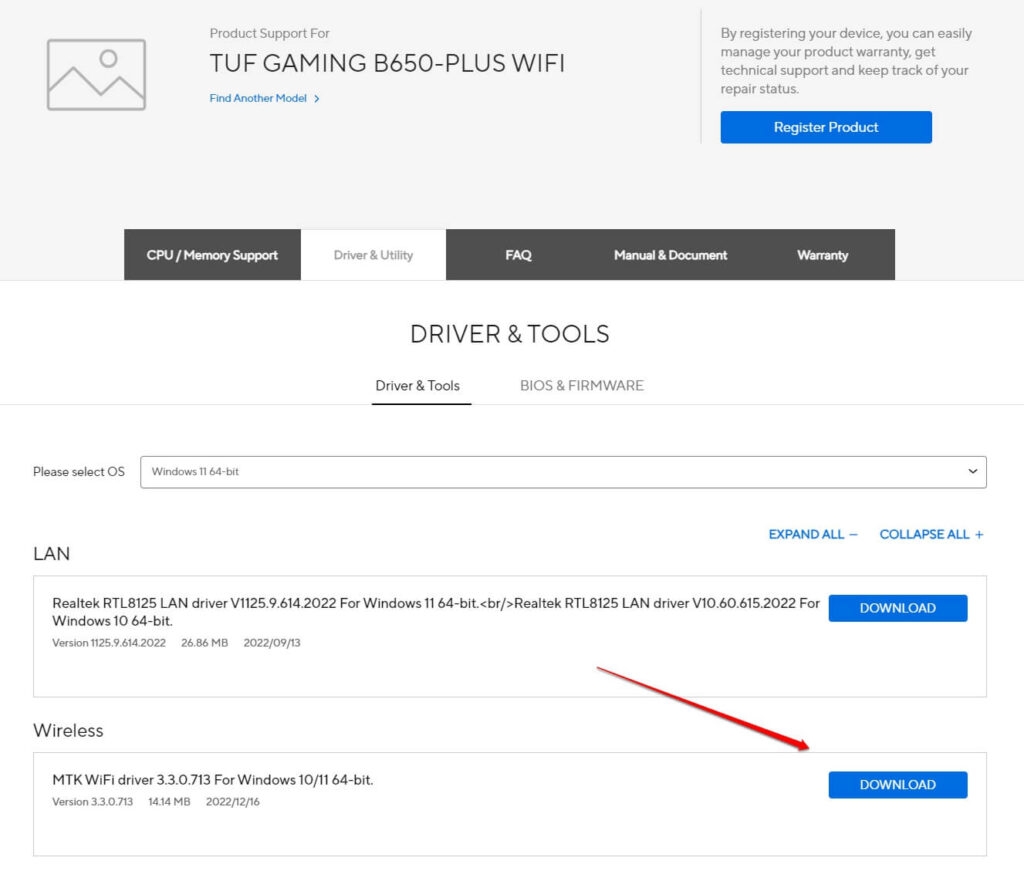
単純な再接続は、解決策2のWiFiドングルに対してそのように機能します。
デバイスを再起動して、問題が解決されたかどうかを確認してください。ただし、最近ネットワークドライバーを更新して問題が発生し始めた場合、以下の方法が役立ちます。
6. ネットワークドライバーをロールバックする
最近ネットワークドライバーを更新して、コンピュータが正しく構成されているエラーが発生し始めた場合、その更新に問題があります。その場合、以前の一貫した状態に戻すことができます。
ネットワークアダプターを右クリックし、ドロップダウンメニューからプロパティを選択します。
ドライバータブを展開し、ドライバーをロールバックに移動します。
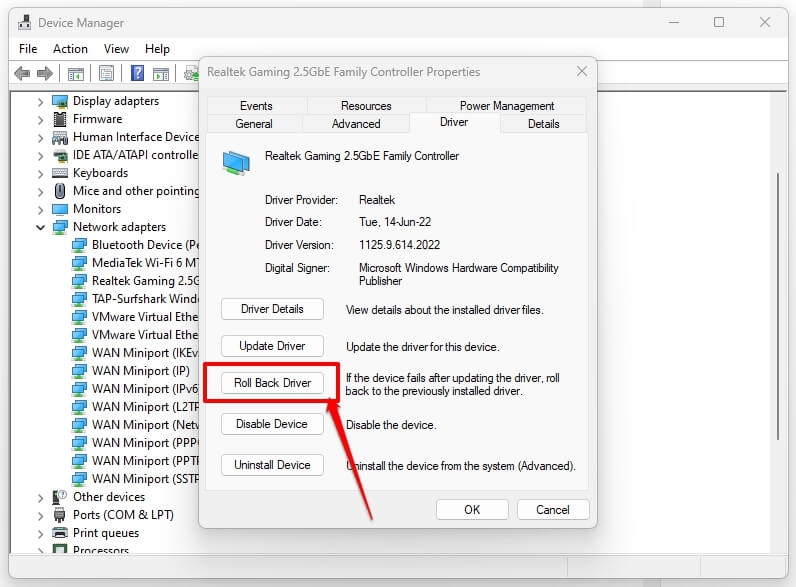
- それをクリックすると、画面の指示に従って進むように求められます。
以前のネットワークドライバーのバージョンを正常に復元したので、デバイスを再起動して変更を反映させてください。
ロールバックオプションをクリックできない場合は、最近ネットワークドライバーを更新していないため、役立ちません。
7. DNSおよびIPアドレスを変更する
しばしば、DNSが誤って構成されていることがあり、これは誤ったDNSまたはIPアドレスが原因です。したがって、問題を解決するためには、それを調整する必要があります。
Winキーを押してコントロールパネルを開きます。
上部から表示をカテゴリに選択し、ネットワークとインターネットを選択します。
ネットワークと共有センターを開きます。
左ペインからアダプターの設定を変更を選択します。
インターネット接続設定で、使用しているネットワークアダプターをダブルクリックします。
プロパティを選択し、表示された場合はUACプロンプトを完了します。
リストが開きます; インターネットプロトコルバージョン4 (TCP/IPv4)をクリックします。
そのプロパティに移動します。
一般タブを展開し、両方のラジオボタンをIPアドレスを自動的に取得するおよびDNSサーバーアドレスを自動的に取得するに設定します。
すでに設定されている場合は、ラジオボタンを次のDNSサーバーアドレスを使用するに変更します。
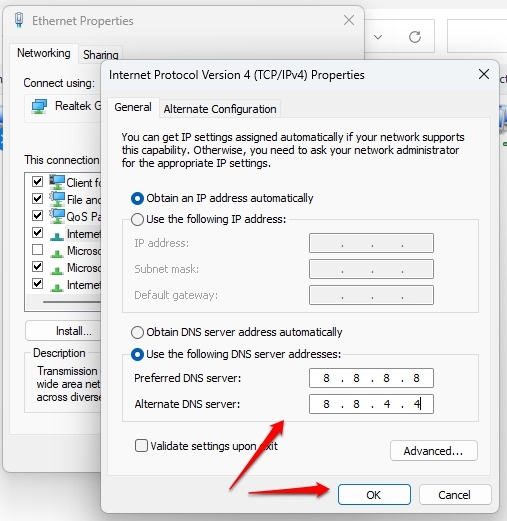
次に、8.8.8.8と8.8.4.4を優先DNSサーバーおよび代替DNSサーバーに入力します。
終了時に設定を検証チェックボックスを有効にし、変更を保存するためにOKを押します。
再試行してください。ほとんどの場合、問題が解決されるでしょう。
8. DNSキャッシュをクリアし、IP設定をリセットする
ほとんどの場合、接続の問題はDNSキャッシュとIP設定に起因します。したがって、DNSキャッシュをクリアし、IP設定をリセットしてトラブルシューティングを行う必要があります。ほとんどの場合、これにより問題が解決されます。
スタートメニューを開き、Cmdを検索し、右側から管理者として実行を選択します。
次のコマンドを1つずつ実行します:
ipconfig/flushdns
ipconfig/release
ipconfig/release6
ipconfig/renew操作が正常に完了しましたと表示されるまで待ちます。エラーは解決されているはずです。
9. プロキシ、VPN、およびアンチウイルスを無効にする
上記の方法が問題を解決しない場合、プロキシやVPNを使用している可能性が最も高いです。したがって、それを無効にすることで問題が解決されます。
プロキシやVPNを使用してウェブアイデンティティをマスクしている場合、これがDNSサーバーが応答しない問題を引き起こすことがよくあります。したがって、それをオフにして問題を解決してください。
また、手動プロキシを有効にしている場合は、設定からオフにする必要があります。
Windows 11でプロキシを無効にする
Windows 設定に移動し、ネットワークとインターネットを開きます。
プロキシを選択し、オフにします。
Windows 10でプロキシを無効にする
Win+Iキーを押して設定を開き、ネットワークとインターネットに移動します。
左ペインからプロキシを選択し、その設定をオフにします。
その後、変更を反映させるためにPCを再起動してください。
よくある質問
DNSサーバーが応答しない問題を修正するにはどうすればよいですか?
DNSサーバーが応答しない場合、コマンドラインツール(コマンドプロンプトやターミナルなど)を使用してDNSキャッシュをフラッシュします。これにより問題が解決されます。
コンピュータが正しく構成されているようですが、デバイスまたはリソースが応答していないとはどういう意味ですか?
それは、DNSサーバーに問題があり、インターネット接続に問題を引き起こしていることを意味します。
DNSサーバーをリセットするにはどうすればよいですか?
DNSサーバーをリセットするには、コマンドラインツールを使用する必要があります。コマンドプロンプトに移動し、ipconfig /flushdnsコマンドを実行して成功のプロンプトが表示されるまで続けます。
まとめ
Windows 11/10でデバイスまたはリソース (DNSサーバー) が応答していない問題は非常に一般的です。それには複数の理由があります。これには、電源節約モードの有効化、ルーターによるネットワーク接続の不良、一時的な不具合、故障したネットワークドライバー、誤ったアドレス、または多すぎるDNSキャッシュが含まれます。
したがって、それに応じて解決策が異なります。また、プロキシやVPNを使用することも問題の背後にあるあまり知られていない理由であり、それを無効にすることでエラーが修正されます。私たちは、エラーを報告しているさまざまなデバイスでこれらの方法をテストし、効果的に機能したことを確認しました。それでも、DNSキャッシュをクリアし、IP設定をリセットすることがほとんどのデバイスで機能しました。
さらに読む:
- Windows 12に関するすべて (リーク、機能、発売、要件)
- なぜWindows 10ユーザーはWindows 11にアップグレードしないのか?
- 通常のCPU温度: 理想的なCPU温度とその監視方法
新しい投稿を受信箱で受け取る
スパムはありません。いつでも購読を解除できます。