エラー修正 · 1 min read · Mar 02, 2026
「コンピュータの信頼できるプラットフォームモジュールが故障しました」エラーの修正
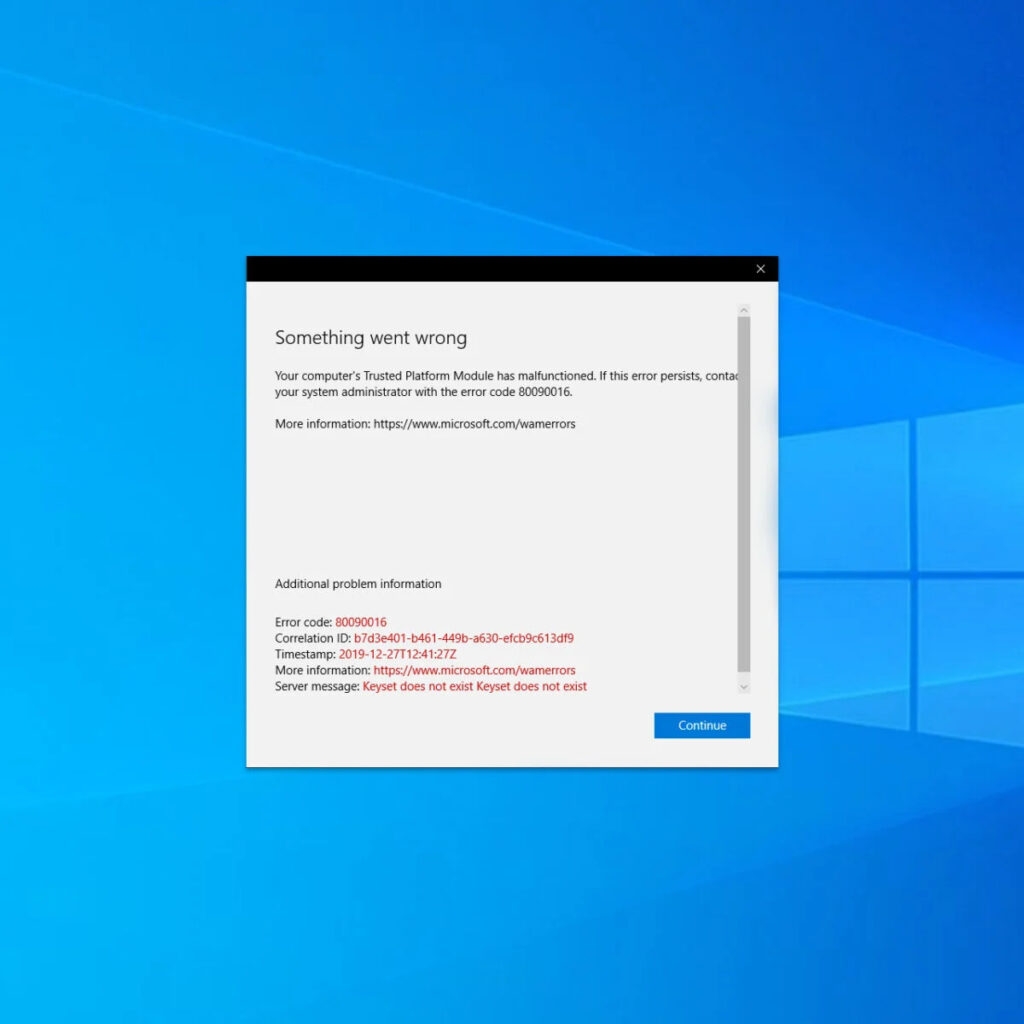
しばしば、「コンピュータの信頼できるプラットフォームモジュールが故障しました」というエラーメッセージに遭遇することがあります。このメッセージは、ほとんどの人が理解できない複雑な表現のように聞こえます。しかし、これは何を意味するのでしょうか?
信頼できるプラットフォームモジュール(TPM)は、Microsoft Officeのハードウェアベースのセキュリティ対策です。TPMは、あなたの考慮事項を認証する役割を果たします。
TPMに問題があると、Microsoft Word、Excel、PowerPoint、Outlookなどの重要なMSアプリケーションの使用に支障をきたす可能性があります。これらはすべて、会計、プレゼンテーション、メール管理、その他多くの重要な機能を提供するためのワードプロセッサとして重要です。
しかし、心配する必要はありません。エラーを修正するためのガイドがあなたをサポートします。
「コンピュータの信頼できるプラットフォームモジュールが故障しました」エラーの修正方法
「コンピュータの信頼できるプラットフォームモジュールが故障しました」という問題を修正するのは複雑に思えるかもしれませんが、そうではありません。ただし、問題を修正するために必要な手順を確実に実行する必要があります。
クリーンブートを実行する
問題を修正するには、将来的に大きな問題となる可能性のある主要な問題を解決する必要があります。したがって、最初に、サードパーティのアプリケーションソフトウェアが問題の根本原因であるかどうかを確認してください。しばしば、いくつかのアプリケーションソフトウェアがWindows OSに干渉します。
したがって、コンピュータでクリーンブートを実行します。以下の手順に従って実行してください:
- Winキーを押してスタートメニューを起動します。
- 検索バーにsysconfigと入力して検索します。
- 最初のオプションにシステム構成が表示されるので、クリックして開きます。
- システム構成ウィンドウが表示され、サービスタブに移動します。
- チェックボックスをクリックすると、すべてのMicrosoftサービスを非表示にします。
- ウィンドウに表示されているすべてのサービスを選択し、さらにすべて無効にするオプションをクリックします。
- アクションを続行するように促されるので、Enterキーを押してさらに進み、システム構成ウィンドウを閉じます。
- Ctrl、Shift、およびEscキーの組み合わせを使用してWindowsタスクマネージャーを開きます。
- スタートアップタブに移動し、すべてのサービスをクリックして、次に無効にするオプションを押します。
- 再度促されるので、OKボタンをクリックし、タスクマネージャーを閉じます。
- 3〜5秒後に、PCを再起動します。
エラーを解読できず、すべてが正常に見える場合は、問題が最近インストールしたサードパーティアプリにあったことを意味します。したがって、最近インストールしたアプリをアンインストールしてください。さらに、Windows OSでクリーンブートを実行中に行った変更を元に戻してください。
TPM 2.0ドライバーを修正する
次に、TPM 2.0ドライバーを修正する必要があります。故障した信頼できるプラットフォームモジュールには、主にエラーコード80090016が表示されます。したがって、これを修正するには、TPMドライバーを操作する必要があります。そのためには、以下のいずれかの方法に従うことができます:
方法1:TPM 2.0ドライバーを更新する
TPM 2.0ドライバーを修正するには、まずそれを更新する必要があります。TPM 2.0ドライバーを更新するための手順は以下の通りです:
- Win+Rキーの組み合わせを同時に押して実行アプリケーションを起動します。
- テキストボックスにdevmgmt.mscと入力し、Enterキーを押すとデバイスマネージャーが開きます。
- セキュリティデバイスに移動し、メニューを最大化します。
- TPM 2.0を右クリックし、ドライバーの更新オプションを選択します。
- 更新プロンプトボックスが表示されるので、「ドライバーを自動的に検索」オプションをクリックします。
- TPM 2.0ドライバーの最新バージョンが自動的にダウンロードされ、インストールされます。
- PCを再起動します。
ただし、TPM 2.0ドライバーの更新がうまくいかなかった場合は、アンインストールすることができます。心配する必要はありません。Windowsはデバイスを再起動するとTPM 2.0を再インストールします。
方法2:TPM 2.0ドライバーをアンインストールする
TPM 2.0ドライバーをアンインストールするための手順は以下の通りです:
- Win+Rキーの組み合わせを同時に押して実行ダイアログボックスを起動します。
- テキストボックスに「devmgmt.msc」と入力し、Enterキーを押すとデバイスマネージャーが開きます。
- デバイスマネージャーが開いたら、セキュリティデバイスを選択するまでスクロールします。
- 信頼できるプラットフォームモジュール2.0に移動し、右クリックするとポップアップボックスが開き、アンインストールオプションを選択します。
- アクションを確認するように促されるので、アンインストールオプションを選択してアクションを続行します。
- PCを再起動します。
方法3:信頼できるプラットフォームモジュールをクリアする
信頼できるプラットフォームモジュールをクリアして問題を解決することもできます。ただし、重要なデータをバックアップすることが重要です。TPMをクリアするための手順は以下の通りです:
- Winキーを押してスタートメニューを起動します。
- 設定に移動し、更新とセキュリティを見つけます。
- その下に、Windowsセキュリティに移動します。
- その中で、デバイスセキュリティに移動し、セキュリティプロセッサの詳細を選択します。
- さらに、セキュリティプロセッサのトラブルシューティングオプションに移動します。
- 次のウィンドウで、信頼できるプラットフォームモジュールをクリアするためのオプションが表示されます。
モダン認証を無効にする
コンピュータの信頼できるプラットフォームモジュールが故障しているためにMS Officeを使用できない場合、これはあなたのための解決策です。修正を見つけるために、いくつかのWindowsレジストリエディタのエントリを変更する必要があります。
以下の手順に従ってください:
- Win+Rキーの組み合わせを使用して実行アプリケーションを開きます。
- テキストボックスにRegeditと入力し、Enterキーを押します。
- リストにHKEY_CURRENT_USER\SOFTWARE\Microsoft\Office\16.0\Common\Identityが表示されます。
- Windowsの空白のスペースを右クリックし、新規に移動し、DWORD (32ビット)値を選択します。
- エントリの名前をEnableADALに変更し、さらにダブルクリックして名前をクリックし、その値を0に設定します。
- レジストリエディタを終了します。
- PCを再起動します。
Ngcフォルダーを削除する
Ngcフォルダーを削除することで、信頼できるプラットフォームモジュールの問題を修正できます。ただし、このフォルダーはCドライブにあるため、そのコンポーネントにアクセスまたは削除するには所有権が必要です。
以下の手順に従って実行してください:
- Windowsキーを押してスタートメニューを開きます。
- ファイルエクスプローラーに移動して開きます。
- その中で、C:\Windows\ServiceProfiles\LocalService\AppData\Local\Microsoftに移動します。
- ここで、Ngcフォルダーを右クリックしてドロップダウンメニューを開き、プロパティを選択します。
- セキュリティタブに移動し、「詳細」オプションを選択します。
- 所有者に移動し、「変更」オプションを開いて所有権を変更します。
- 所有権を変更するための入力テキストボックスが表示されるので、既存のユーザー名を入力します。
- 「名前を確認」オプションをクリックし、Enterキーを押します。
- サブコンテナとオブジェクトの所有者を置き換えるチェックボックスが表示されるので、それをチェックします。
- Enterキーを押し、Ngcフォルダーをダブルクリックして開き、すべての内容を削除します。
- コンピュータを再起動します。
資格情報マネージャーからアプリケーションの資格情報を削除する
Microsoft OutlookやMicrosoft Officeなどの保護されていないアプリにアクセスする際に問題が発生した場合、これはあなたのための修正です。そのためには、資格情報マネージャーからアプリの資格情報を削除する必要があります。そうすれば、アプリに問題なくアクセスできるようになります。
以下の手順に従ってください:
- Windowsキーを押してスタートメニューを起動します。
- 検索バーに資格情報マネージャーと入力します。
- 最初の検索結果をクリックします。
- 一般的な資格情報に移動します。
- すべてのMS Office資格情報を選択し、その右側の矢印をクリックして展開します。
- 編集オプションの隣にある削除オプションをクリックします。
- その後、デバイスを再起動して確認します。
- 新しいローカルユーザーアカウントでログインします。
よくある質問:
Microsoft Teams「コンピュータの信頼できるプラットフォームモジュールが故障しました」?
Microsoft TeamsのTPMが故障した場合は、この記事に記載されている手順に従って資格情報マネージャーからアプリケーションの資格情報を削除し、新しいローカルユーザーアカウントで使用してください。もう一つの迅速な修正は、アプリケーションソフトウェアを再インストールすることです。
信頼できるプラットフォームモジュールのエラーメッセージC0090030を修正するには?
信頼できるプラットフォームモジュールのエラーメッセージC0090030を修正するには、上記の手順に従ってTPM 2.0をクリアしてください。
エラーコード80090016、ラップトップのマザーボードを交換した後にOfficeが動作しなかったのはなぜですか?
ラップトップのマザーボードを交換した後にエラーメッセージが表示されることがあります。これは、MS Officeが新しいマザーボードで認証に失敗するために発生します。このような問題が発生した場合は、技術者の助けを求めることをお勧めします。
結論
上記の解決策に従って問題を修正してください。ただし、解決策が必要な場合は、新しいユーザーアカウントを作成してMicrosoft Windowsアプリにログインすることで、一時的な解決策として利用できます。これにより、「コンピュータの信頼できるプラットフォームモジュールが故障しました」というエラーが修正され、アプリにアクセスできるようになります。ご質問がある場合は、下のコメントセクションでお知らせください。
新しい投稿を受信箱で受け取る
スパムはありません。いつでも購読を解除できます。