エラー修正 · 1 min read · Oct 22, 2025
修正: “あなたの組織のデータはここに貼り付けることができません” エラー

Microsoft Intuneは、Microsoft Endpoint Managerの拡張機能であり、クラウドサービスを通じてモバイルデバイスのエンドポイント管理を提供します。
それにもかかわらず、異なるアプリで作成されたMicrosoftアプリに作業を貼り付ける際に「 あなたの組織のデータはここに貼り付けることができません 」というエラーメッセージが表示される問題に直面している在宅勤務のオフィスの方がいる場合、あなたは一人ではありません。
このエラーは主にコンピュータやモバイルデバイスの新しいドキュメントに影響を与えます。問題のあるアプリを終了し、デバイスを再起動して、エラーが持続するかどうかを確認してください。ただし、まだ問題がある場合は、以下のトラブルシューティング手順に従ってこの問題を解決してください。
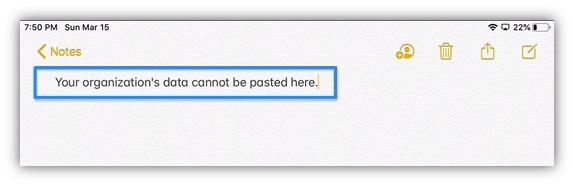
“あなたの組織のデータはここに貼り付けることができません” エラーメッセージを解決するための異なる方法は何ですか?
アプリから別のアプリに作業をコピー&ペーストする際に「 あなたの組織のデータはここに貼り付けることができません 」というエラーが表示される場合、解決できることはあまりありません。しかし、ここではこの問題を解決するためのいくつかの最良の潜在的な修正を説明します。それでは、修正を始めましょう。
#1. ファイルが編集可能であることを確認する
ほとんどのOfficeアプリケーションは、感染を防ぐためにインターネットから送信されたファイルやメールで受信したファイルを保護ビューで開きます。ハッカーによってWindowsがハッキングされるために使用される悪用されたドキュメントについてもっと知りたい場合は、悪用されたドキュメントに関する記事をご覧ください。
保護ビューから出るには編集を有効にすることが重要であり、アプリ間でデータをコピー&ペーストする場合、ペースト先のファイルは編集可能でなければなりません。
したがって、データをコピーする前にファイルが保護ビューで開かれていないことを確認する必要があります。編集を有効にし、データをペーストし、再度編集を有効にするをクリックすれば、エラーは発生しません。また、読み取り専用モードを永久に無効にすることも可能です。
#2. コピー&ペーストが許可されているか確認する
ユーザーは、Microsoft Intuneを使用して、どのデータにアクセスできるか、どのようにアクセスして使用できるかを管理できます。データをコピー&ペーストする際にエラーが発生した場合は、それが許可されているか確認してください。
さらに、同じユーザーグループのメンバーであり、同じアクセスレベルを持っている場合は、同僚にデータをコピーしてもらうように頼むことができます。データをコピー&ペーストできない理由を管理者に尋ねてみてください。彼が助けてくれるでしょう。
#3. アプリを更新する
古いアプリが予期しない問題を引き起こすこともあります。エラーが発生している場合は、データを転送している両方のアプリを更新してください。
#4. スクリーンを長押しする(モバイルデバイス用)
Androidデバイスのエラーは、データをペーストする場所を長押ししてペーストを選択することで修正できます。データがコピー&ペーストできる場合は、そうすることができるはずです。
Googleキーボードを使用している場合、「 あなたのデータはここに貼り付けることができません 」という通知はGboardキーボードからの単なる推奨です。スクリーンを長押しすることで問題を修正できます。
#5. Microsoft Intuneのデータ移動ポリシーを更新する
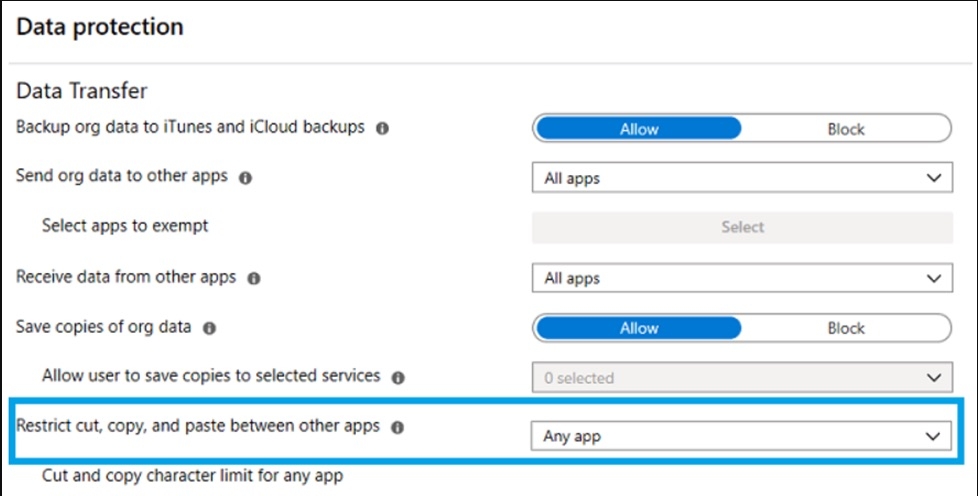
他のアプリ間でのカット、コピー、ペーストを制限する設定がブロックされている場合、アプリ間でデータをコピーすることはできません。したがって、「あなたのデータはここに貼り付けることができません」というエラーメッセージが表示されます。
ただし、保護されたアプリには影響がないため、保護されたアプリ間でデータを制限なくコピーできます。このエラーは、Microsoft Intuneのポリシーを確認して編集することで修正できます。ポリシーを確認する手順は以下の通りです:
まず、Microsoft Intuneダッシュボードにログインします。
次に、クライアントアプリをクリックします。
クライアントアプリ画面でアプリ保護ポリシーに移動します。
ポリシーを編集するには、ポリシーのリストから選択します。ポリシーの作成ボタンをクリックして新しいポリシーを作成できます。
データ転送セクションで、他のアプリ間でのカット、コピー、ペーストを制限を見つけて、必要に応じて変更します。
新しいポリシーには、プラットフォームなどの追加の詳細が必要です。また、設定 > データ保護 > データ転送の下にこの機能があります。
最後に、ポリシーを保存するためにOKをクリックします。
#6. Microsoft Officeスイートを更新する
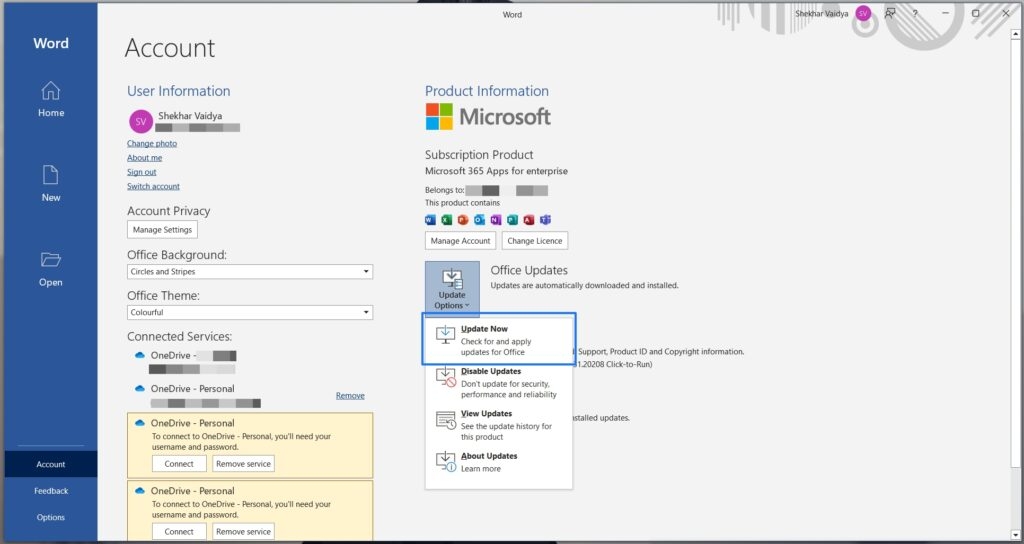
Microsoft Officeスイートは、自動更新が設定されていない場合は手動で更新する必要があります。あなたの組織のデータをここに貼り付けることはできません。エラーメッセージが表示される場合、Microsoft Officeスイートが古くなっている可能性があります。Microsoft Officeソフトウェアをアップグレードする方法は以下の通りです。
任意のMicrosoft Officeアプリを選択します [Microsoft Office、Adobe Readerなど]。
右上のファイルアイコンをクリックします。
ドロップダウンメニューからアカウントを選択します。
製品情報をクリックします。
更新オプションをクリックします。
今すぐ更新を選択します。
著者のデスクから
これで「あなたの組織のデータはここに貼り付けることができません」エラーを修正する方法について説明しました。したがって、すでに述べたように、デバイスがあなたの組織のデータを貼り付けることを許可しない場合は、ファイルをすぐに修正し、保存して閉じる必要があります。
データを貼り付けたら、アプリケーションを再度開いてください。また、データを貼り付けたい場所を長押ししてペーストを選択することもできます。問題が解決しない場合は、IT管理者に連絡することをお勧めします。
それでは、私たちからは以上です。このアーティクルが役に立ったことを願っています。さらに助けが必要な場合は、下にコメントしてお知らせください。
新しい投稿を受信箱で受け取る
スパムはありません。いつでも購読を解除できます。