トラブルシューティング · 1 min read · Sep 07, 2025
修正: Windows 11 の YouTube オーディオレンダラーエラー
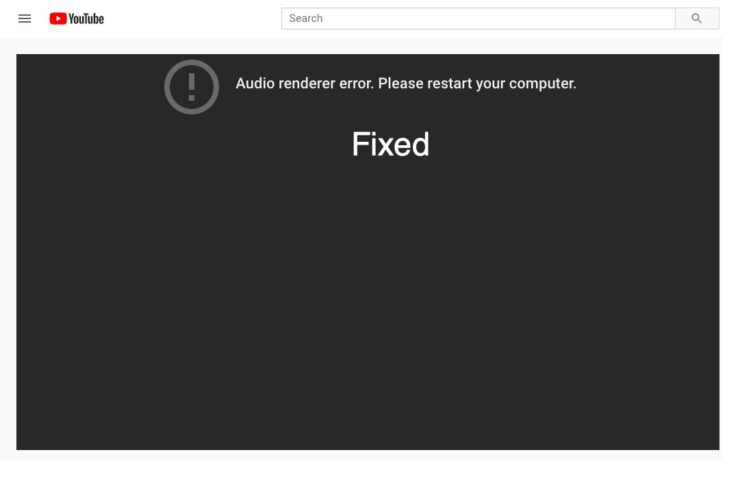
YouTube はオンラインビデオをストリーミングするための最高のプラットフォームです。しかし、問題もいくつかあり、この投稿では、ユーザーが好きな YouTuber のビデオを視聴しているときに直面する最も一般的な問題の 1 つであるオーディオレンダラーエラーについて説明します。この問題は、Google Chrome、Mozilla Firefox、Microsoft Edge などのさまざまなウェブブラウザを介して YouTube をストリーミングしているときに主に発生します。
同じ問題に直面している場合は、効果的な回避策のリストを用意しています。それでは始めましょう。
Windows 11 の YouTube オーディオレンダラーエラーを修正するための最良の方法
不良なオーディオドライバーからグリッチのあるウェブブラウザまで、問題を引き起こす理由はいくつかあります。しかし、幸いなことに、すべてを解決するのは非常に簡単です。以下は、すべての効果的な解決策です。
1. ヘッドフォンを再接続する
どれほど簡単に聞こえるかは関係ありませんが、オーディオレンダラーエラーはヘッドフォンを再接続することで修正できます。この方法は、ワイヤレスヘッドフォンと有線ヘッドフォンの両方に適用されます。
ヘッドフォンを再接続して、違いがあるか確認してください。そうでない場合は、ヘッドフォンを抜き、システムを再起動し、再度ヘッドフォンを接続してエラーを修正します。
2. オーディオトラブルシューティングを試す
Windows OS には、組み込みのトラブルシューティングプログラムがあります。これを使用して、オーディオレンダラーエラーを含むシステム内の小さな問題を解決できます。Windows 11 でオーディオトラブルシューティングを実行するために従う必要がある手順は次のとおりです。
注意: トラブルシューティングプログラムを使用するには、インターネットに接続されていることを確認してください。
- Windows + I ショートカットキーを押して 設定 メニューを開きます。
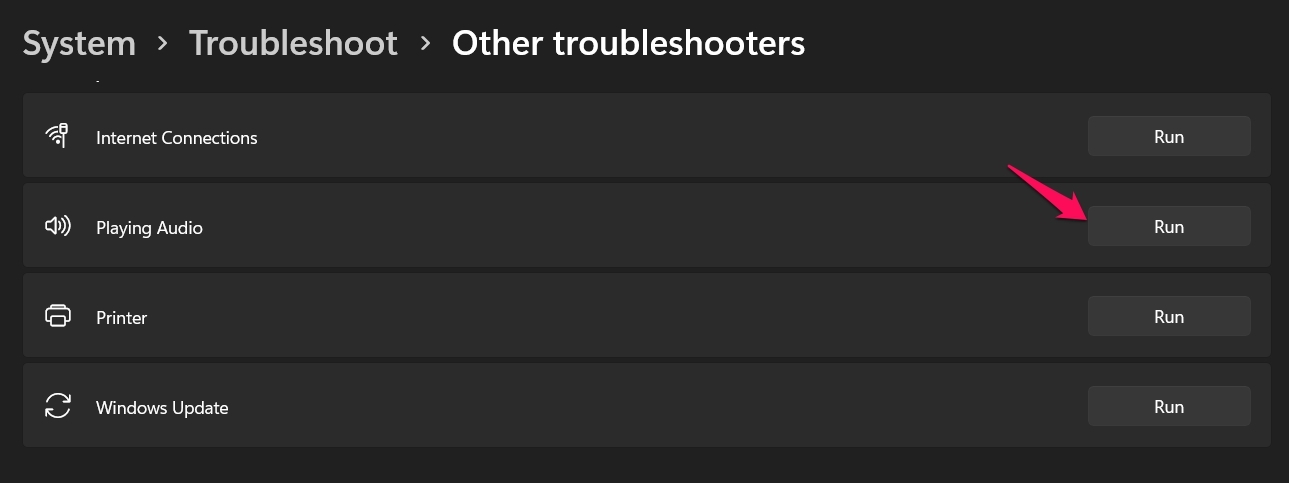
- システム > トラブルシューティング > その他のトラブルシューティング に移動します。
- オーディオの再生 の隣にある 実行 をクリックします。
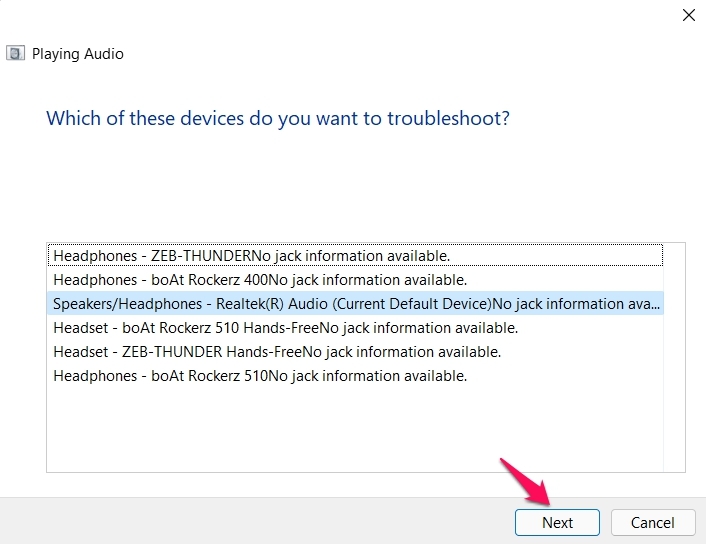
- トラブルシューティングしたいオーディオデバイスを選択し、次へ をクリックします。
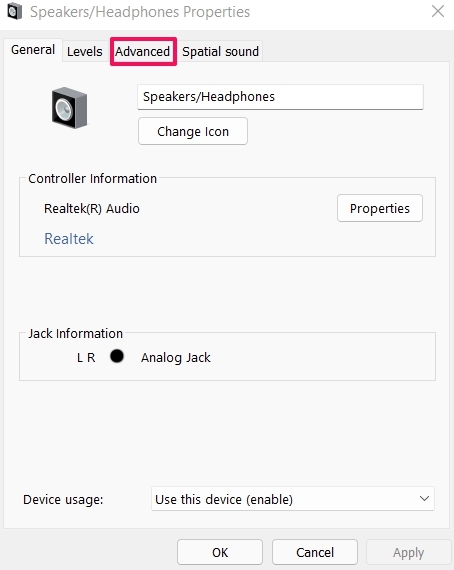
- はい、オーディオエンハンスメントを開く をクリックします。
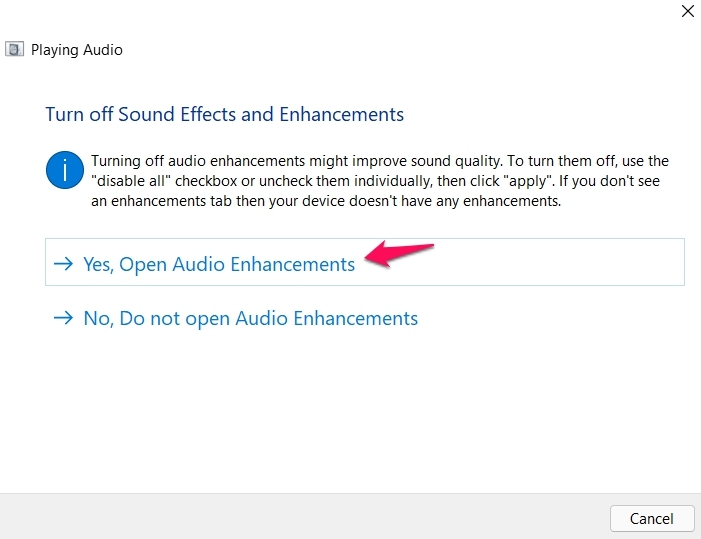
- スピーカー/ヘッドフォンのプロパティウィンドウで、詳細 オプションをクリックします。
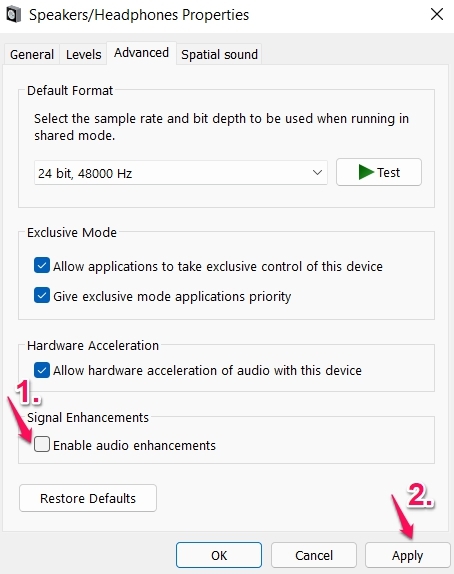
- オーディオエンハンスメントを有効にする のチェックを外し、適用 をクリックします。
3. オーディオドライバーを再有効化する
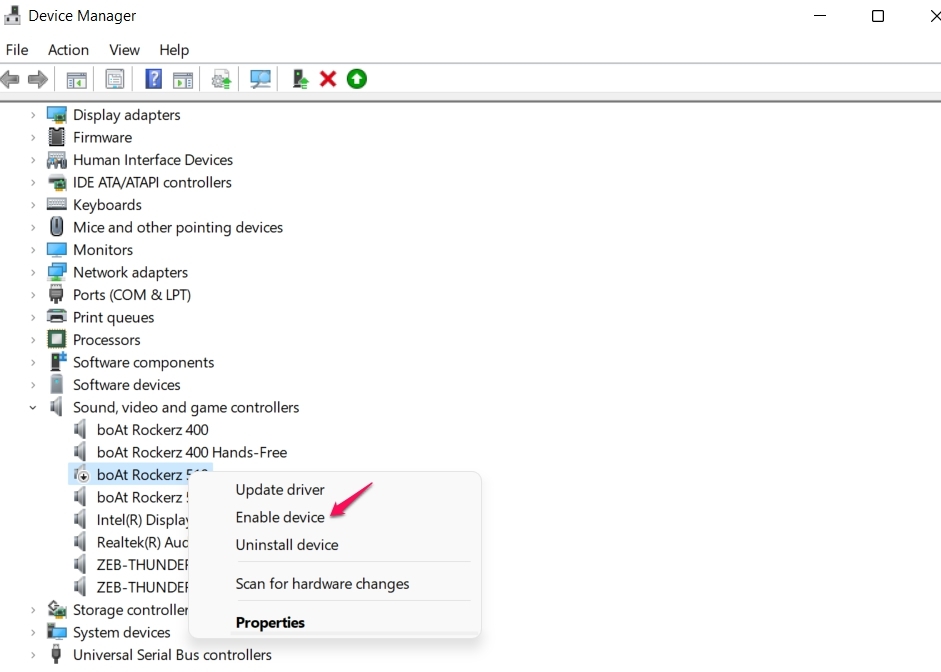
オーディオドライバーを再有効化することは、状況で試すことができる別の効果的な回避策です。この方法は、Windows PC のオーディオ関連の問題を解決するのに役立ちます。オーディオドライバーを再有効化するために従う必要がある手順は次のとおりです。
- Windows + X ショートカットキーを押して デバイスマネージャー を選択します。
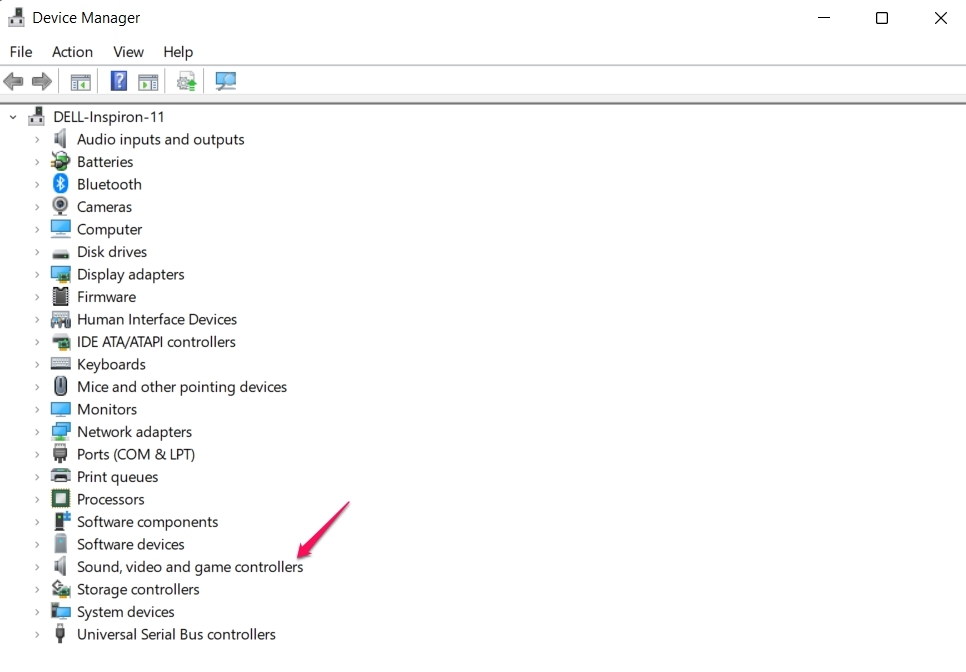
- サウンド、ビデオ、およびゲームコントローラー をダブルクリックしてオプションを展開します。
- すべてのドライバーを右クリックし、デバイスを無効にする を選択します。
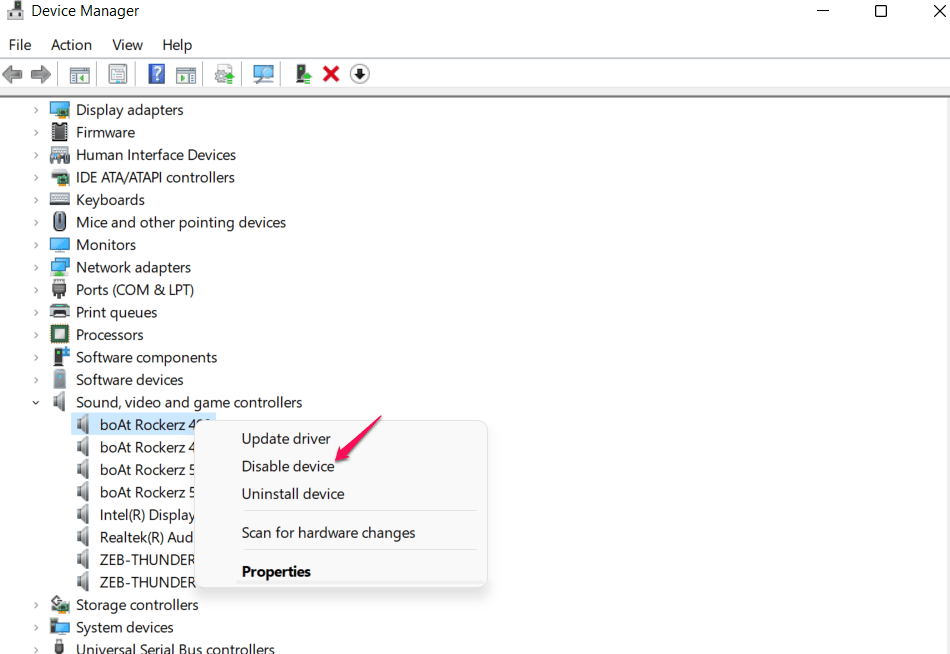
- すべてのドライバーを無効にしたら、それぞれを1つずつ右クリックし、デバイスを有効にする オプションを選択します。
4. ブラウザを再インストールする
時には、YouTube をストリーミングするために使用しているブラウザが問題の主な原因であることがあります。その場合、別のブラウザを試すか、現在のブラウザを再インストールすることができます。再インストールするには、まずコントロールパネルに移動してブラウザをアンインストールします。その後、公式ウェブサイトから再度ダウンロードします。以下は、Windows 11 用の最高のウェブブラウザの直接ダウンロードリンクです。
- Google Chrome
- Mozilla Firefox
- Opera
- Microsoft Edge
YouTube オーディオレンダラーエラーが続く場合はどうすればよいですか?
まだオーディオレンダラーの問題が発生している場合、システムに重大な問題がある可能性が高いです。この場合は、システムのカスタマーサポートに連絡し、問題を修正するように依頼してください。Dell システムを使用している場合は、BIOS を更新して、違いがあるか確認することもできます。
Windows 11 の YouTube オーディオレンダラーエラーの修正について何か考えがあれば、下のコメントボックスに気軽に書き込んでください。また、動画チュートリアルのために私たちの DigitBin YouTube チャンネルを購読してください。よろしく!
新しい投稿を受信箱で受け取る
スパムはありません。いつでも購読を解除できます。