YouTube 修正 · 1 min read · Jan 12, 2026
[修正] YouTubeのコメントが右側に、推奨動画が下に表示される
人気のあるサイトやアプリがプラットフォームのUIに大きな変更を加えると、パワーユーザーには好評ではありません。YouTubeは、ウェブサイトのデザインの大幅な変更により、ユーザーから批判を受けています。この動画共有サイトは、スプリットテストを実施しており、コメントセクションに変更を加えました。
新しいデザインでは、YouTubeのコメントが動画プレーヤーの右側に移動し、推奨動画がその場所を置き換えています。すべての動画の推奨は、現在視聴している動画の下に表示されます。この新しいレイアウトは、YouTubeのライブストリーム中には好ましいかもしれませんが、通常の視聴時には気が散る可能性があります。
大多数のユーザーは、コメントが下に表示され、推奨動画が動画の横にある古いYouTubeのUIに戻りたいと考えています。このガイドでは、右側にあるYouTubeのコメントを修正するためのいくつかの興味深いトリックを説明します。
YouTubeの実験機能をオフにする
前述のように、YouTubeの変更されたUIはYouTubeのA/Bテストの一部です。YouTube Premiumを使用している場合、YouTubeが通常プレミアムユーザーに展開する実験機能を有効にしたり、オフにしたりすることが可能です。
- PCブラウザでYouTubeを開きます。
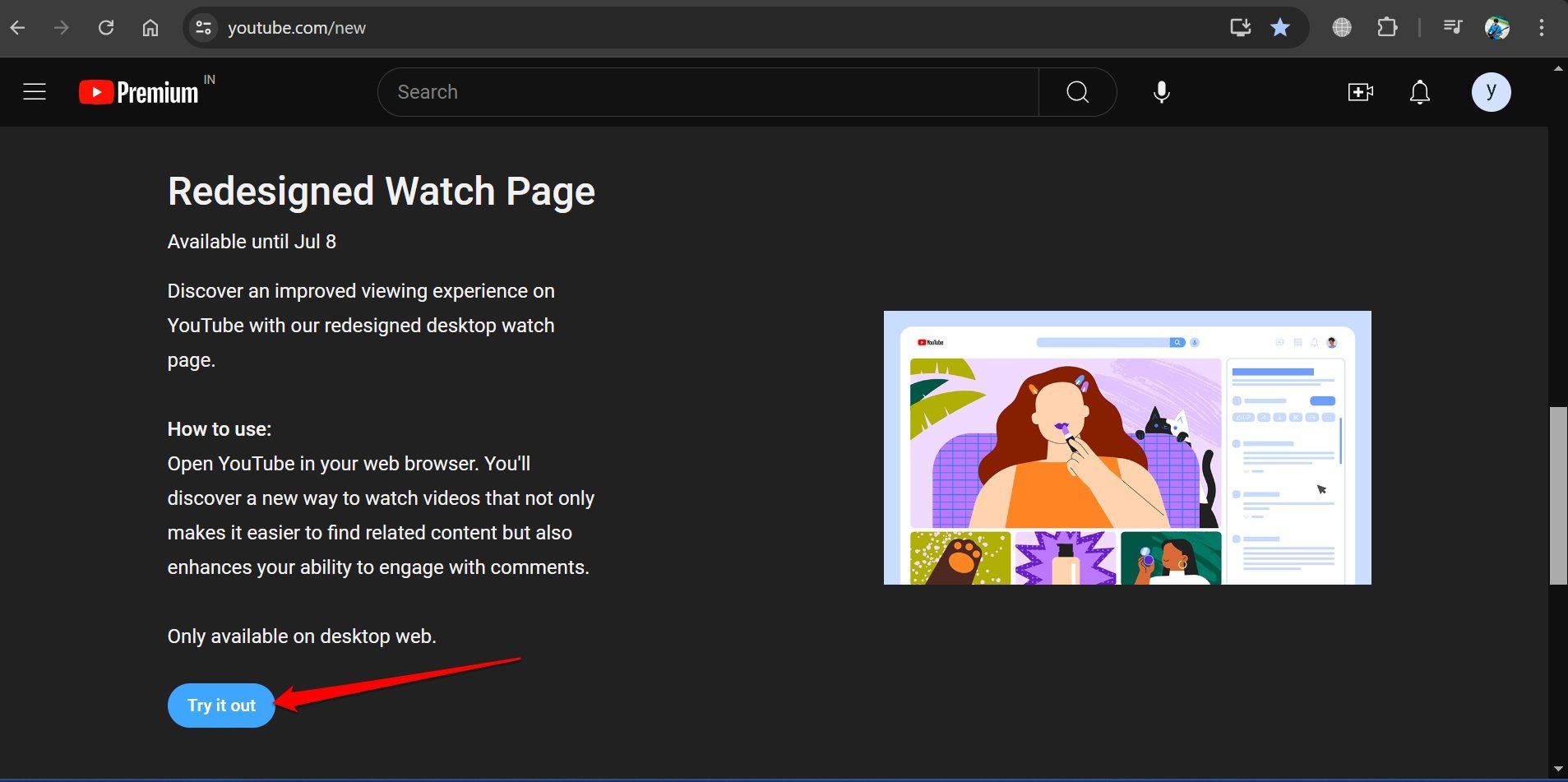
- URLバーにyoutube.com/newと入力してYouTube Labsにアクセスします。
- YouTubeの再設計された視聴ページを有効にしたい場合は、試してみるをクリックします。
- 機能を無効にするには、オフにするを押します。
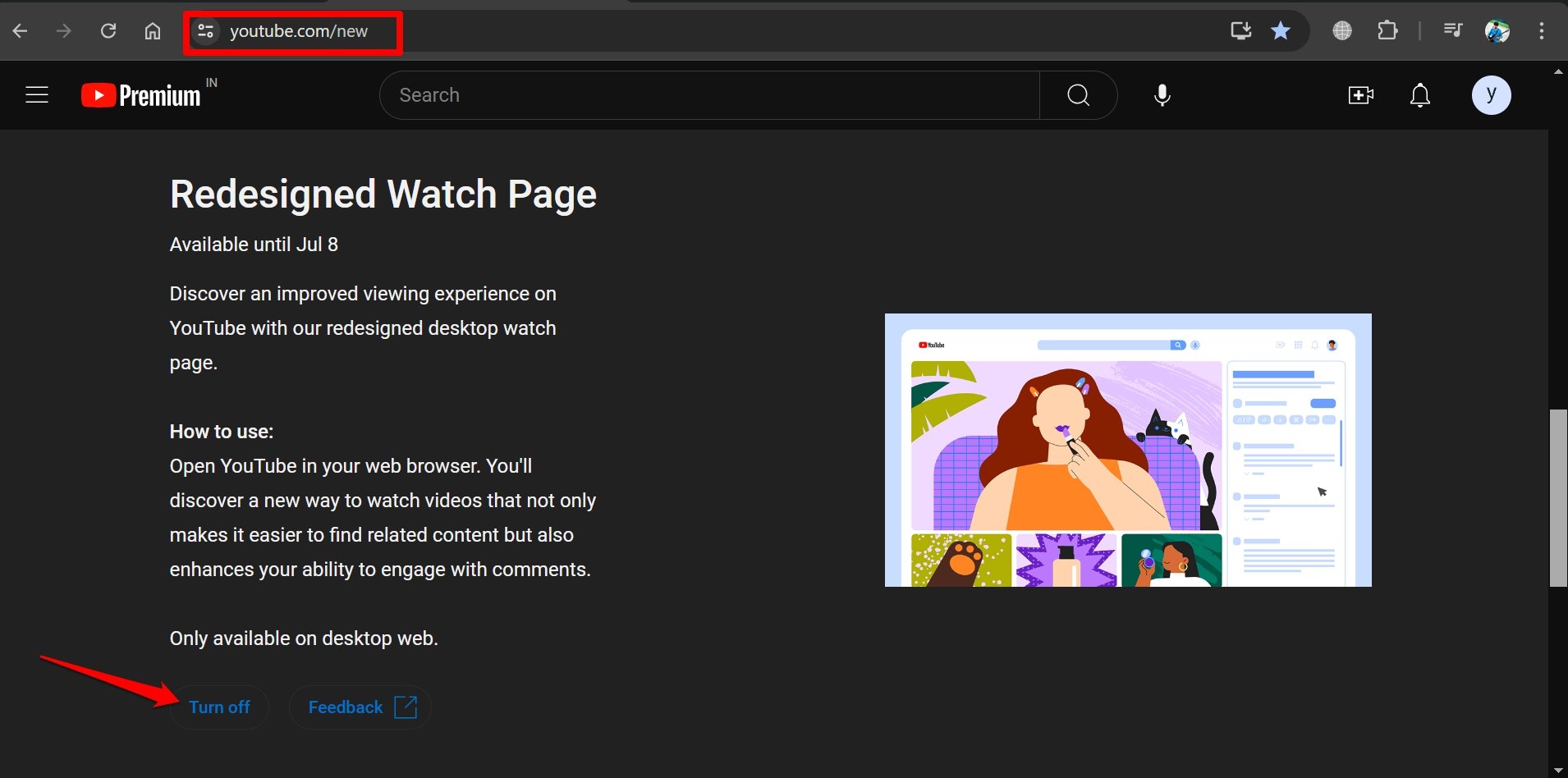
注意: 再設計された視聴ページの実験機能は、2024年7月8日までYouTube Premiumユーザーに利用可能です。
プレミアムサブスクリプションがない場合、再設計された視聴ページのレイアウトがアカウントにランダムに展開されることがあります。コメントセクションは右側にあり、推奨動画は現在再生中の動画の下にあります。
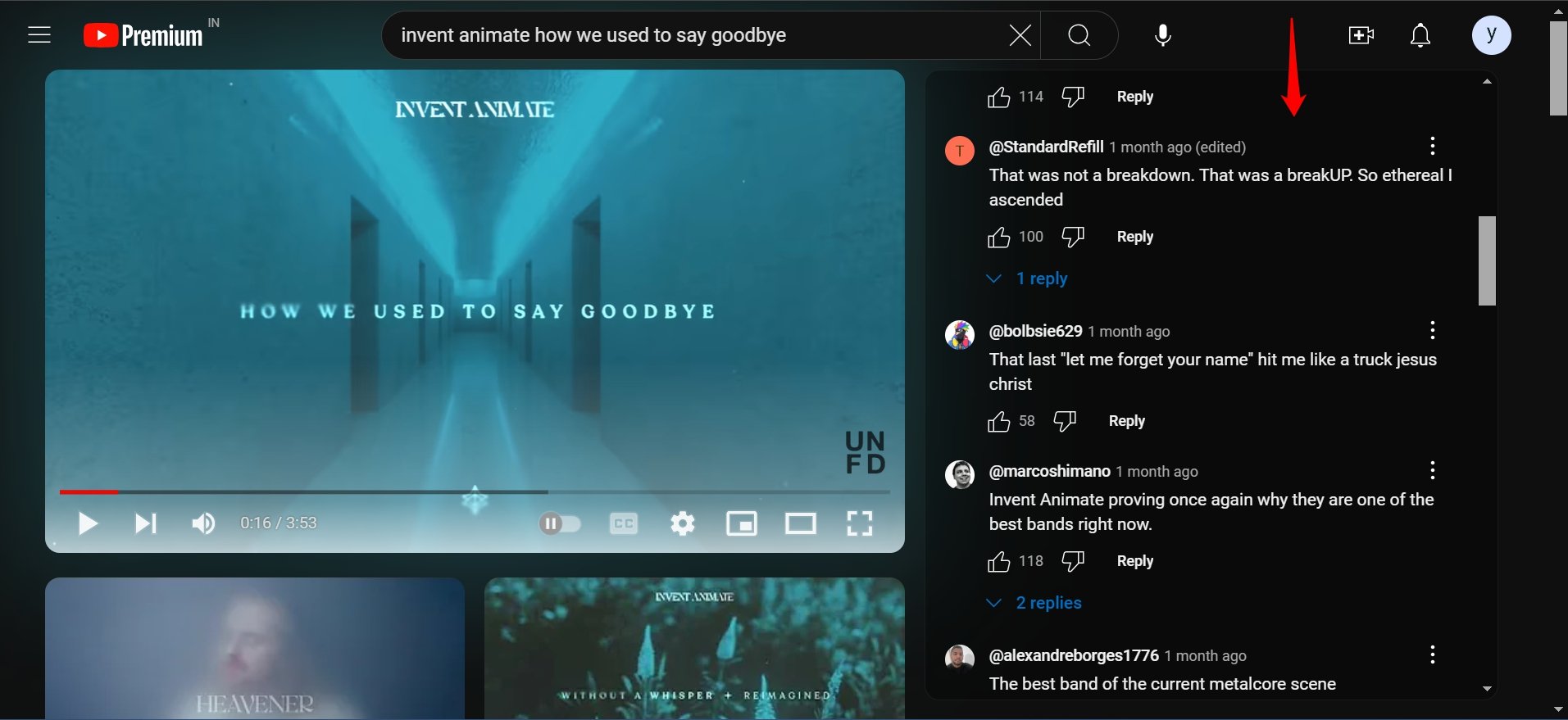
YouTube Premiumユーザーでない場合、再設計された視聴ページ機能を手動でオフにすることはできません。次のセクションで説明する他の回避策を実施することができます。
YouTube UIを変更するためにuBlock拡張機能を使用する
右側にコメントセクションが表示されることにうんざりしている多くのYouTubeユーザーがuBlock拡張機能を使用しています。このプラグインを使用すると、ユーザーはYouTubeを古いUIで使用するためのカスタムフィルターを設定できます。
コメントセクションが下にあり、推奨動画がサイドバーに表示される以前のインターフェースにYouTubeのレイアウトを戻すことができます。
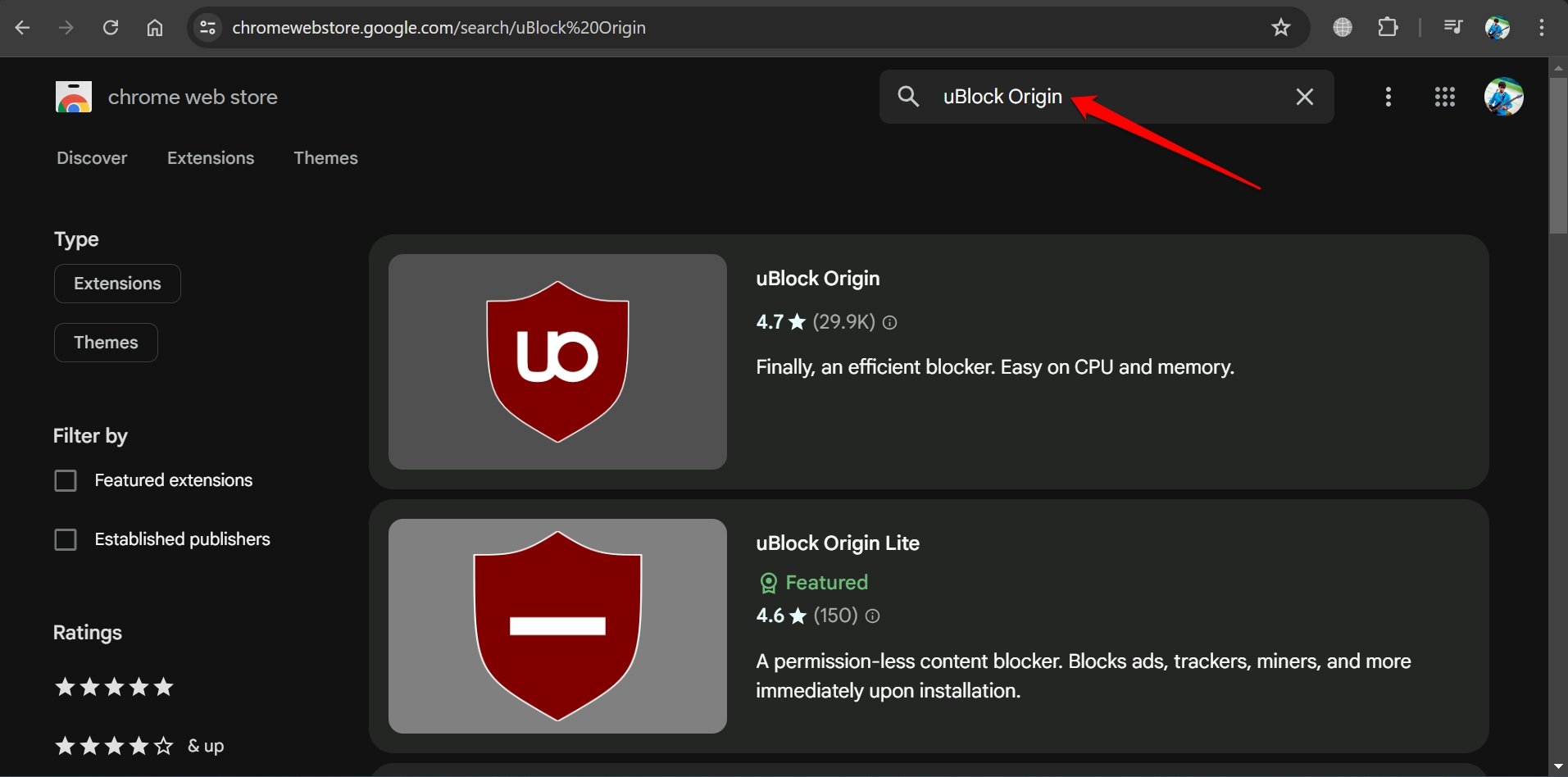
- ブラウザでChromeウェブストアにアクセスします。
- uBlock Originを検索します。
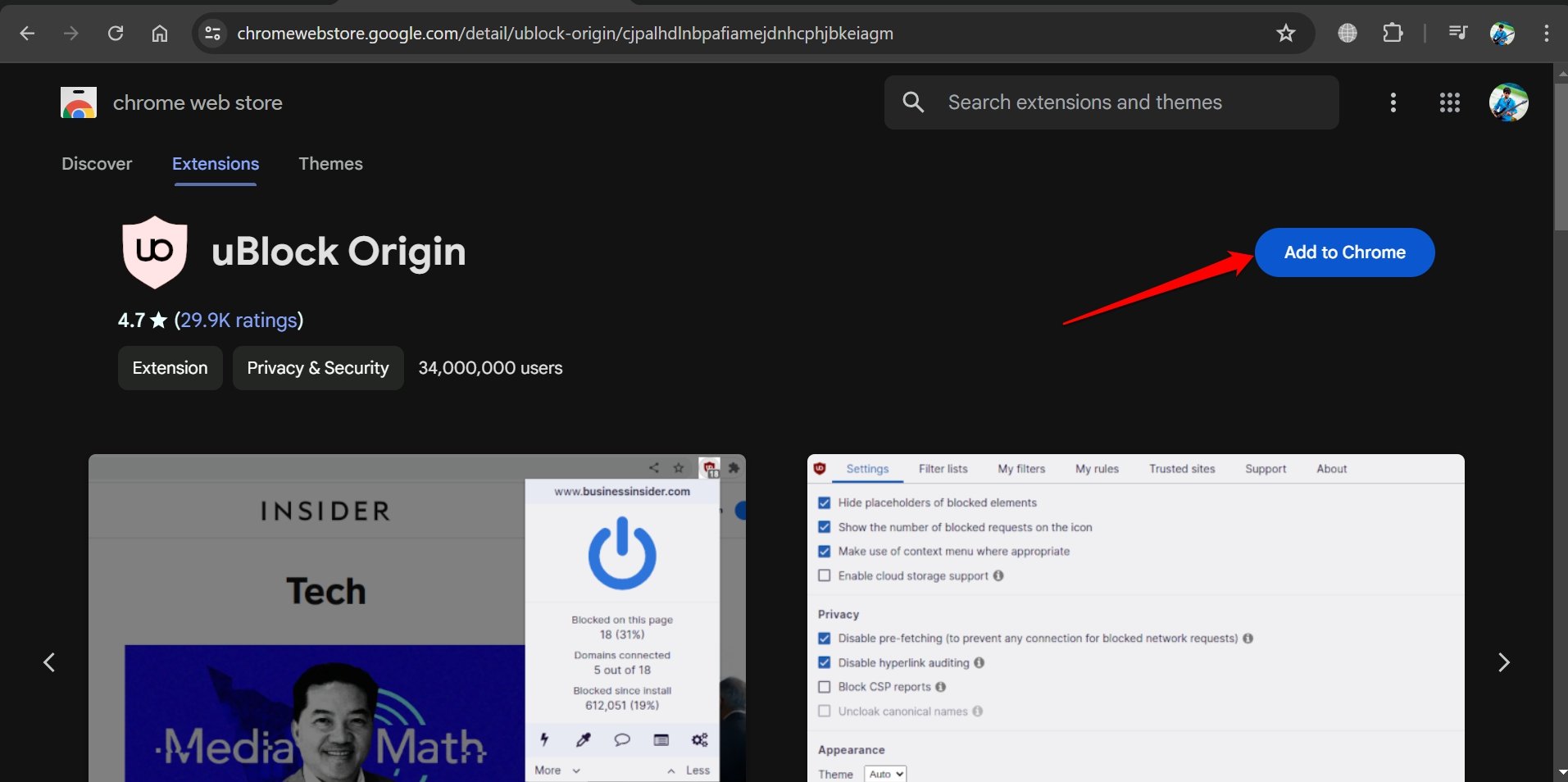
- Chromeに追加をクリックします。
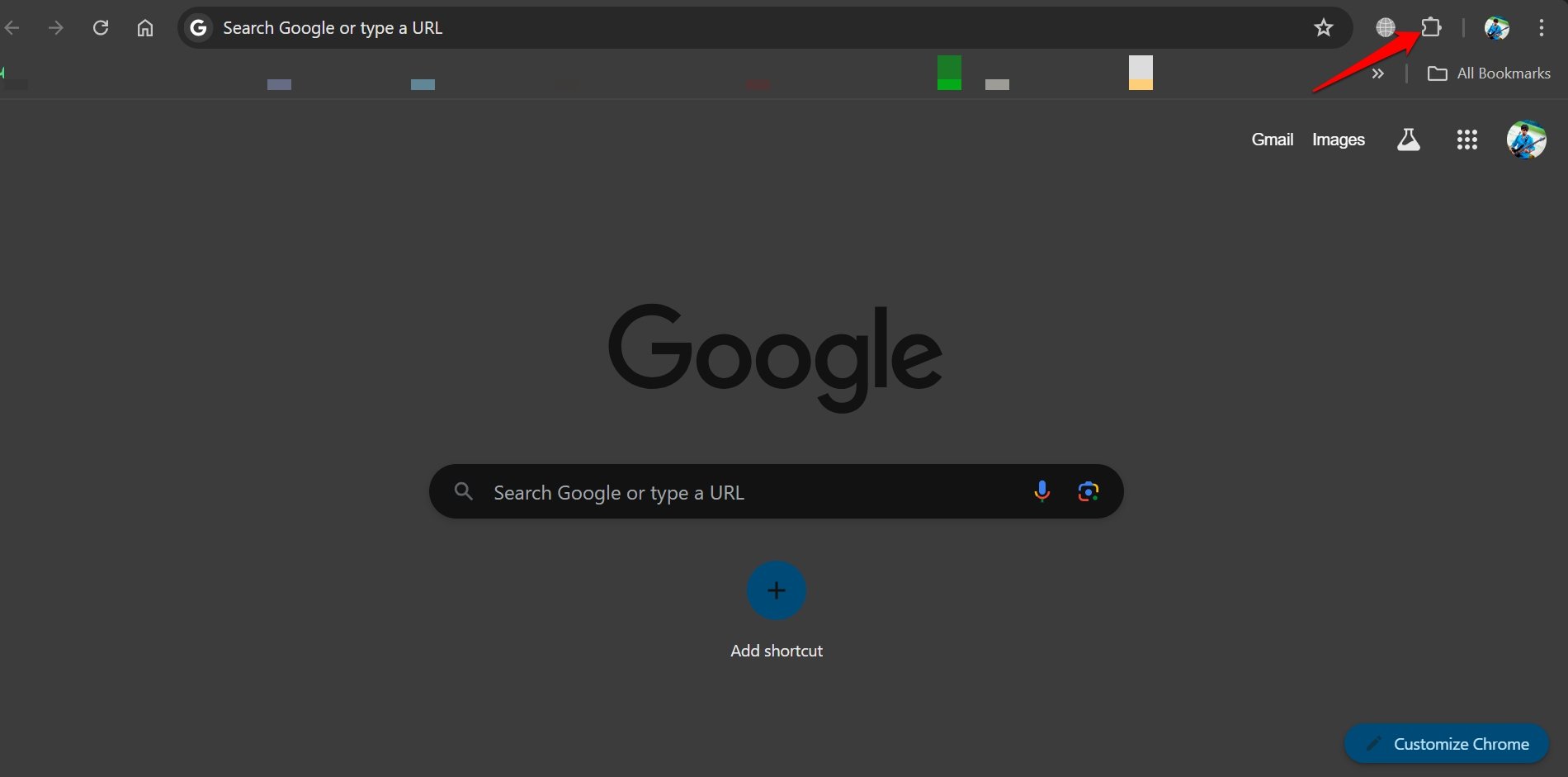
- 次に、ChromeのURLバーの横にある拡張機能アイコンをクリックします。
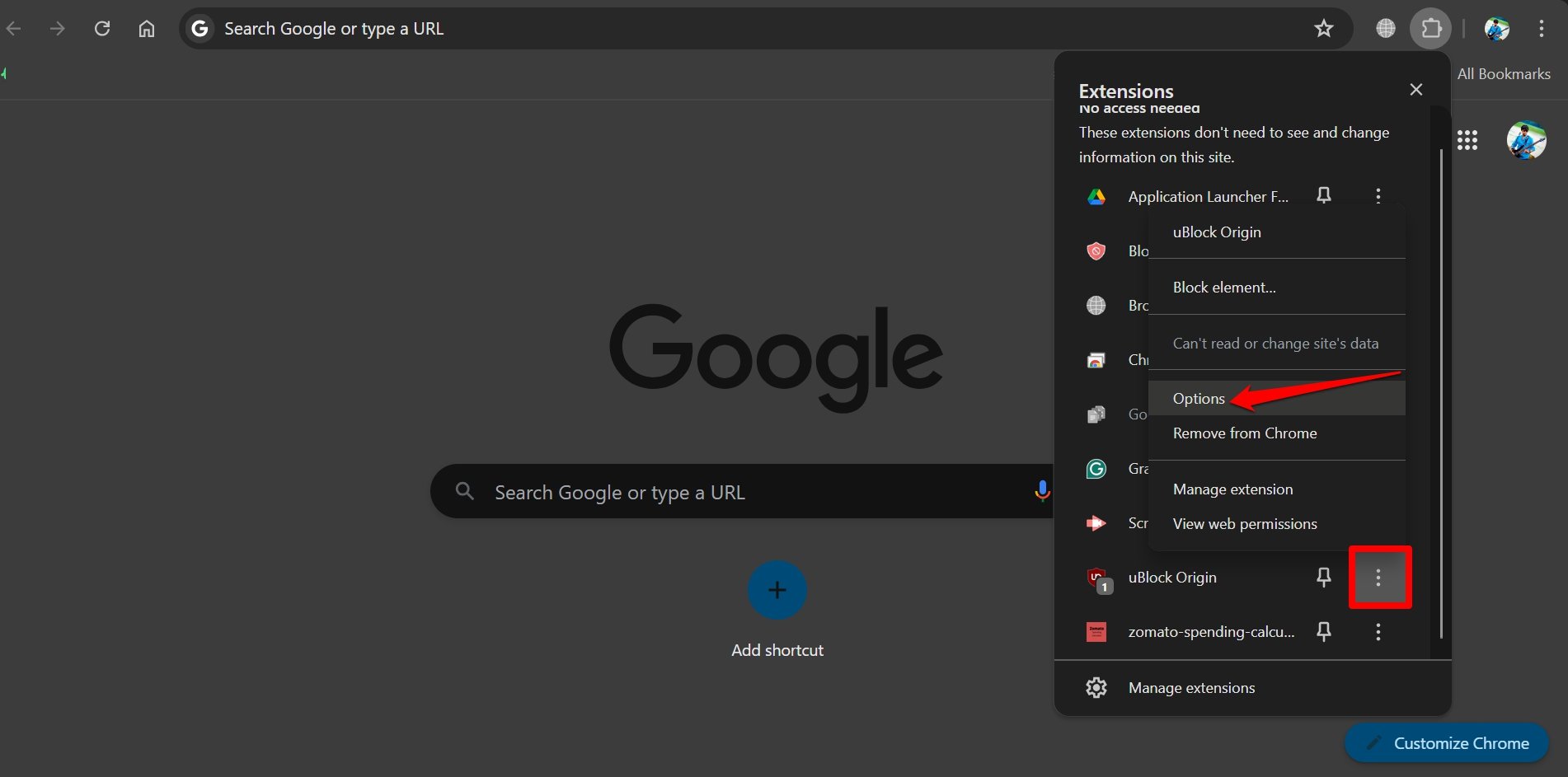
- uBlock Originに移動し、メニューを展開するために3点アイコンをクリックします。
- メニューからオプションを選択してuBlockダッシュボードにアクセスします。
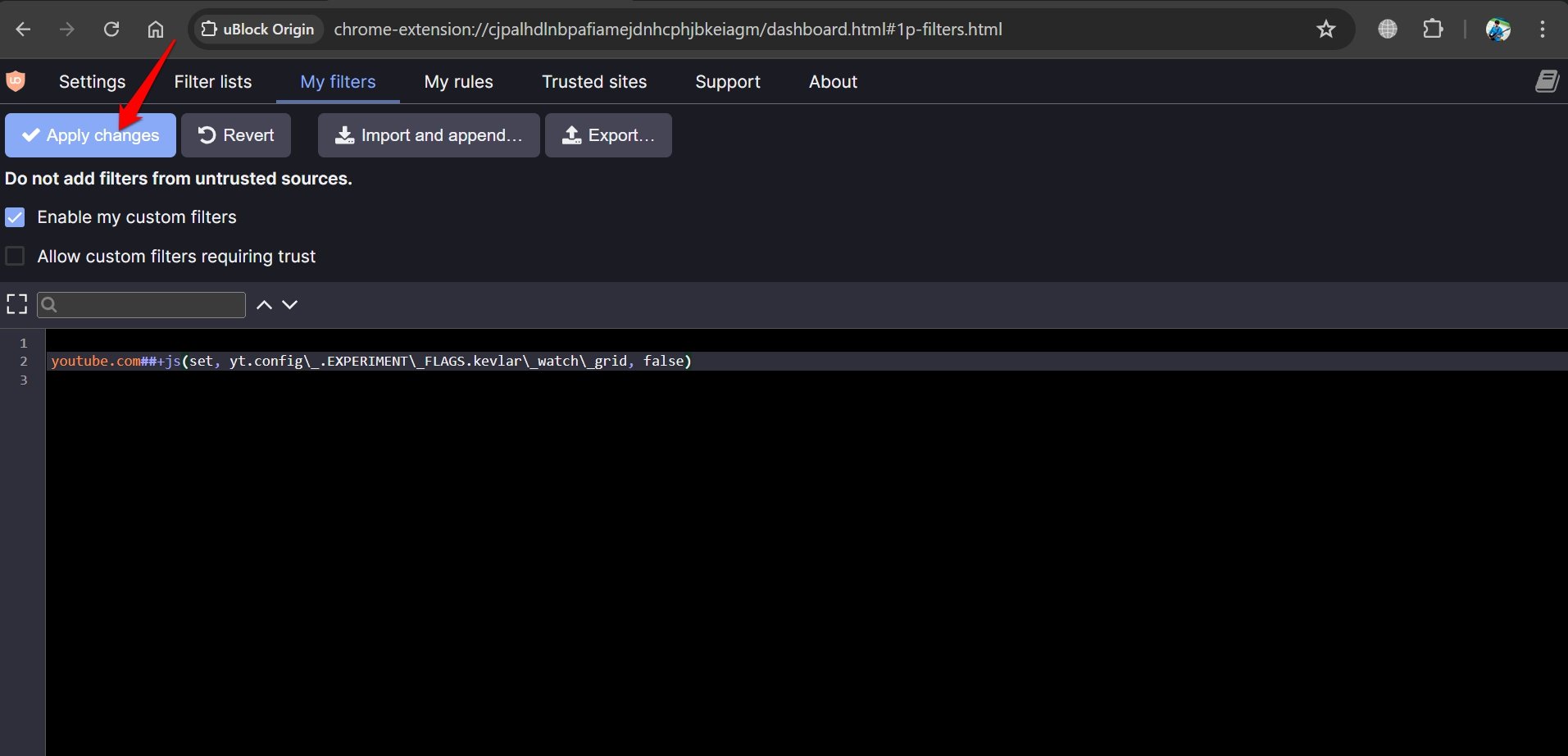
- マイフィルタータブに切り替えます。
- テキストエディタにこのスクリプトを貼り付けます。
youtube.com##+js(set, yt.config_.EXPERIMENT_FLAGS.kevlar_watch_grid, false) - 変更を適用をクリックし、Chromeを再起動します。
- YouTubeを起動し、任意の動画を再生します。
コメントセクションがまだ右側に表示されているか確認してください。コメントは下に表示され、推奨動画は右側に表示されるはずです。
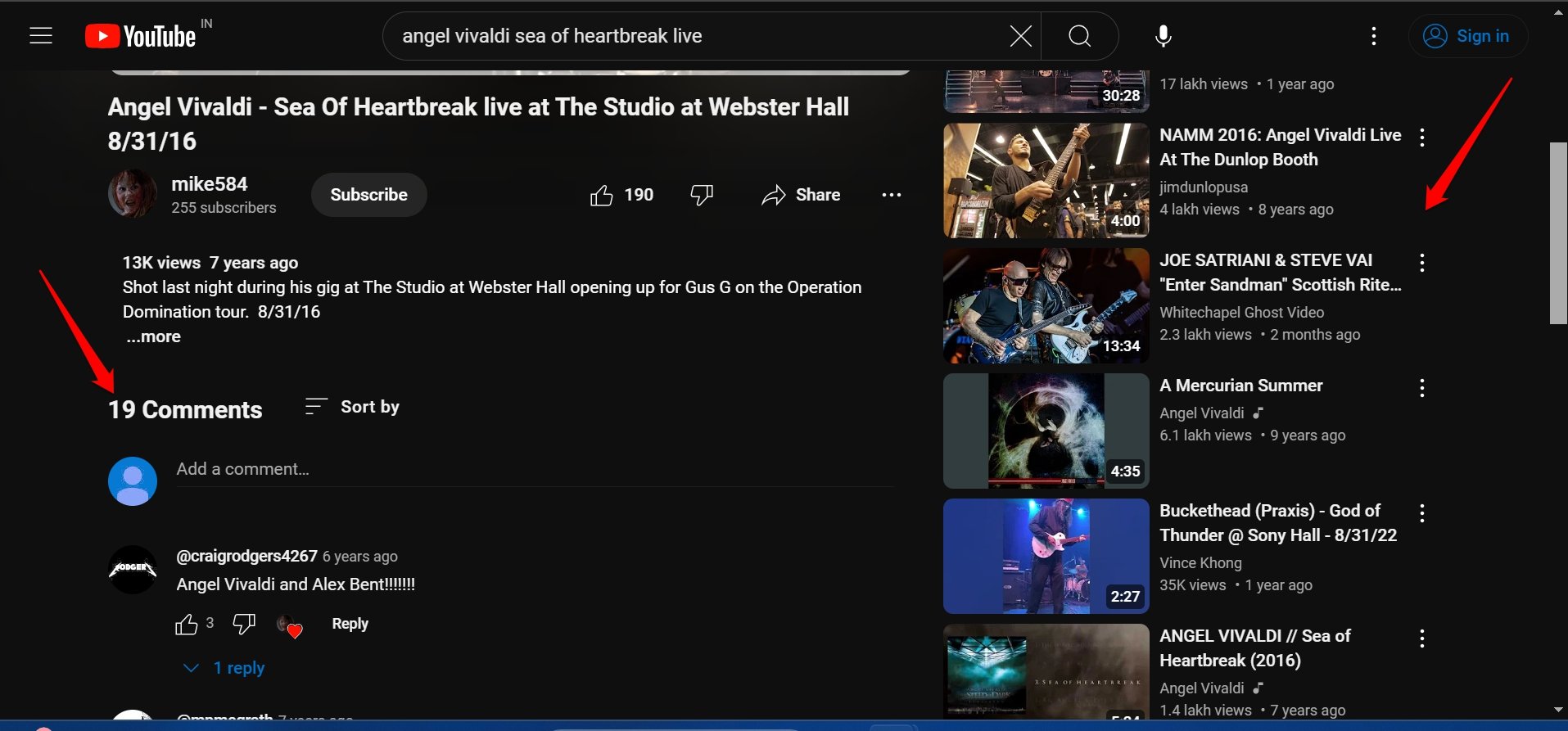
注意: YouTube Premiumを利用していて再設計された視聴ページを有効にしている場合、このuBlock Originの回避策は機能しません。
YouTubeウェブサイトのクッキーを削除する
一部のユーザーは、ウェブサイトのクッキーをクリアすることでYouTubeの視聴ページを古いレイアウトに戻すことができると強調しています。コメントは下に表示され、推奨動画は右側にリストされます。
Chromeで
- ブラウザでYouTubeを起動します。
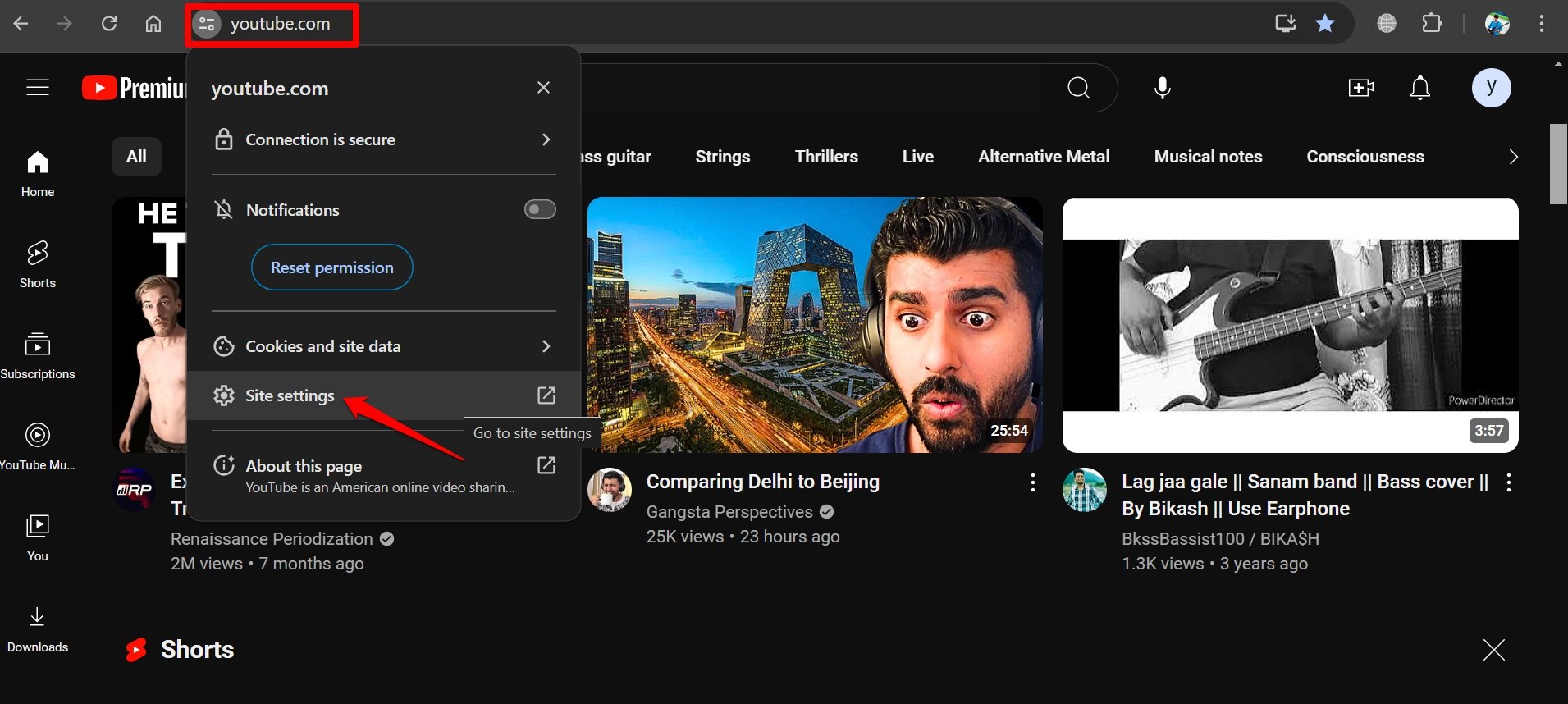
- URLバーの横にある設定アイコンをクリックします。
- サイト設定を選択します。
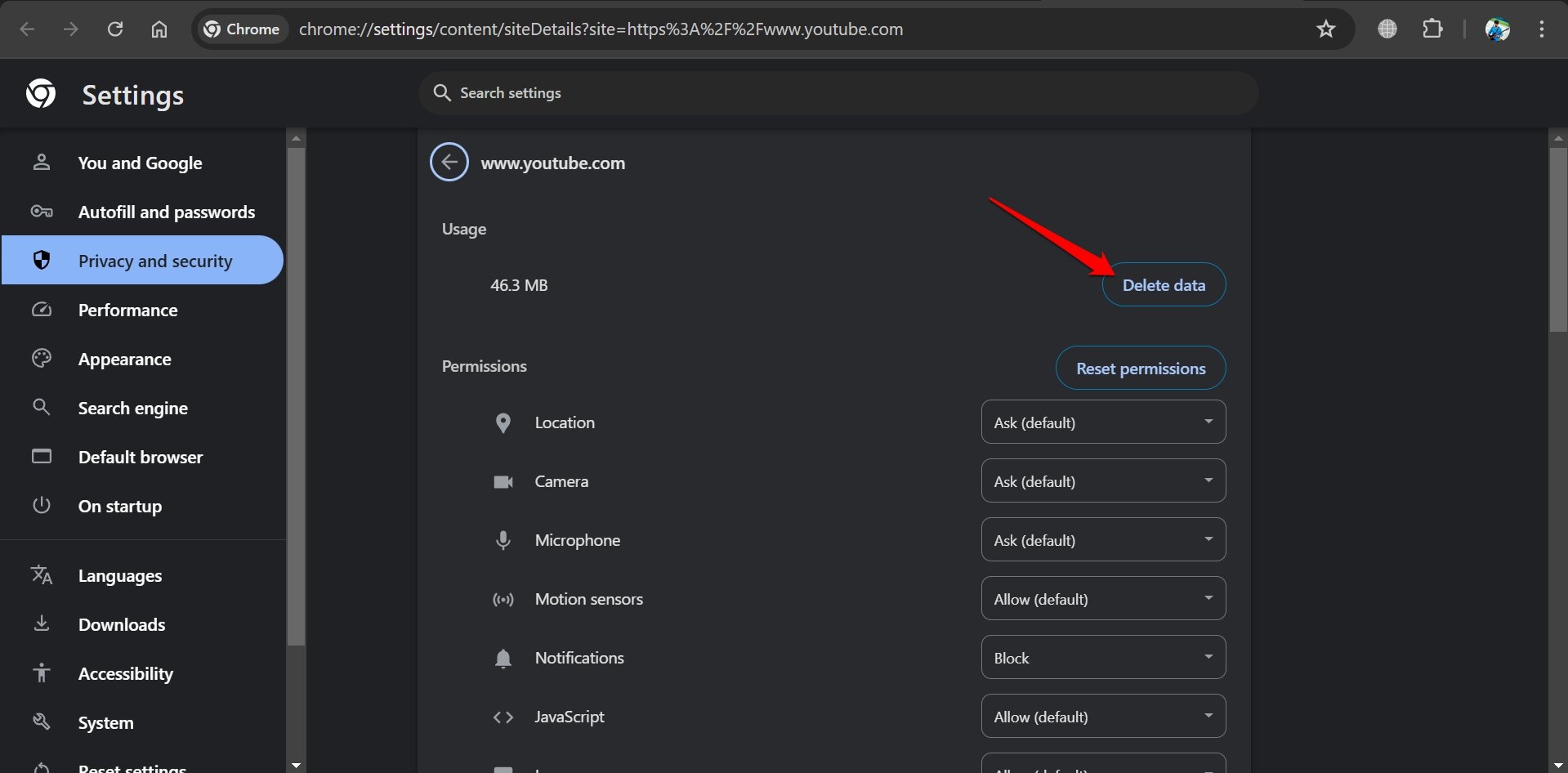
- データを削除をクリックします。
Firefoxで
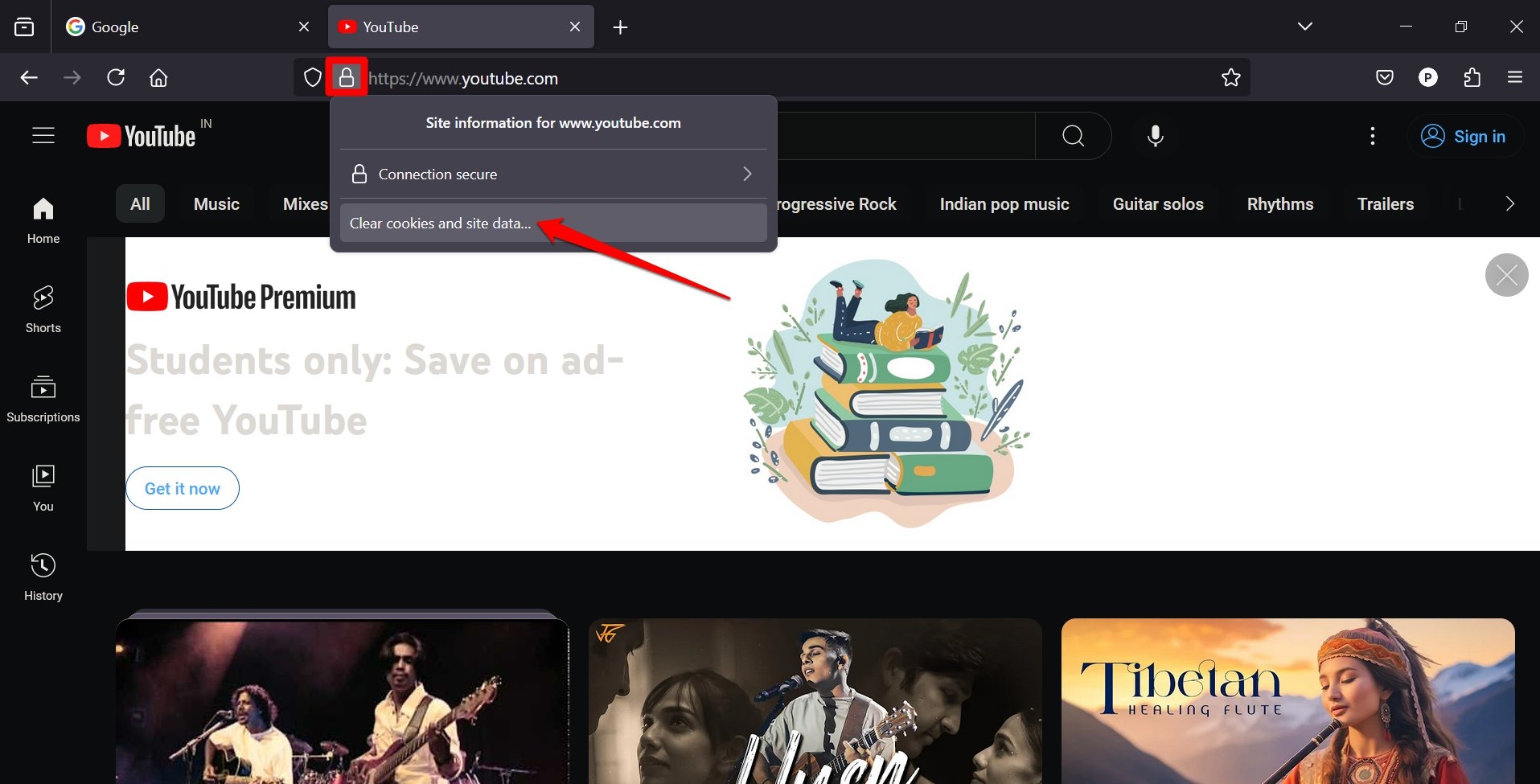
- Firefoxブラウザを開き、YouTubeウェブサイトにアクセスします。
- URLバーの鍵アイコンをクリックし、クッキーとサイトデータをクリアを選択します。
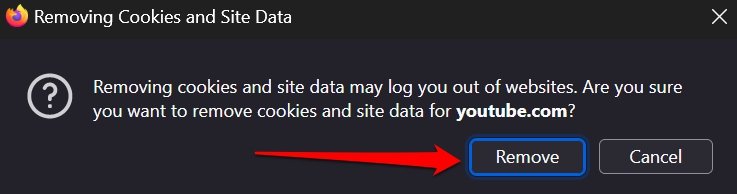
- 確認ダイアログボックスで削除を押します。
Edgeで
- YouTubeを起動します。
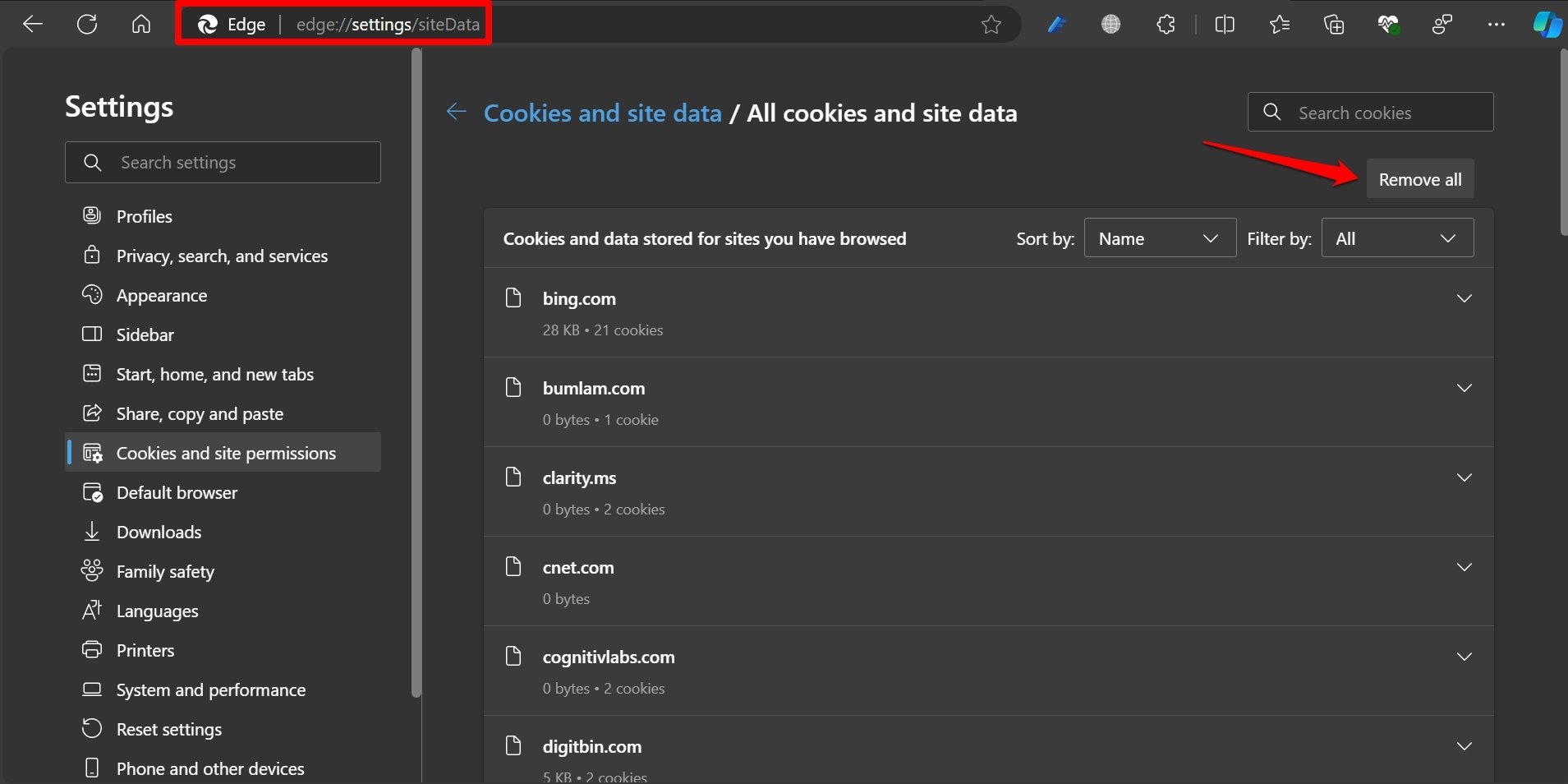
- URLバーにedge://settings/siteDataと入力します。
- すべてのクッキーとサイトデータの下で、すべて削除をクリックします。
YouTubeのサイトデータをクリアした後、使用しているブラウザを再起動します。YouTubeで動画を再生し、コメントセクションが動画プレーヤーの下に表示されているか確認してください。
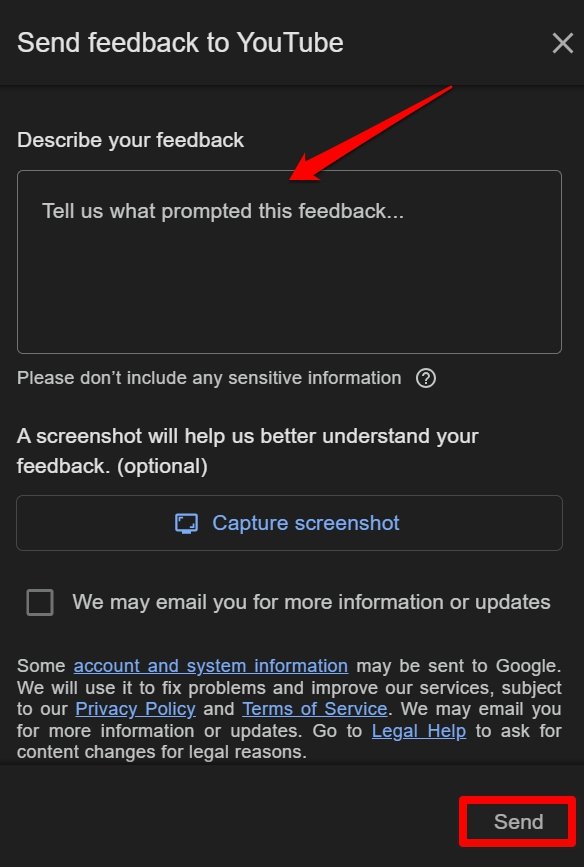
YouTubeにフィードバックを送信する
ウェブサイトやアプリは、そのユーザーベースで構成されています。すべてのデジタル製品は、プラットフォーム上でのユーザー体験に関するフィードバックを送信することを許可しています。
YouTubeの再設計された視聴ページに関する否定的な体験についてフィードバックを共有できます。コメントセクションが横に移動し、推奨動画が下に表示されることについてです。
YouTubeに直接フィードバックを共有するには、
- ブラウザでYouTubeを起動し、アカウントにサインインします。
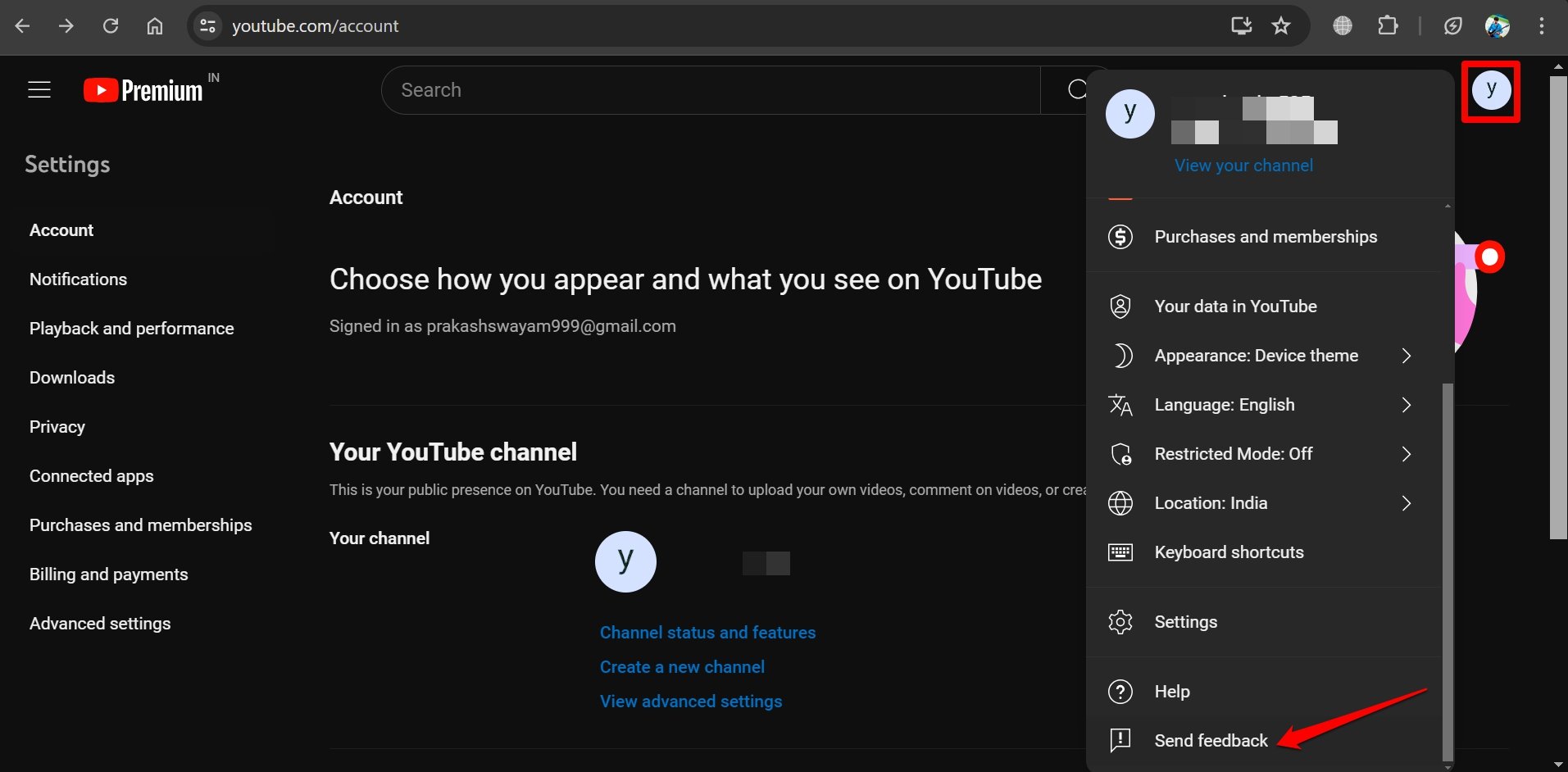
- プロフィールアバターをクリックし、メニューからフィードバックを送信を選択します。
- フィードバックを説明セクションで再設計された視聴ページのコメントセクションの問題を説明します。
- フィードバックをサポートするためにスクリーンショットを共有します。
- 必要な情報をすべて追加した後、送信をクリックしてフィードバックを共有します。
結論
コメントが下に表示される古いYouTubeの視聴ページを使用する方が快適な場合、これらのヒントやトリックがUIを変更するのに役立ちます。YouTubeプレミアムユーザーは再設計された視聴ページを手動でオフにできます。他のユーザーは、uBlock Originでスクリプトを実施して古いUIに切り替えることができます。
新しいYouTubeの視聴ページレイアウトが目障りだと感じるユーザーが大多数であるため、YouTubeがテストフェーズが終了した後にコメントセクションを下に戻すことを期待しています。YouTubeに対して視聴ページに関する否定的なフィードバックを継続的に送信することが、確実に効果をもたらすでしょう。
[修正] YouTubeのコメントが右側に、推奨動画が下に表示されるについてのご意見があれば、下のコメントボックスにお気軽にお寄せください。また、動画チュートリアルのために私たちのDigitBin YouTubeチャンネルを購読してください。よろしくお願いします!
新しい投稿を受信箱で受け取る
スパムはありません。いつでも購読を解除できます。