YouTube TV · 1 min read · Nov 11, 2025
修正: YouTube TVがFirestickで動作しない
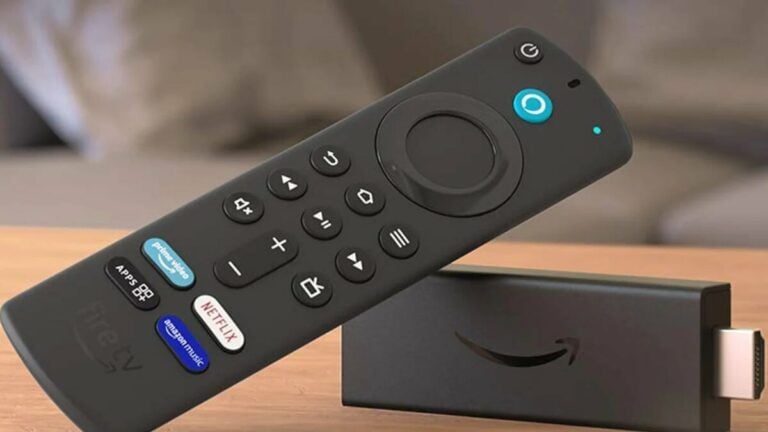
YouTube TVのAmazon Fire TV Stickとの互換性は、あなたに無線エンターテインメントの新しい世界を開きました。FirestickでYouTube TVをストリーミングする際、途切れのないエンターテインメントサービスを期待するのは当然です。
しかし、実際には、しばしばそうはならず、これがあなたを不快にさせることがあります。YouTubeの動画、YouTube TV、またはYouTube Kidsのいずれも、そうした場合には動作しません。
この問題は主にYouTube TVの再生エラーです。いくつかの要因がこの問題に関与していますが、問題を解決するためのいくつかの方法を採用できます。
また、読む: PCからFireStickにAPKをインストールする方法?
FirestickでYouTube TVが動作しない場合の修正方法 ?
YouTubeの再生エラーを解決するために、以下に示すいくつかの方法を実施できます。以下にリストされています:
方法1: 安定したネットワーク接続を確認する
YouTubeには、視聴体験を向上させるための多くの機能があります。より豊かな体験のために、最大4K解像度でコンテンツの品質を向上させます。
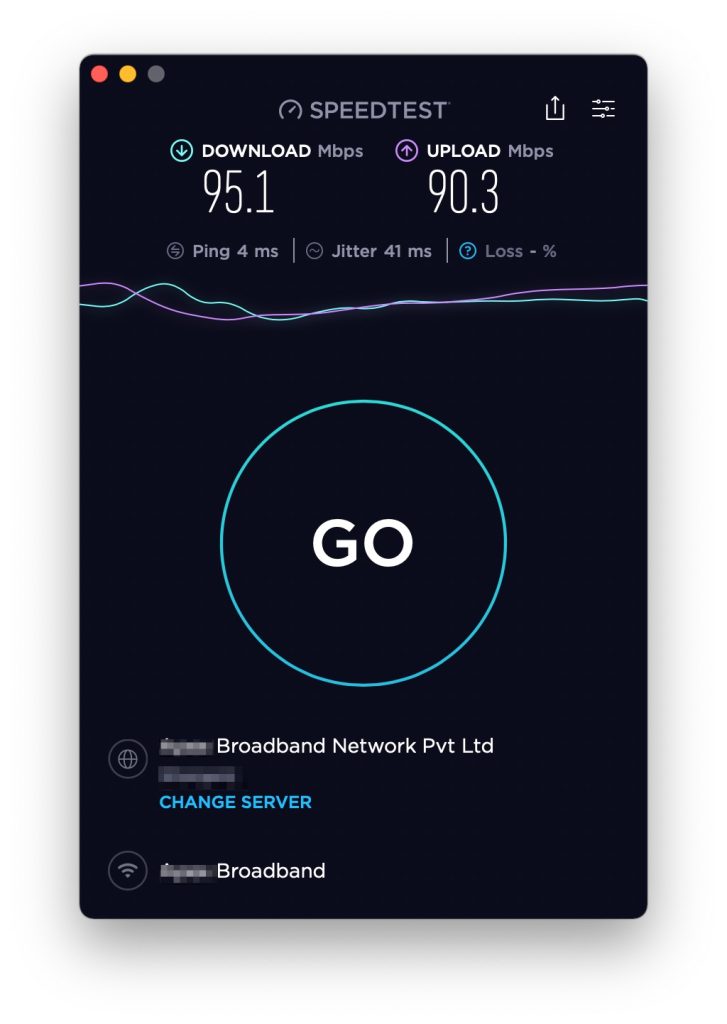
しかし、より良い解像度でストリーミングするには、高速で安定したインターネット接続が必要です。YouTubeでストリーミングするためには、少なくとも40 Mbpsの速度を選択してください。
より高速なインターネット接続がある場合でも、通常、いくつかの要因がFire TV Stickのインターネット接続に影響を与えます。
ネットワークに接続されているデバイスが多すぎると、Firestickの速度が低下する可能性があります。大きなファイルがインターネット接続を介してダウンロードされている場合も、インターネット速度が低下し、Firestickのストリーミング品質に影響を与えます。
ルーターとFire TV Stickの間に厚い壁があるかどうかを確認してください。厚い壁は障害物として機能し、ストリーミング速度に干渉することがあります。
また、あなたのインターネットサービスプロバイダーがYouTubeのストリーミングを制限していると思いますか?最近、一部のISPは意図的にインターネット速度を遅くして、帯域幅の消費を減らしています。
遅いネットワーク接続や低速インターネットは、動画がバッファリングしたり、時にはオフライン表示される原因となります。したがって、安定した高速インターネット接続を確保することが必要です。
方法2: ルーターをリセットしてみる
しばしば、主な原因はあなたのWiFiやテレビではない可能性があります。このような場合、あなたのWiFiが接続されているルーターがネットワーク接続に影響を与えます。したがって、ネットワークはFire StickでのYouTubeコンテンツのストリーミングを許可しません。
この問題を解決するために、ファームウェアを最新バージョンに更新してみてください。それが機能しない場合は、ルーターをリセットできます。さらに、FirestickでYouTube TVが正常に動作し、動画がシームレスにストリーミングされるかどうかも確認する必要があります。
Fire TV StickでのシームレスなYouTubeストリーミングは、動画が遅延しないことを保証します。YouTubeの再生エラーを防ぐために、ルーターを確認することが必要です。
方法3: YouTubeのゲストモードに切り替える
YouTubeはしばしば特定の理由もなくアカウントをロックします。このような状況下では、YouTubeはコンテンツを夢見ることはありません。
これを解消するために、YouTubeのゲストモードに切り替えてアカウントをストリーミングします。あるいは、YouTubeサービスを利用するためにGoogleアカウントを切り替えることもできます。
サインアップせずにコンテンツをストリーミングできるのが、YouTubeのゲストモードの特別な機能であり、エンターテインメントの妨げにはなりません。
方法4: FireStickのYouTubeキャッシュをクリアする
アプリのキャッシュをクリアすることで、アプリのクラッシュやいくつかの匿名の小さな問題を解決できることがよくあります。同様に、ここでYouTubeをクリアすることは有用です。以下の手順に従ってYouTubeのキャッシュをクリアしてください:
- Firestickのホームに移動
- ホームボタンを押し続けて開く
- 設定メニューに移動
- 次に、アプリケーションメニューを検索して訪問
- リスト内のインストールされたアプリケーションを開き、YouTubeアプリを見つけるまでスクロールします。
- そこから、クリアキャッシュオプションまでスクロールして押し、メニューからクリアします。
YouTube TVが破損したアプリキャッシュを持っている場合、再生エラーが発生します。YouTubeのキャッシュをクリアすることで、不必要なデータをクリアできます。
方法5: デバイスを再起動する
これは問題を解決するためのもう一つのシンプルで効果的な方法です。以下の手順に従ってFirestickを再起動してください:
- Firestickのホームに移動
- ここで、ホームボタンを長押し
- メニューから設定に移動
- マイファイヤーTVオプションまで探索し、スクロールダウン
- リスト内で、再起動ボタンをクリックします。
Firestickを再起動すると、コンテンツとネットワーク設定がリフレッシュされます。
方法6: アプリを再インストールする
どのトリックもFirestickに効果がない場合は、YouTubeの再生エラーを修正するための別の方法を使用できます。これを行うには、以下の手順に従ってください:
- Firestickのホームに移動
- ホームボタンを押し続ける
- 設定に移動
- アプリケーションメニューを見つけて移動
- インストールされたアプリケーションを管理し、YouTubeアプリに移動
- それを開き、アンインストールが表示されるまでスクロールします。YouTubeをアンインストールするためにクリックします。
- 今、確認を求められますので、確認してからAmazonのApp StoreからYouTubeを再インストールします。
アプリを再インストールすることで、不必要なアプリデータとアプリキャッシュがクリアされ、再びシームレスに動画をストリーミングできるようになります。
方法7: アプリサーバーを確認する
FirestickでYouTube TVが動作しないのは、バックエンドの問題から来ている可能性があります。YouTubeサーバーがダウンしている場合、どのデバイスでもYouTubeにアクセスできません。
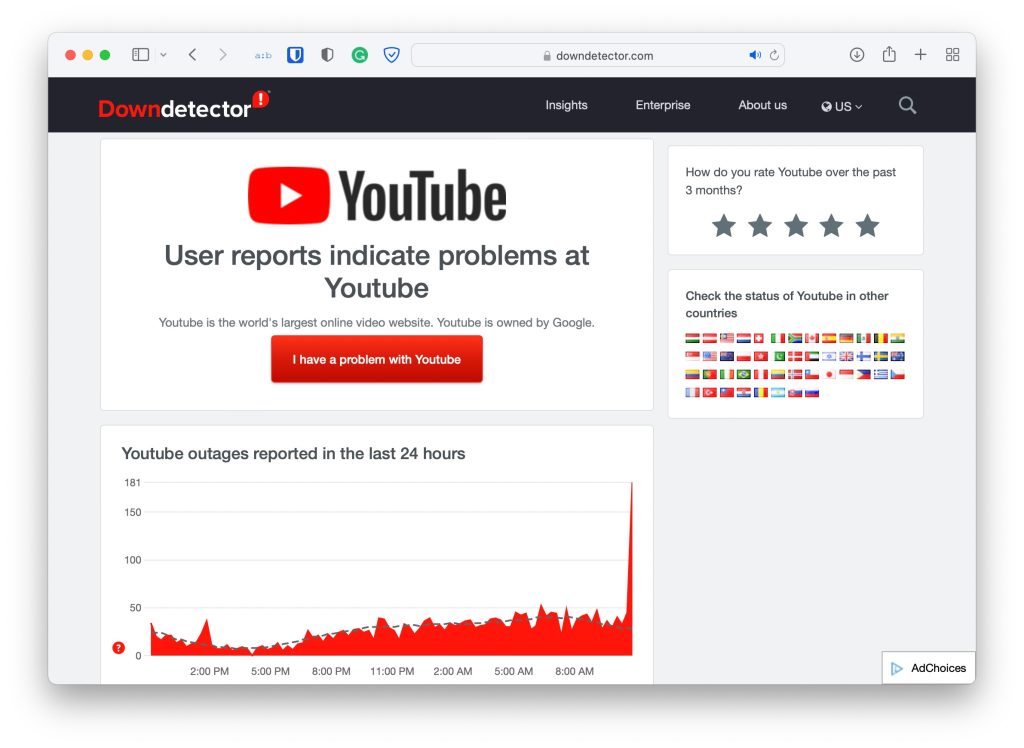
- これを調べるには、Downdetectorのウェブサイトを訪問してください。
- ウェブサイトで、検索バーにYouTubeと入力します。
- 不確実な点があれば、問題は確かにGoogle側にあります。
その場合、あなたは何もできません。バックエンドの問題が解決されるのを待って、Fire Stickでコンテンツのストリーミングを再開してください。
また、読む: モバイルとPCからFire Stickにキャストする方法?
よくある質問
YouTube TVがダウンしているかどうかを確認するにはどうすればよいですか?
同じことを検出するためのいくつかのサイトがあります。Downdetectorは、YouTubeがダウンしているかどうかを確認するために訪れることができるサイトの一つです。
なぜ初代FirestickはYouTube TVと互換性がないのですか?
GoogleとAmazonの間のいくつかの対立により、Amazon App StoreからYouTube TVが削除されました。しかし、対立は現在制御下にあります。したがって、後のバージョンのFirestickでYouTube TVをストリーミングできます。
結論:
YouTubeの再生エラーを経験すると、修正が難しいと感じるかもしれません。しかし、上記の簡単で迅速な方法でFirestickでYouTube TVが動作しない問題を修正できます。
これらを実施して、シームレスな視聴体験を楽しんでください。
新しい投稿を受信箱で受け取る
スパムはありません。いつでも購読を解除できます。