YouTube · 1 min read · Jan 17, 2026
YouTubeの視聴履歴が機能しない問題を修正する:Android、iPhone、Web
このガイドでは、YouTubeの視聴履歴が機能しない問題を修正するための便利なヒントとコツを説明します。YouTubeで動画を視聴するたびに、それは視聴履歴セクションに表示されます。これは、定期的にYouTubeを利用する視聴者にとって便利です。
動画を再視聴したいが、YouTubeチャンネルの名前や動画のタイトルを忘れてしまった場合は、視聴履歴セクションを訪れてその動画を見つけることができます。時々、YouTubeに不慣れなユーザーは、デバイスでYouTubeの視聴履歴を無効にしている場合があります。
時には、AndroidおよびiPhone用のYouTubeアプリにバグがあり、視聴履歴が読み込まれないことがあります。これは、YouTubeアプリを最新バージョンに更新するのを忘れたときに発生します。YouTubeアプリケーションのキャッシュには、いくつかの機能が正常に動作しない原因となるジャンクデータが含まれている可能性があります。
YouTubeの視聴履歴が機能しない問題を修正するためのベストヒント
ほとんどのYouTubeユーザーがスマートフォンやデスクトップから動画共有プラットフォームにアクセスしていることを知っています。したがって、YouTubeが利用可能なすべてのプラットフォームに対する必要なトラブルシューティングのヒントを含めました。使用しているデバイスに応じて、これらの修正を実施できます。
1. YouTubeアプリを更新する
YouTubeアプリのバグを修正することが重要です。AndroidおよびiOSの両方でYouTubeアプリのバージョンをアップグレードする手順を示しました。
Androidの場合、
- Play Storeを起動 > 接続されたGmailアカウントをタップします。
- アプリとデバイスの管理をタップ > 利用可能な更新をタップします。
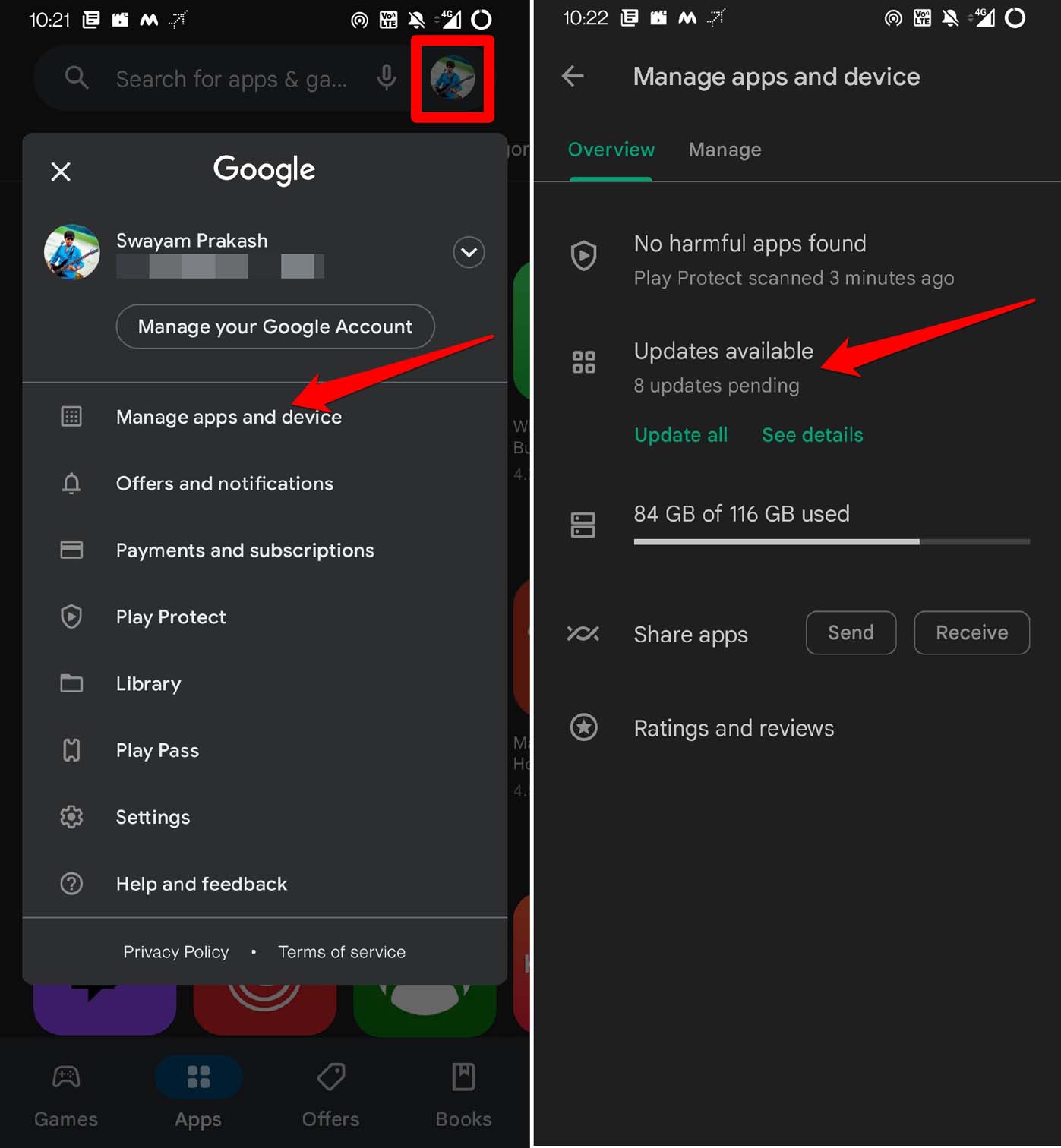
- YouTubeに保留中の更新がある場合は、更新ボタンをタップします。
iOSの場合、
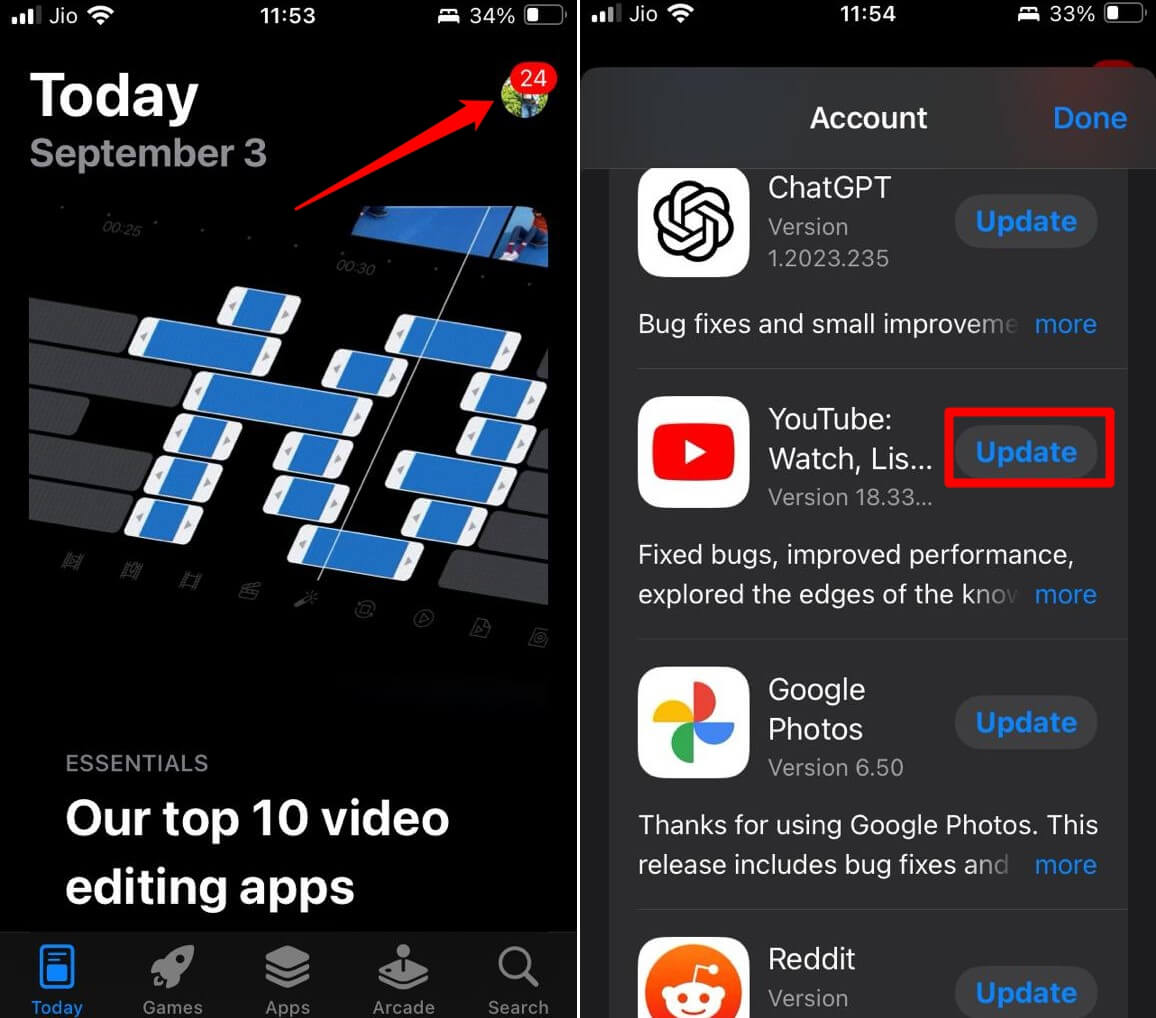
- iPhoneでApp Storeを起動します。
- 接続されたApple IDのプロフィール画像をタップします。
- iOS用のYouTubeアプリに保留中の更新があるか確認します。
- 新しいビルドが利用可能な場合は、更新をタップします。
2. YouTubeの視聴履歴を有効にする
好みのデバイスでYouTubeの視聴履歴を有効にすることも重要です。
デスクトップ
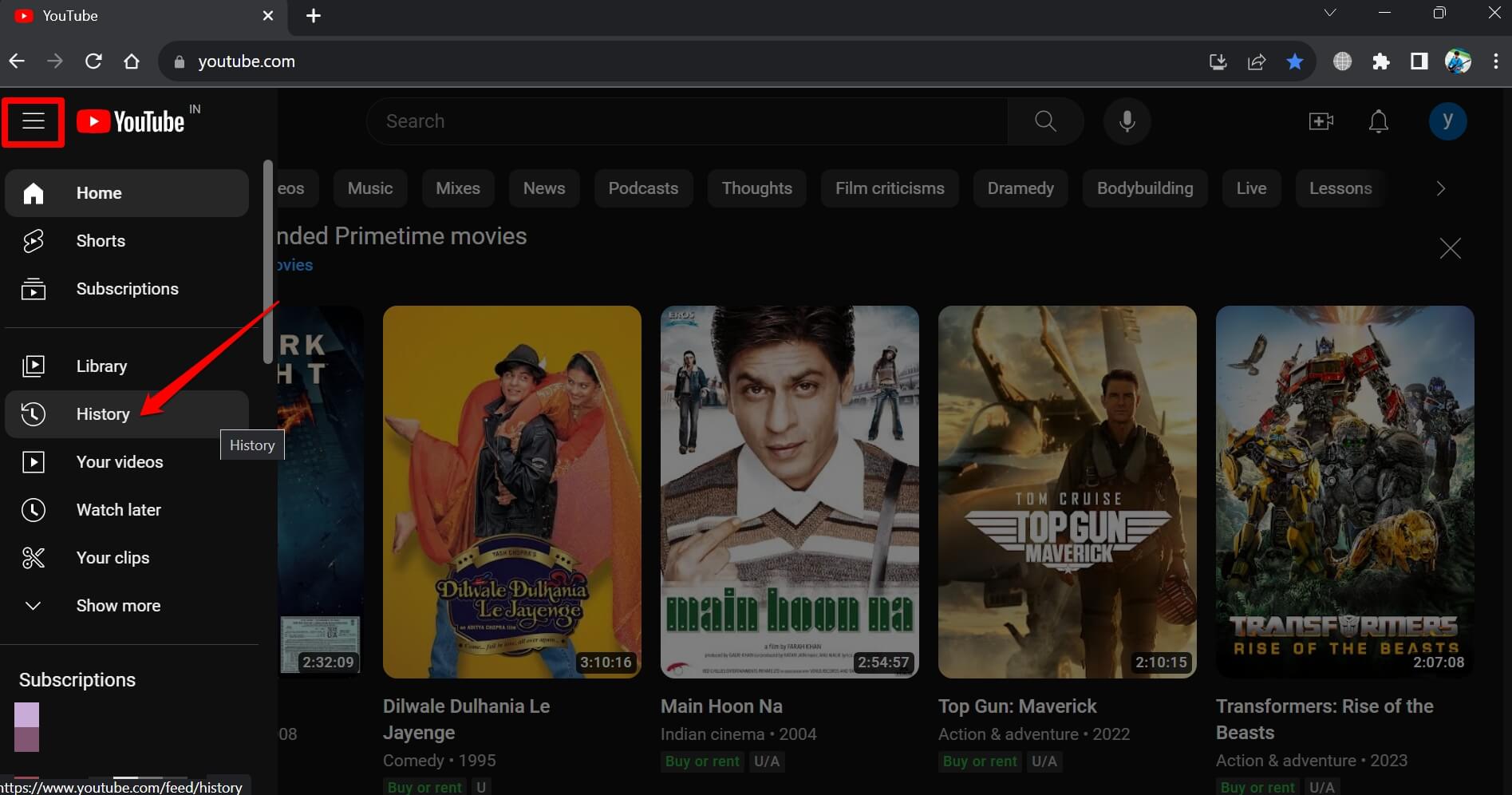
- YouTube.comウェブサイトを開き、アカウントにログインしていることを確認します。
- 左側のサイドバーで、ハンバーガーメニュー ボタン > 履歴タブをクリックします。
- 次に、右側で、‘ 視聴履歴をオンにする ’ボタンをクリックします。
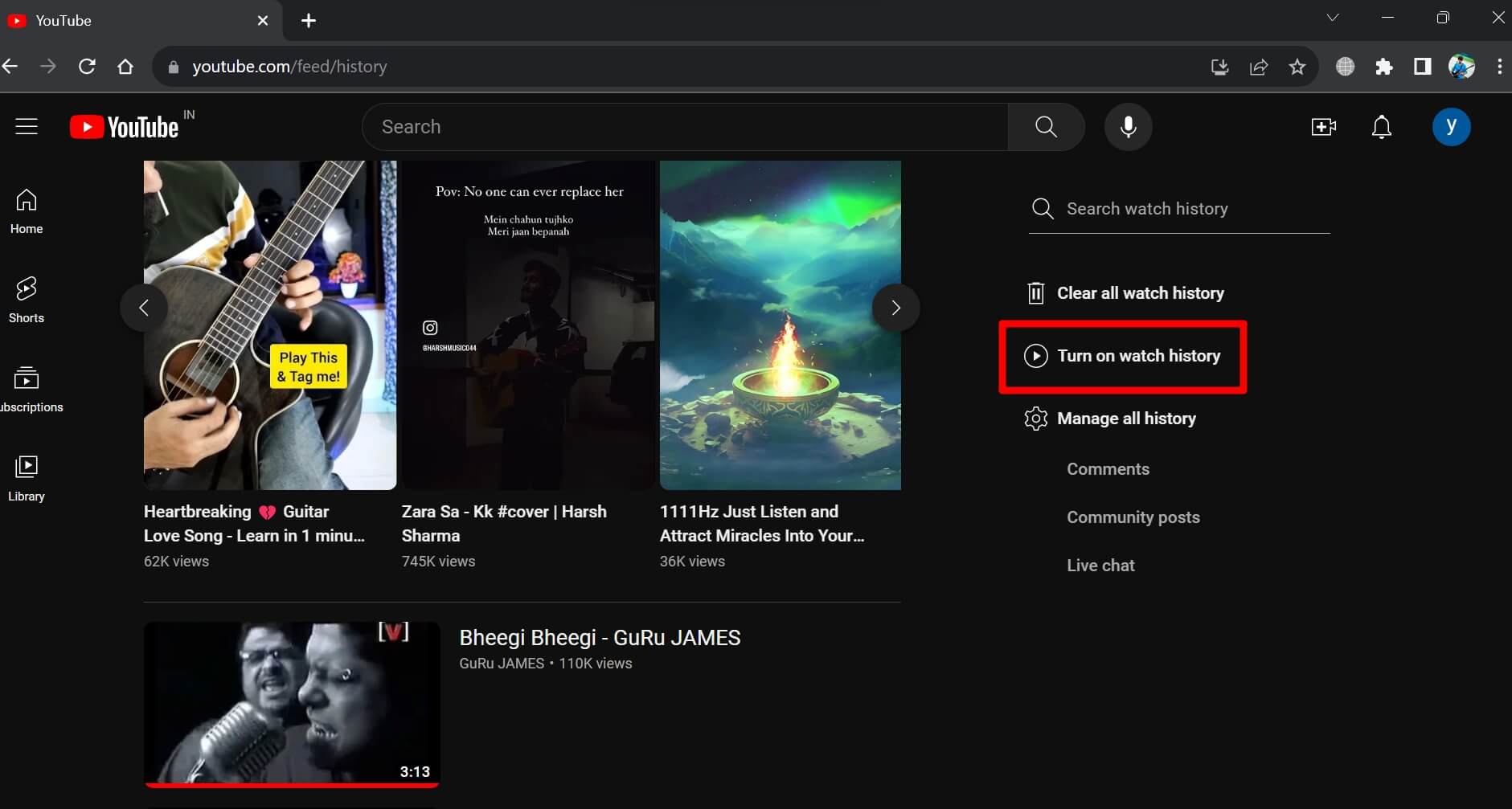
- 確認のためにオンにするを選択します。
電話
- YouTubeアプリを起動 > 右下隅のライブラリをタップします。
- 次に、YouTubeロゴのすぐ下にある左上隅の履歴をタップします。
- 青いボタンオンにするをタップします。
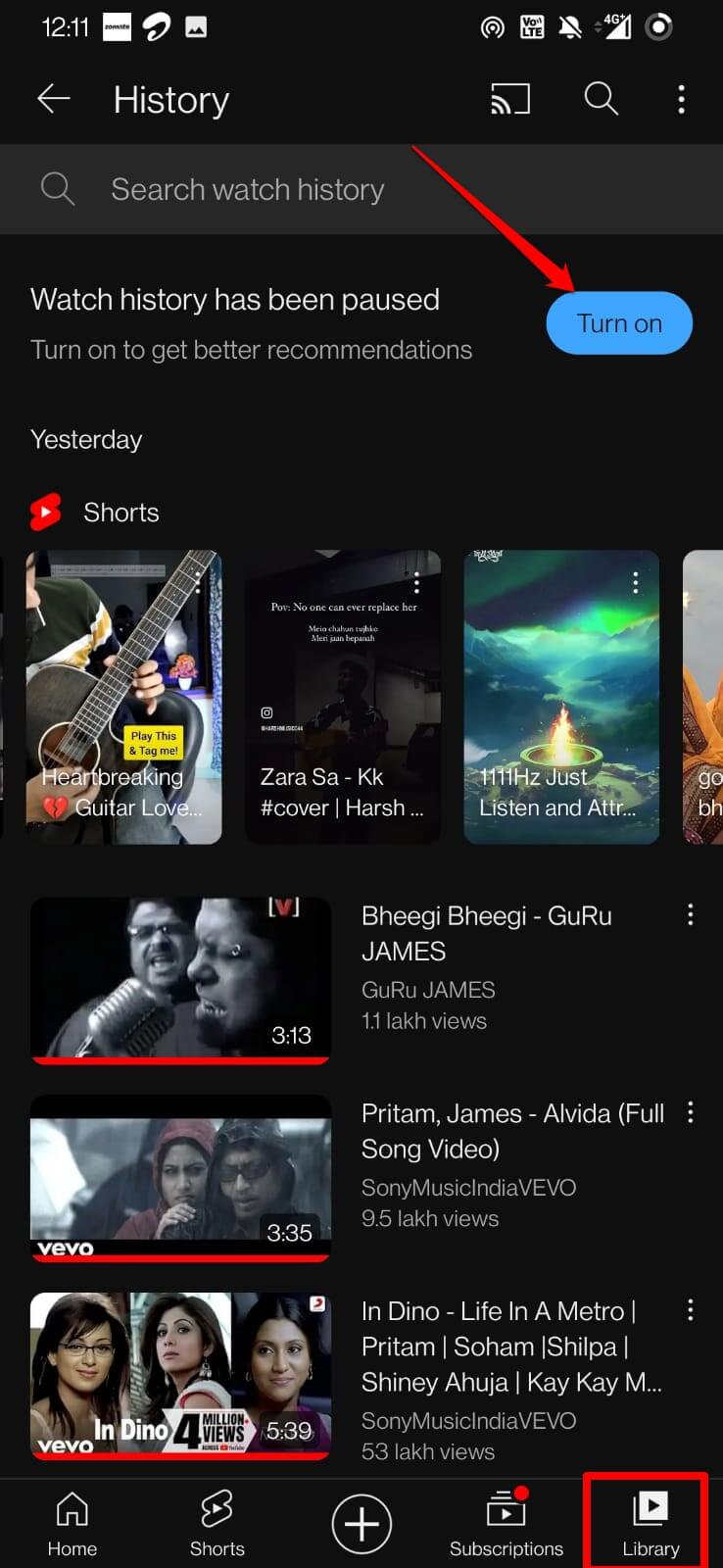
- 確認ポップアップが表示されたら、再度オンにするをタップします。
3. YouTubeのキャッシュをクリアする
YouTubeアプリのキャッシュは、そこに存在するジャンクデータのために破損している可能性があります。アプリが問題なく機能するように、時々キャッシュをクリアする必要があります。
Androidの場合、
- YouTubeアプリアイコンを長押し > アプリ情報をタップします。
- ストレージとキャッシュをタップ > キャッシュをクリアをタップします。
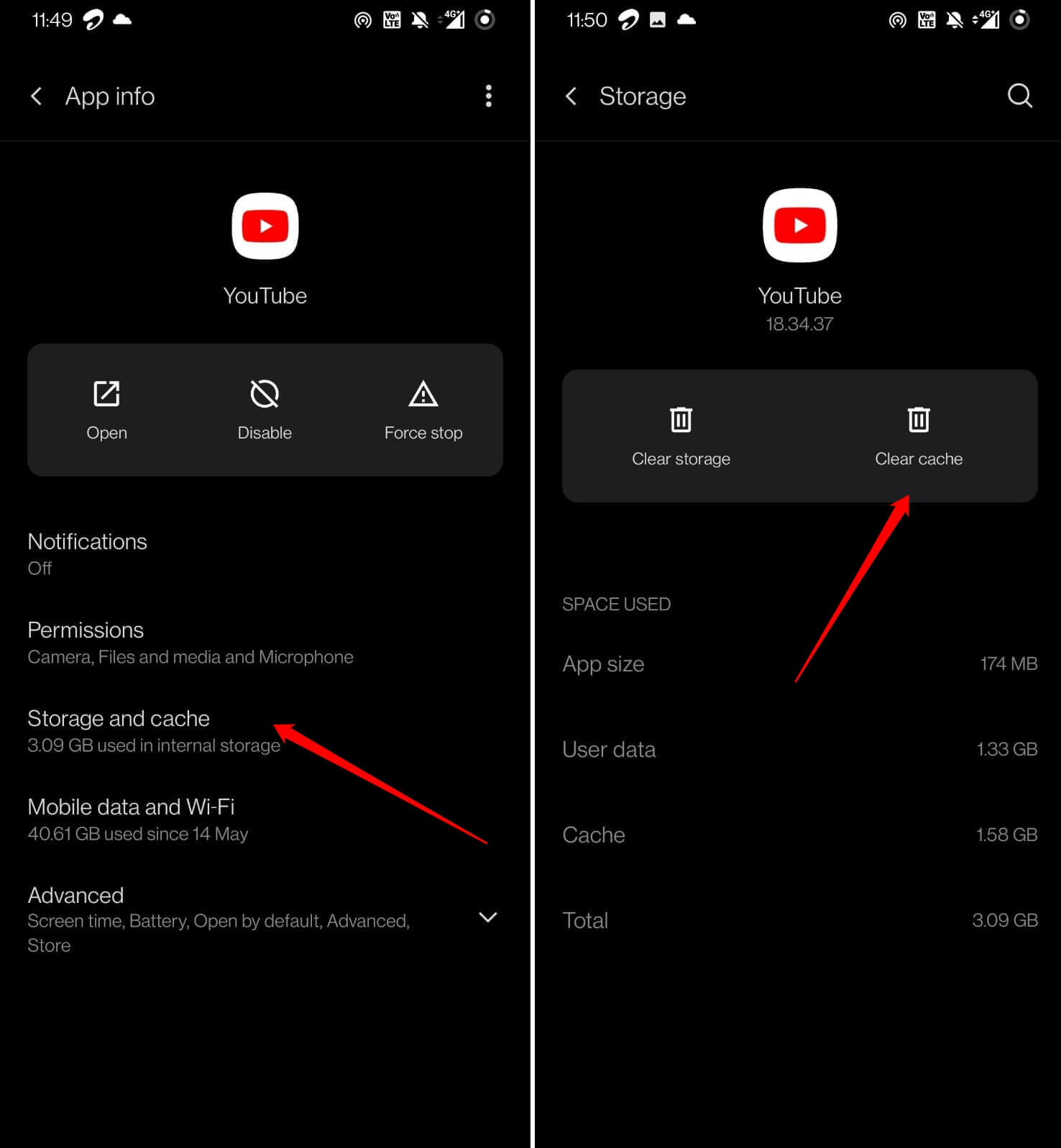
- YouTubeアプリを再起動します。
Chromeブラウザの場合、
- ChromeブラウザでYouTube.comを開きます。
- URLバーで、鍵アイコンをクリックし、サイト設定を選択します。
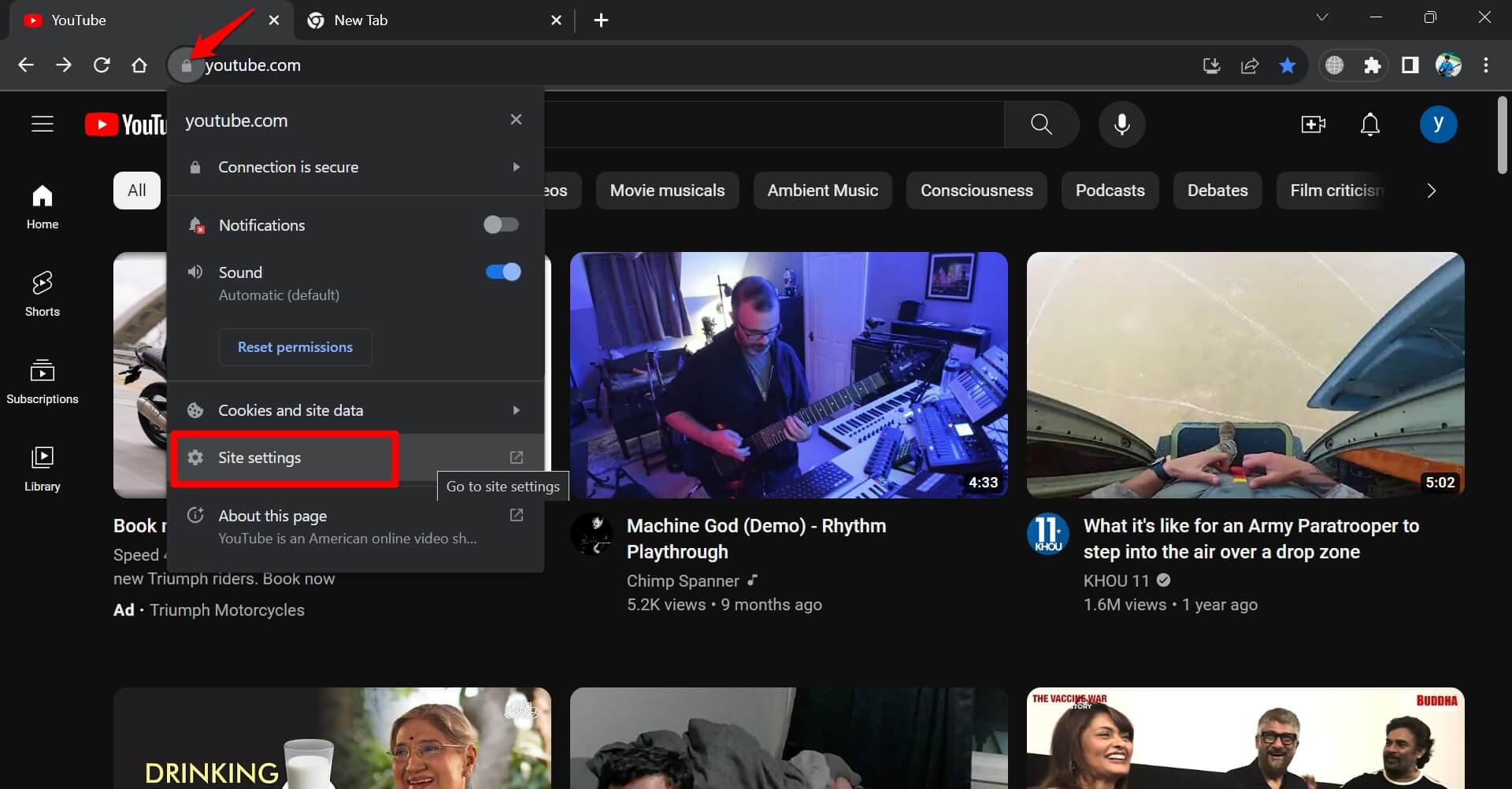
- 使用状況の下でデータをクリアをクリックします。
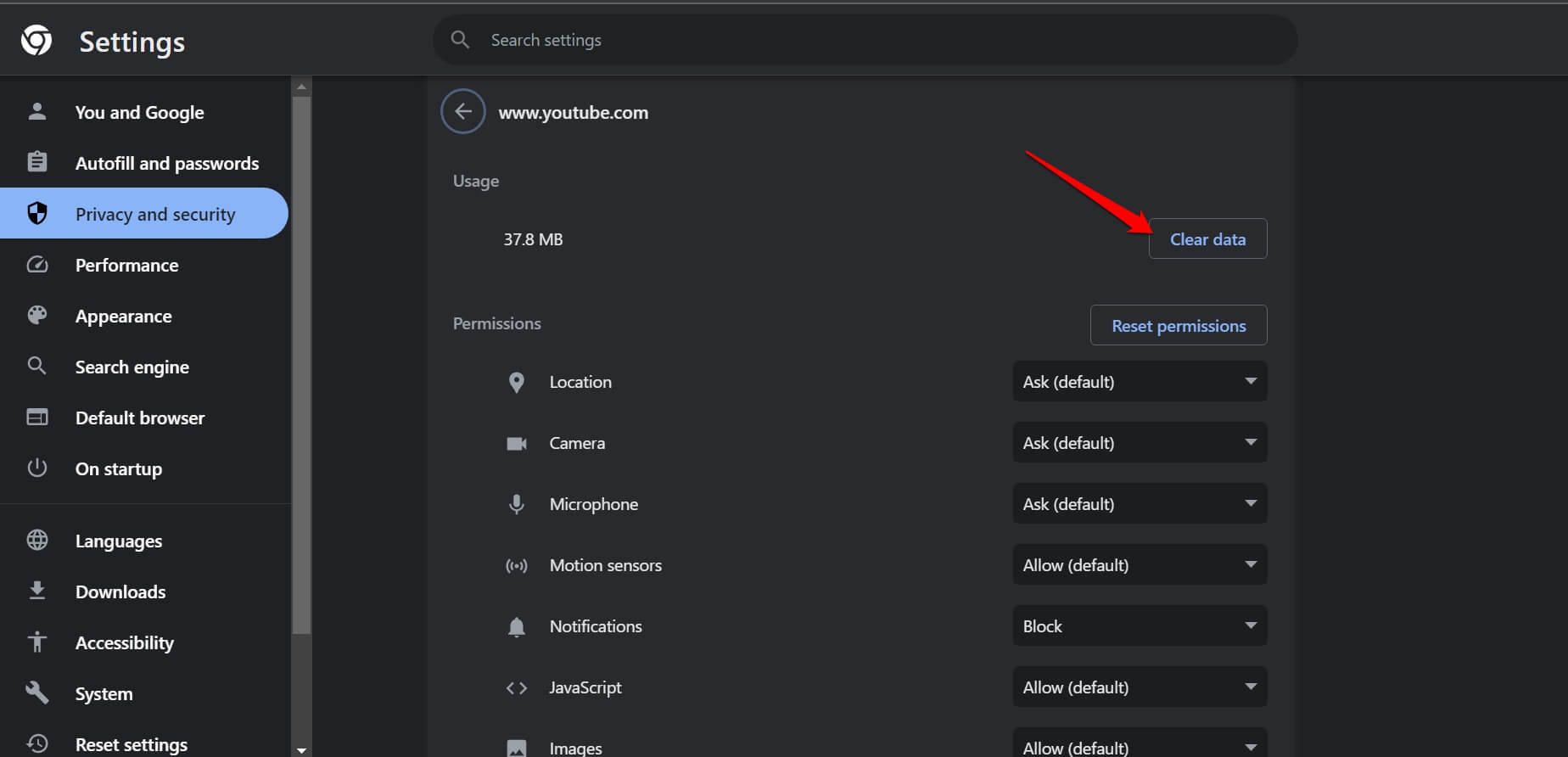
他のブラウザを使用している場合、手順は上記のものと似ています。
4. デスクトップブラウザで広告ブロッカー拡張機能を無効にする
一部のケースでは、世界中のYouTubeユーザーからの報告によると、ブラウザで広告ブロッカー拡張機能を実行すると、YouTubeの視聴履歴が正常に機能しないことがあります。それを修正するには、デスクトップブラウザで広告ブロッカーを無効にする必要があります。
- PCでChromeブラウザを開きます。
- URLバーにChrome://extensionsと入力します。
- 広告ブロッカー拡張機能までスクロールし、トグルをクリックしてグレーアウトさせ、無効にします。
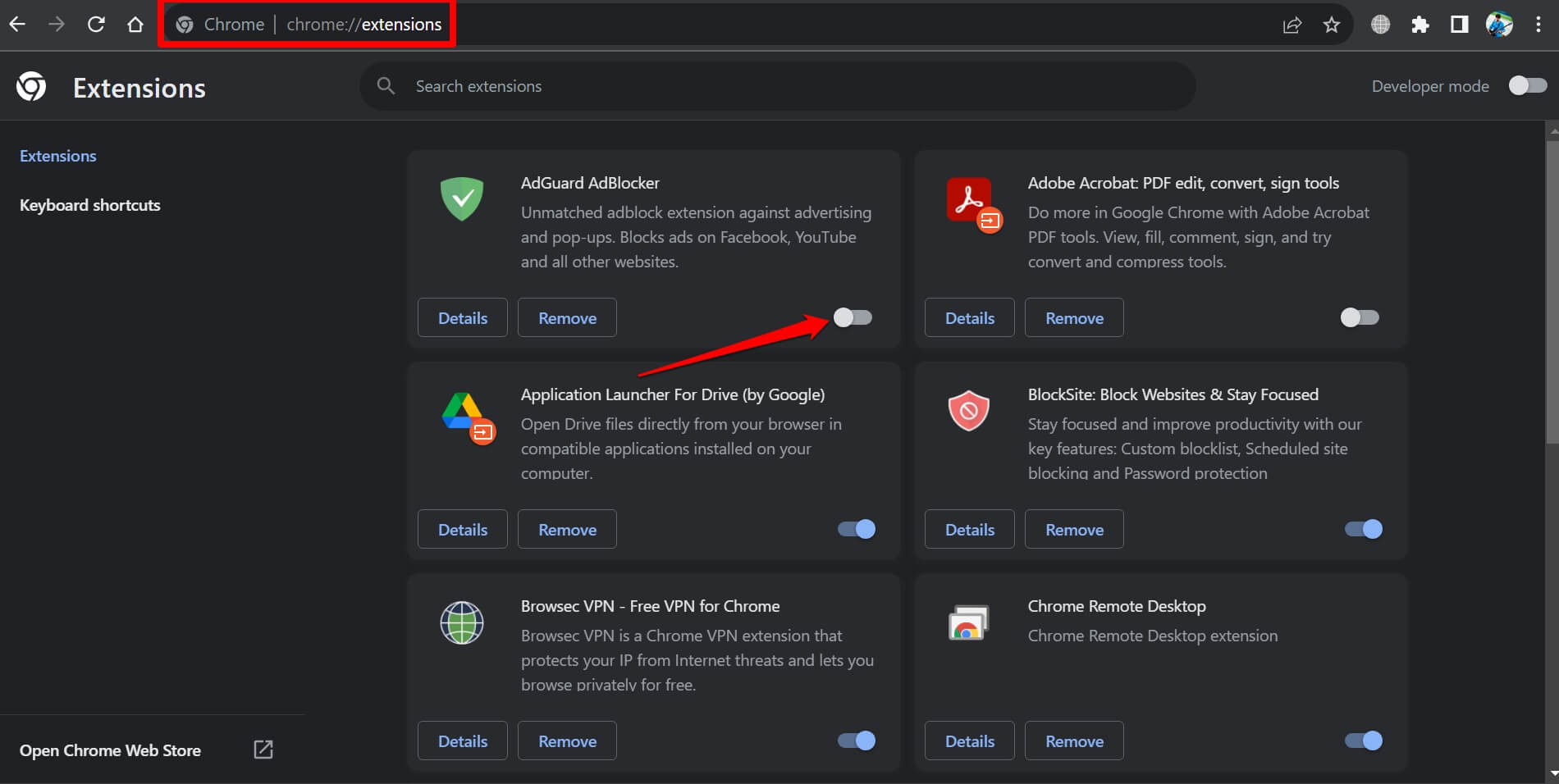
- これでYouTubeを読み込み、視聴履歴を開きます。
注意: Edgeブラウザでは、edge://extensionsと入力します。Firefoxブラウザでは、URLボックスに“ about: addons”と入力してEnterを押します。
5. YouTubeアプリを強制終了して再起動する
ランダムなグリッチを解消するために、YouTubeアプリを強制終了して再起動することができます。
Androidの場合、
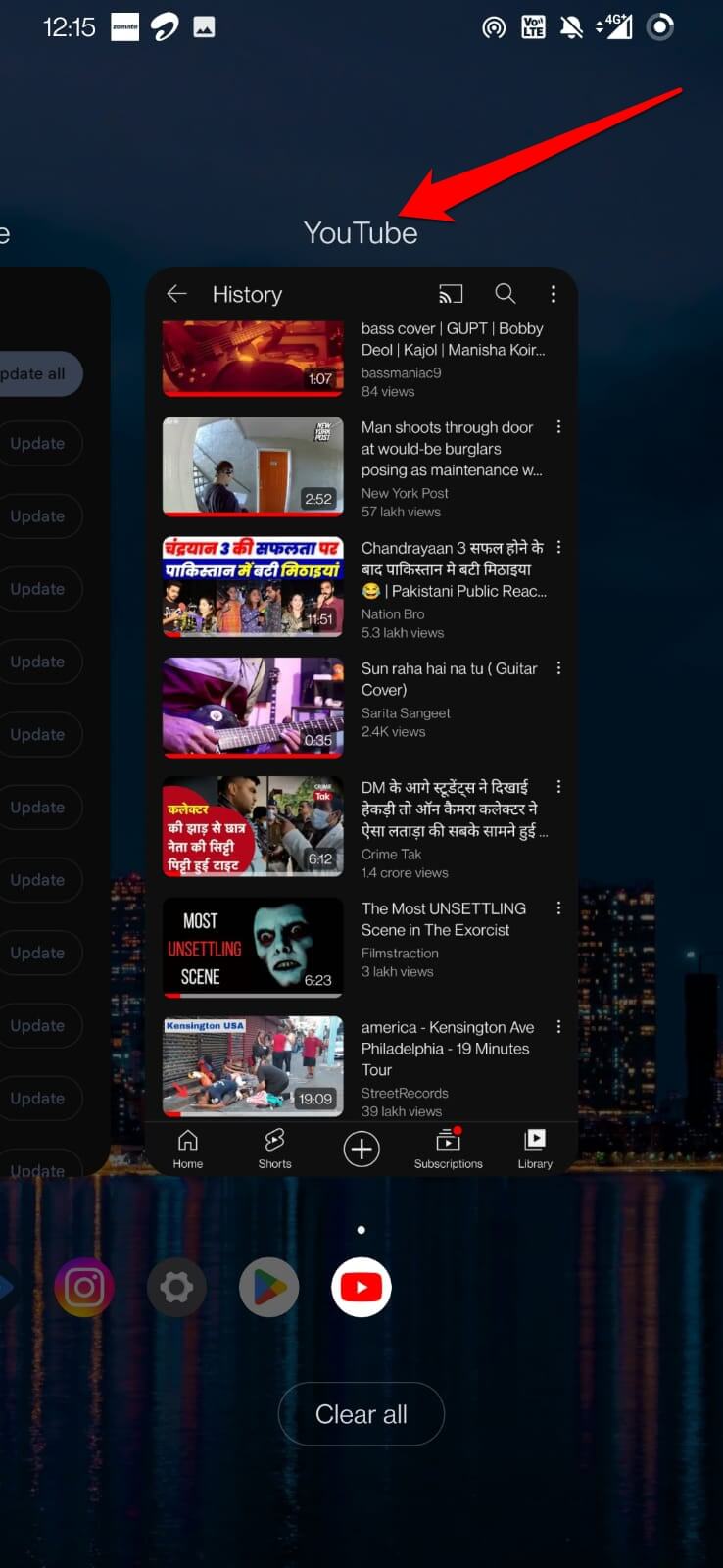
- 下からスワイプして最近のアプリを表示します。
- YouTubeアプリカードに移動し、上にスワイプして閉じます。
- YouTubeアプリアイコンをタップして起動します。
iOSの場合、
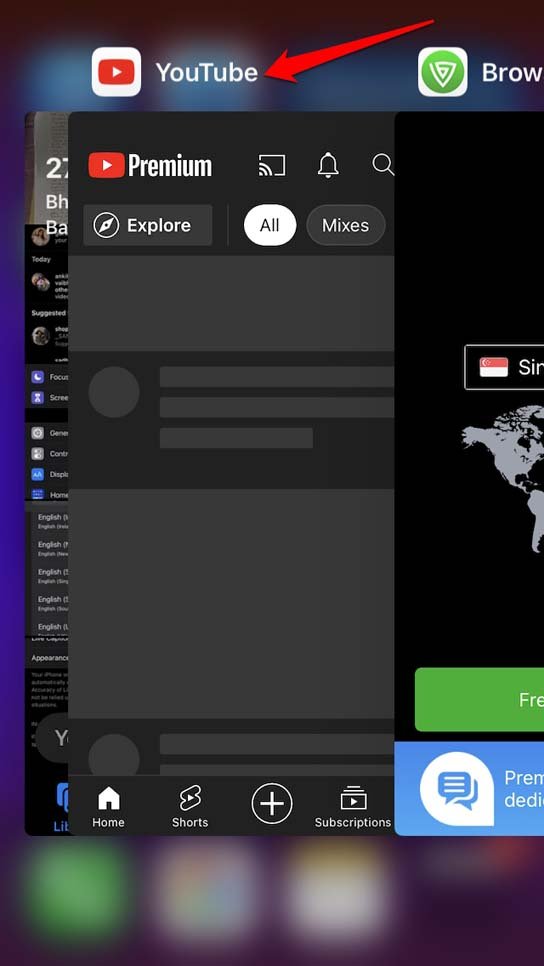
- ホームボタンのあるiPhoneの場合は、連続して2回押してアプリカードを表示します。
- Touch IDのないiPhoneの場合は、下からスワイプしてアプリカードを表示します。
- YouTubeアプリカードに移動し、上にスワイプして閉じます。
6. YouTubeウェブをリフレッシュする
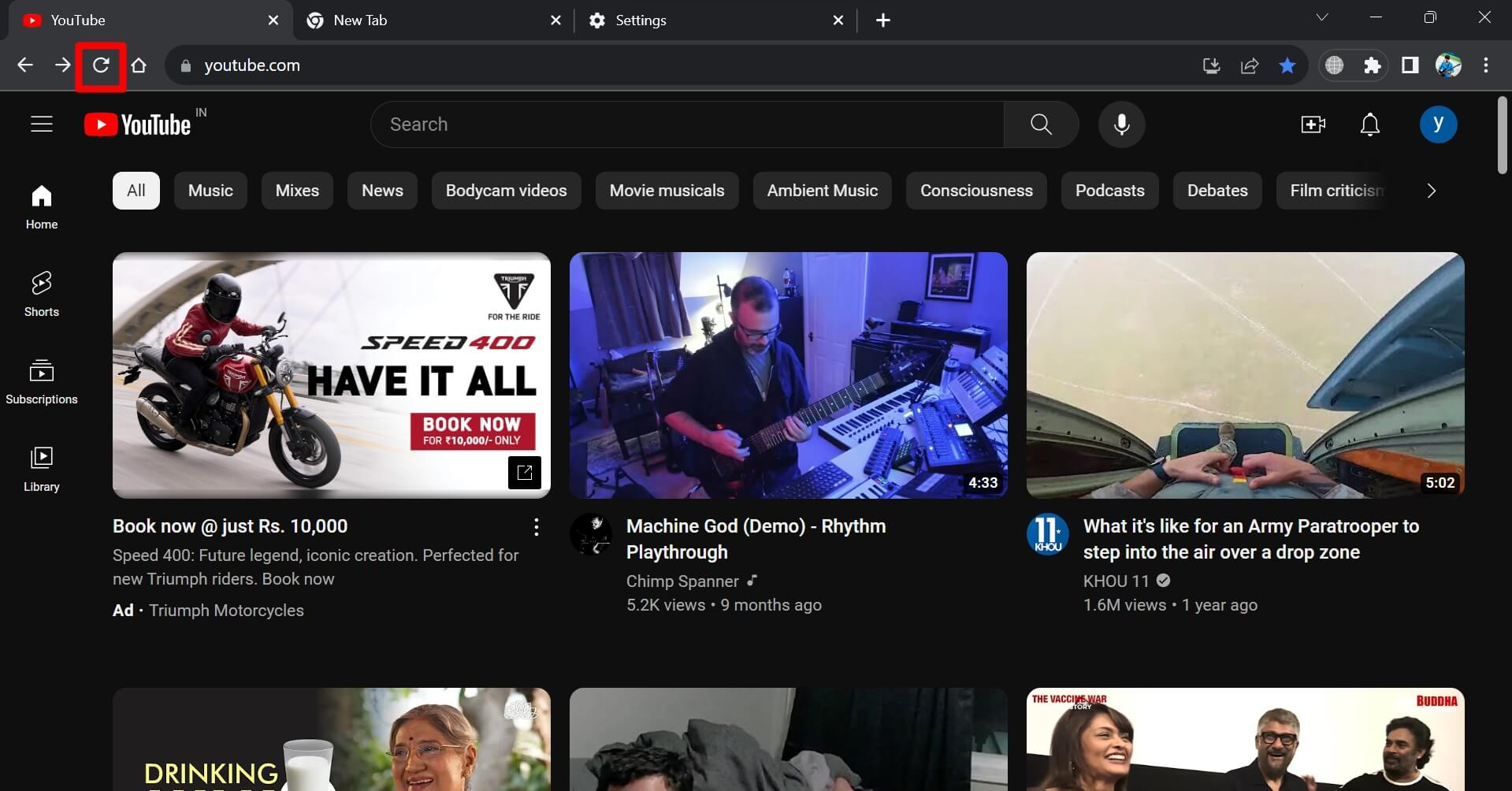
デスクトップでYouTubeを使用している場合は、ブラウザのURLバーでリフレッシュアイコンをクリックするだけです。PCのインターネット接続が安定していることを確認してください。そうでないと、ウェブページがリフレッシュされず、YouTubeウェブサイトが読み込まれません。
7. YouTubeからサインアウトして再サインインする
問題のある機能を持つアプリからサインアウトすることで、バグを解消できることがテクノロジー愛好者によってよく知られています。したがって、YouTubeからサインアウトして再サインインします。
YouTubeウェブの場合、
- 右上隅のYouTubeアカウントのアバターをクリックします。
- メニューからサインアウトをクリックします。
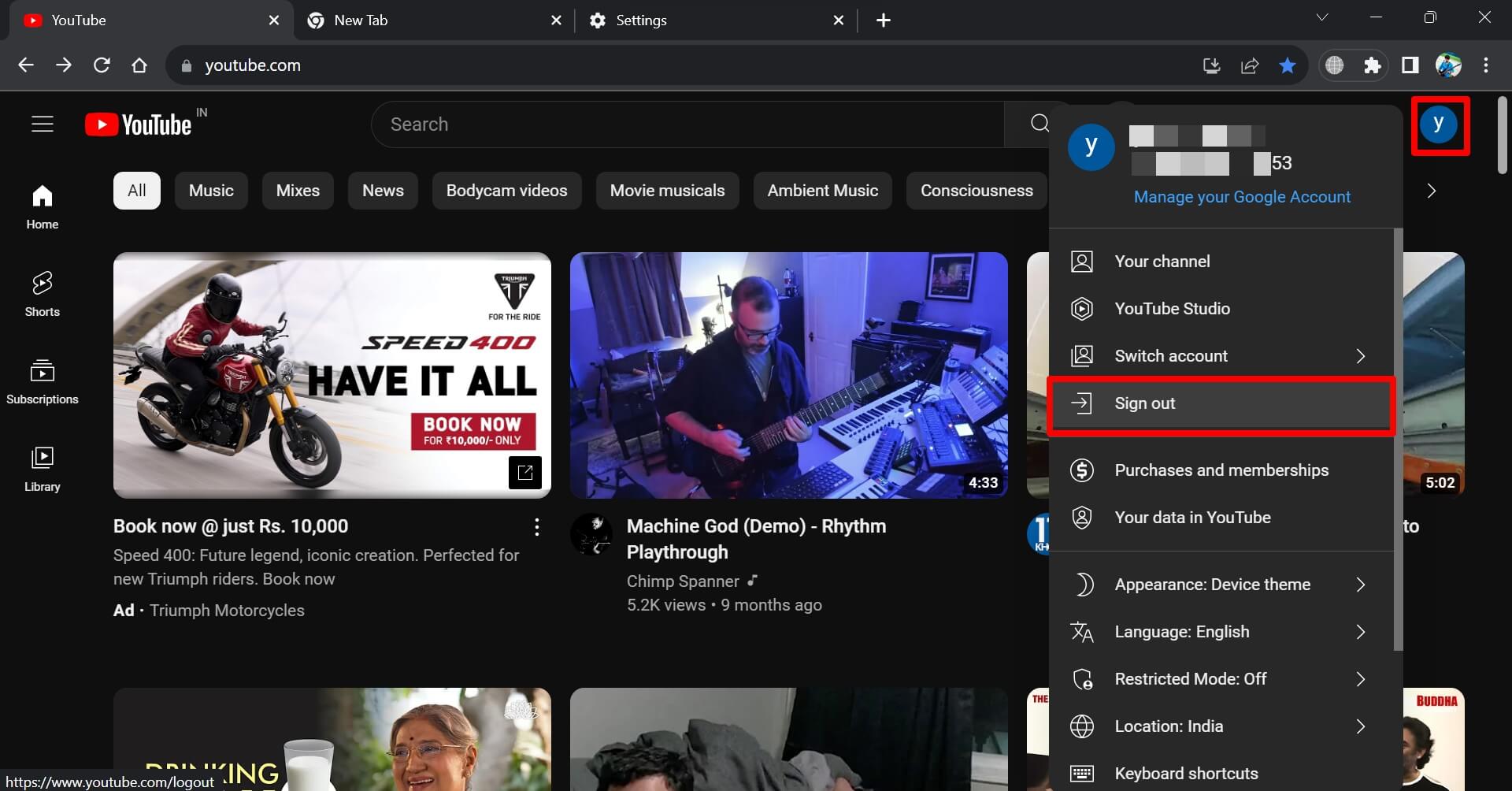
- 次に、画面の指示に従ってアカウントにサインインします。
Androidの場合、
- YouTubeアカウントのアバターをタップします。
- メニューからGoogleアカウントを管理をタップします。
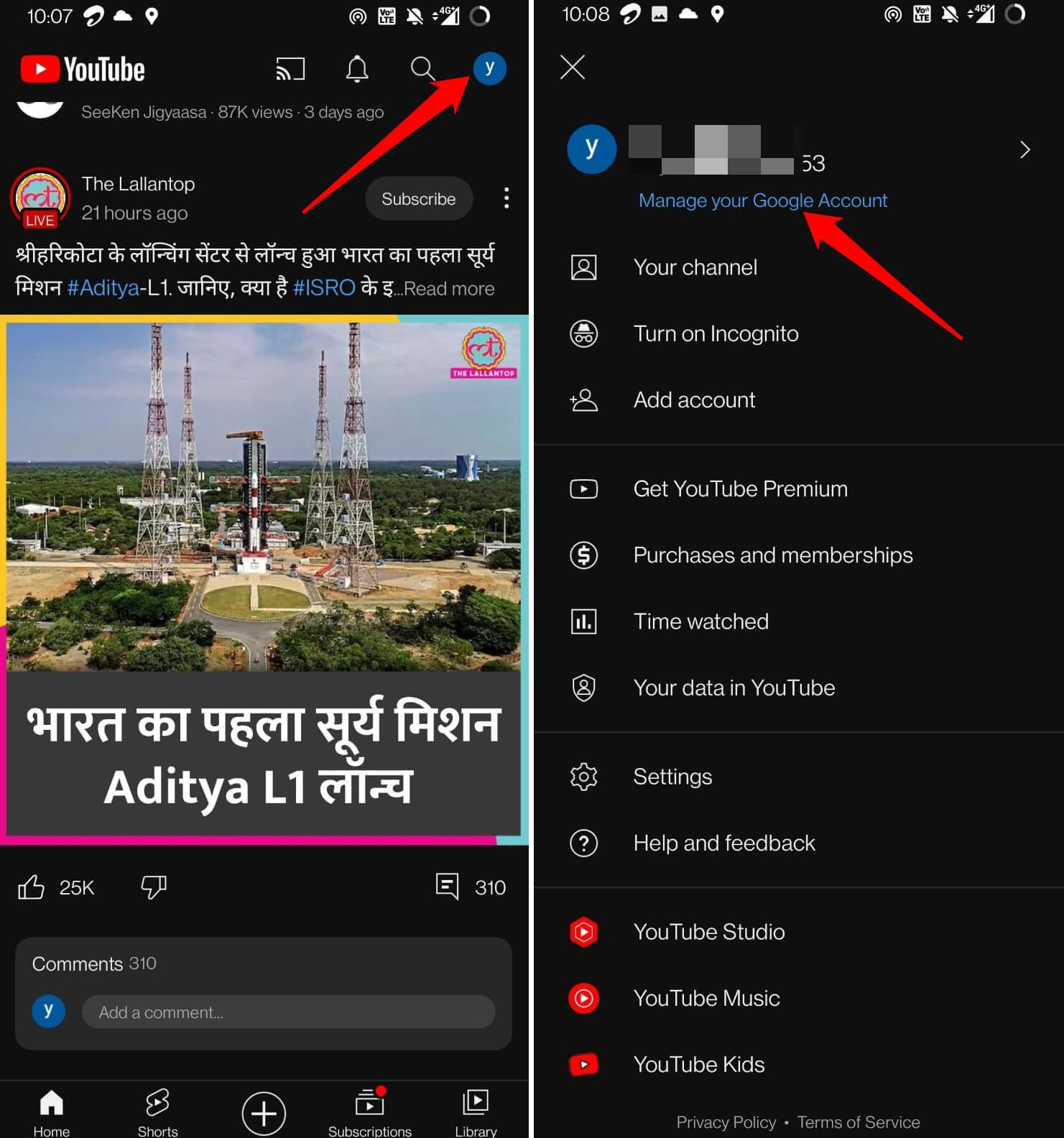
- 次に、YouTubeにサインインしているメールIDの下にあるドロップダウンアイコンをタップします。
- このデバイスのアカウントを管理をタップします。
- YouTubeにサインインしているメールIDまでスクロールし、それをタップします。
- その後、アカウントを削除し、ポップアップが表示されたら確認をタップします。
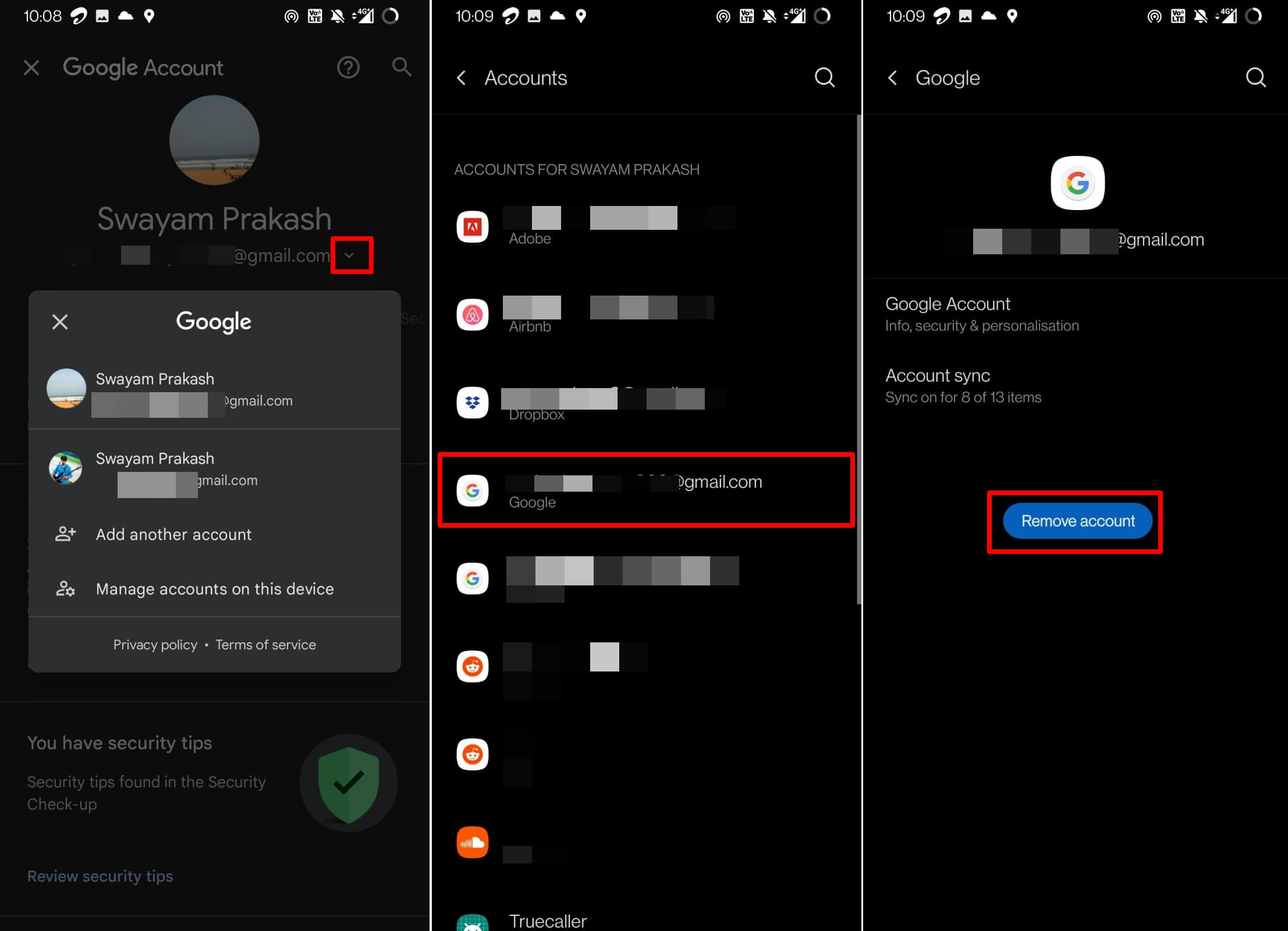
- YouTubeアプリを起動し、上部のアカウントアバターをタップします。
- メニューからアカウントを追加をタップします。
iOSの場合、
- YouTubeアプリを起動し、アカウントアバターをタップします。
- YouTubeユーザー名の横にある矢印アイコンをタップします。
- “ YouTubeにサインアウトして使用 ”のオプションまでスクロールし、それをタップします。
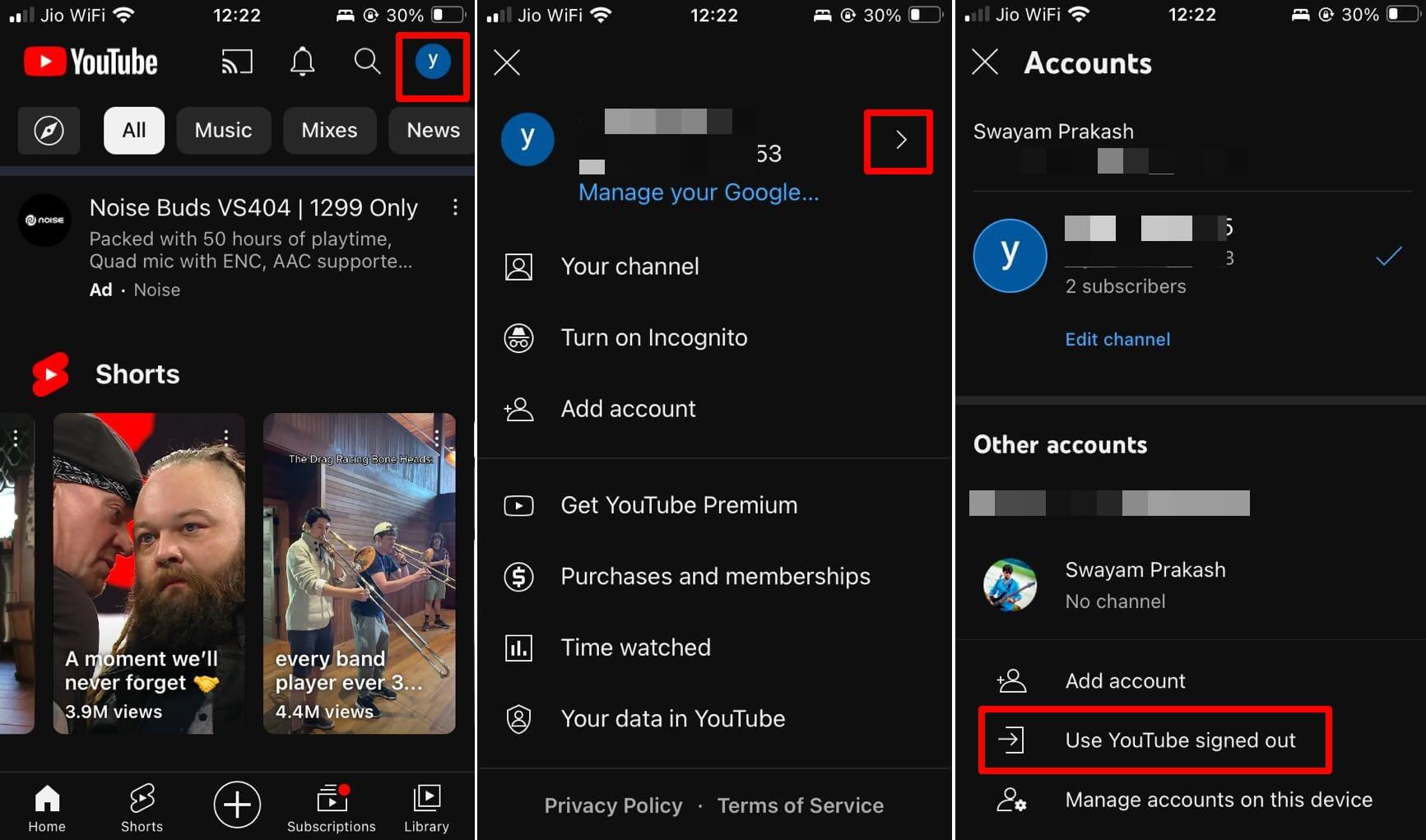
- YouTubeアカウントにサインインするには、まずYouTubeアプリを起動します。
- アカウントアバターをタップし、サインインボタンをタップします。
YouTubeの視聴履歴で動画を簡単に見つける
YouTubeの視聴履歴は、関連するYouTubeアカウントを使用し始めたときから視聴したすべての動画を保存します。これは動画プラットフォームの便利な要素です。この機能は、過去に視聴した動画にアクセスできるように、問題なく機能する必要があります。これらのヒントとコツを使って、反応しないまたは機能しないYouTubeの視聴履歴の問題を解決し、動画のストリーミングを続けられることを願っています。
YouTubeの視聴履歴が機能しない問題を修正する:Android、iPhone、Webについてのご意見があれば、下のコメントボックスにお気軽にお寄せください。また、動画チュートリアルのために私たちのDigitBin YouTubeチャンネルを購読してください。よろしく!
新しい投稿を受信箱で受け取る
スパムはありません。いつでも購読を解除できます。