Bingエラー · 1 min read · Feb 25, 2026
修正: Bingで「今日の会話制限に達しました」エラー

このガイドでは、ユーザーがBing Chatでよく遭遇する「チャットを続けるにはサインインしてください」エラーについて説明します。AIアシスタントが人気を集める中、MicrosoftはBing ChatをネイティブのAI駆動チャットボットとして提供しています。これは、ユーザーの入力を質問として受け取り、正確で事実に基づいた情報で応答します。
通常、Bing Chatに任意のクエリを尋ねると、アシスタントはそれに応答する代わりに「チャットを続けるにはサインインしてください」というメッセージを表示します。Bingに関連付けられたアカウントに不完全な情報がある場合、チャットを続けるためのサインインエラーに遭遇する可能性があります。
ブラウザのキャッシュにジャンクデータがあると、Bing Chatが「チャットを続けるにはサインインしてください」エラーを表示する原因となることがあります。Bing Chatにアクセスするために使用しているEdgeブラウザのバージョンに他の技術的な問題があるかもしれません。すでにサインインしているにもかかわらず、サインインを求めるBing Chatのバグがある可能性もあります。
Bing Chatでの会話制限に達しました。サインインして続行エラーを解決するための主な方法
これらのトラブルシューティングのヒントに従って、Bing Chatでの「チャットを続けるにはサインインしてください」エラーを解決してください。
1. Microsoftアカウントに完全な情報を入力する
Bingチャットにアクセスするために使用しているMicrosoftプロフィールの不完全なアカウント情報は、アシスタントの使用を妨げる可能性があります。
すでにアカウントにサインインしている多数のユーザーも「チャットを続けるにはサインインしてください」に遭遇しました。
Bing Chatにサインインするためにアカウントを使用する前に、すべてのアカウント情報が入力されていることを確認してください。
- ブラウザでBing公式サイトにアクセスします。
- 今すぐCopilotを試すを押します。
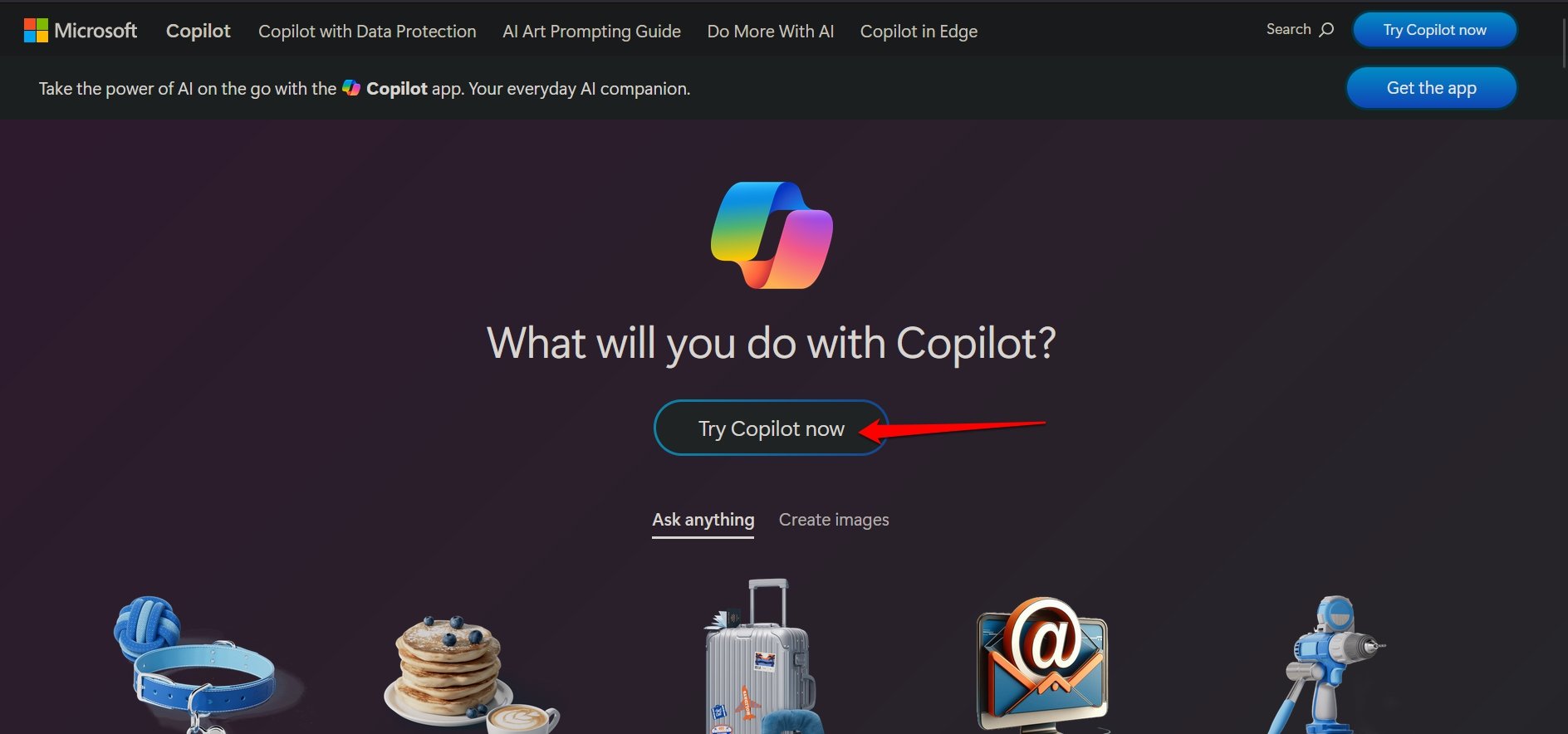
- アカウントにサインインします。
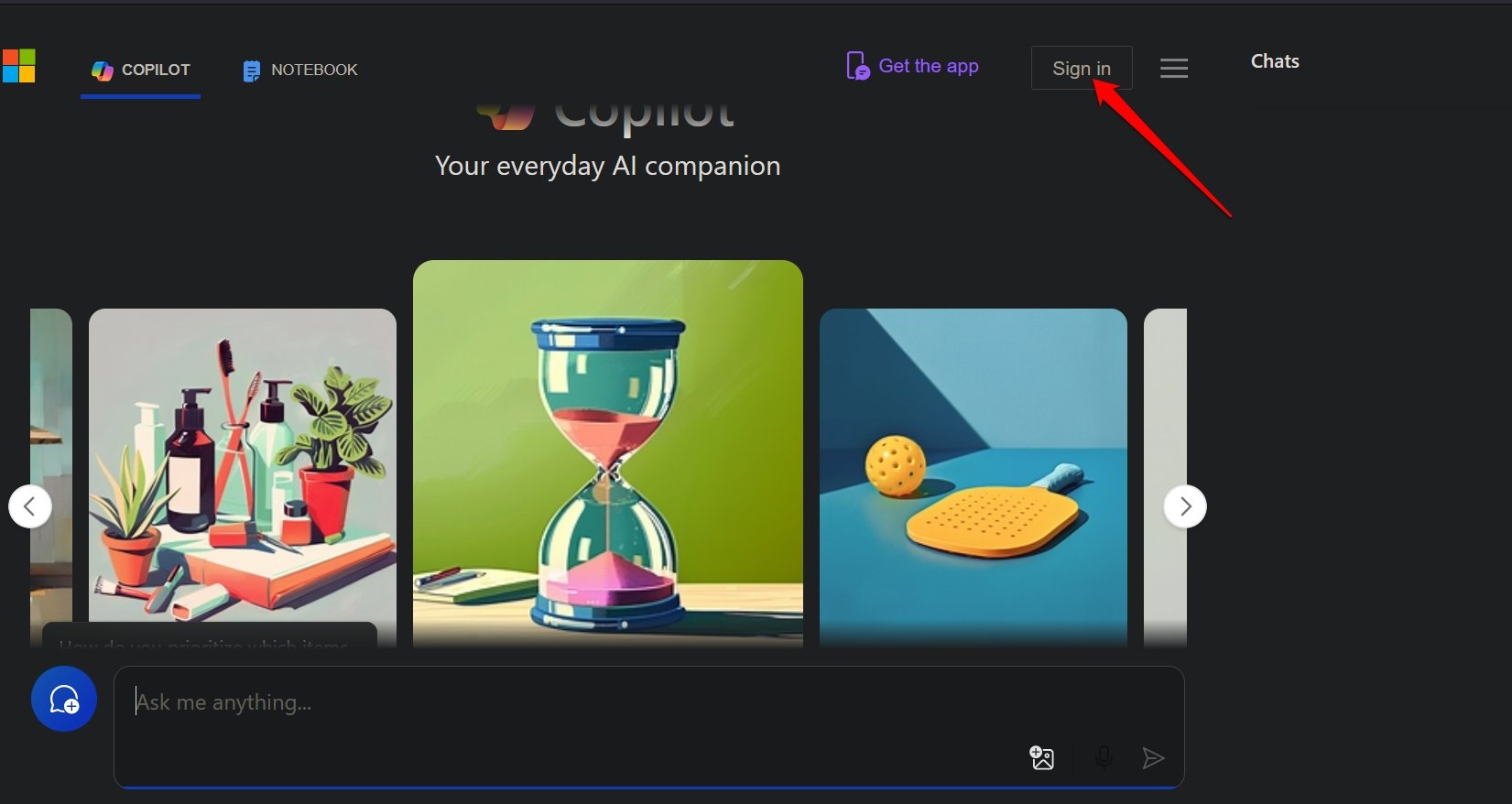
- メニュー項目を表示するためにメニューボタンをクリックします。
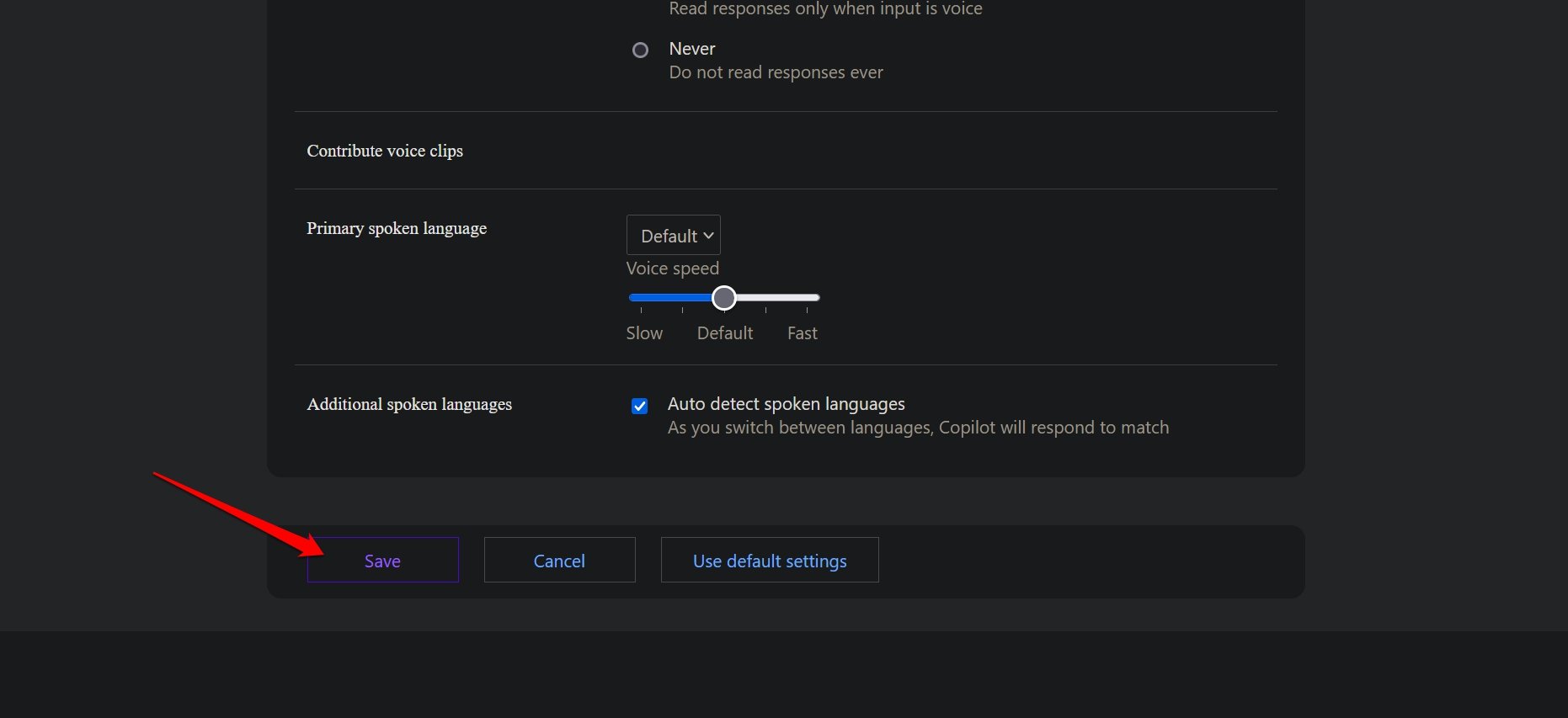
- 言語、国、およびその他の必要なアカウント情報を入力します。
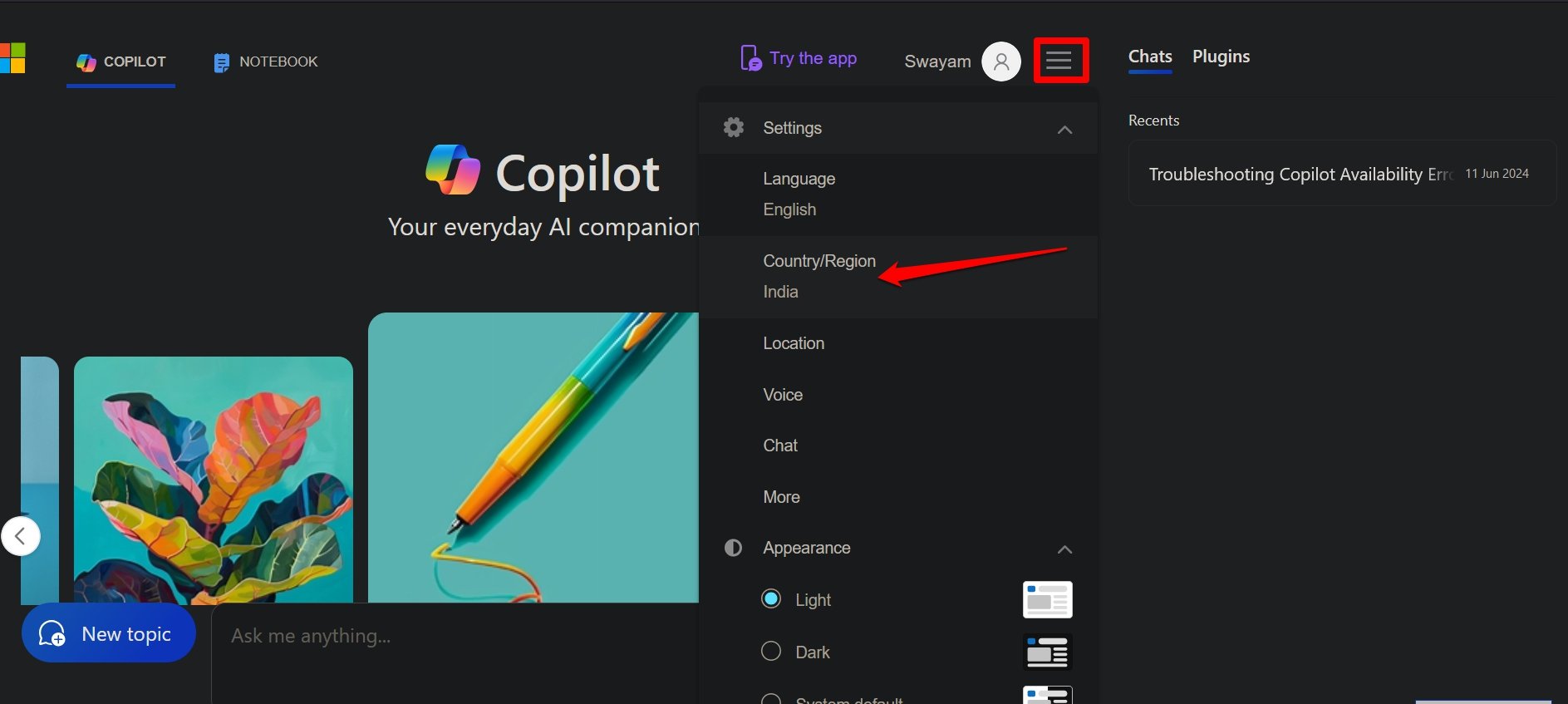
- 保存をクリックします。
- Bing Chatにアクセスし、アシスタントと対話を開始します。
2. Edgeブラウザを強制終了する
Bing Chatでのサインイン問題を引き起こすランダムなエラーを管理するために、タスクマネージャーからEdgeブラウザを強制終了します。
- ショートカットCtrl + Shift + Escを押してタスクマネージャーを表示します。
- Edgeに移動し、アプリを右クリックしてタスクの終了を選択します。
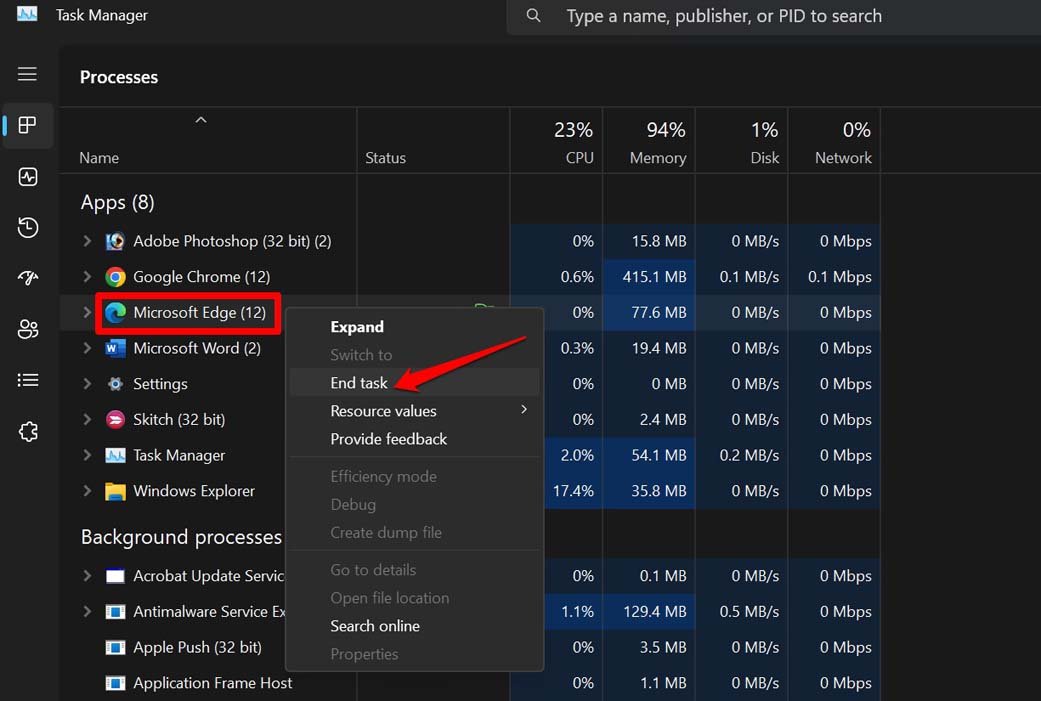
- Edgeブラウザを再起動し、サインインしてBing Chatを使用します。
3. ブラウザデータをクリアする
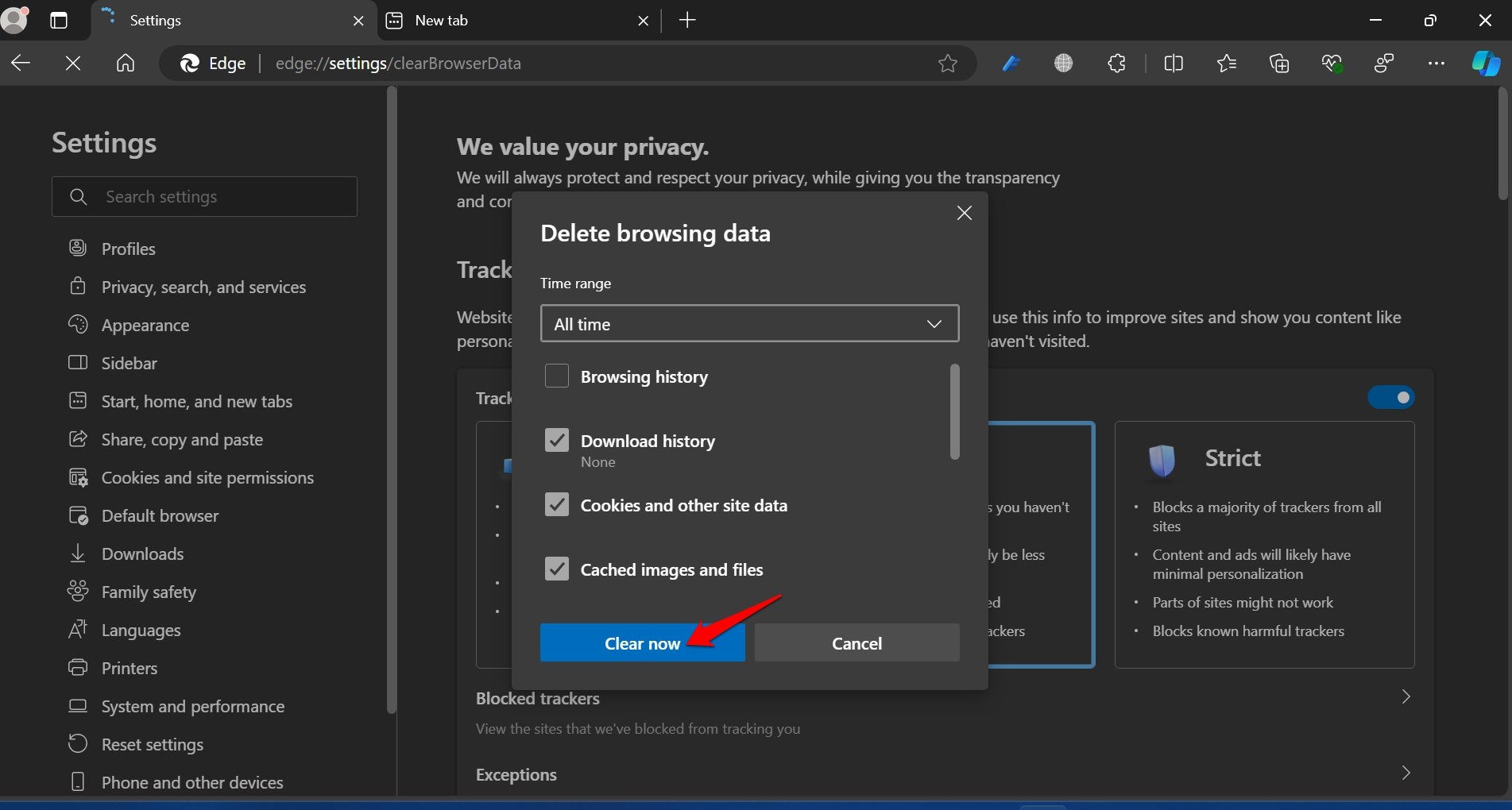
Edgeブラウザのキャッシュをリフレッシュして、破損したジャンクデータを排除し、「チャットを続けるにはサインインしてください」エラーを引き起こしている原因を取り除きます。
- Edgeブラウザを開き、Ctrl + Shift + Deleteを押してブラウジングデータをクリアするページを表示します。
- 時間範囲を設定し、削除したい項目を選択します。
- 確認のために今すぐクリアを押します。
4. Edgeブラウザを更新する
Bing ChatはEdgeブラウザで利用可能です。現在使用しているEdgeのバージョンには、Bing Chatに影響を与え、「チャットを続けるにはサインインしてください」という通知が表示されるバグがあるかもしれません。
すべてのバグを修正するために、Edgeブラウザを最新のビルドに更新します。
- PCでEdgeブラウザを開きます。
- アドレスバーにedge://settingsと入力します。
- 設定ページで、左のサイドバーからMicrosoft Edgeについてをクリックします。
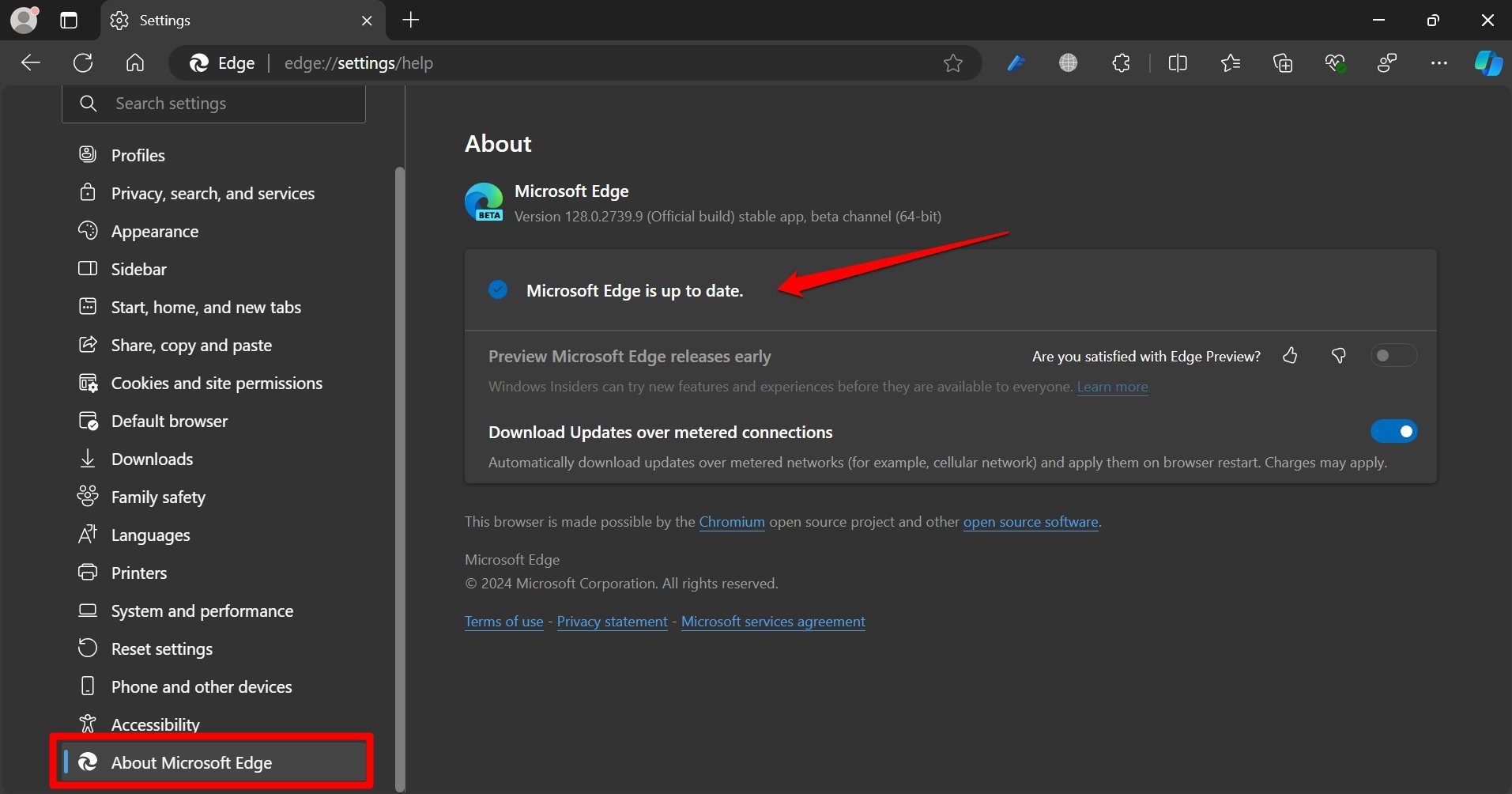
Edgeは最新の更新を検索し、インストールします。バージョン更新を統合するためにブラウザを再起動します。Bing Chatにアクセスし、アカウントにサインインしてアシスタントに質問を投げかけ始めます。問題がブラウザのバージョンにあった場合、これで修正されるはずです。
5. サードパーティの広告ブロッカーを削除する
Edgeでサードパーティの広告ブロッカーを使用していると、Bing Chatに干渉し、「チャットを続けるにはサインインしてください」エラーを引き起こす可能性があります。広告ブロッカーを一時的に削除し、それがBing Chatの問題を解決するか確認してください。
- Edgeブラウザを起動し、URL e dge://extensionsに従ってEdgeに統合されたプラグインを表示します。
- 広告ブロッカー拡張の下で、削除ボタンをクリックします。
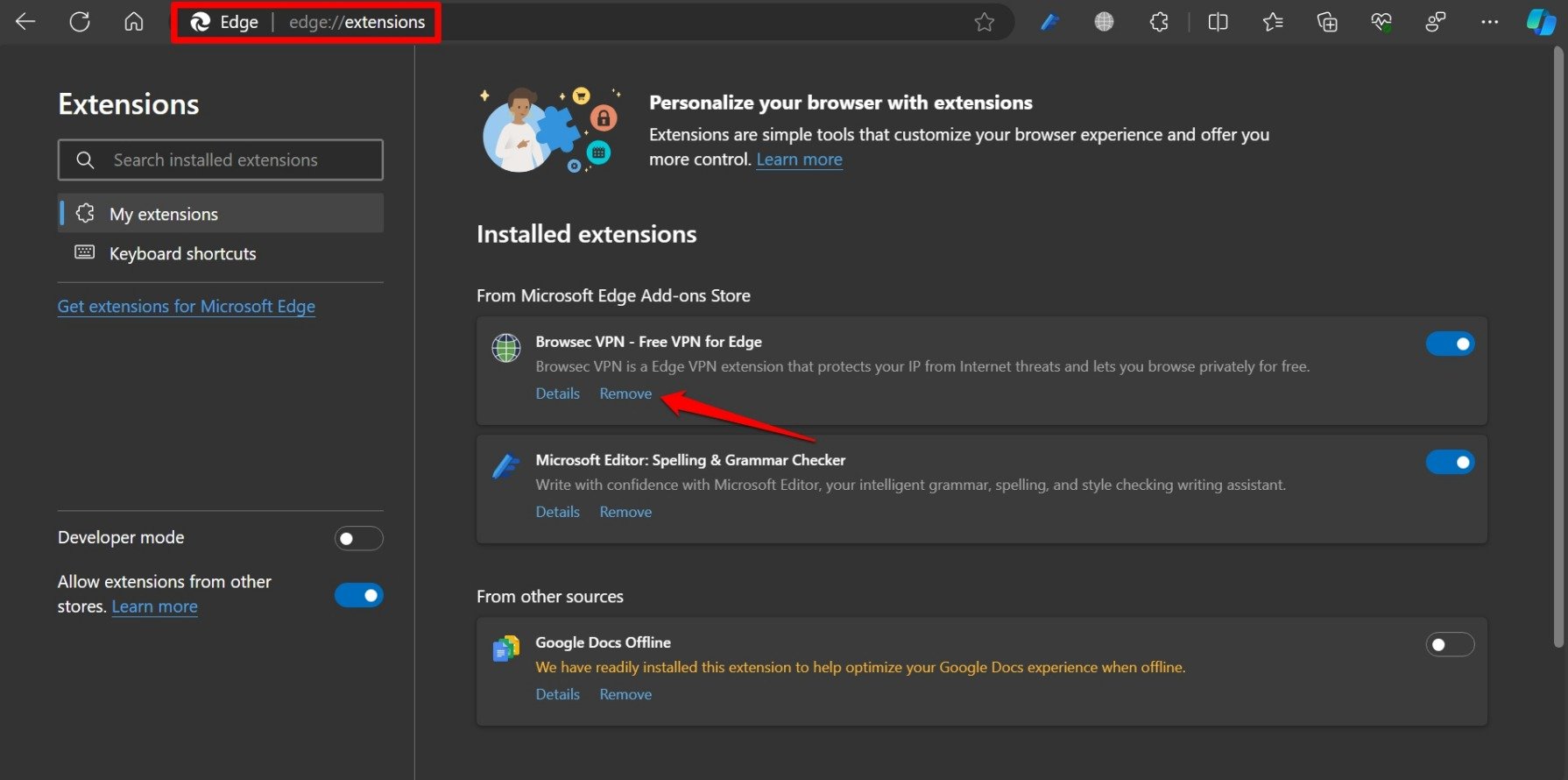
- Bing Chatを使用するためにEdgeブラウザを再起動します。
6. Edgeブラウザをリセットする
通常、アカウント情報を更新することでBing Chatの「チャットを続けるにはサインインしてください」エラーが修正されるはずです。他のヒントやトリックで問題が解決しなかった場合は、Edgeブラウザをリセットします。
- Edgeブラウザを起動します。
- URLバーにEdge://settings/resetProfileSettingsと入力し、Enterを押します。
- リセットをクリックし、続行することを確認します。
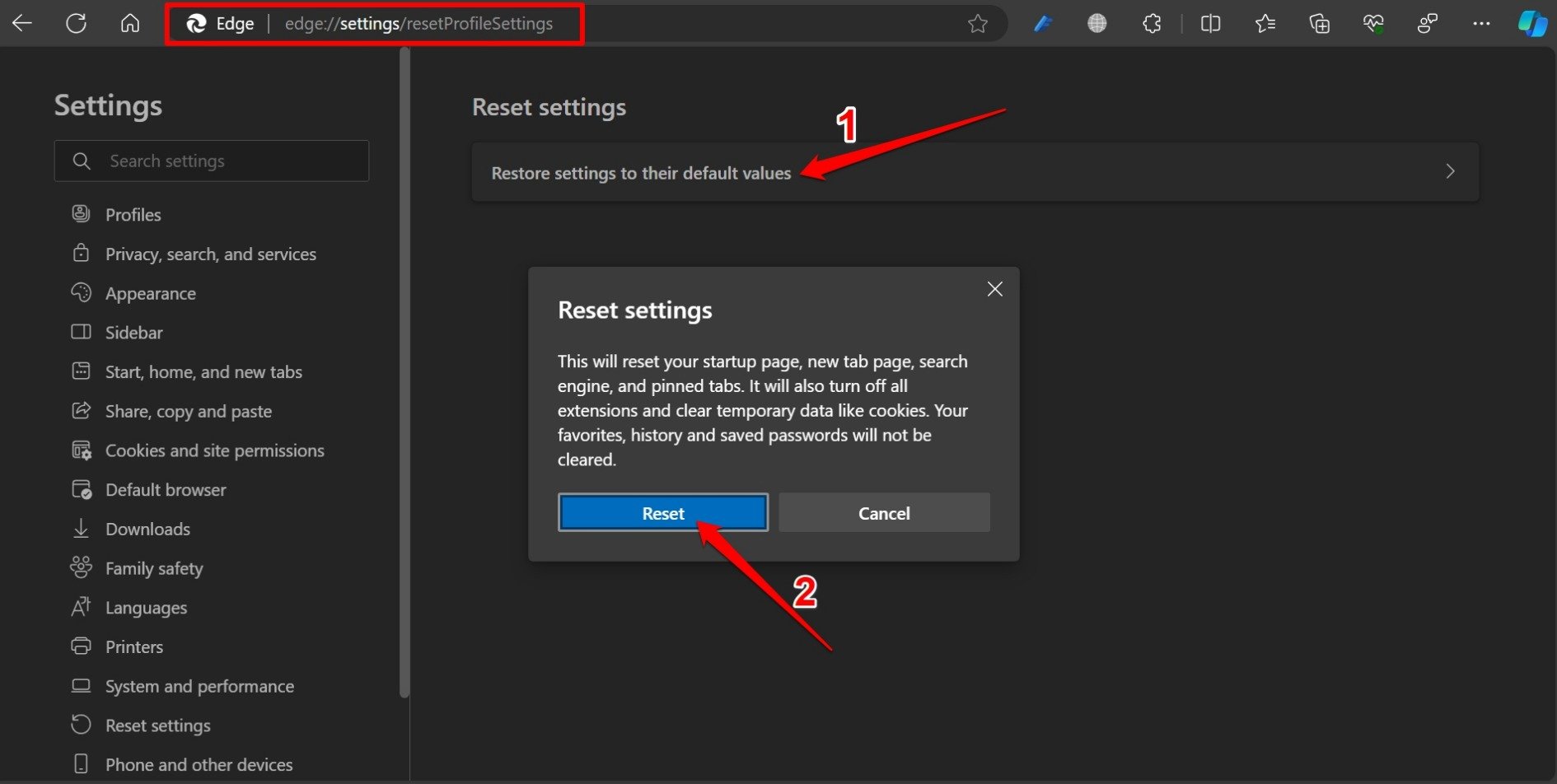
- リセット後にEdgeを再起動し、Bing Chatにアクセスします。
アシスタントを使用し始め、まだサインインエラーメッセージが表示されるか確認してください。
結論
AIアシスタントは、タスクの整理、情報の提供、すべての一般的なクエリへの応答に非常に役立ちます。Edgeブラウザを使用している場合、Bing Chatを学習や仕事のためのバーチャルアシスタントとして使用するのは自然なことです。
「チャットを続けるにはサインインしてください」を経験すると、ブラウジングが大きく妨げられる可能性があります。私が共有したヒントは、すべての問題を修正し、Bing Chatとの対話を続けることを可能にするはずです。
修正: Bingで「今日の会話制限に達しました」エラーについてのご意見があれば、下のコメントボックスにお気軽にお寄せください。また、私たちのDigitBin YouTubeチャンネルに登録して、ビデオチュートリアルをご覧ください。乾杯!
新しい投稿を受信箱で受け取る
スパムはありません。いつでも購読を解除できます。