エラー修正 · 1 min read · Nov 12, 2025
Zipエラーの修正 – ファイルが見つからないか、読み取り権限がない場合のWindows PC
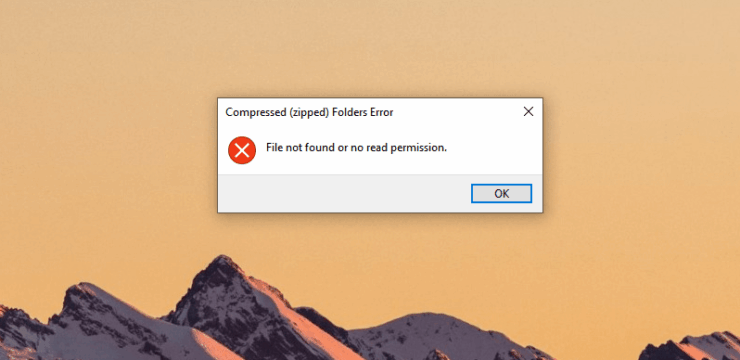
Windows 10 PCで「ファイルが見つからないか、読み取り権限がない」というエラーが表示されましたか?これは一般的なエラーで、ファイル形式とは関係ありません。逆に言えば、Windowsとアーカイブファイル形式の間には関連がありますが、ほとんどの場合、状況に応じて解決できます。Windowsは、フォルダやファイルを読み取る権限がない場合、その内容を読み取ることができません。
なぜ「ファイルが見つからないか、読み取り権限がない」エラーが発生するのか?
フォルダ、DOCXファイル、PNG形式の画像を含むフォルダをアーカイブしようとしました。Windowsには内蔵の圧縮ツールがあり、フォルダをファイルにアーカイブしてメールで送信したり、リムーバブルドライブに持ち運んだりできます。しかし、どの解決策を適用しても「ファイルが見つからないか、読み取り権限がない」というエラーが表示され続けました。私はファイルを圧縮形式にアーカイブすることができましたが、あなたも解決策に従うことでエラーなしに同じことができます。
PCで「ファイルが見つからないか、読み取り権限がない」を修正する方法
Windowsコンピュータの圧縮Zipフォルダエラー「ファイルが見つからないか、読み取り権限がない」を修正するための最良の解決策は以下の通りです。
PCをシャットダウンする
PCをシャットダウンし、5分間冷却した後に再起動するまで、いかなる解決策も適用しないでください。
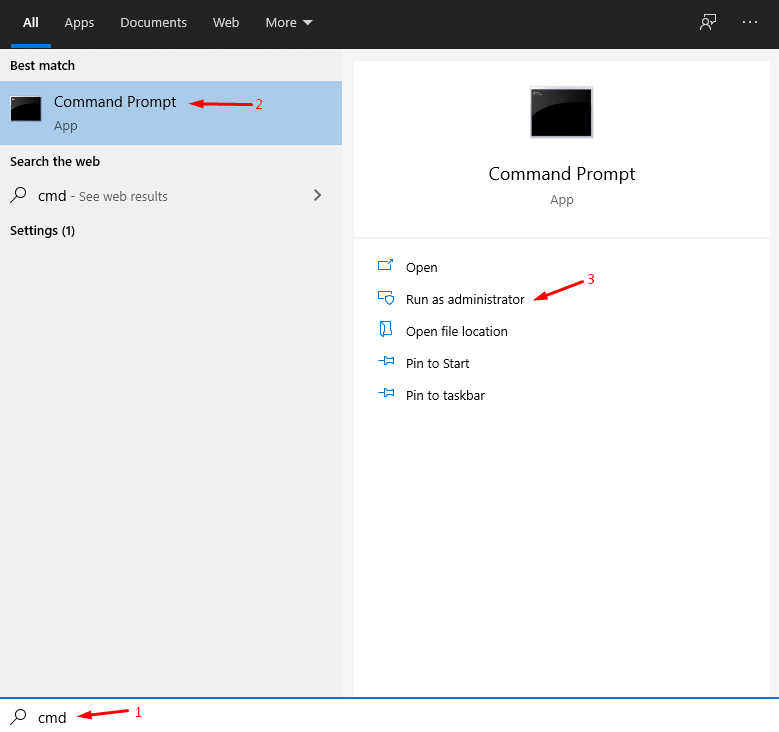
ステップ1: Windowsキー + Sを押し、CMDを管理者として開きます。
ステップ2: shutdown /sqコマンドを入力し、エンターを押します。
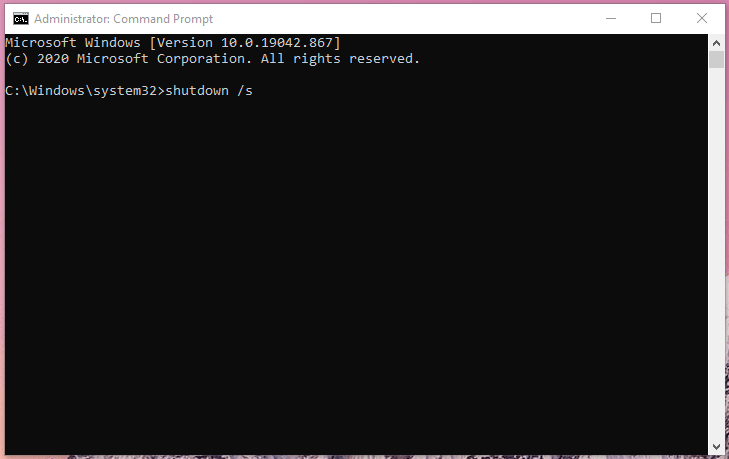
ステップ3: 数秒後にPCがシャットダウンします。
マシンを5分間冷却し、その後PCを再起動します。
RARファイル形式を使用する
私は常にRARをファイルを圧縮するための高度なファイル形式だと考えてきました。なぜなら、Windowsに干渉せず、Windows、Linux、macOSマシンで完璧に動作するからです。
ここで、あなたのマシンでWinRARを試す機会があります。この無料プログラムから最大限の利益を得てください。40日後にライセンスを購入するように促すポップアップが表示されますが、ライセンスを購入せずに使用を続けることができます。ユーザーはプログラムを使用しているときのみ、購入のポップアップが表示されます。
ステップ1: WinRARをダウンロードしてインストールします。
ステップ2: 対象を含むフォルダを開き、右クリックしてさらにオプションを表示します。
ステップ3: (「Sample.rarに追加」)を選択して圧縮ファイルを作成します。
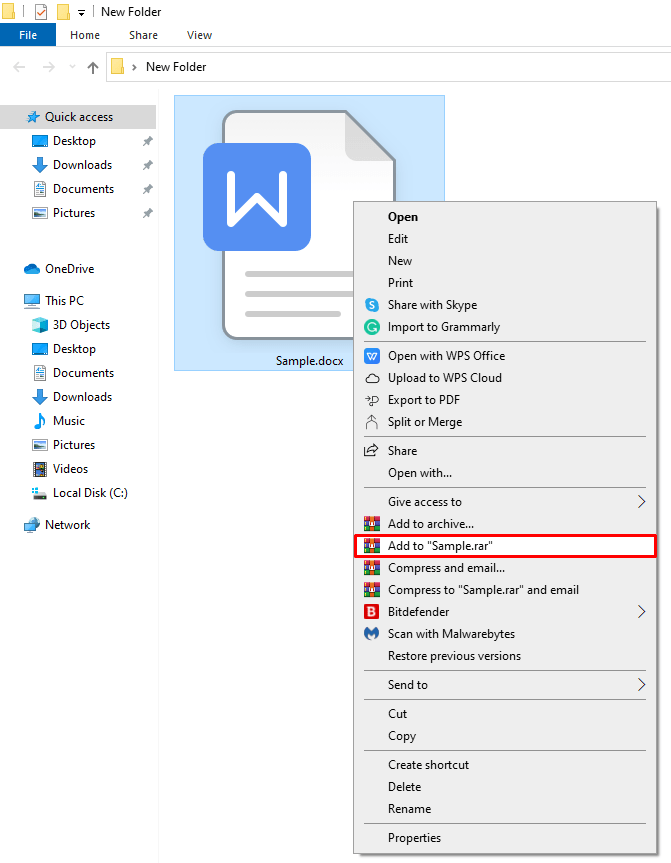
ステップ4: 内容を含む新しい圧縮ファイルが作成されます。
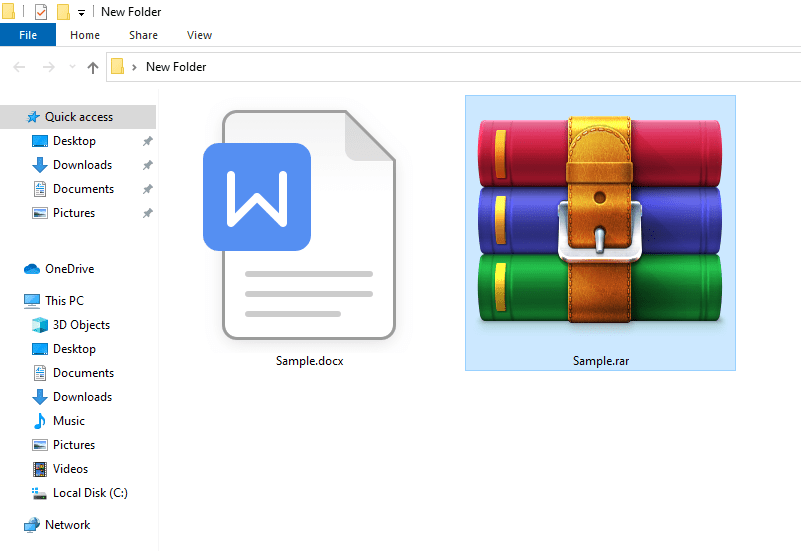
WinRARは元のフォルダやその内容に干渉せず、新しいファイルを作成します。元のファイルやフォルダはそのまま残るため、ファイルの破損やデータの損失を心配する必要はありません。
ZIPファイル形式を使用する
ZIPファイル形式はビジネスパーソンの間で非常に人気があり、WinRARを使用するオプションがない場合は7-Zipが救世主です。読者は一銭も費やす必要がなく、オープンソースプロジェクトの7-Zipが無料ライセンスの下で高度な圧縮プログラムを提供しています。
ステップ1: 7-Zip(無料)をダウンロードしてインストールします。
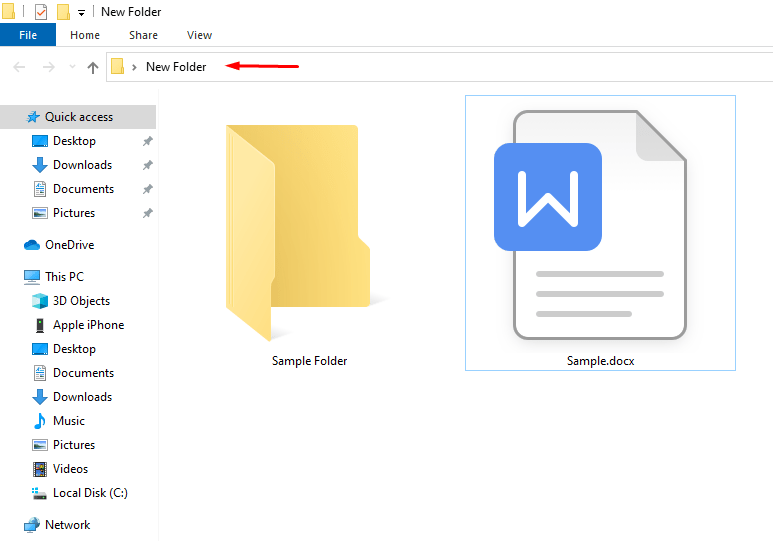
ステップ2: クリップボードからソースの場所をコピーします。
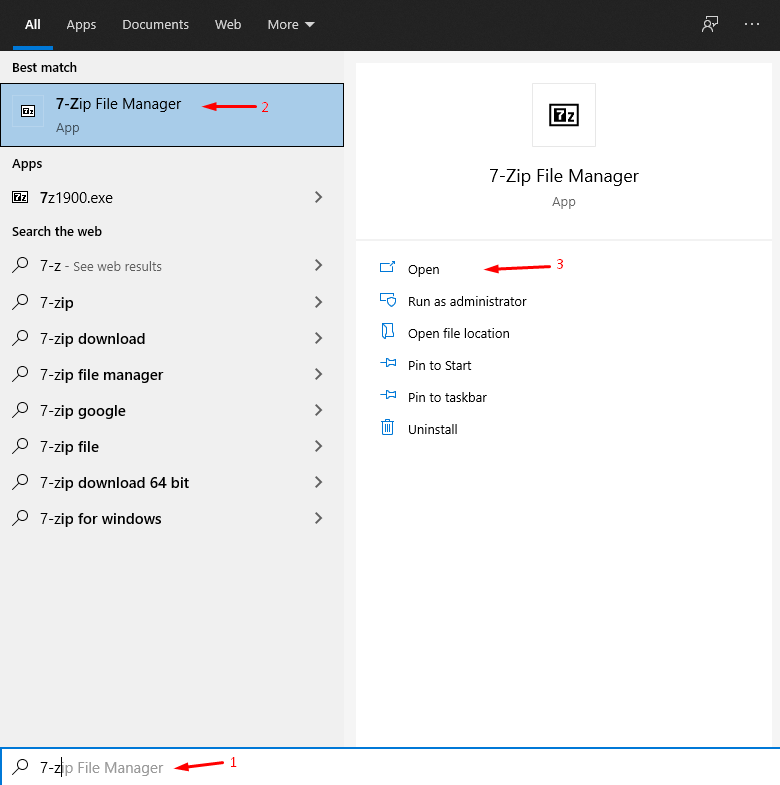
ステップ3: Windowsキー + Sを押して7-Zipを開きます。
ステップ4: 7-Zipプログラムにコピーした場所を貼り付けます。
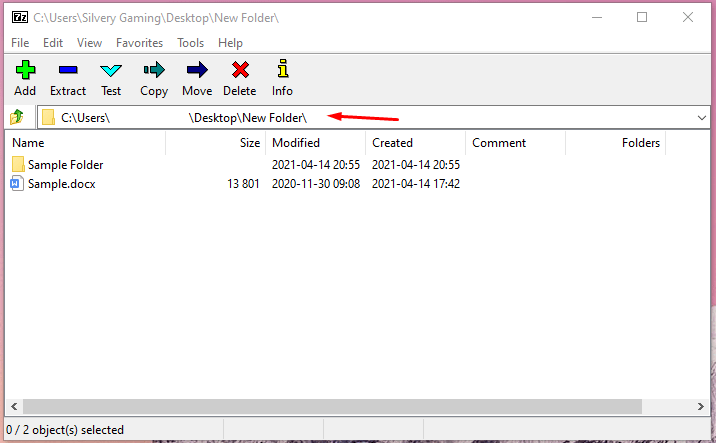
ステップ5: ファイルを選択し、「追加」をクリックして続行します。
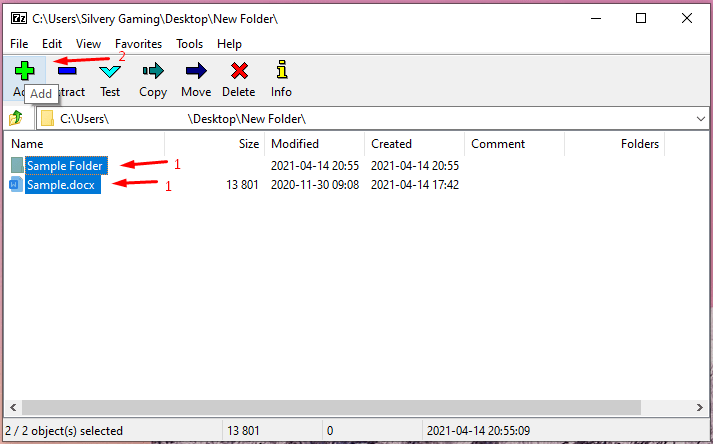
ステップ6: 新しいZIPファイルに名前を付け、「ZIP」のアーカイブ形式を選択し、「OK」をクリックしてプロセスを完了します。

ステップ7: ZIPファイルが問題なく正常に作成されます。
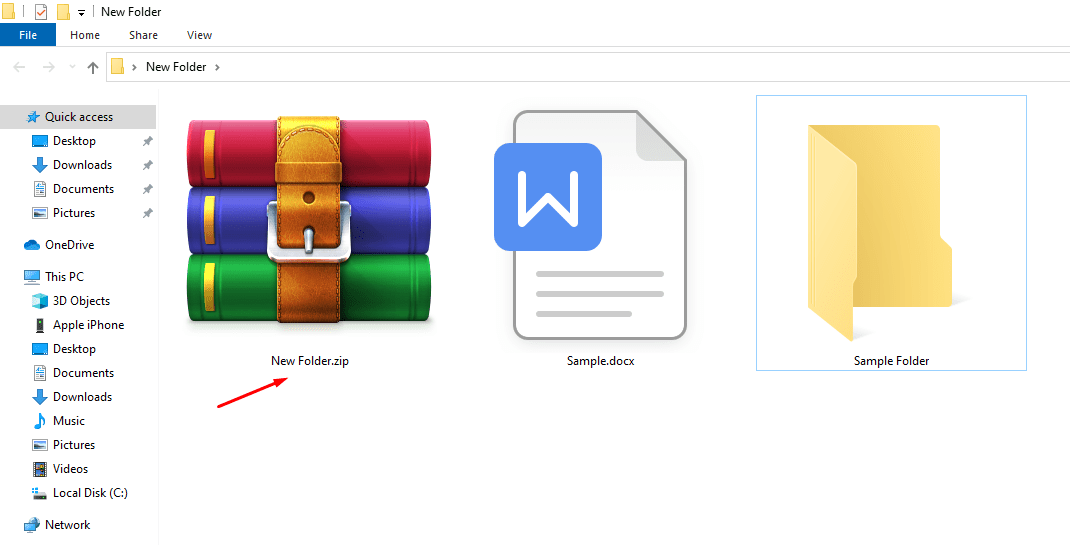
同じプログラムを使用してファイルを解凍することもできます。「ファイルが見つからないか、読み取り権限がない」というエラーが発生している場合でも、7-Zipはオープンソースプロジェクトであり、バloatwareは一切含まれていないため、持続的な可能性は最小限です。
Linux PCでアーカイブを作成または開く
Linuxの力を過小評価しないでください。これが私がLinuxソフトウェアを説明したい方法です。私はエラーなしでソースからZIPファイルを作成することができ、これがWindows特有の問題であることを知りました。USBでLinuxを実行する方法を学び、Windows OSを再インストールすることなく作業を完了させてください。
ステップ1: ソースフォルダを開き、ファイルを選択します。
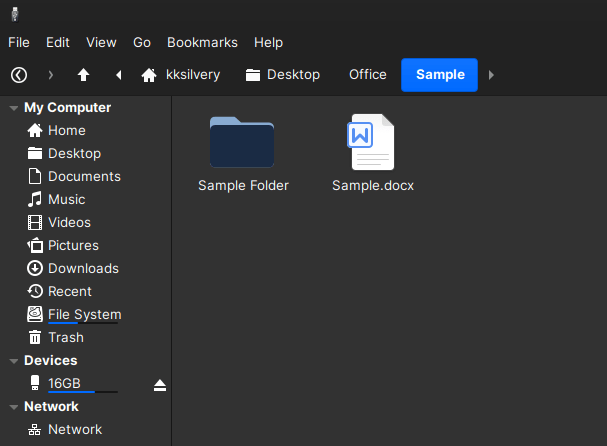
ステップ2: 右クリックしてさらにオプションを表示し、「圧縮」をクリックします。
ステップ3: 場所、名前、アーカイブ形式などをカスタマイズします。カスタマイズが完了したら「OK」をクリックします。
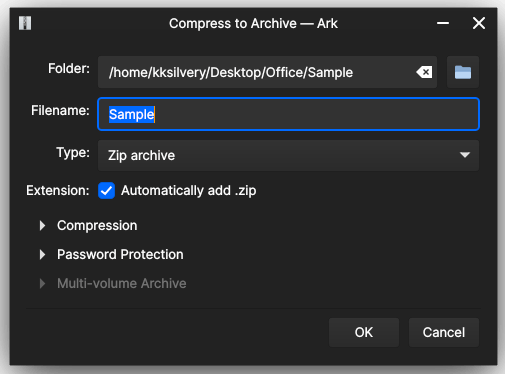
ステップ4: ZIPファイルがエラーなしで正常に作成されます。
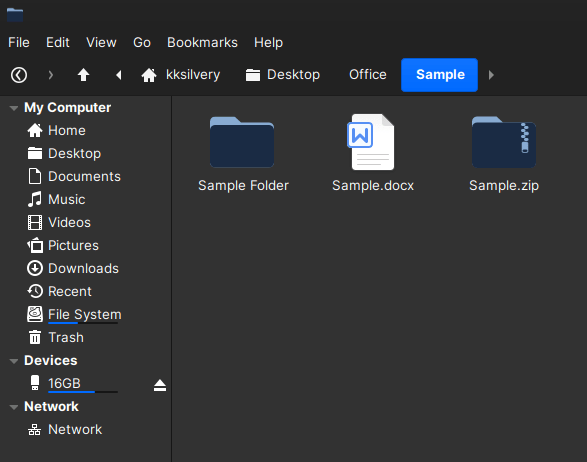
PCにLinuxをインストールする必要はなく、USBフラッシュドライブでスムーズに動作します。クロスプラットフォームの互換性について心配する必要はありません。私はこれを100回以上行っており、問題に直面したことはありません。
フォルダに権限を与える
Windowsのデフォルトのアーカイブツールはフォルダを読み取ることができないため、プログラムに特別な権限を与えます。サードパーティのプログラムがフォルダを読み取れるように許可し、「ファイルが見つからないか、読み取り権限がない」というエラーを解決します。
ステップ1: 何かがうまくいかなかった場合に備えて、ファイルまたはフォルダのコピーを作成します。
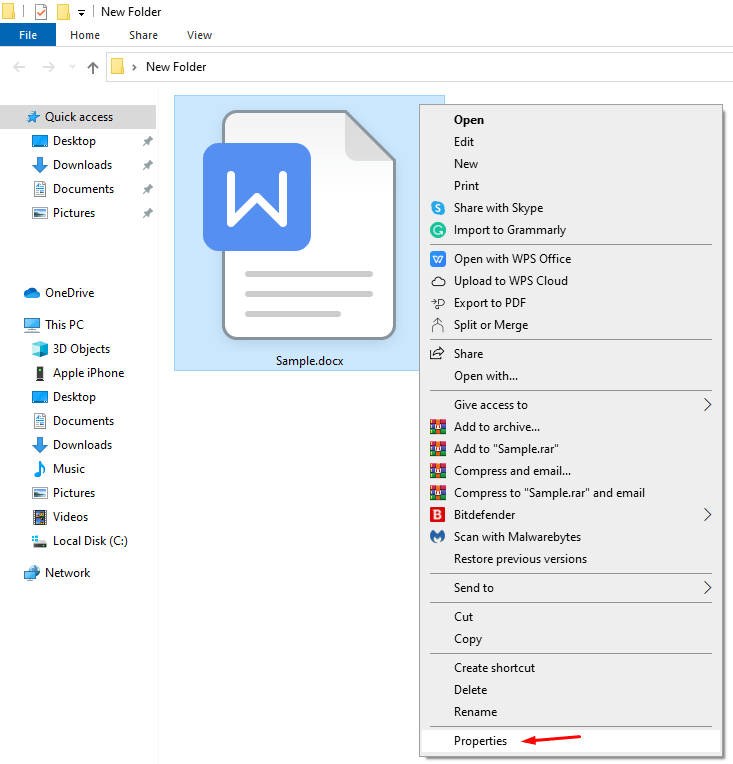
ステップ2: コピーしたソースを選択し、右クリックしてさらにオプションを表示し、「プロパティ」を選択して続行します。
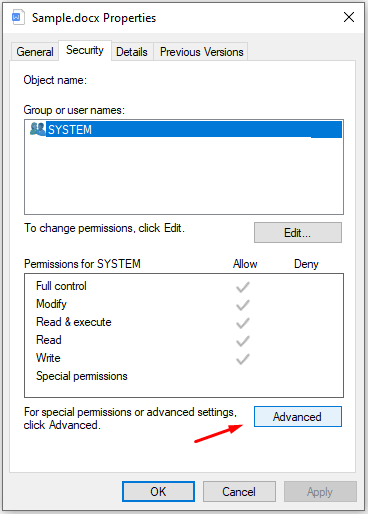
ステップ3: 「セキュリティ」を選択し、「詳細設定」をクリックして続行します。
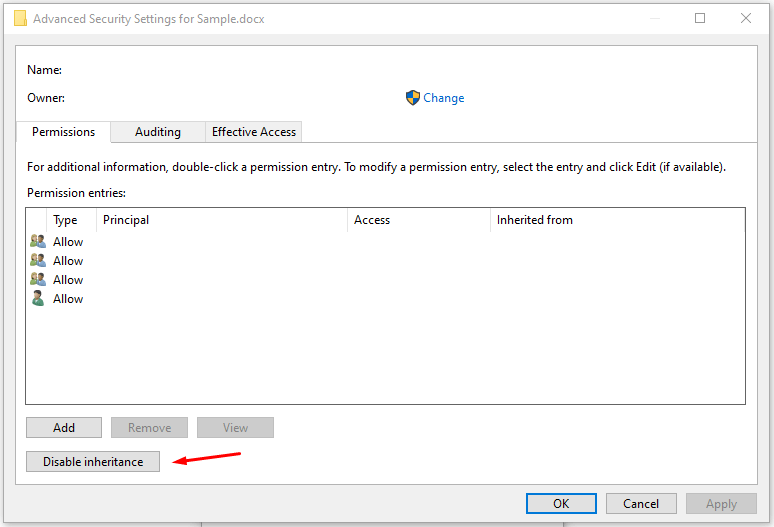
ステップ4: 「継承を無効にする」をクリックして続行します。
ステップ5: 「このオブジェクトからすべての継承された権限を削除する」を選択して続行します。
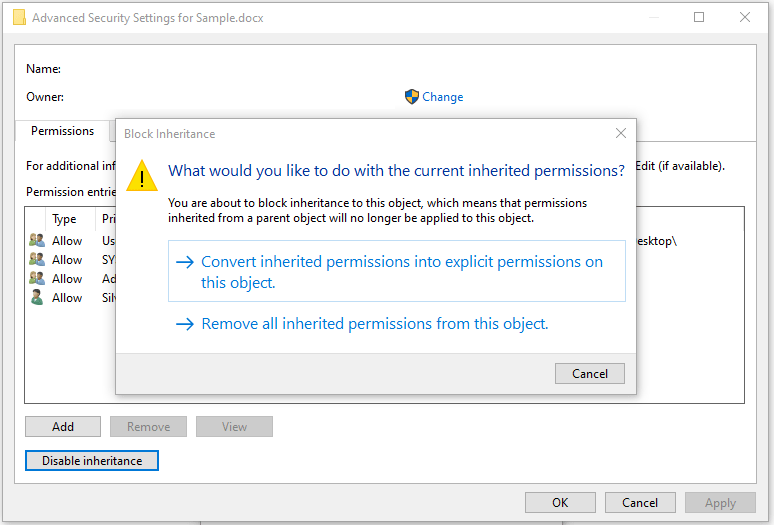
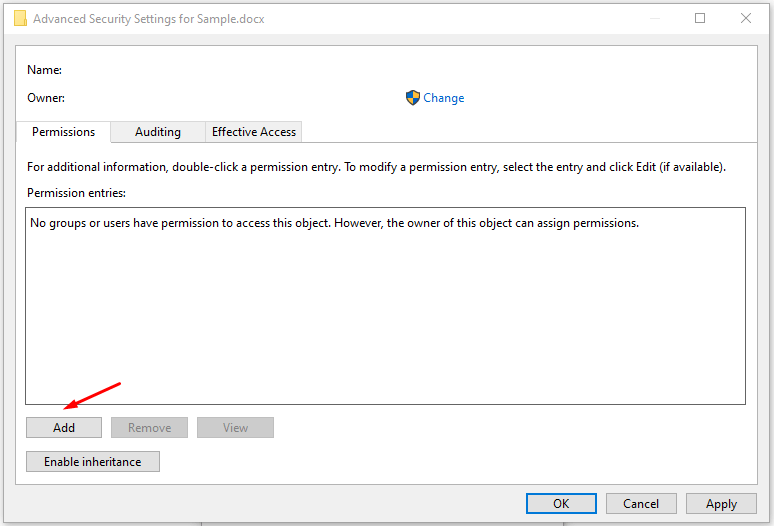
ステップ6: 「追加」をクリックして権限を追加します。
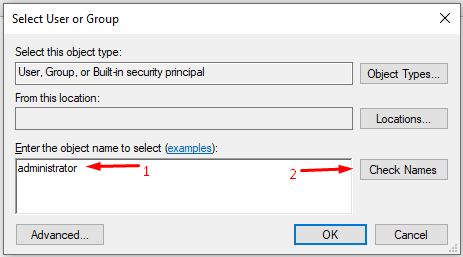
ステップ7: 「administrator」と入力し、「名前の確認」をクリックして管理者アカウントを追加します。
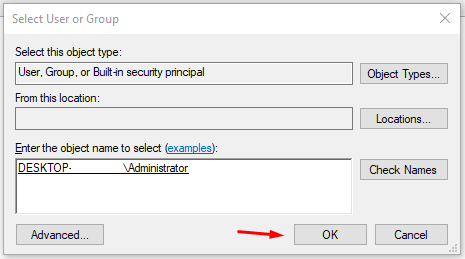
ステップ8: 「OK」をクリックして保存します。
ステップ9: すべての権限を選択し、「OK」をクリックして変更を保存します。
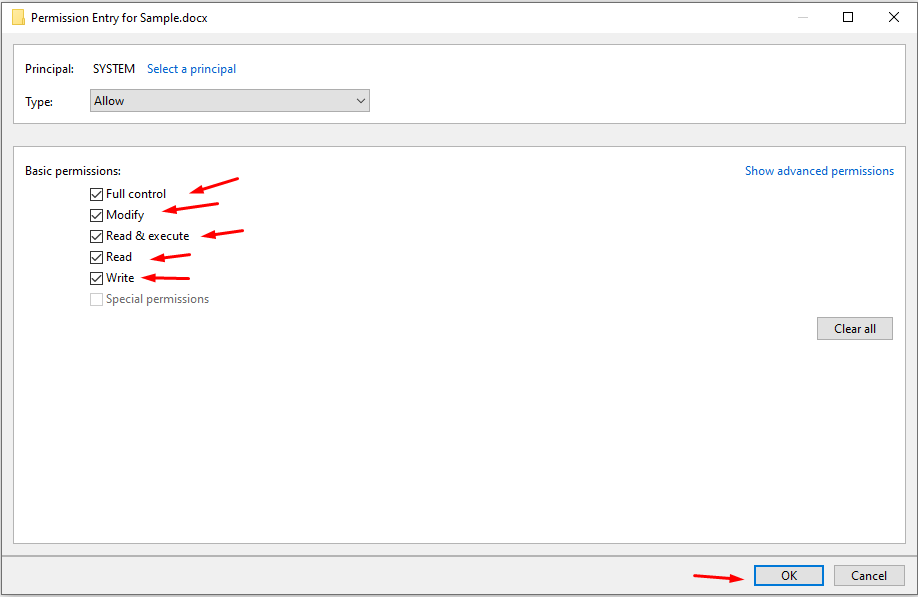
フォルダやファイルをアーカイブしようとすると、「ファイルが見つからないか、読み取り権限がない」というエラーは表示されません。読者は、何かがうまくいかなかった場合に備えて、ファイルをゴミ箱に移動することができます。
結論
私は「ファイルが見つからないか、読み取り権限がない」エラーをWinRARの解決策を使用して解決し、うまくいきました。読者は問題を解決するために一銭も支払う必要はなく、Windowsを再インストールすることを考える必要もありません。ZIPファイル形式に固執するための7-Zipの無料ソフトウェアがありますので、受信者にWinRARプログラムをインストールするように気を使う必要はありません。どの解決策が「ファイルが見つからないか、読み取り権限がない」エラーを解決するのに役立ったか、コメント欄で教えてください。
「Fix Zip Error – File Not Found or No Read Permission on Windows PC」についてのご意見があれば、下のコメントボックスにお気軽にお寄せください。また、動画チュートリアルのために私たちのDigitBin YouTubeチャンネルを購読してください。乾杯!
新しい投稿を受信箱で受け取る
スパムはありません。いつでも購読を解除できます。