Android · 1 min read · Nov 30, 2025
[修正済み] Androidでの適応型明るさが機能しない
あなたのAndroidデバイスの適応型明るさが意図した通りに機能していませんか?このガイドでは、この問題を解決するための簡単に実行できる修正方法を紹介します。通常、適応型明るさ機能は人工知能に依存しています。部屋や周囲の照明条件を感知し、それに応じてデバイスの画面の明るさを調整します。明るすぎず、暗すぎず。これにより、手動で明るさを調整する必要がなくなります。
適応型明るさが機能するように設計されている方法は非常にシンプルに聞こえますよね?しかし、ユーザーはしばしば、デバイスが置かれている照明条件に応じて明るさを調整していないと報告しています。周囲の光が低い場合、Androidデバイスの明るさは大幅に増加し、ユーザーが画面を見やすくする必要があります。しかし、同じことは起こっていません。
Androidデバイスで適応型明るさが機能しない理由は、システムアプリの変更によるものです。これにより、他のシステムサービスが混乱する可能性があります。また、一部のユーザーは最初に適応型明るさを有効にしていないかもしれません。その場合、この機能は機能しません。
Android OSの適応型明るさの問題は、デバイス上で実行されている古いバージョンのシステムビルドが原因で発生することがあります。これにより、システムアプリケーションが不具合を起こす可能性があります。
Androidでの適応型明るさが機能しない問題を修正する方法
ここでは、周囲の照明を感知してAndroidデバイスの適応型明るさを自動的に機能させるために使用できるトラブルシューティングのヒントをいくつか紹介します。
1. Androidデバイスを強制再起動する
適応型明るさの問題を解決するために、まずAndroidデバイスを強制再起動してみてください。以下の手順で行います。
- Androidデバイスの電源ボタンを長押しします。
- 電源オフ、再起動、緊急電話のオプションが表示されます。
- 再起動オプションを押し続けます。
- ポップアップが表示され、Androidデバイスをセーフモードで再起動しようとしていることを通知します。
- 同意し、OKをタップして再起動を続行します。
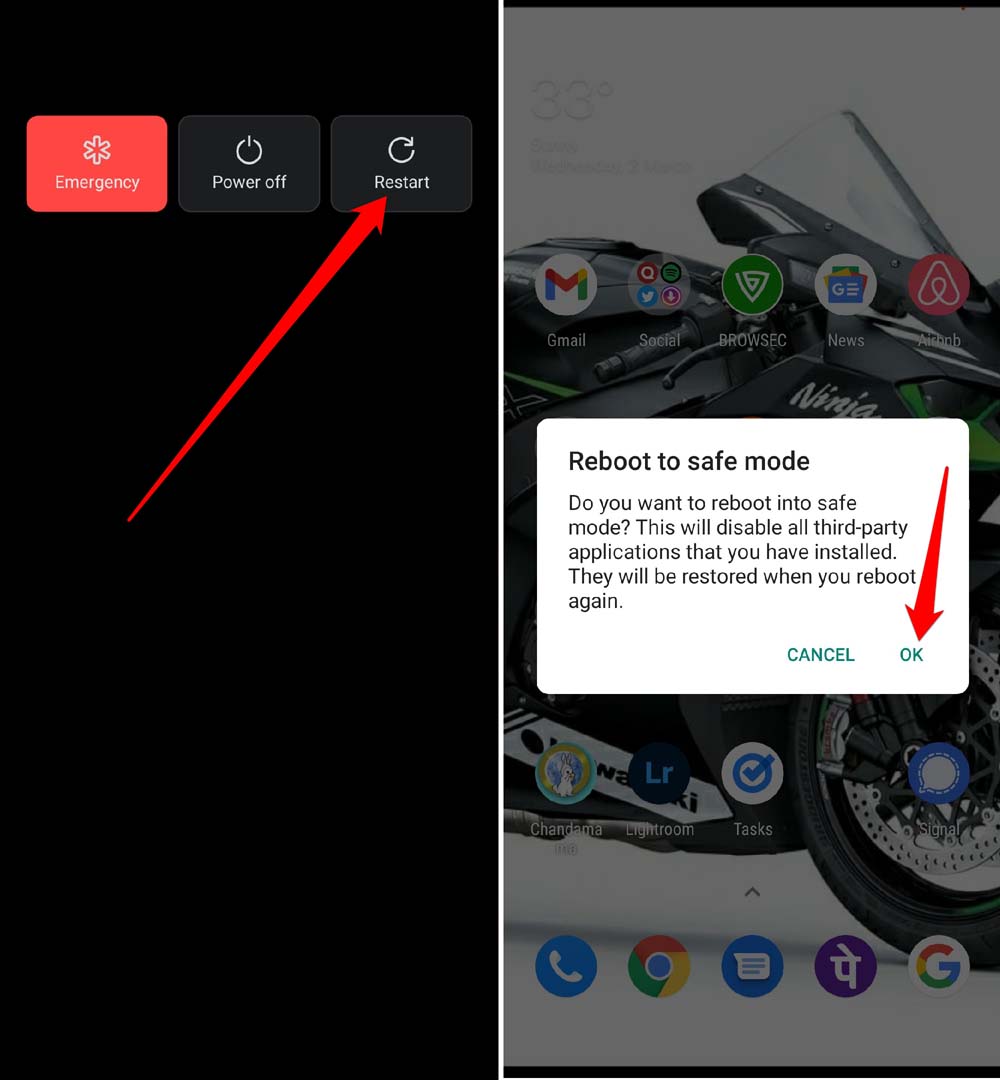
これにより、デバイスにインストールされているすべてのサードパーティアプリとサービスがブロックされます。通常、信頼できないソースからインストールされたサードパーティアプリがAndroidデバイスに技術的な問題を引き起こす可能性があると考えられています。
セーフモードで実行している間、Androidデバイスで適応型明るさが有効になっている場合、照明条件に対して正常に機能しているかどうかを確認できます。
2. Android OSを更新する
適応型明るさが光条件に反応しない問題が、Androidデバイスにインストールされているシステムビルドのバグによるものである可能性を排除することが重要です。
そのため、Android OSを最新バージョンにアップグレードする必要があります。
- 設定アプリを開きます。
- システムに移動し、タップします。
- 次に、システムアップデートをタップします。
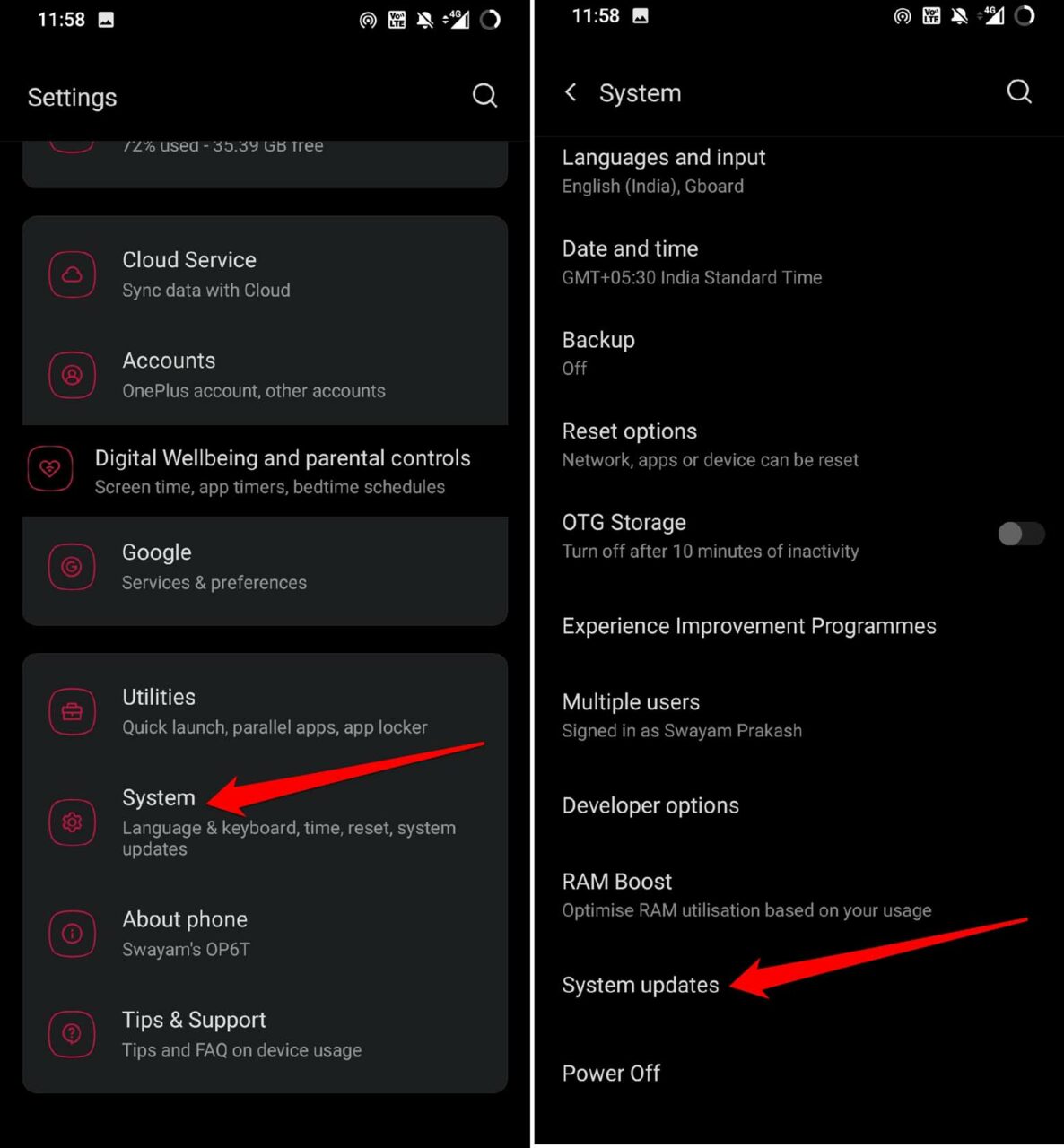
- デバイスがインターネットに接続されている場合、利用可能なAndroid OSの更新を検索し始めます。
- 新しいバージョンのシステムソフトウェアが利用可能な場合、更新をダウンロードしてインストールするように促されます。
3. デバイスで適応型明るさを有効にする
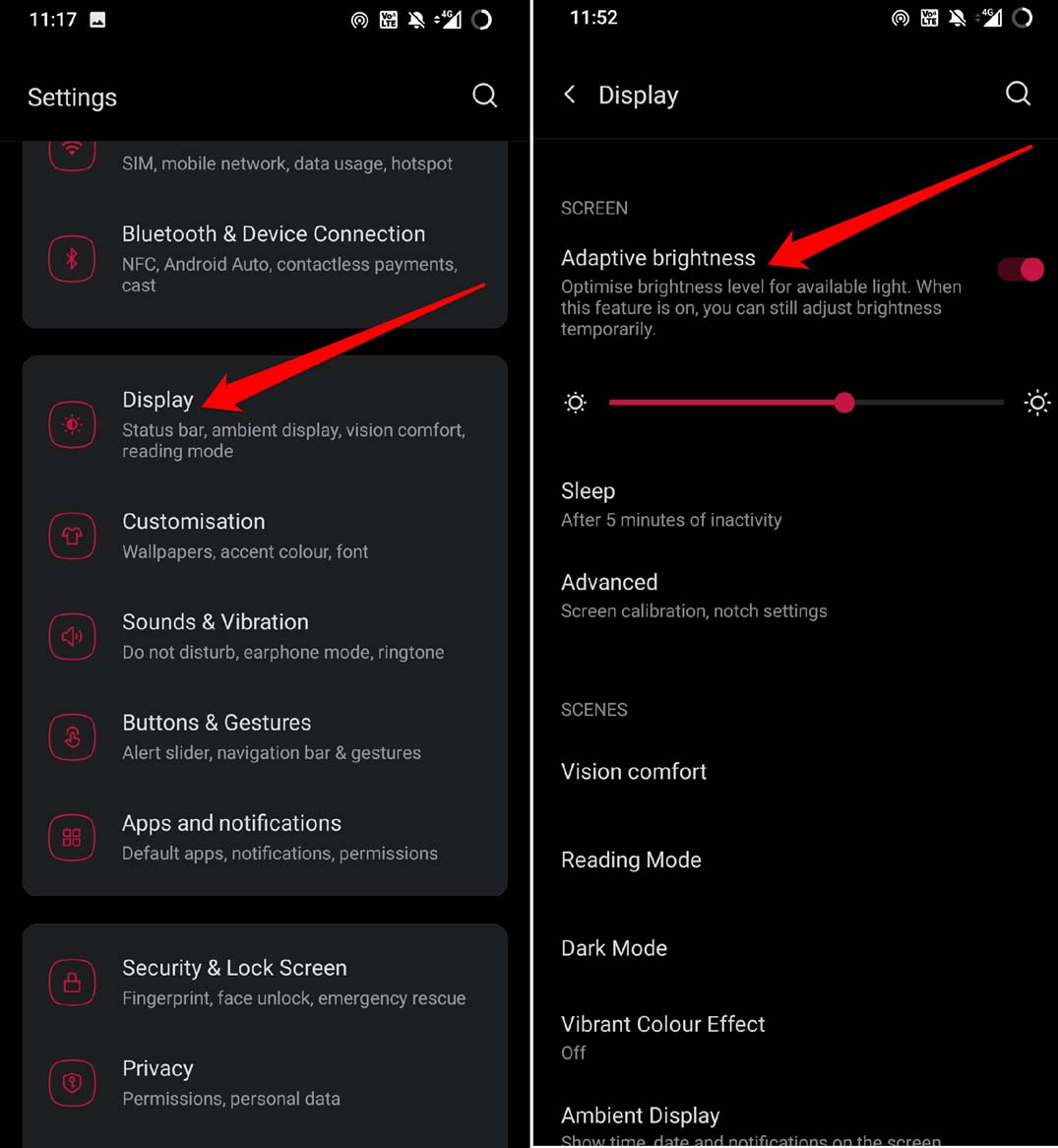
デバイスで使用する前に、まず適応型明るさを有効にすることが重要です。これらの変更はデバイスの設定で行うことができます。以下は詳細な手順です。
- 設定アプリを開きます。
- ディスプレイに移動し、タップします。
- 次のページで、最初のオプションは適応型明るさであるべきです。
- 次に、そのオプションの横にあるトグルをタップして有効にします。
4. アプリの設定をリセットする
システムアプリに関する問題を修正するために、Androidデバイスのアプリの設定をリセットできます。システムアプリがリセットされるため、適応型明るさが機能しない原因となっている可能性のある補助的な技術的問題が修正されるはずです。
アプリの設定をリセットするには、以下の手順に従います。
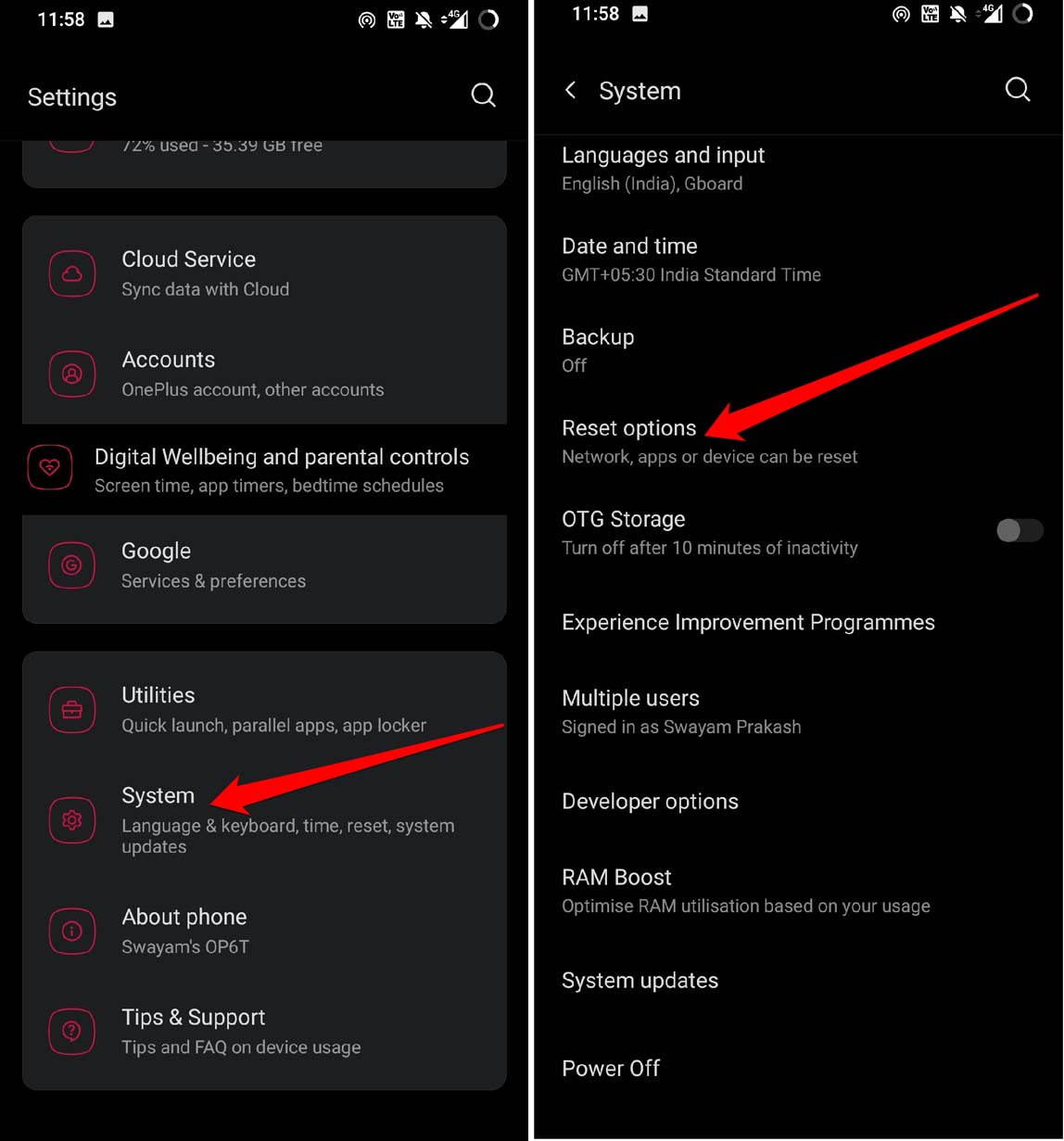
- 設定アプリを開きます。
- 次に、システムをタップします。
- 次に、リセットオプションをタップします。
- アプリの設定をリセットを選択します。
- アプリをリセットをタップしてアクションを確認します。
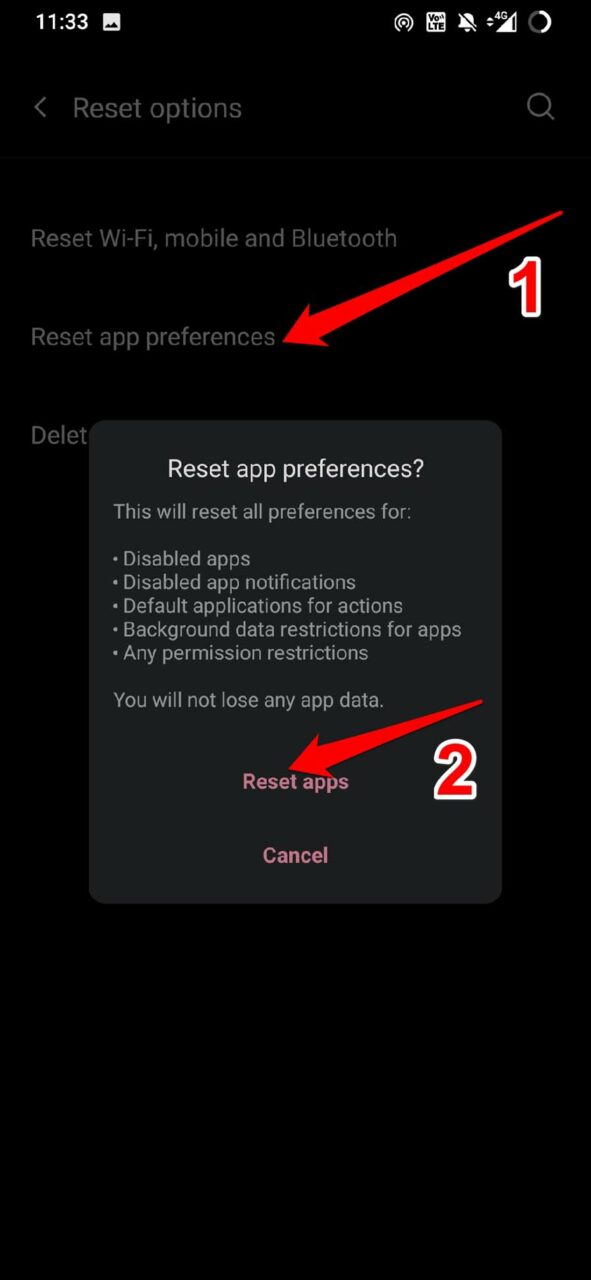
アプリのリセットを行っても、アプリデータは削除されません。無効化されたアプリの設定、アプリ通知、デフォルトアプリ、バックグラウンドデータ制限などの設定のみがリセットされます。これにより、Androidでの適応型明るさが機能しない問題が修正されます。
5. Androidでの適応型明るさをリセットする
適応型明るさは自動的に機能することになっていますが、通常は異なる照明の強度を持つ環境にAndroidデバイスがさらされるパターンに従う機械学習に依存しています。
それに応じて、自動的に明るさを調整します。時には混乱することがあります。前述のように、周囲の照明が低い場合でも、明るさが増加しないことがあります。反応しないか、さらに減少することがあります。
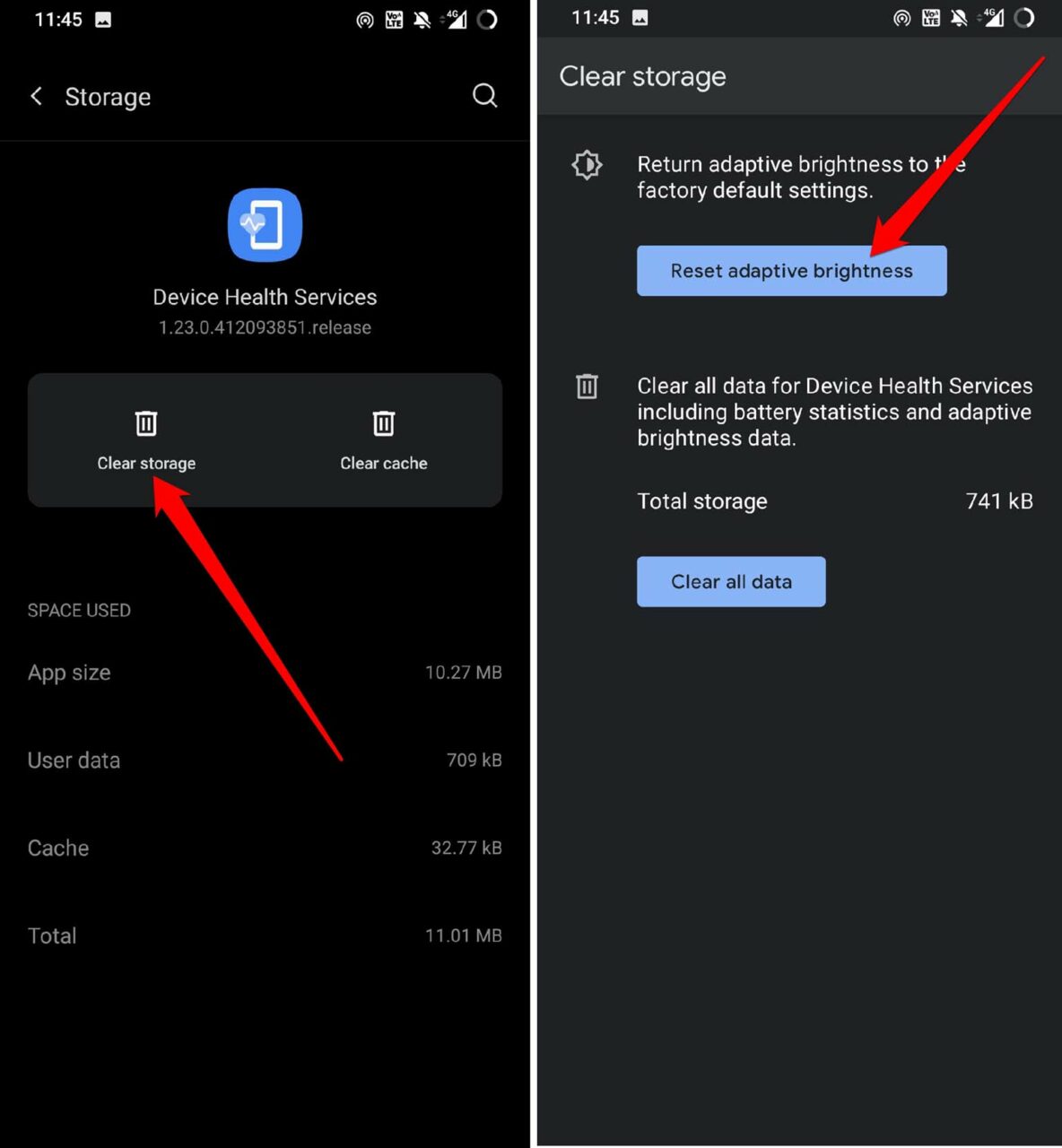
したがって、これを修正するために、Androidデバイスで適応型明るさをリセットすることをお勧めします。以下の手順に従ってください。
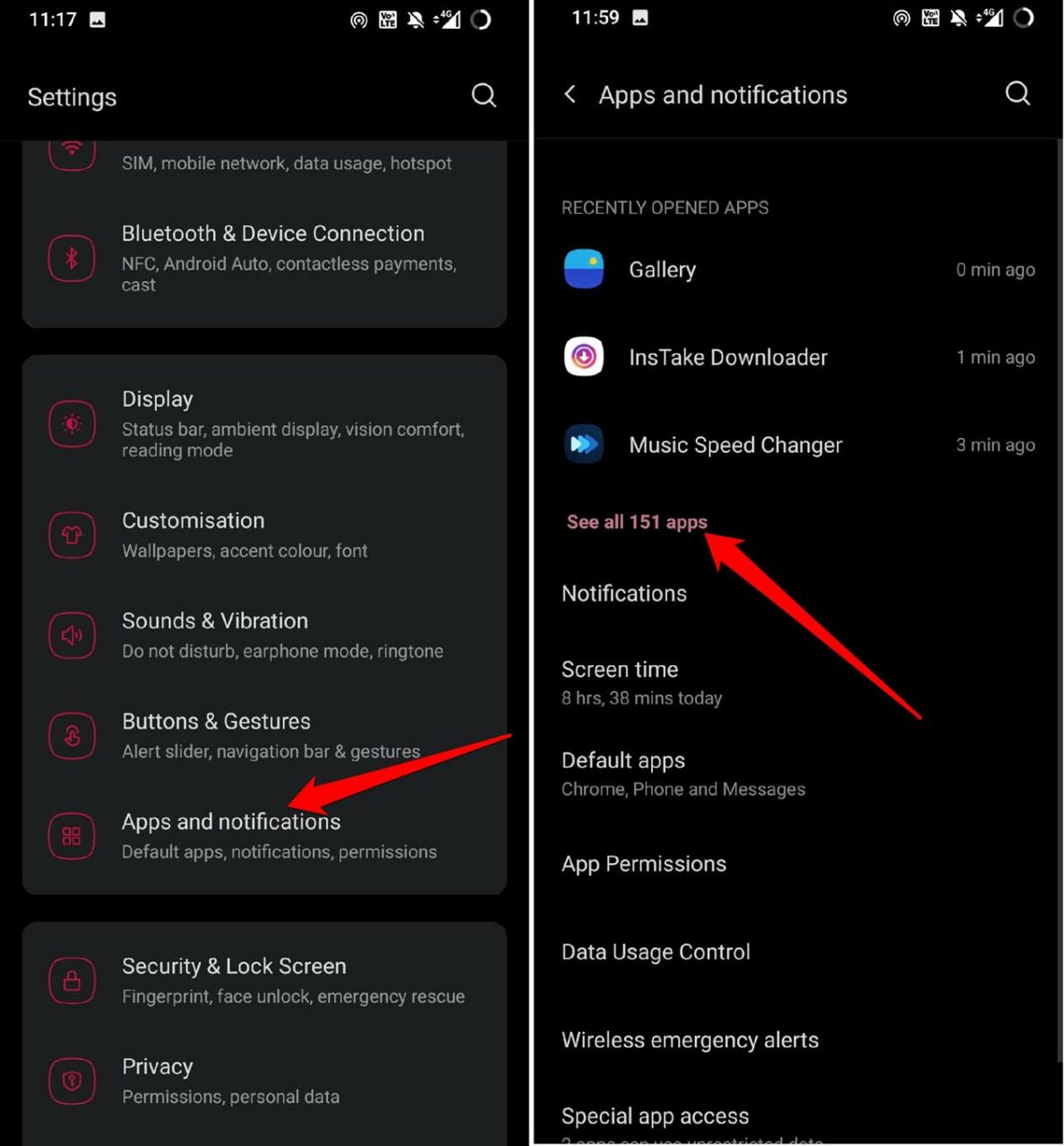
- 設定アプリを起動します。
- アプリと通知に移動し、タップします。
- 次に、すべてのアプリを見るをタップします。
- 次に、デバイスヘルスサービスに移動し、タップします。
- 次に、ストレージとキャッシュをタップします。
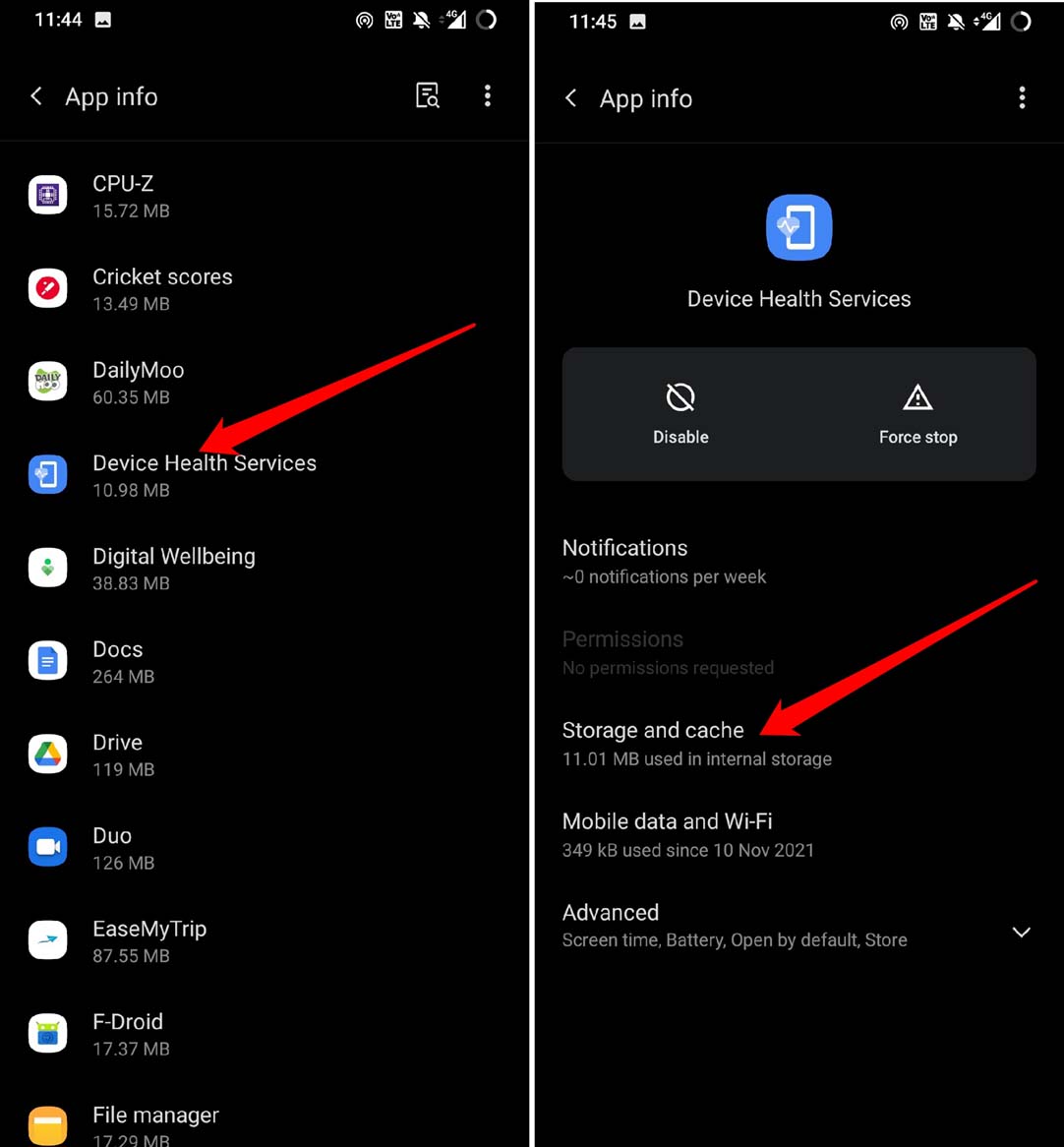
- ストレージをクリアをタップします。
- 次のページに、適応型明るさをリセットというオプションが表示されます。それをタップします。
6. 故障したセンサーを確認する
すべてのソフトウェア関連の側面が正常に機能している場合、問題はハードウェアにある可能性があります。つまり、Androidデバイスのセンサーが、電話が硬い表面に落ちたことや以前の修理セッションによって損傷を受けた可能性があります。
上記のトラブルシューティング方法がどれも機能しない場合は、Androidデバイスを認定修理センターに持って行くことができます。技術チームに見せて、どの技術的な部分が問題を引き起こしているのか、どのように修正できるのかを教えてもらうことができます。
これらは、Androidデバイスでの適応型明るさが機能しない問題を修正するためのさまざまな方法です。この問題に直面している場合は、このガイドに記載されている方法を試して解決してください。
[修正済み] Androidでの適応型明るさが機能しないについてのご意見があれば、下のコメントボックスにお気軽にお寄せください。また、動画チュートリアルのために私たちのDigitBin YouTubeチャンネルを購読してください。よろしく!
新しい投稿を受信箱で受け取る
スパムはありません。いつでも購読を解除できます。