エラー解決 · 1 min read · Dec 04, 2025
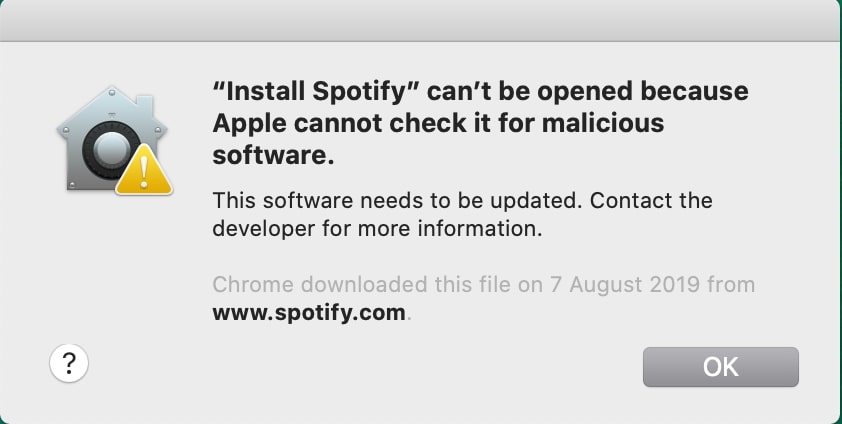
[修正済み]「Appleが悪意のあるソフトウェアを確認できないため、開けません」エラー

Macユーザーにとって、「Appleが悪意のあるソフトウェアを確認できないため、開けません」というエラーは非常に一般的なものです。
このエラーは、Appleが信頼していないアプリを起動しようとしたときに通常表示されます。AppleはGatekeeperという機能を使用しており、信頼されたアプリとソフトウェアのみがMacで実行されるように設計されています。
したがって、Appleが信頼していないアプリケーションを実行しようとすると、エラーが発生します。
これは、悪意のあるプログラムがコンピュータ上で実行されないようにするための非常に便利な機能ですが、時には本物のプログラムを起動しようとしたときにもエラーが表示されることがあります。
しかし、心配しないでください。この記事では、エラーを回避するためのステップバイステップガイドを共有します。
それでは、始めましょう:
また、読む:Apple TVのアプリを移動または削除する方法
Appleが悪意のあるソフトウェアを確認できないため、開けませんエラーの原因は?
Appleがデバイス上で使用できるプログラムに対して厳格であることは皆さんご存知でしょう。iOSデバイスではアプリをサイドロードすることはできませんが、Macでは同じことはありません。
それでも、AppleはAppleが認可したアプリのみを使用することを望んでいます。Mac App Storeからダウンロードしたアプリは、すでにAppleによって信頼されたアプリです。
しかし、App Store外のアプリやプラグイン、インストーラーパッケージをインストールまたは実行しようとすると、macOSはソフトウェアが特定の開発者からのものであることを確認するためにDeveloper ID署名をチェックします。
正常に確認されれば、エラーは表示されません。しかし、macOSがソフトウェアの確認に失敗した場合、「Appleが悪意のあるソフトウェアを確認できないため、開けません」というエラーが発生します。
「Appleが悪意のあるソフトウェアを確認できないため、開けません」エラーを回避する方法は?
方法1:セキュリティ設定を変更する
エラーを解消する最も簡単な方法の1つは、セキュリティ設定を変更することです。これには、以下の手順に従う必要があります:
- 左上隅のAppleロゴをクリックし、システム環境設定に移動します。
- 次の画面から「セキュリティとプライバシー」に移動します。
- 最後に、「ダウンロードしたアプリの許可」セクションの下にある「とにかく開く」を選択します。
- これで完了です。エラーなしでアプリケーションを起動できるようになります。
方法2:アプリを右クリックする
アプリを起動するためにダブルクリックする代わりに、アプリを右クリックして「開く」を選択することができます。この方法では、セキュリティメッセージに遭遇することはありません。とにかく、以下の手順を実行してください:
- まず、起動したいアプリを見つけます。
- それを右クリックします。
- 「開く」を選択すると、セキュリティ警告なしでアプリを開くオプションが表示されます。
方法3:検疫拡張属性を削除する
システムにダウンロードしてインストールしたすべてのアプリには、特定の属性が適用されます。アプリからその属性を削除することで、エラーを簡単に解消できます。
これには、ターミナルを使用する必要があり、以下の手順に従ってください:
- Macからターミナルを起動します。
- 次のコマンドを入力してEnterを押します:xattr -d com.apple.quarantine /path/to/file
- ここで、パスをアプリのパスに置き換えることを確認してください。
- 完了したら、Macを再起動し、問題が解決するはずです。
Appleはすべてのサードパーティアプリケーションを許可するオプションを削除しました
macOS Catalinaを使用している場合、セキュリティとプライバシー設定が少し異なることに気付くかもしれません。現在、「Anywhere」オプションはありません。
このオプションは、どこからでもプログラムをダウンロードできるようにするために導入されました。ただし、個々のプログラムのみがインストールを許可されます。
最後の言葉:
これで、「Appleが悪意のあるソフトウェアを確認できないため、開けません」エラーを修正する方法についてはすべてです。上記の方法を試して、エラーが修正されたかどうかを確認してください。
また、何かに詰まった場合は、コメントでお知らせください。
また、読む:[解決済み]「macOSはこのアプリがマルウェアから自由であることを確認できません」
新しい投稿を受信箱で受け取る
スパムはありません。いつでも購読を解除できます。