Microsoft Edge · 1 min read · Jan 12, 2026
[修正済み] Hmm, このページにアクセスできませんの問題 - Microsoft Edge
高速インターネット接続とそこそこの速度のコンピュータがあれば、特にウェブブラウザなど、PCにインストールされているプログラムがスムーズに動作することを期待します。しかし最近、複数のユーザーがMicrosoft Edgeブラウザを使用してウェブページにアクセスできないと報告しています。高速インターネット接続があってもです。
この問題は新しいものではなく、過去にもユーザーを悩ませてきました。しかし、最近になって多くのユーザーがこの問題を報告しています。幸いなことに、このガイドでは、Microsoft Edgeがこのページにアクセスできない問題を修正する方法を示します。それでは、早速記事に入っていきましょう。
Microsoft Edgeがこのページにアクセスできない問題の原因は?
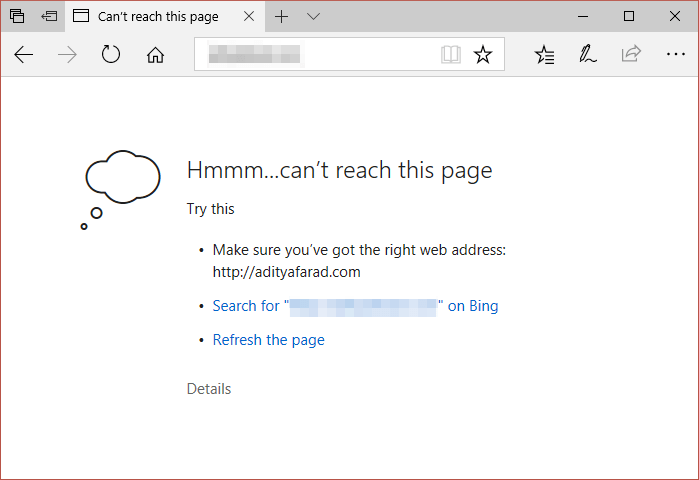
解決策を確認する前に、Microsoft Edgeブラウザがこのページにアクセスできない問題の背後にある理由を理解することが重要です。特に、ユーザーがこのエラーに遭遇したとき、メッセージには「 Hmm, このページにアクセスできません 」と表示されます。さまざまなフォーラムやサポートページを調査した結果、この問題を引き起こす可能性のあるいくつかの理由を推測しました。
- 保留中の更新
- DNSが無効
- 不具合のあるアドオン
- インターネット接続の問題
- 破損したクッキーまたはブラウザデータ
Microsoft Edgeブラウザのこの問題を修正するために試すことができる修正方法がいくつかあります。それを一つずつ確認していきましょう。
1. Edgeブラウザデータをクリアする
前述のように、破損したり不具合のあるクッキーやブラウザデータが、Edgeがこのページにアクセスできない問題の原因の一つである可能性があります。また、ブラウザがスムーズに動作するように、定期的にブラウジングデータをクリアすることをお勧めします。Edgeブラウザデータをクリアする方法は以下の通りです。
- Microsoft Edgeを開き、3点メニューアイコンをクリックします。
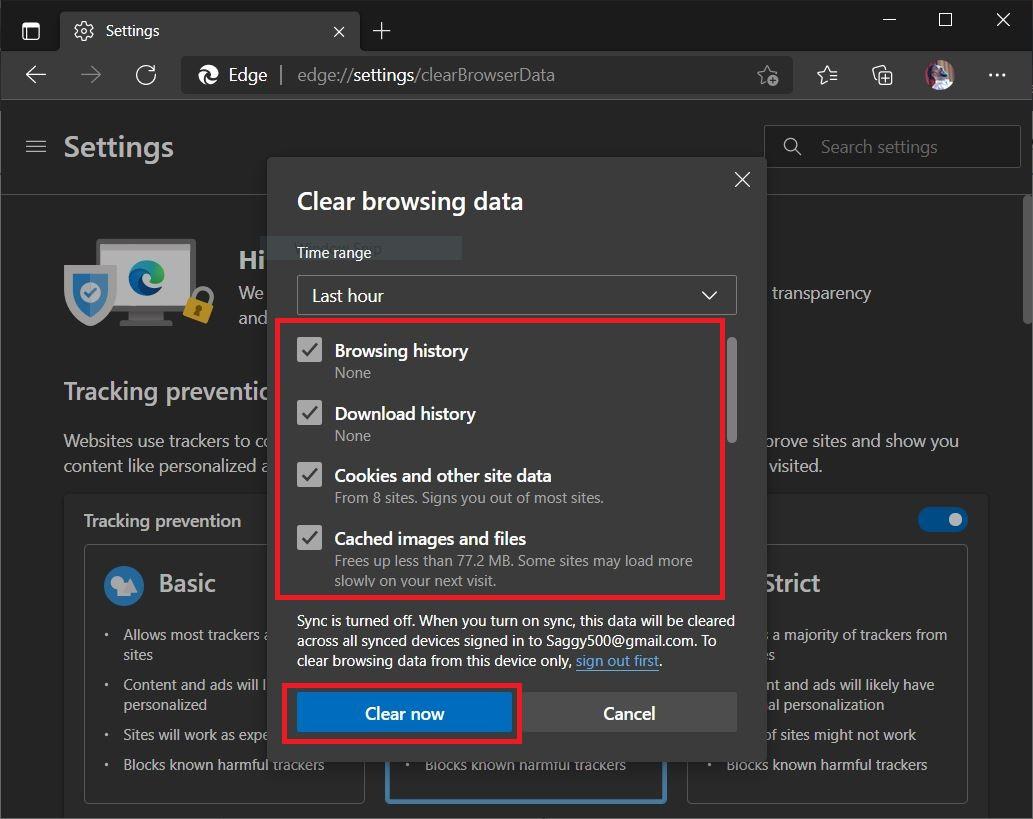
- 設定 > ブラウジングデータをクリアに移動します。ここでクリアしたい項目を選択できます。
- この場合、履歴、キャッシュ、クッキーを選択する必要があります。選択後、今すぐクリアボタンを押します。
- Edgeブラウザを閉じて再起動し、問題が解決したかどうか確認します。
2. DNSサーバーを変更する
DNSクライアントは、インターネットを使用するために常に実行されている必要があります。DNSサーバーに変更やエラーがあると、ブラウザの問題が発生することがあります。さらに、ネットワークアダプタによってDNS設定が自動的に変更されることがあるため、正しい設定を取得できない可能性があります。Google Public DNSにDNSサーバーを変更する方法は以下の通りです。
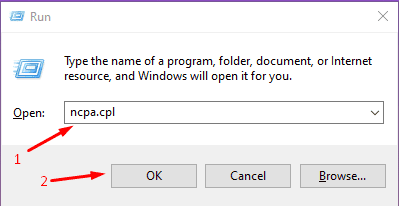
- Win+Rキーを押してRUNコマンドを開きます。
- 「 ncpa.cpl 」と入力してEnterを押します。
- 使用しているネットワーク接続をダブルクリックします。
- プロパティボタンをクリックします。
- 「 Internet Protocol Version 4 (TCP/IPv4) 」オプションをダブルクリックします。
- 「 次のDNSサーバーのアドレスを使用する 」オプションをチェックします。
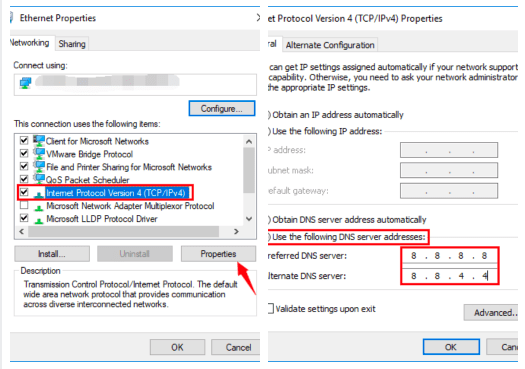
- ここで、「 8.8.8.8 」を「 優先DNSサーバー 」オプションに、「 8.8.4.4 」を「 代替DNSサーバー 」オプションに入力します。
- OKをクリックしてウィンドウを閉じます。
3. DNSクライアントが有効になっていることを確認する
一部のユーザーにとっては、DNSサーバーの変更が問題の原因かもしれません。しかし、他のユーザーにとっては、問題はWindows PCでDNSクライアントが無効になっていることが原因です。PCでDNSクライアントが有効になっているかどうかを確認するには、以下の手順に従ってください。
- Runコマンドを開き、「 services.msc 」と入力します。Enterボタンを押します。
- 新しく開いたリストでDNSクライアントを見つけてダブルクリックし、プロパティを開きます。
- ここで、スタートアップの種類が自動に設定されていることを確認します。サービスが実行されていない場合は、「 開始 」を選択します。
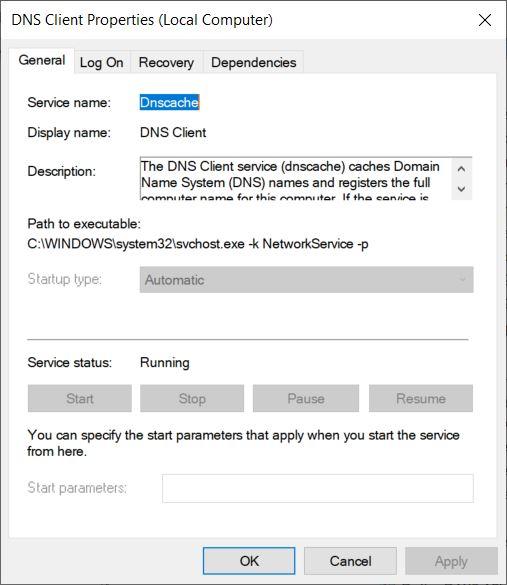
- 設定が完了したら、適用をクリックし、次にOKボタンを押します。
- PCを再起動し、これが役立つかどうか確認します。
4. IPv6を無効にする
IPv6プロトコルを無効にすることで、Microsoft Edgeがこのページにアクセスできない問題を修正できるかもしれません。
- Runコマンドを開きます。
- 「 ncpa.cpl 」と入力してEnterキーを押します。
- ネットワークアダプタを右クリックし、「 プロパティ 」をクリックします。
- ここで、「 Internet Protocol Version 6 (TCP/IPv6) 」のチェックを外し、OKをクリックします。
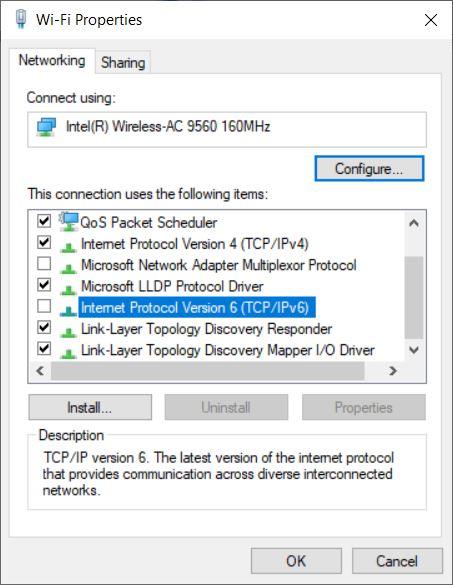
- これを行った後、PCを再起動し、問題が解決したかどうか確認します。
5. ネットワークプロファイルをパブリック/プライベートに変更する
複数のユーザーが、ネットワークプロファイルをパブリックからプライベートに、またはその逆に変更することでこの問題が解決したと報告しています。試してみる価値があります。以下の手順に従ってください。
- Runコマンドを起動し、以下のコマンドを入力してEnterを押します:
Ms-settings:network-wifi - 使用しているWi-Fiまたはインターネット接続をクリックします。
- ネットワークプロファイルを「 プライベート 」に変更します(現在「 パブリック 」の場合)またはその逆にします。
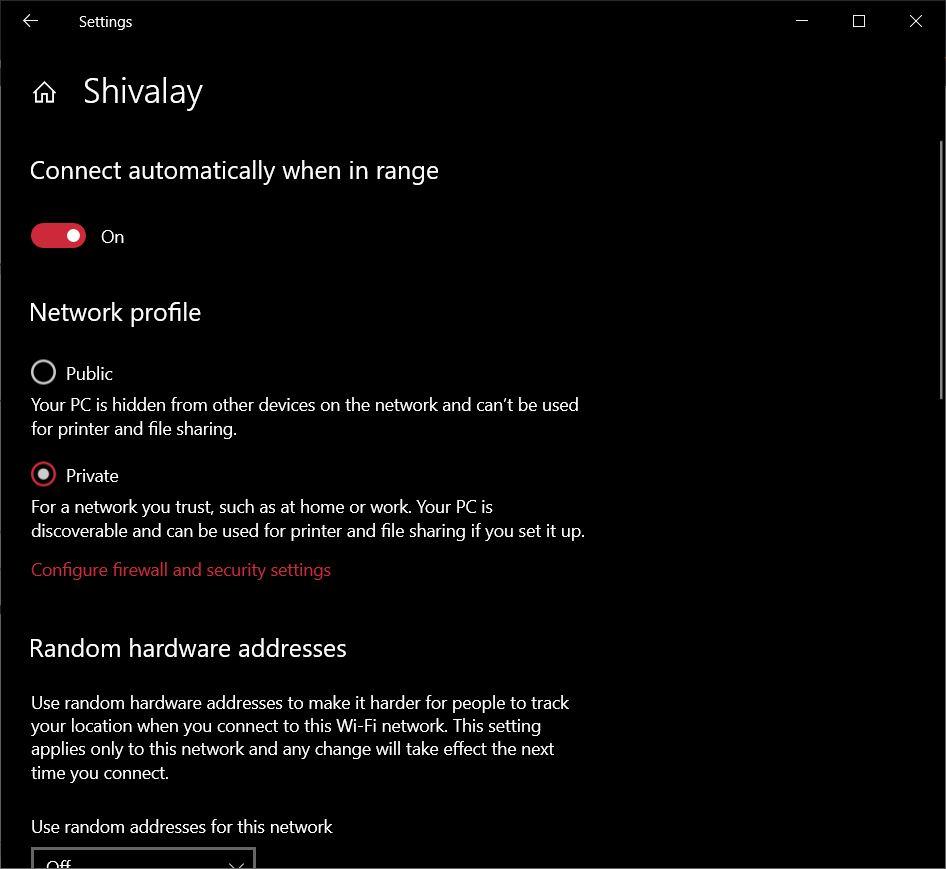
- 設定ウィンドウを閉じて、これが機能するかどうか確認します。
6. アドオンなしでEdgeを実行する
Microsoft Edgeブラウザをアドオンなしで実行してみることもできます。特定のアドオンが原因でEdgeがこのページにアクセスできない問題が発生したという報告があります。したがって、アドオンを無効にすることでこのエラーが修正されるかどうかを確認するのが良いでしょう。
- レジストリエディタを開きます。
- 以下のパスに移動します:
HKEY_LOCAL_MACHINE\SOFTWARE\Policies\Microsoft - Microsoftフォルダを右クリックし、新規 > キーを選択します。
- キーの名前を「 MicrosoftEdge 」にします。
- この新しく作成したキーを右クリックし、新規 > キー > DWORD (32ビット) 値を選択します。
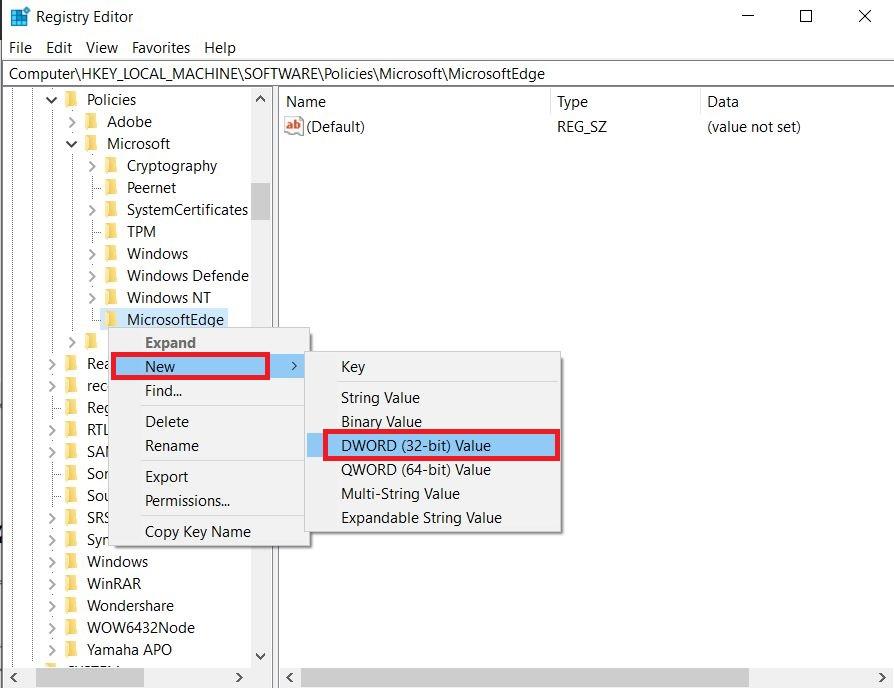
- この新しいDWORD (32ビット) 値の名前をExtensionsEnabledにし、Enterボタンを押します。
- この新しいDWORDであるExtensionsEnabledをダブルクリックし、その値を「 0 」に設定します。
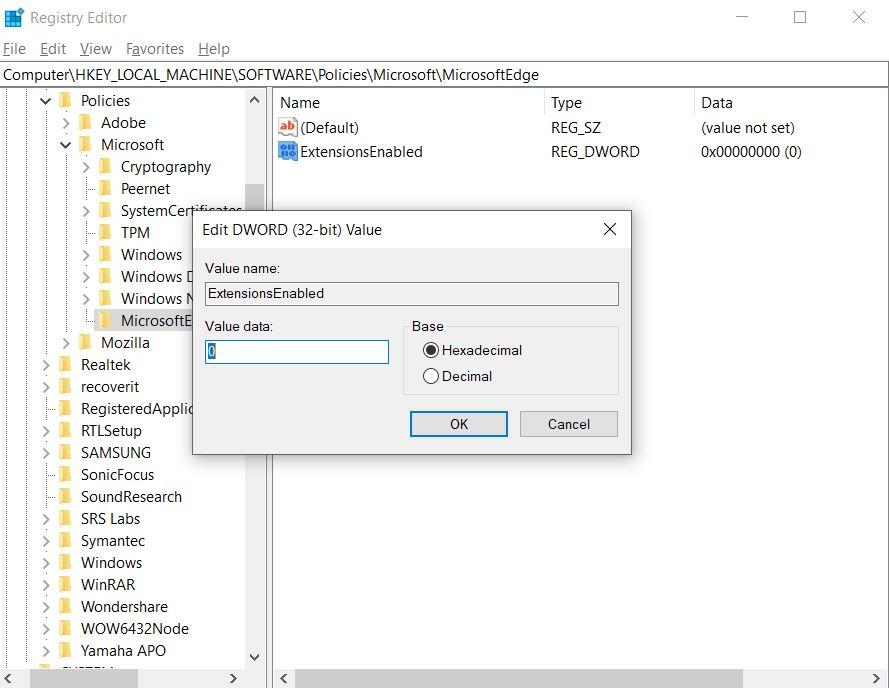
- OKボタンを押し、PCを再起動して変更を保存します。
7. 一時的に別のブラウザに切り替える
上記の方法がどれも機能しない場合は、別のブラウザに切り替える時期かもしれません。これは一時的なもので、Microsoftがブラウザにバグがあることを認めている可能性があります。この問題を引き起こしている可能性があります。他のブラウザ(Google Chrome、Opera、Firefox、DuckDuckGoなど)を試してみることができます。Windows 10およびWindows 11向けの専用ガイドで他のブラウザのリストを確認できます。
[修正済み] Hmm, このページにアクセスできませんの問題 - Microsoft Edgeについて何か考えがあれば、下のコメントボックスにお気軽にお寄せください。また、動画チュートリアルのために私たちのDigitBin YouTubeチャンネルを購読してください。よろしく!
新しい投稿を受信箱で受け取る
スパムはありません。いつでも購読を解除できます。