エラー解決 · 3 min read · Feb 12, 2026
[修正済み] Windows 11 の IRQL_NOT_LESS_OR_EQUAL BSOD エラー
私の Windows 11 マシンは何度もクラッシュし、IRQL Not Less or Equal エラーが発生しました。いくつかのポイントを考慮し、根本原因を突き止める必要がありますが、古いハードウェアでは簡単ではありません。メーカーは新しいハードウェアを Windows 11 用に設計しましたが、古いハードウェアはブランドからのサポートが不足しています。IRQL_NOT_LESS_OR_EQUAL の原因を特定するために数分かける必要があります。
Windows 11 の IRQL Not Less or Equal エラーの原因は?
IRQL Not Less or Equal エラーが画面に表示された理由をいくつか挙げました。ただし、このリストが最終的な決定に影響を与えないことを自分に約束し、結論を急がないようにしてください。以下に示す解決策に従うことをお勧めします。これにより、根本原因を特定するのに役立ちます。
- 古いドライバー (例: バグや互換モード)
- 故障したメモリ (RAM)
- 故障した機械式ハードドライブ
- オーバークロックされた CPU と GPU
- 過熱しているコンポーネント
- ウイルス
- 不安定なドライバー
- 壊れたオペレーティングシステムの更新
リストは続きますが、ここで終わります。簡単な解決策から始めて、徐々に高度な解決策に進むので、心の準備をしてください。次の解決策に進む際には、すべての解決策を試してみてください。
1. Windows ウイルスと脅威
2020 年には、セキュリティツールによって 3 億件のマルウェアが検出されました。2021 年にはその数はさらに増加し、システム内にマルウェアが存在することは驚くべきことではありません。フルシステムスキャンを実行し、1 つのパーティションやドライブも見逃さないようにしてください。
システム内で Windows セキュリティを利用できますが、一貫性がないと感じました。マルウェアがセキュリティ層を回避したという研究もありました。完全に無駄だとは言っていませんが、読者には好きな会社からプレミアムセキュリティソリューションを購入することをお勧めします。
それにもかかわらず、賢く行動し、疑わしいサイトを訪れたり、海賊版ソフトウェア (Windows OS を含む) をダウンロードしたり、評判の良いサイトのみを閲覧するようにしてください。ソーシャルメディアサイトや友人からのランダムなリンクをクリックしないでください。
- プレミアムセキュリティソリューションに登録する。
- フルシステムスキャンを実行する
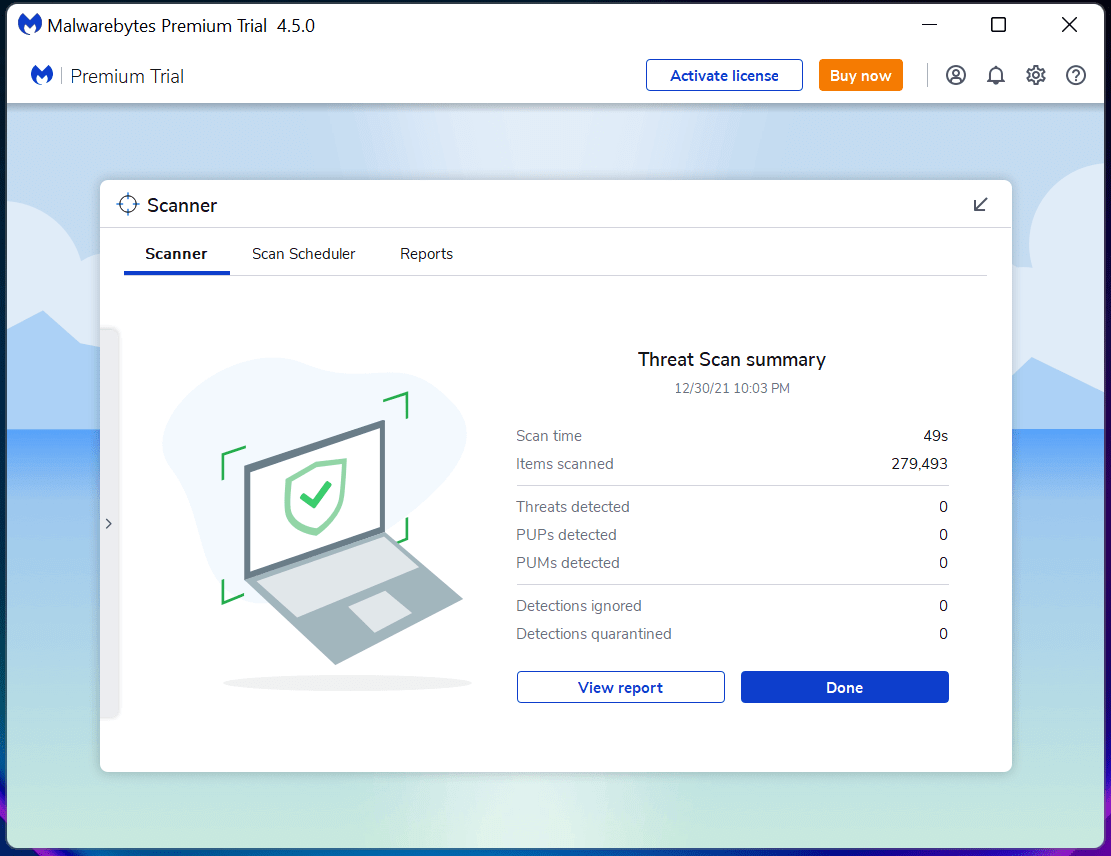
- Windows セキュリティで定期スキャンをオンにする
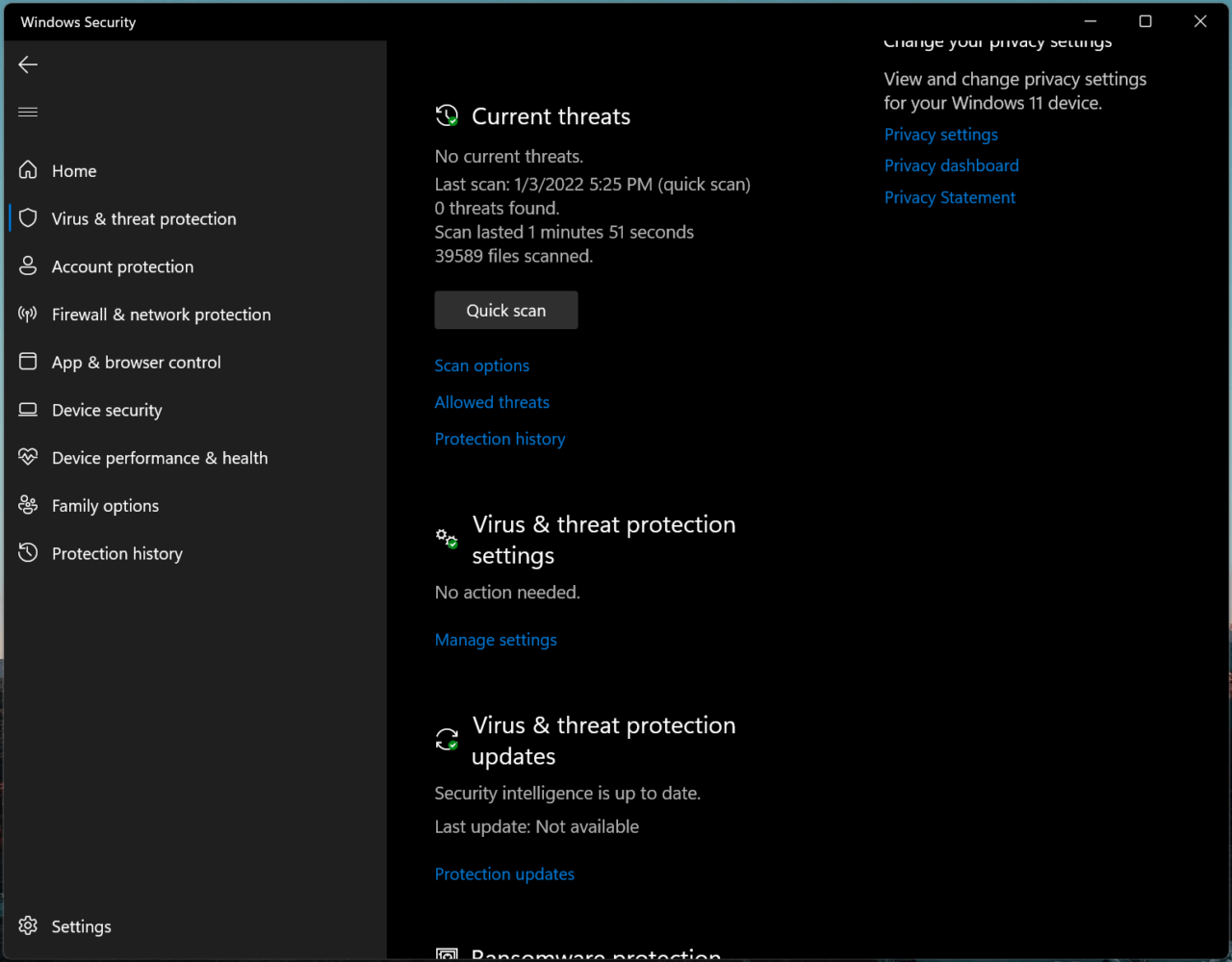
重要な企業の役割を担っている場合は、無料のセキュリティソリューションに依存しないでください。
Windows セキュリティはセキュリティ部分をサードパーティのセキュリティシステムに委ねており、内蔵のウイルス対策システムで定期スキャンをオンにする必要があります。
プライバシー侵害者は企業の幹部や重要な役割を持つ個人をターゲットにし始めており、ランサムウェアマルウェアを使用してシステムを攻撃することができます。現在のグローバルコミュニティの状況に注意し、こうした攻撃を防ぐためにプレミアムセキュリティシステムに依存してください。
2. 過熱しているコンポーネント
私は 6 時間前に購入したノートパソコンでこの記事を執筆しており、Core i3 プロセッサの熱管理は最適です。ただし、古いハードウェアについては同じことは言えず、古いノートパソコンの熱伝導グリースは 5 年間交換していません。
残念ながら、古い AMD ノートパソコンは熱伝導グリースの交換が必要で、アイドル状態で 50° に達していました。
新しい Core i3 11 世代ノートパソコンを見てみると、アイドル状態での温度は 35° ~ 45° です。これはハードウェアの寿命を延ばすための良い数字であり、今後何年も高速で動作するでしょう。
3. AMD CPU と (専用) GPU の温度:
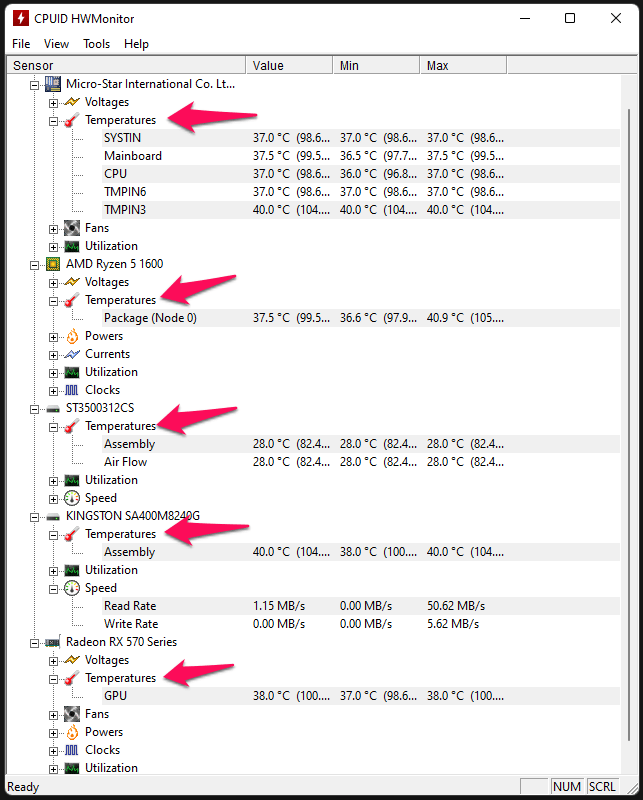
Intel CPU と (統合) GPU の温度:
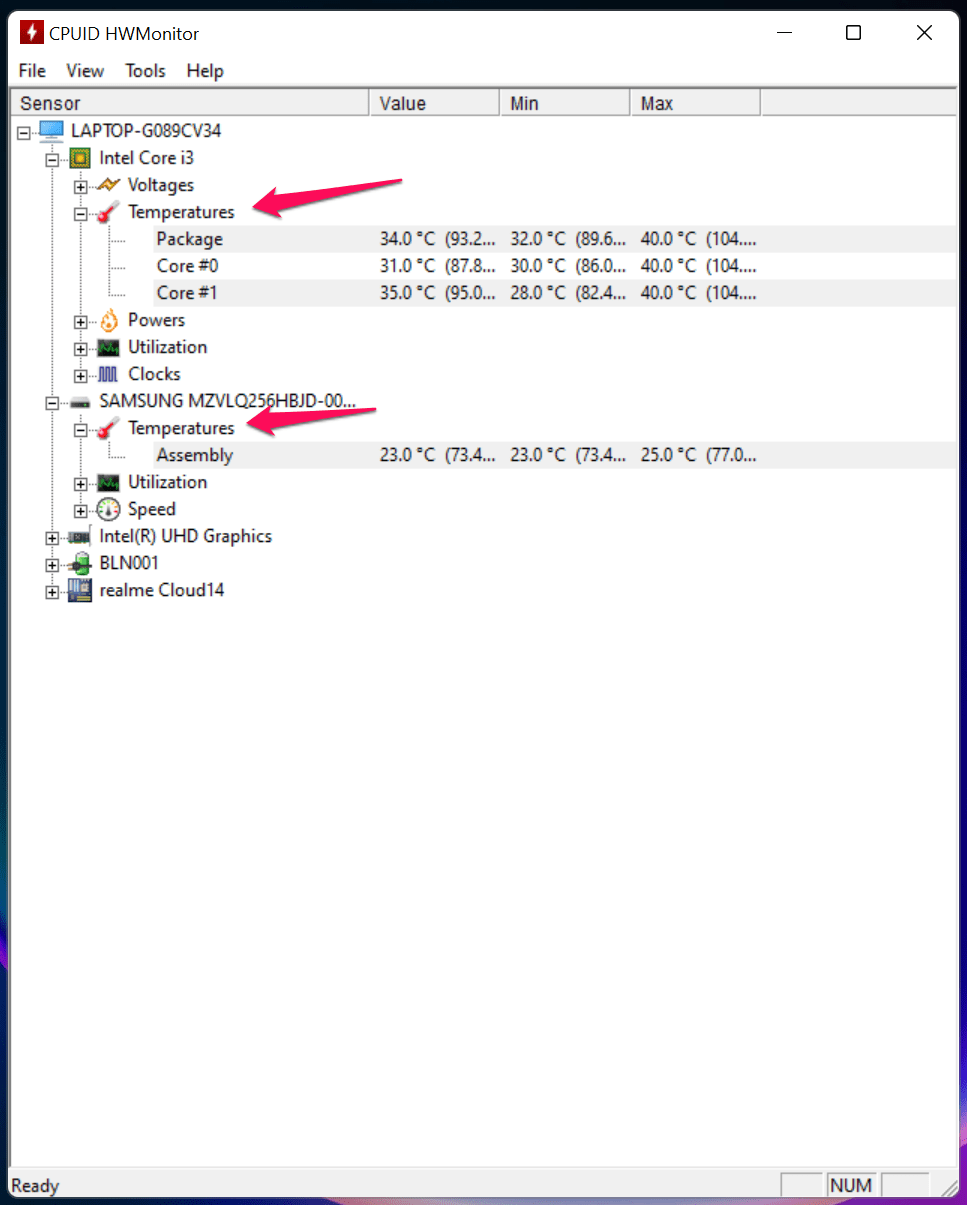
私は HWMonitor を使用しており、これはフリーウェアなので、1 セントも支払う必要はありません。
HWMonitor をダウンロード
4. Windows システムファイルをスキャン
数時間前に Windows 10 から Windows 11 にソフトウェアをアップグレードしたばかりで、これは新品のノートパソコンです。古いノートパソコンの新規インストールされた OS に破損したシステムファイルがあったため、Windows システムファイルをスキャンすることに興奮しています。
- 管理者として「 コマンドプロンプト 」を実行します。
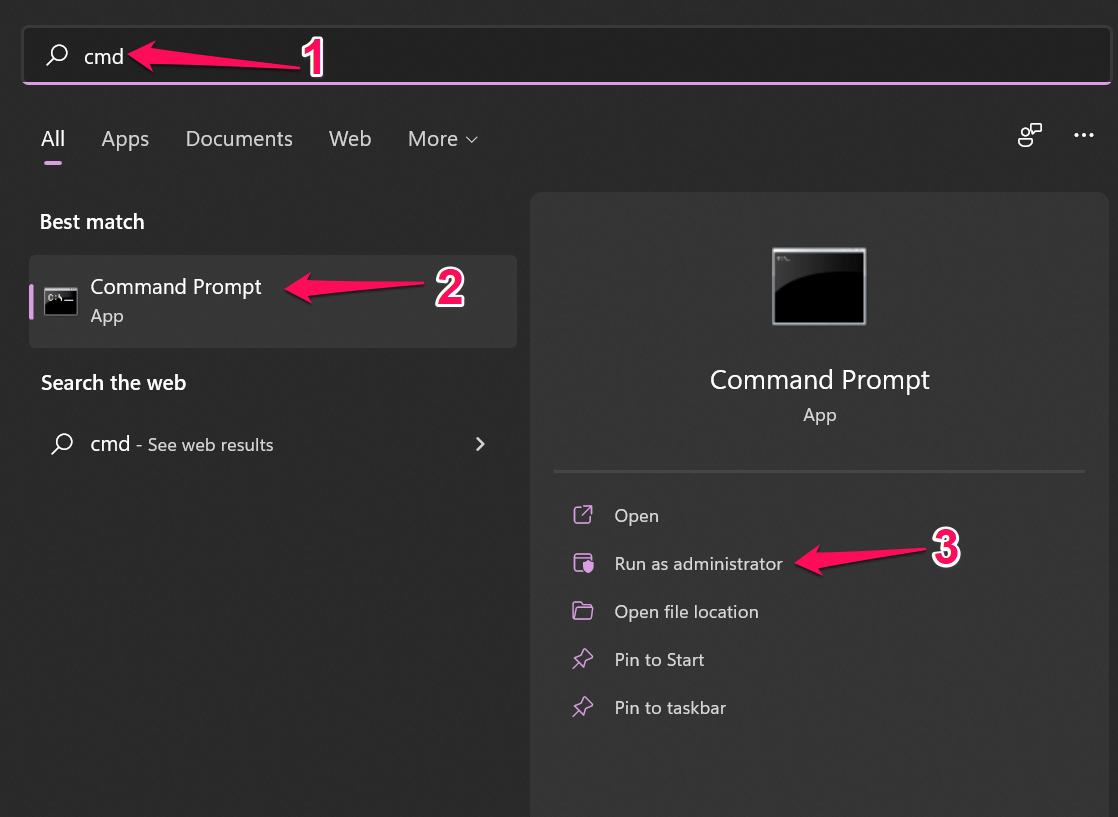
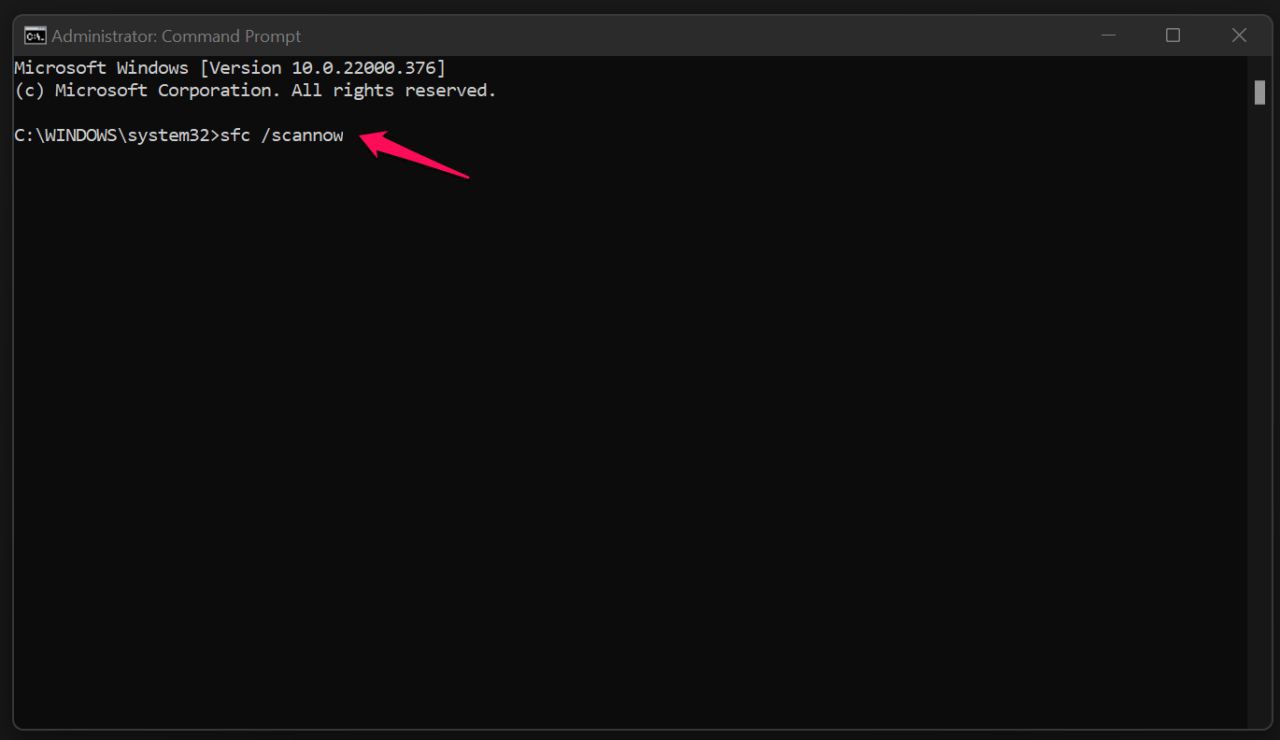
- CMD に sfc /scannow と入力し、Enter キーを押します。
- システムファイルの検証プロセスが始まり、辛抱強く待つ必要があります。
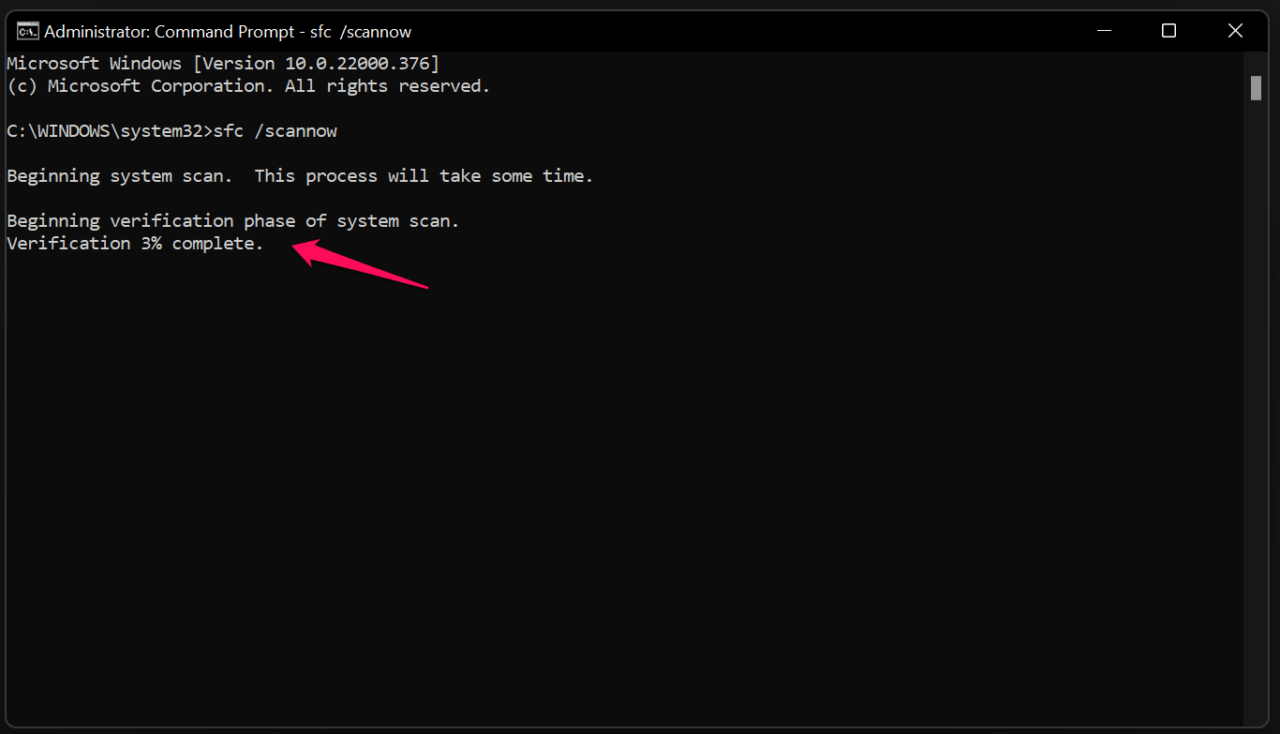
コマンドプロンプトは、ソリッドステートドライブ (SSD) でプロセスを完了するのに 10 分かかり、機械式ハードドライブでは最大 20 分かかります。私の古いノートパソコンには 5200rpm のハードドライブがあり、スキャンはそれよりも遅かったです。
- 検証プロセスが終了し、私の Windows 11 のコピーには破損したシステムファイルがありませんでした。
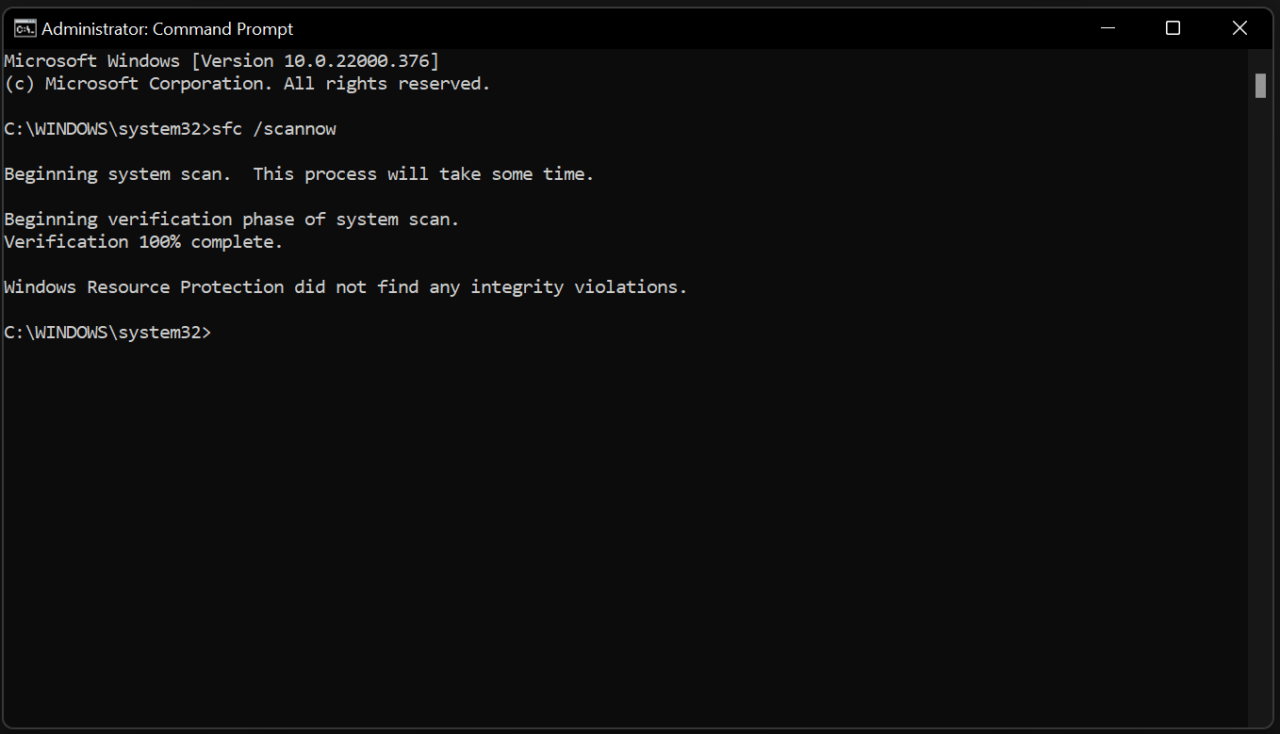
しかし、画面に異なる結果が表示された場合はどうしますか?
エラーメッセージが「 Windows Resource Protection could not perform the requested operation. 」の場合は、セーフモードに入り、コマンドプロンプトでコマンドを実行します。
エラーメッセージが「 Windows Resource Protection found corrupt files but was unable to fix some of them. 」の場合は、Windows OS を再インストールしてください。
エラーメッセージが「 Windows Resource Protection found corrupt files and successfully repaired them. 」の場合は、PC を再起動して再度コマンドを実行します。結果が変わらない場合は、Windows OS を再インストールしてください。
5. Windows 更新プログラム
新しいソフトウェアの更新を見逃さないでください。これらは古いハードウェアにとって環境を安定させるために重要です。新しいプロセッサ、マザーボード、ストレージドライブ、およびその他のコンポーネントは Windows 11 と互換性がありますが、古いハードウェアは少し苦労します。
もちろん、古いハードウェアは最新のオペレーティングシステムをサポートしていますが、ソフトウェアを更新する必要があります。品質更新、機能更新、累積更新をインストールしてください。Microsoft のオプションの更新は無視できますが、必須ではありません。
Windows キー + I を押すと、設定アプリが表示されます。
メインメニューで「 Windows Update 」を選択します。
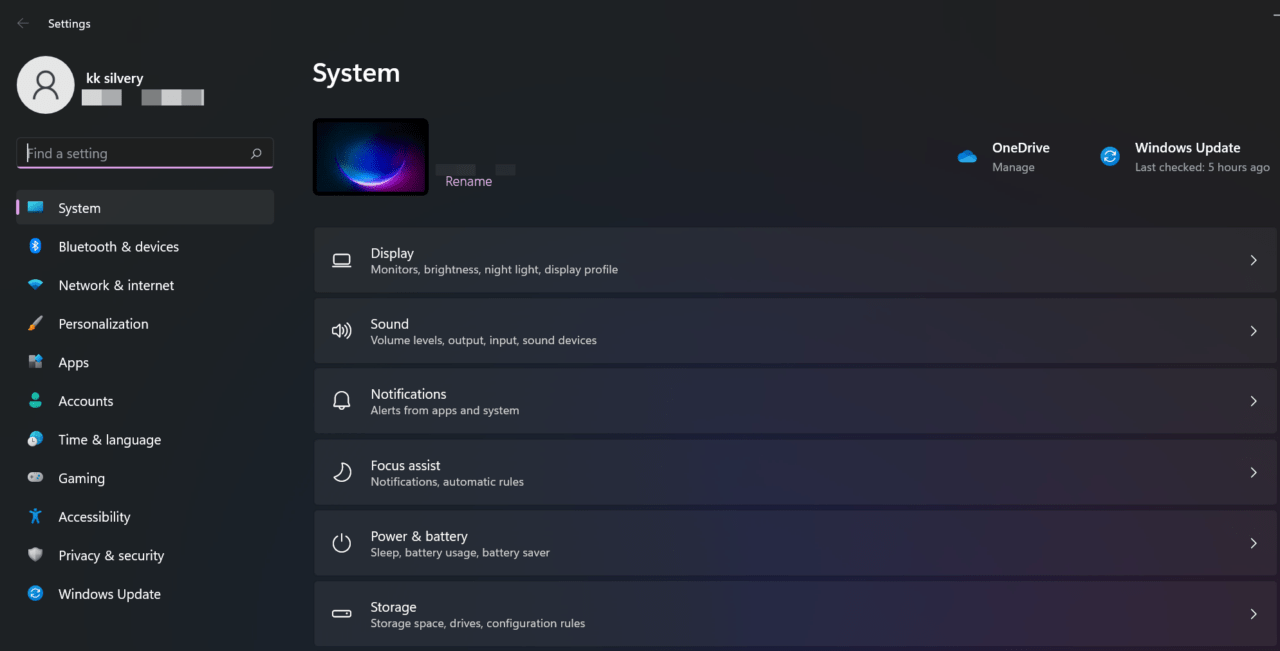
- 「 更新プログラムの確認 」をクリックして続行します。
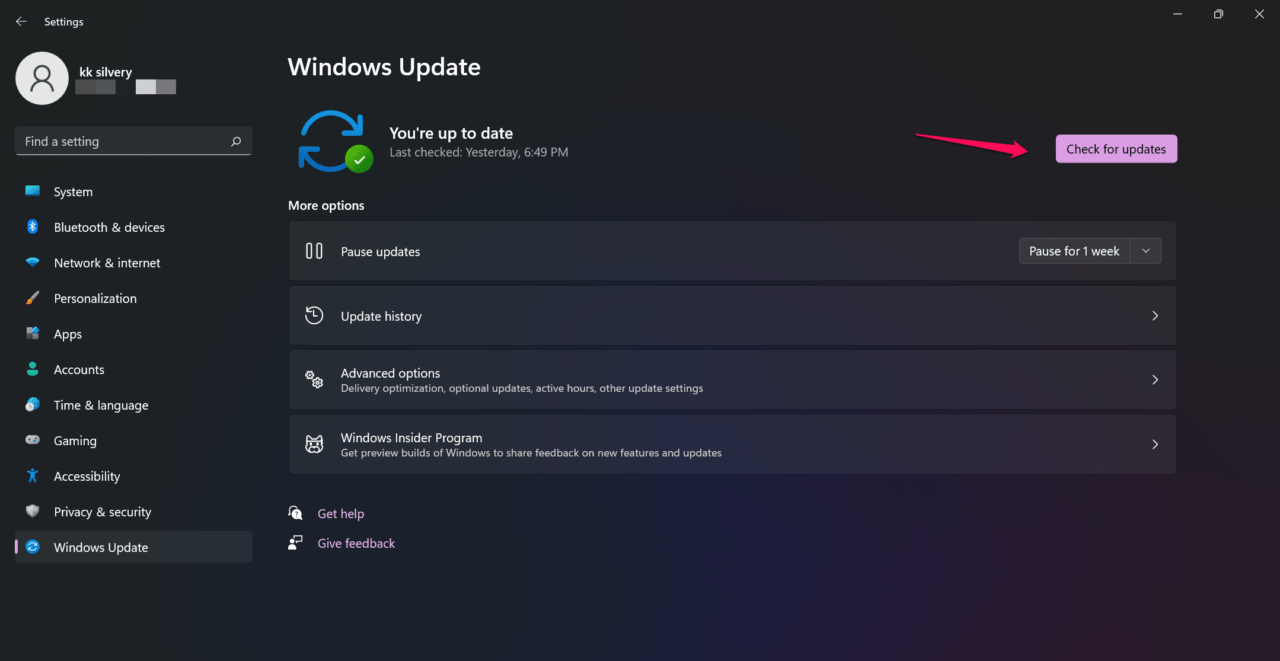
- ドライバー、品質更新、その他の更新をインストールします。
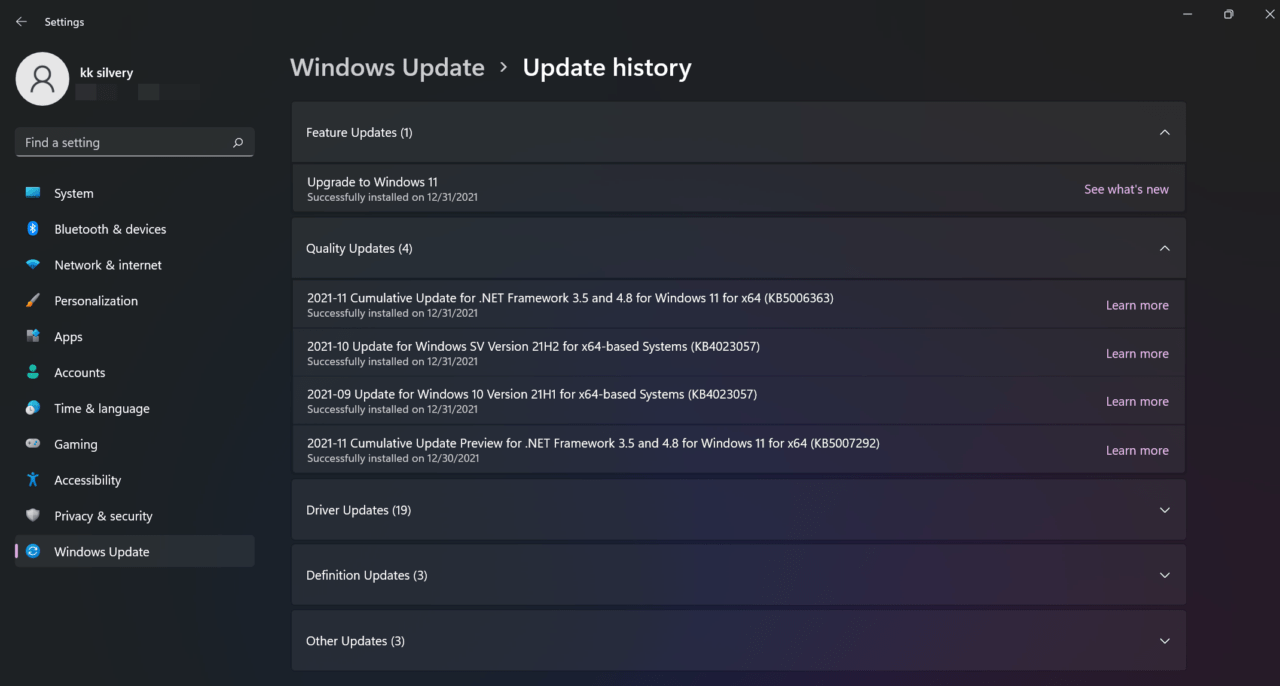
私は、Microsoft サーバーからのオーディオ、グラフィックス、USB、その他の更新をすべてインストールしました。Microsoft のソフトウェア更新サービスには注意してください。これらはシステムを混乱させることがあります。後の部分でその間違いを修正する方法を示したので、チュートリアル全体を読むことを確認してください。
6. ドライバーを更新またはロールバック
私のゲーミングデスクトップはランダムにクラッシュしており、Microsoft サーバーから更新された GPU ドライバーが原因でした。Windows Update に注意してください。さもなければ、PC は IRQL Not Less or Equal エラーで終了します。ドライバーをロールバックまたは更新する方法を示します。
検索バーから「 デバイス マネージャー 」を開きます。
疑わしいドライバーをクリックし、リストから「 ディスプレイ アダプター 」を選択しました。
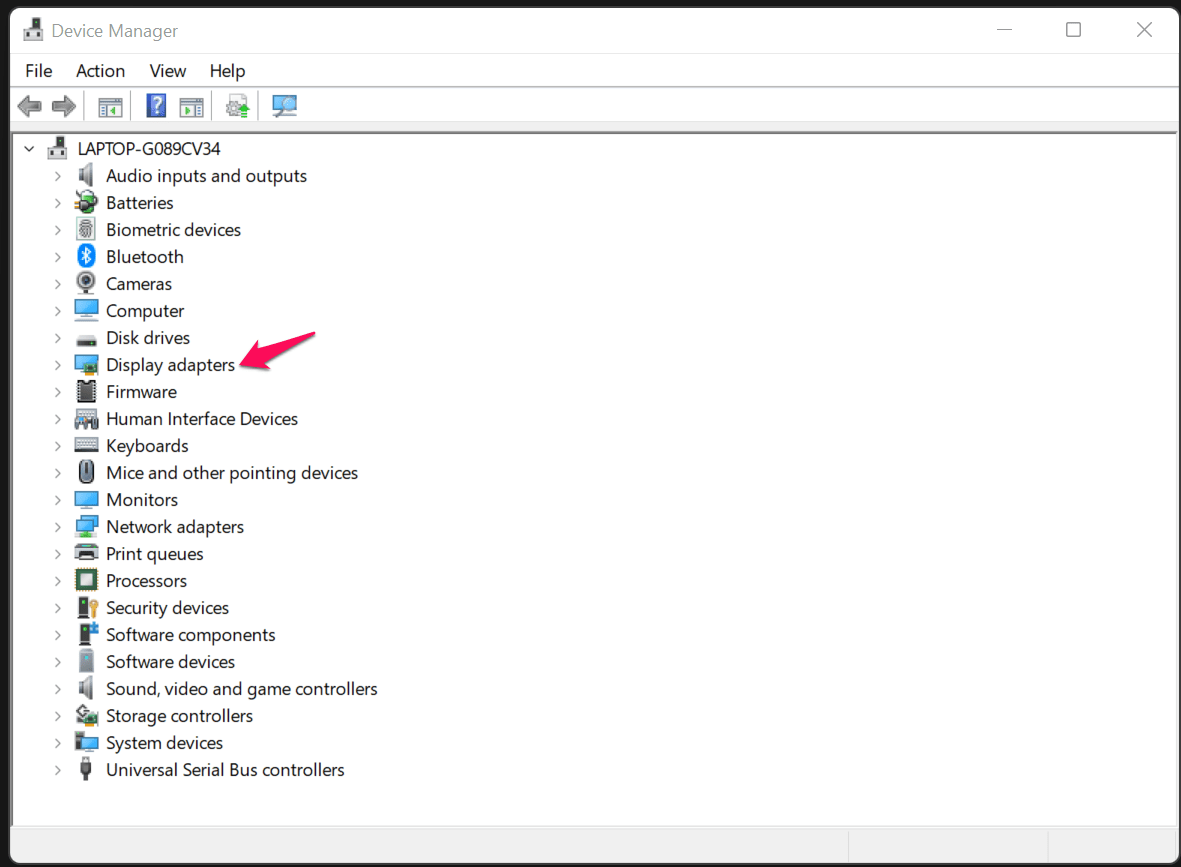
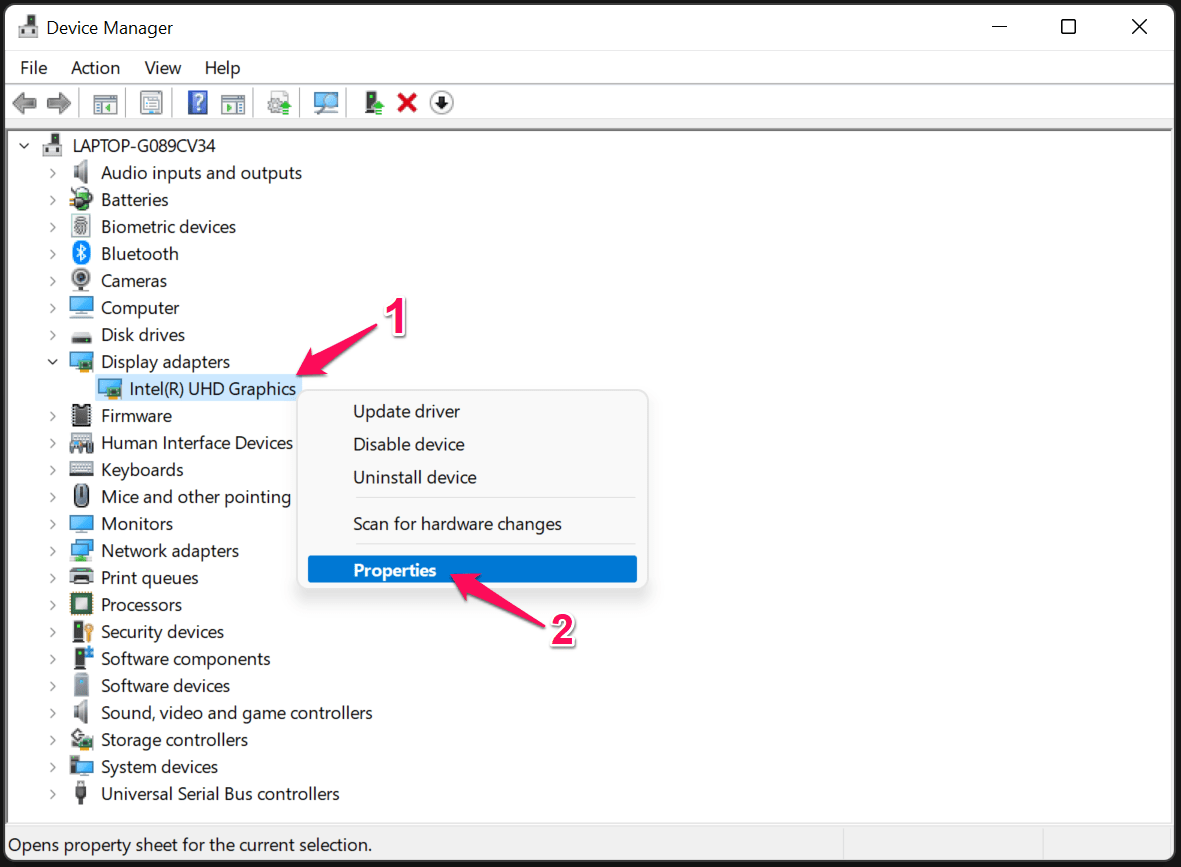
- ドライバーを選択し、右クリックして「 プロパティ 」オプションをクリックします。
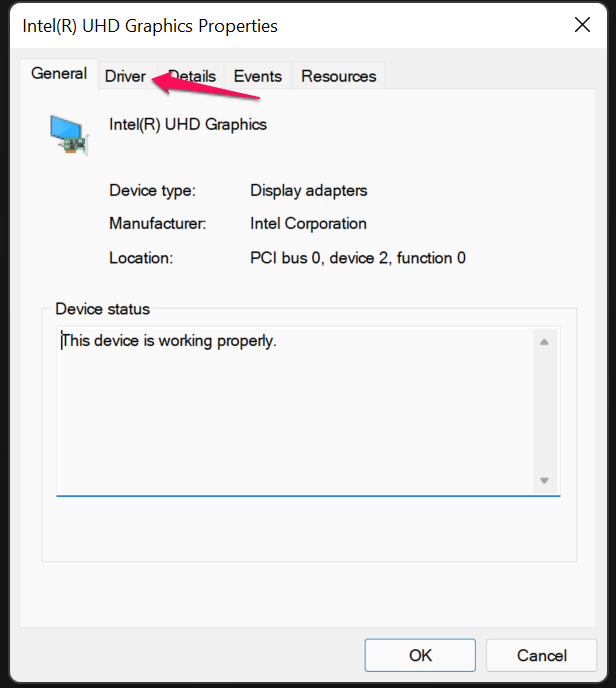
- メインメニューから「 ドライバー 」をクリックします。
- 「 ドライバーの更新 」または「 ドライバーのロールバック 」をクリックして続行します。
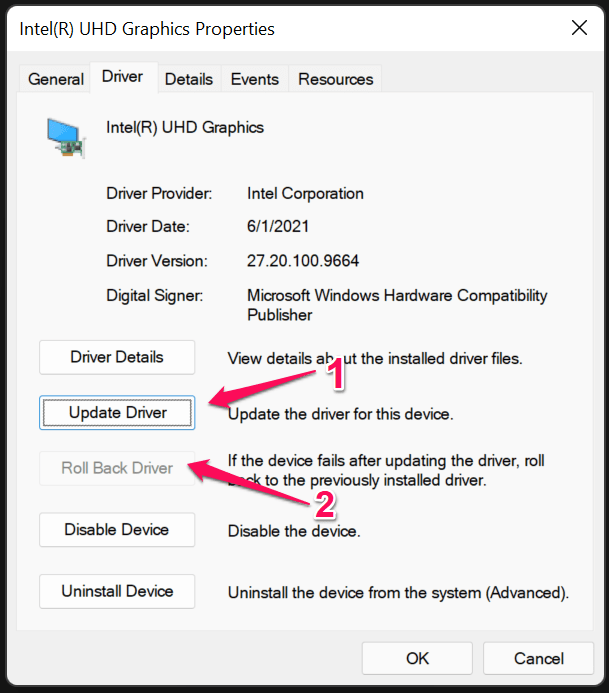
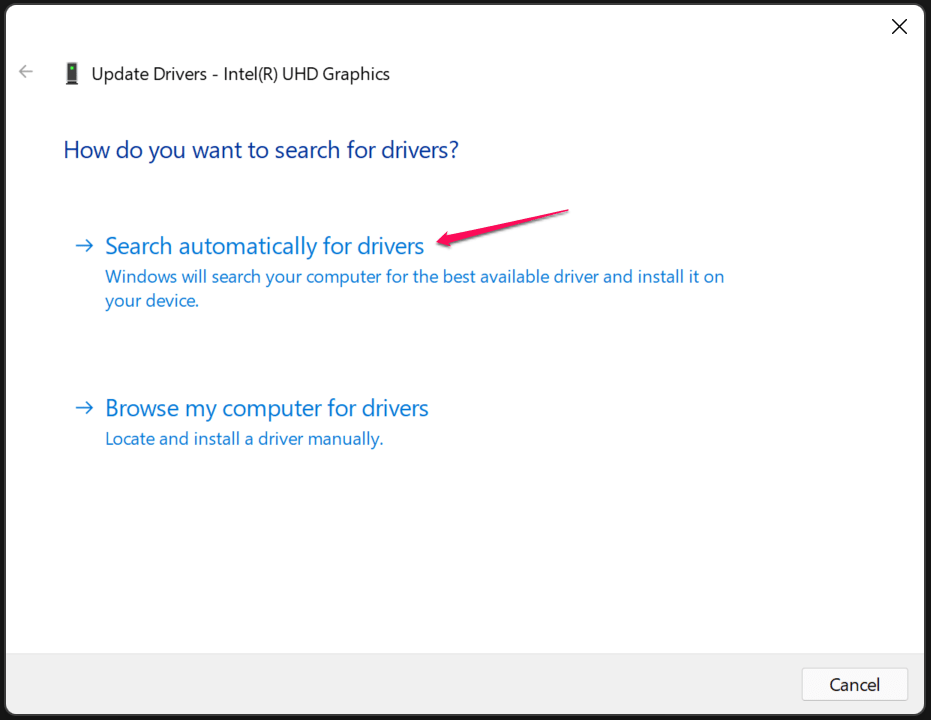
- 他のオプションが利用できなかったため、「 ドライバーの更新 」を選択し、「 自動的にドライバーを検索 」をクリックしました。
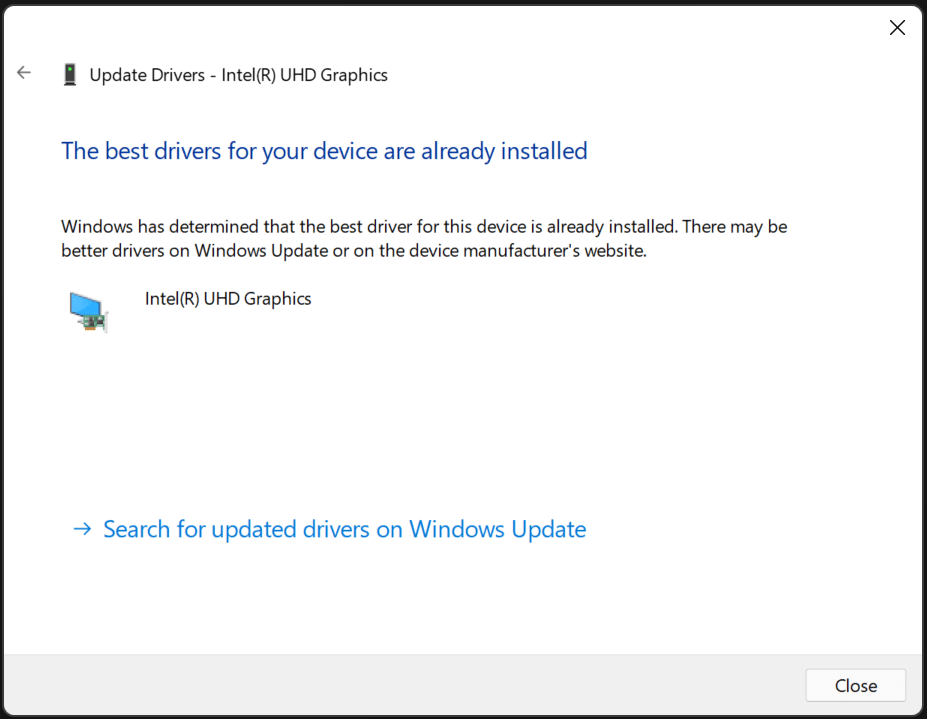
- マシンには最新の Intel グラフィックスドライバーがあります。
ドライバーを、システムでスムーズに動作していた以前のバージョンにロールバックできます。最新のグラフィックスドライバーや他のドライバーが既存の問題を解決するのではなく、新しい問題を引き起こすことがあります。
7. オーバークロックされた CPU と GPU
GPU、CPU、および RAM モジュールをオーバークロックした人はどれくらいいますか?最近の AMD および Intel ゲーミングマザーボードには、メモリモジュールをオーバークロックするための BIOS 機能があります。最新の Win 11 は重く、大量のハードウェアリソースを消費するため、ユーザーは追加の fps を得るために CPU または GPU をオーバークロックせざるを得ません。
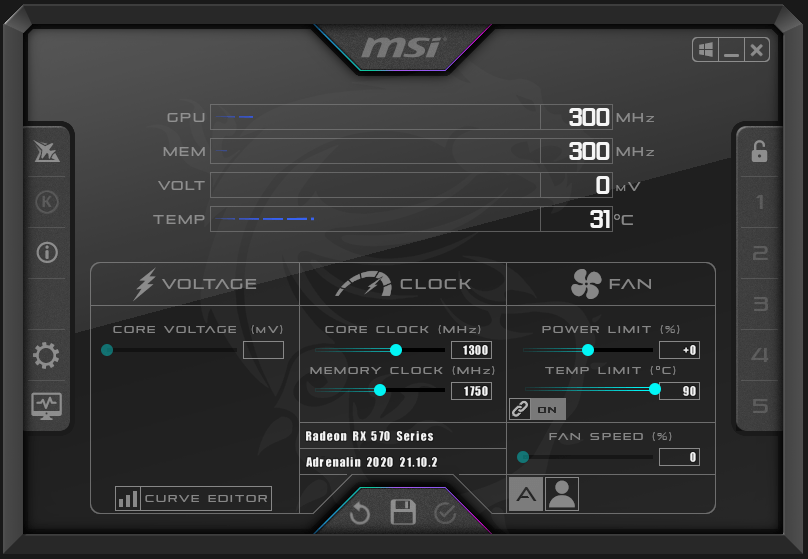
私は RAM のオーバークロックには関与しておらず、これが全体のリグを混乱させる可能性があるため、しっかりとした知識を身につけるべきです。読者には、コンポーネントの標準クロックスピードに戻し、IRQL Not Less or Equal エラーを解消することをお勧めします。
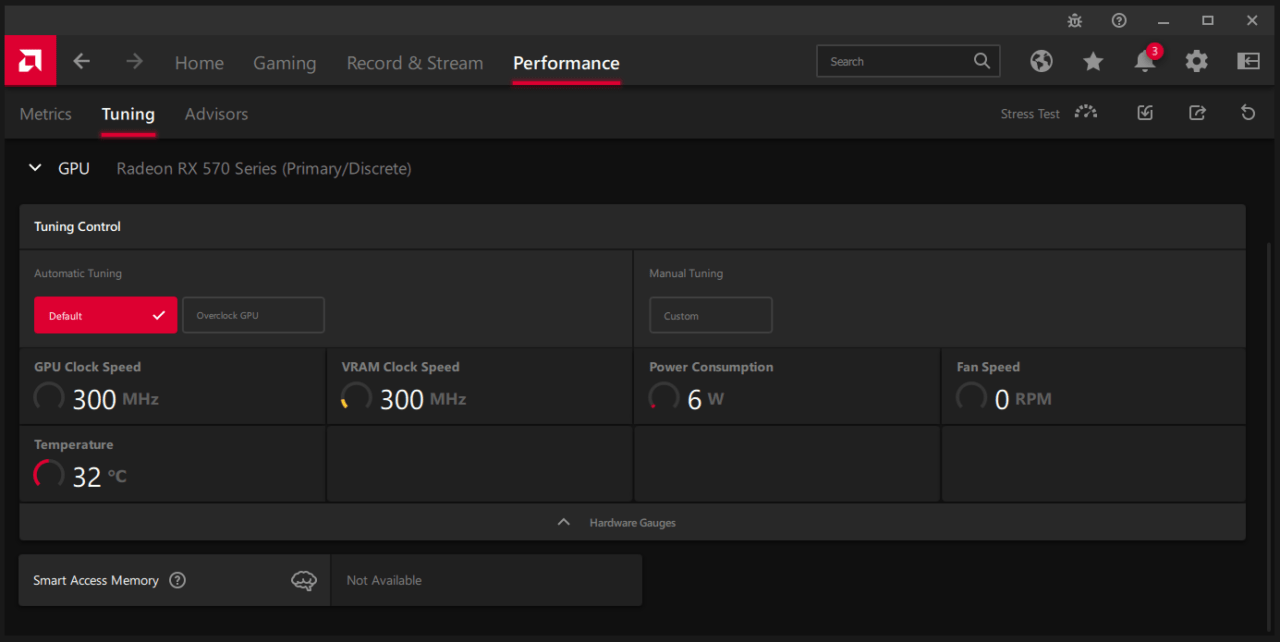
特定のゲーム用にグラフィックスカードをオーバークロックしている AMD GPU の所有者にお知らせしたいのですが、ゲームをプレイ中にクラッシュすることがあります。私は AMD Radeon ソフトウェアから自動調整を無効にし、PC が何度もクラッシュしました。したがって、AMD のデフォルトの調整にオーバークロックの部分を任せることはできません。
8. 故障したストレージドライブ
私は SSD よりも機械式ハードドライブを選択し、ストレージ拡張の論理的な選択でした。1TB SSD は 150 ドルですが、1TB のハードドライブ (7200rpm) はオンラインで 40 ドル未満です。私はすべてのゲーム、ビデオ、コンテンツ、およびファイルを 1TB の機械式ドライブに保存することを好みますが、内部には可動部品があります。あなたの HDD が故障している可能性があるため、ディスクの健康状態を確認する必要があります。
「 この PC 」またはファイルエクスプローラーを開きます。
ドライブまたはパーティションを選択し、マウスの右クリックで「 プロパティ 」を選択します。
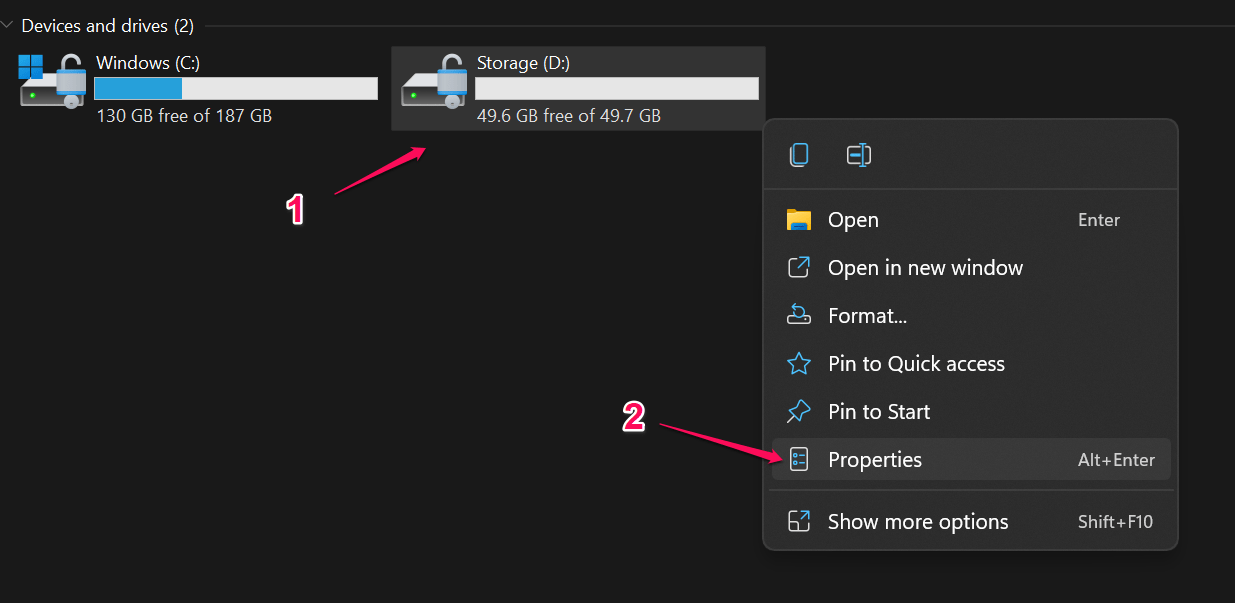
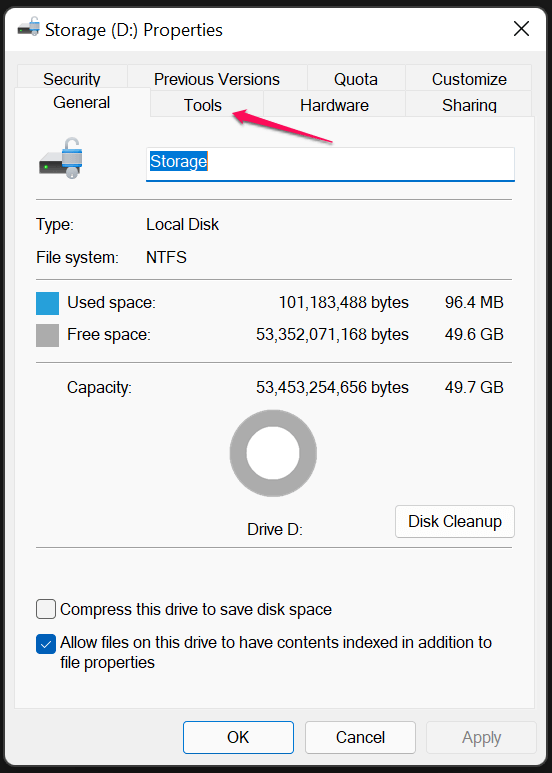
- 新しいタブが画面に表示され、メインメニューから「 ツール 」を選択します。
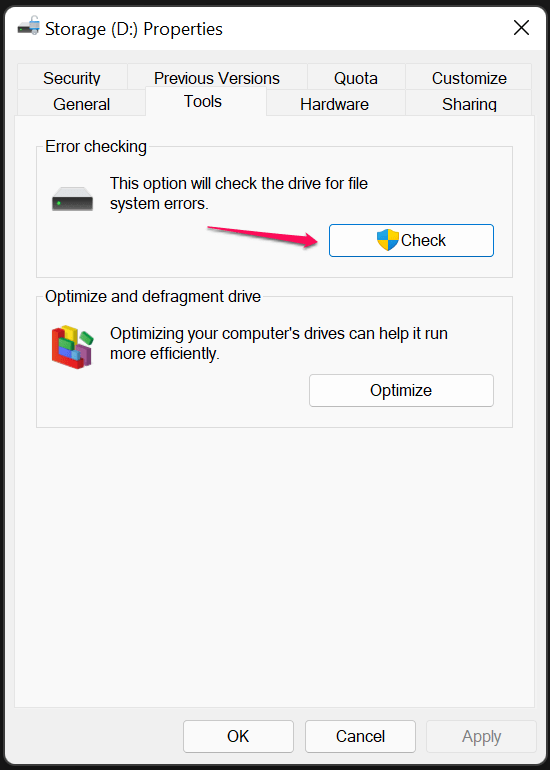
- ドライブをスキャンするために「 チェック 」をクリックします。
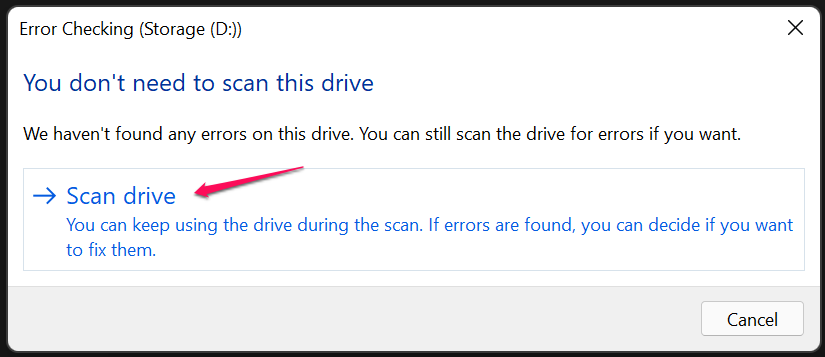
- 新しいタブが表示され、「 ドライブをスキャン 」を選択してスキャンを開始します。
- 完了したら「 閉じる 」をクリックします。
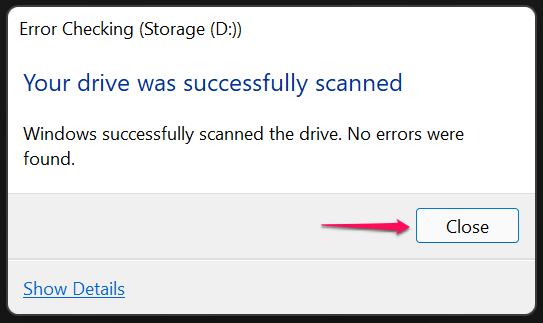
SSD、HDD、およびパーティションでスキャンを実行して問題を見つける必要があります。ストレージドライブに不良セクタがある場合や正常に動作していない場合は、近くのサービスセンターで保証を請求してください。ハードドライブが異音やクリック音を発している場合は、認定サービスセンターを訪れるべきです。
9. 故障したメモリモジュールを特定
RAM はシステムの重要なコンポーネントであり、Windows は一時的なプログラムデータをランダムアクセスメモリに保存します。故障したメモリモジュールは、マシンで IRQL Not Less or Equal エラーを引き起こします。Windows に内蔵されているツールを使用してメモリモジュールをテストし、交換が必要かどうかを判断します。
- 検索バーから Windows メモリ診断ツールを開きます。
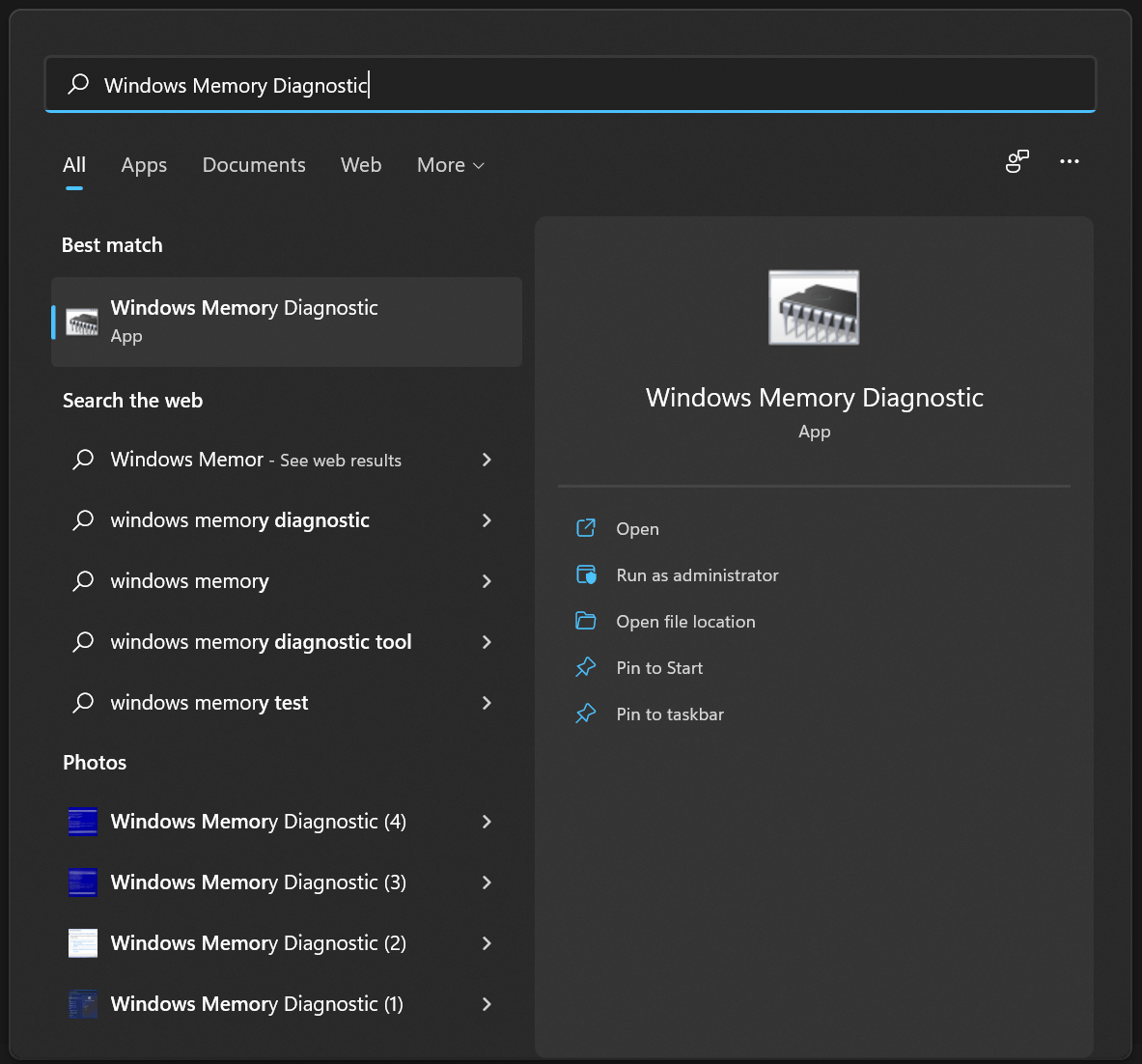
- Windows メモリ診断ツールが画面に表示され、「 今すぐ再起動して問題をチェックする (推奨) 」オプションをクリックします。
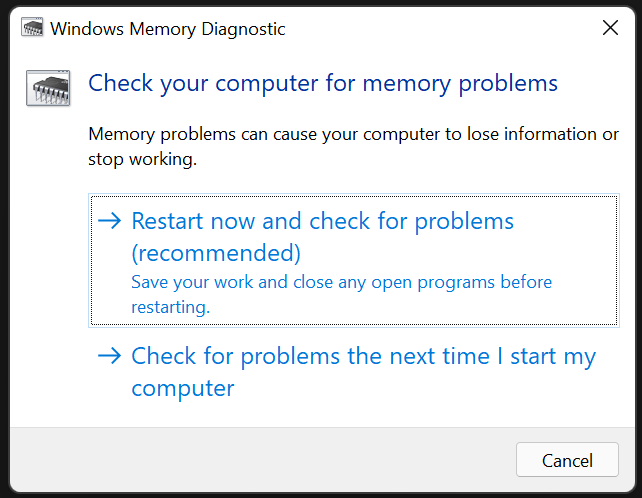
PC が再起動します。
注意: システム内の未保存の作業を保存し、最初のオプションを選択すると Windows が再起動します。もちろん、「次回コンピューターを起動したときに問題をチェックする」オプションを選択することもできます。
- メモリモジュールのテストが始まり、フェーズ 1 です。
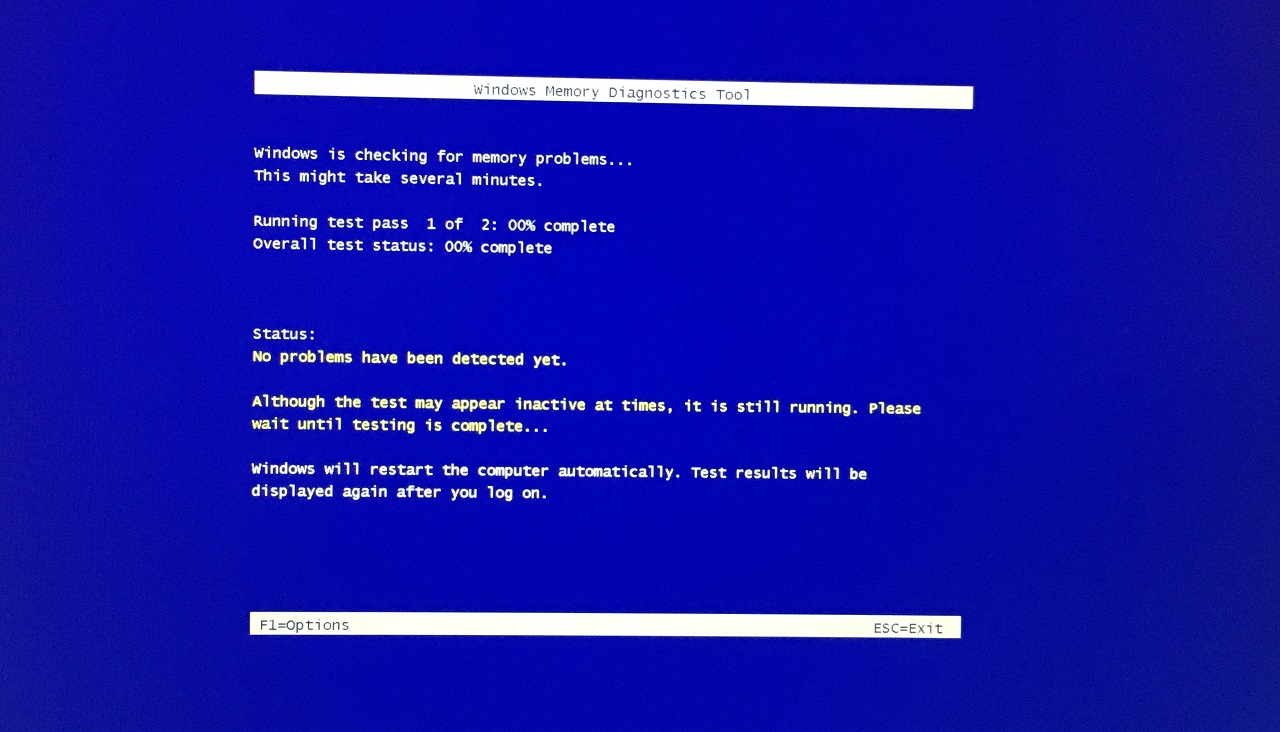
- テストはフェーズ 2 で続行されます。
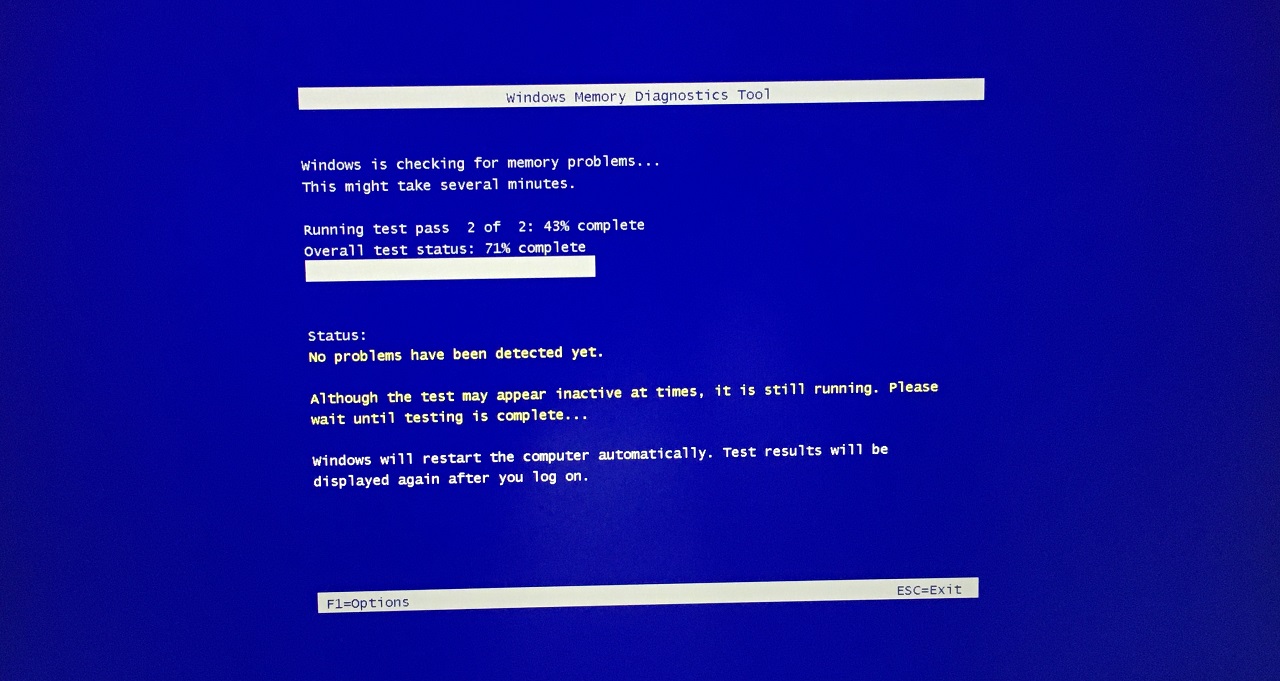
注意: 内蔵ツールでは、PC が再度再起動し、ロック画面が読み込まれます。メモリモジュールのテスト結果は通知エリアに表示されます。
10. ソフトウェアの更新をアンインストール
Microsoft は過去に何度も問題を引き起こしており、その原因は不安定な更新にあります。システム内で IRQL Not Less or Equal エラーが発生した場合、最近の品質および機能更新をアンロードできます。
検索バーから「 設定 」を開きます。
「 システム 」を選択し、「 回復 」オプションをクリックします。
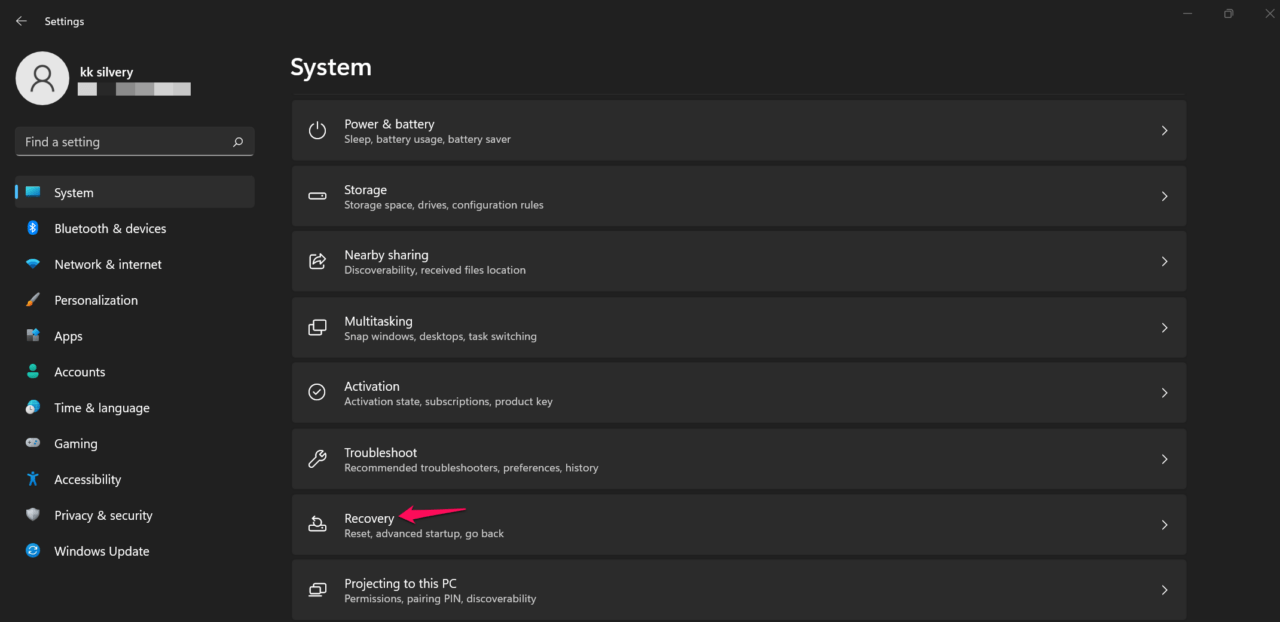
- 「 今すぐ再起動 」オプションをクリックします。
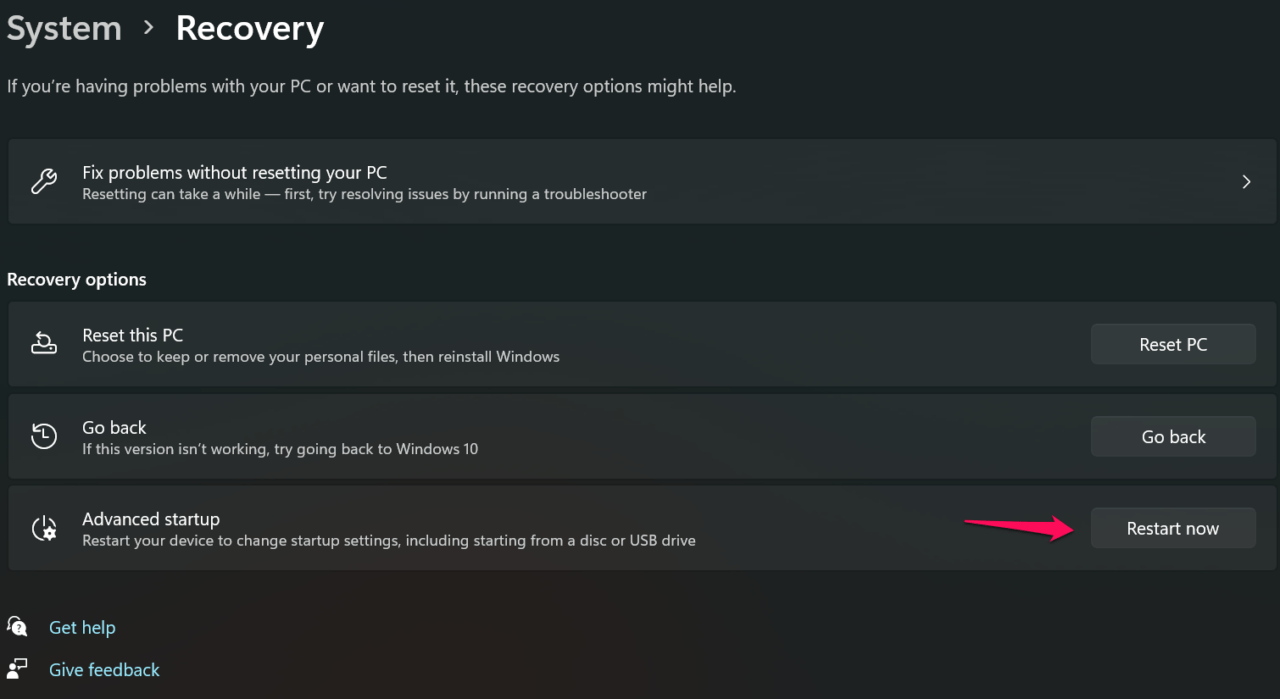
PC が再起動し、回復モードに入ります。
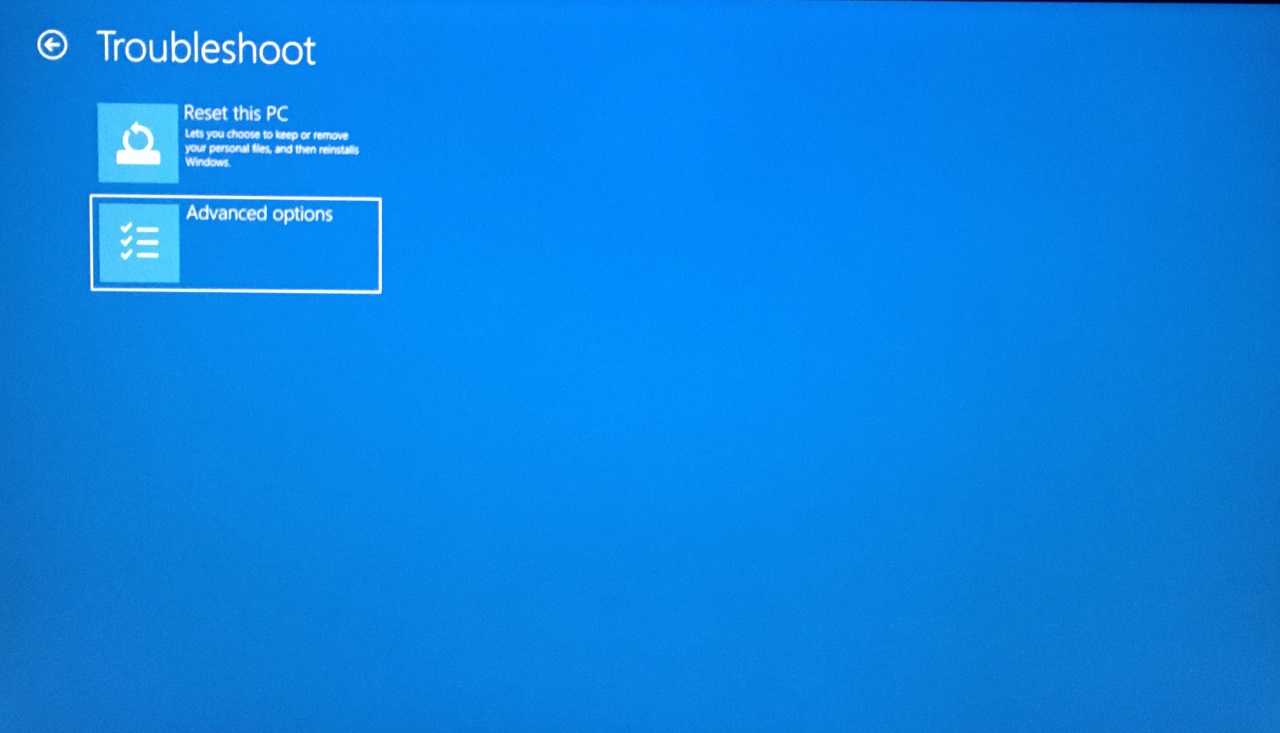
- 「 トラブルシューティング 」オプションを選択します。
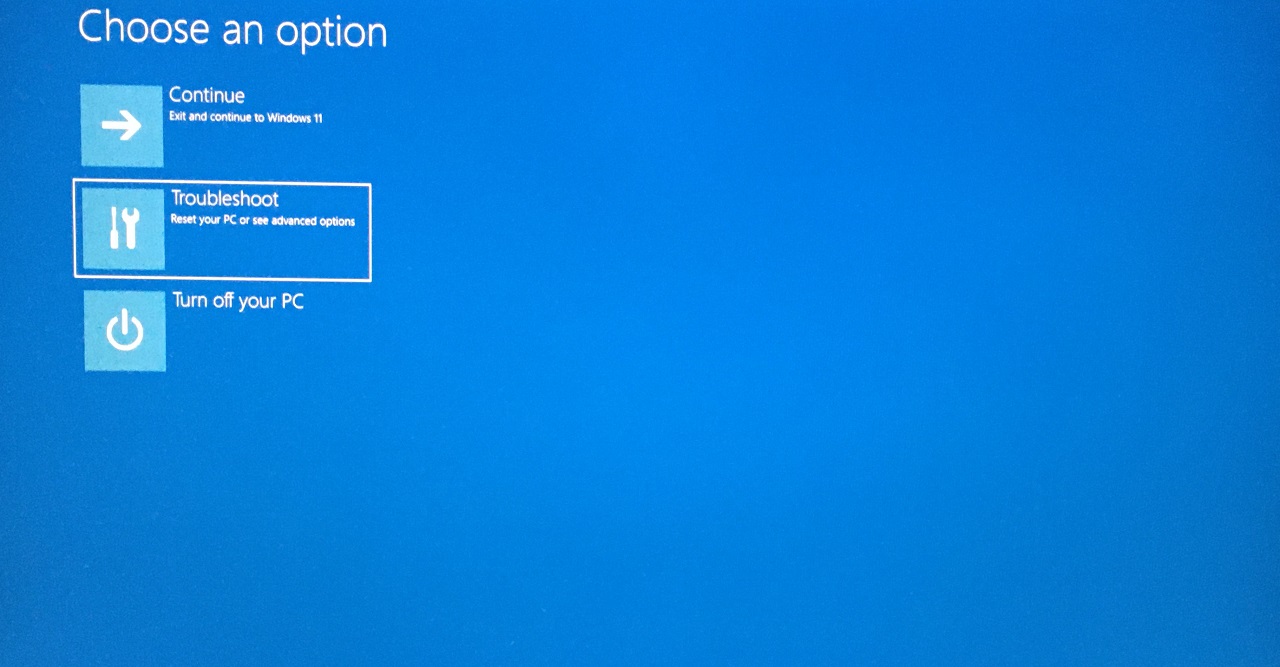
- 「 詳細オプション 」オプションを選択します。
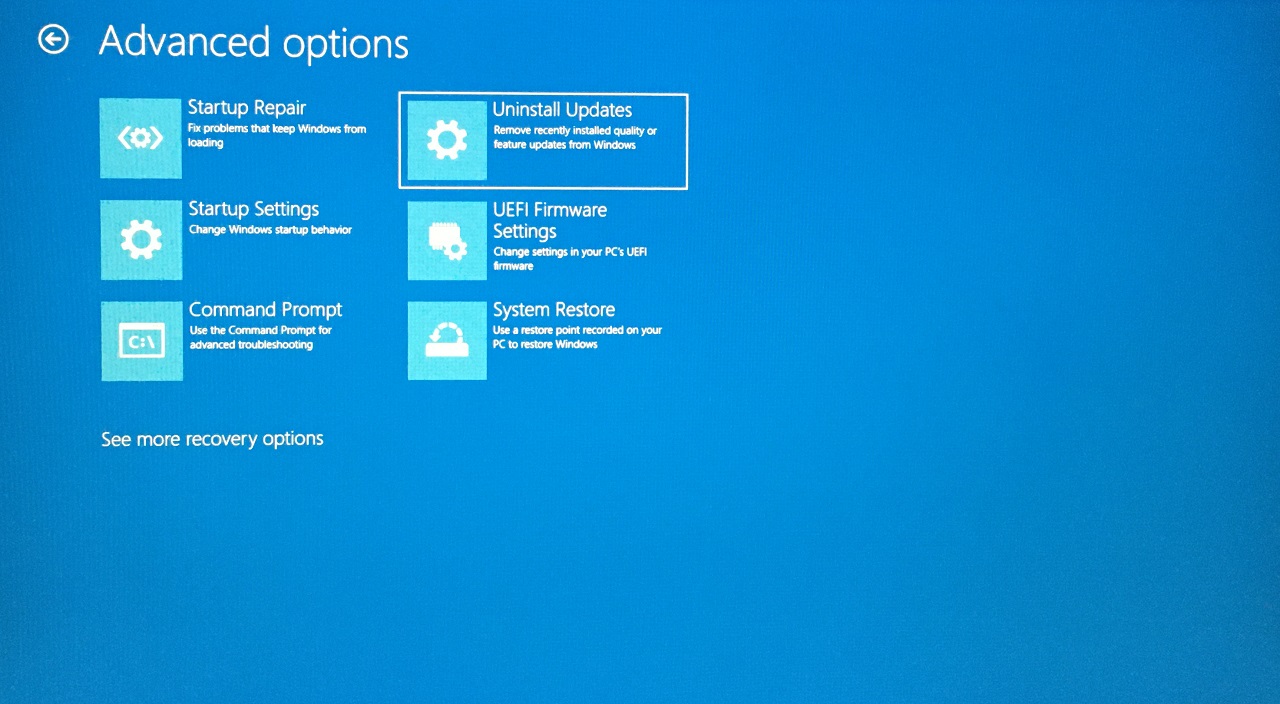
- 「 更新プログラムのアンインストール 」オプションを選択します。
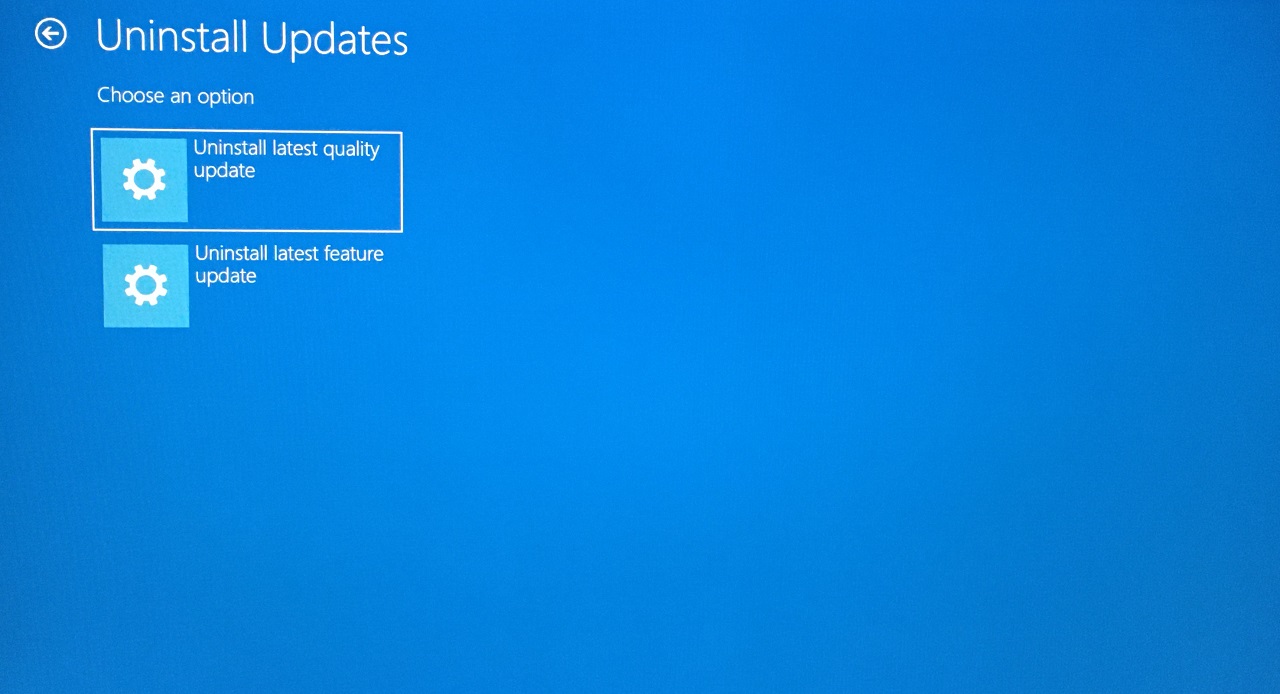
- 「 最新の品質更新をアンインストール 」をクリックします。
- 「 最新の品質更新をアンインストール 」ボタンをクリックします。
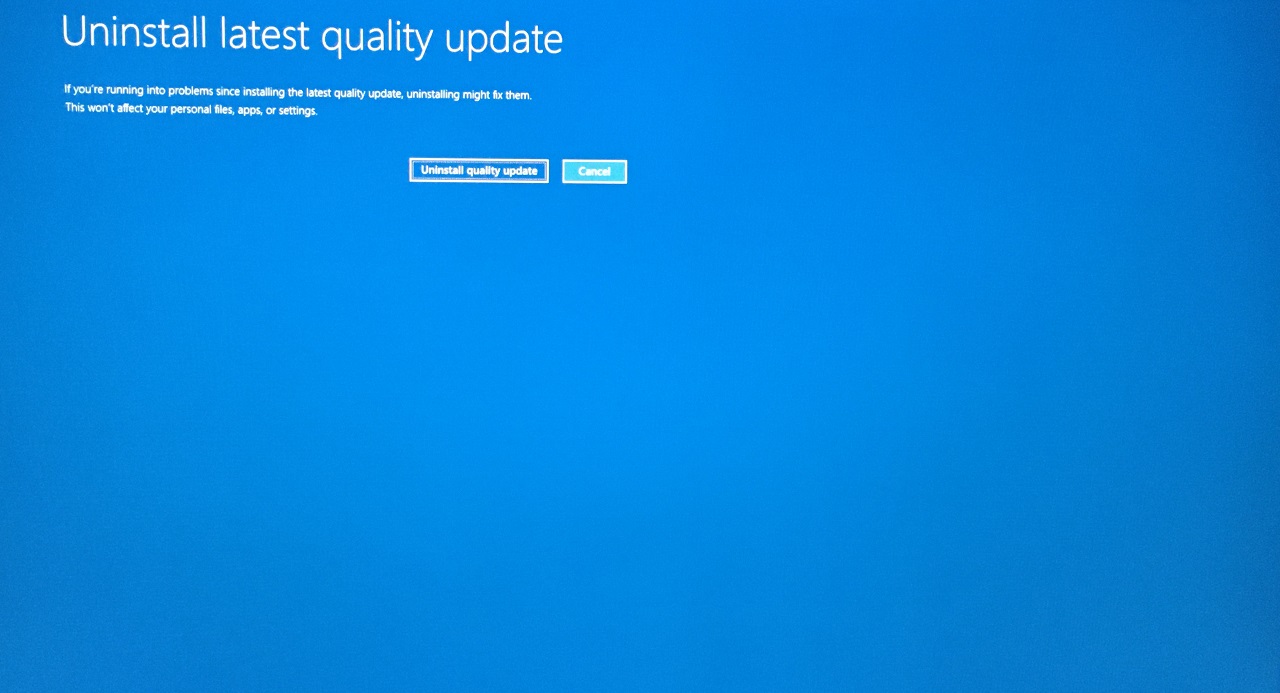
システムはマシンから品質更新をアンインストールします。
戻って、最新の機能更新についても同様の手順を行い、IRQL_NOT_LESS_OR_EQUAL コードについて心配しないようにしてください。
11. システムの復元を実行
オペレーティングシステムは複数の復元ポイントを作成するため、以前のポイントに戻ることができます。最悪のシナリオに備えておく必要があり、システムの復元が失敗する可能性もあります。
検索バーから「 設定 」を開きます。
「 システム 」を選択し、「 回復 」オプションをクリックします。
「 今すぐ再起動 」オプションをクリックします。
PC が再起動し、回復モードに入ります。
「 トラブルシューティング 」オプションを選択します。
「 詳細オプション 」オプションを選択します。
「 システム 復元 」オプションを選択します。
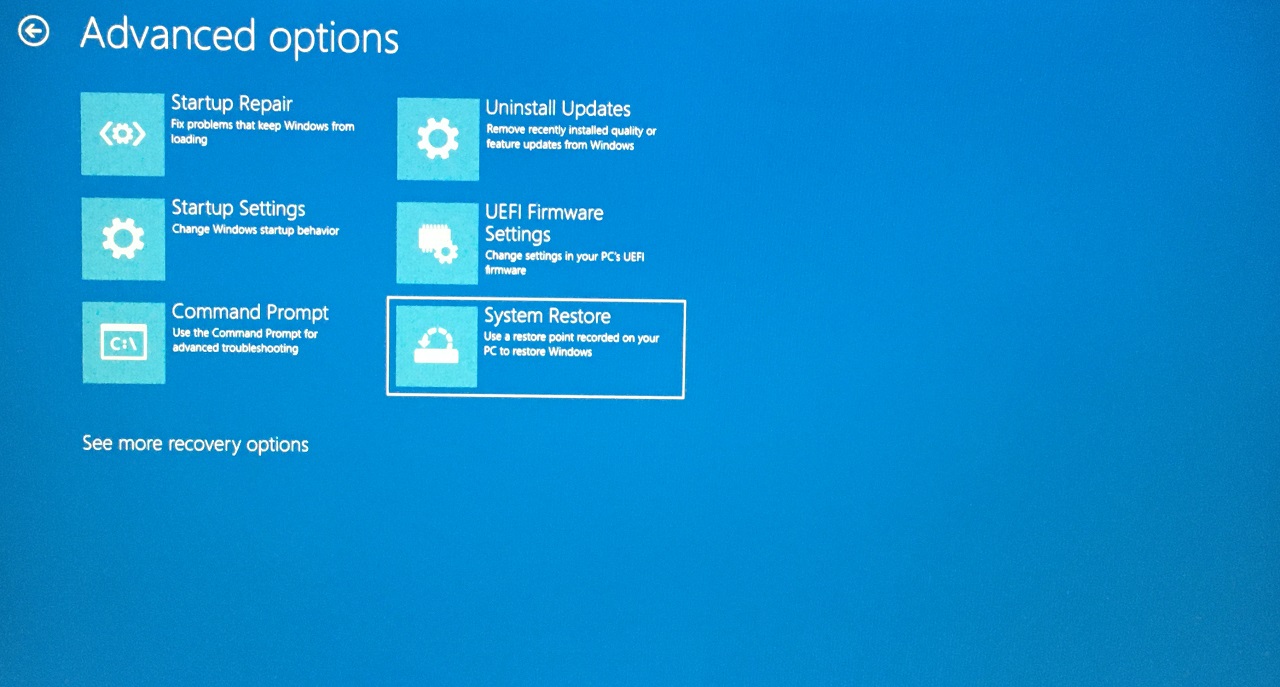
- システム復元ウィザードが画面に表示され、「 次へ 」をクリックして復元ポイントを表示します。
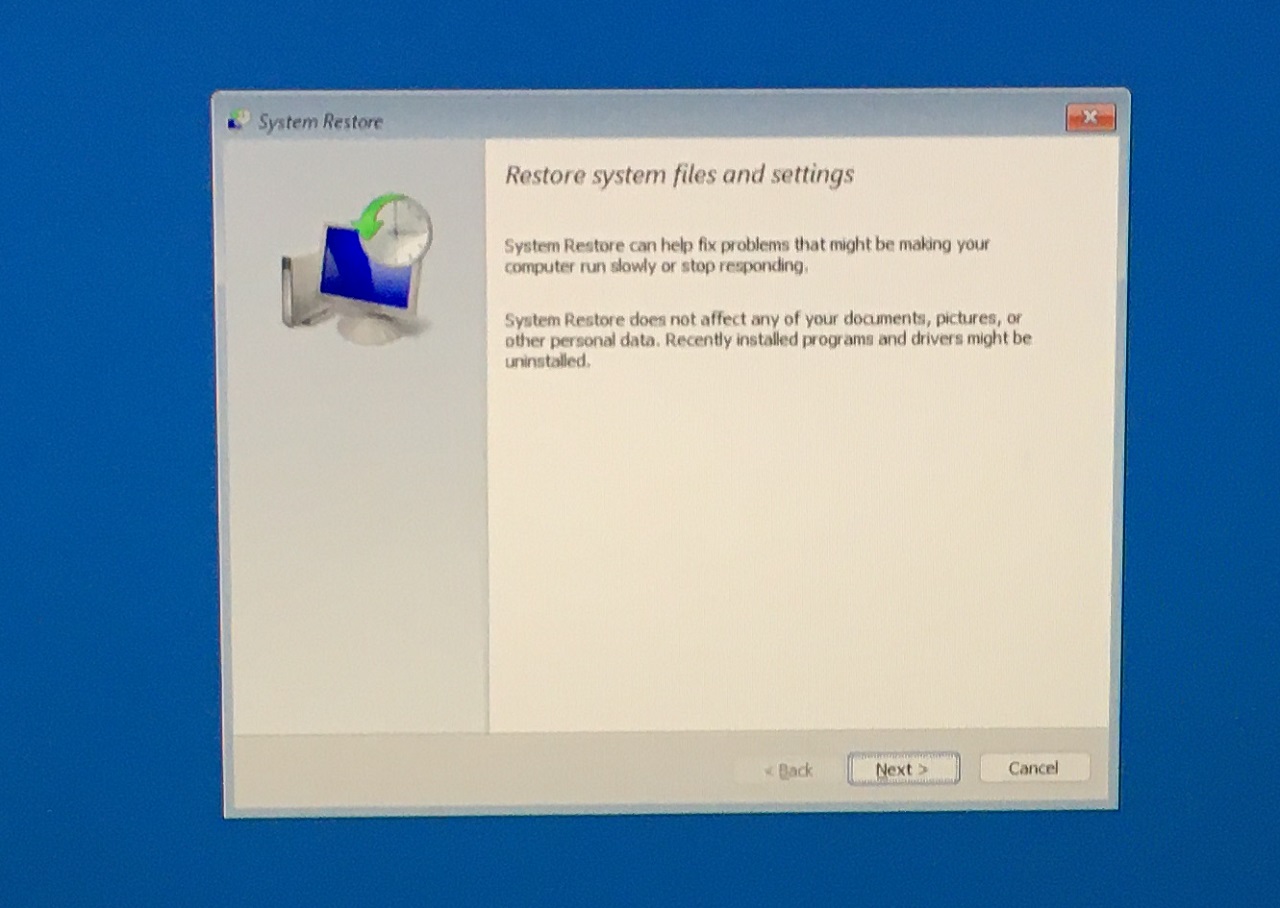
- 復元ポイントを選択し、「 次へ 」をクリックして続行します。
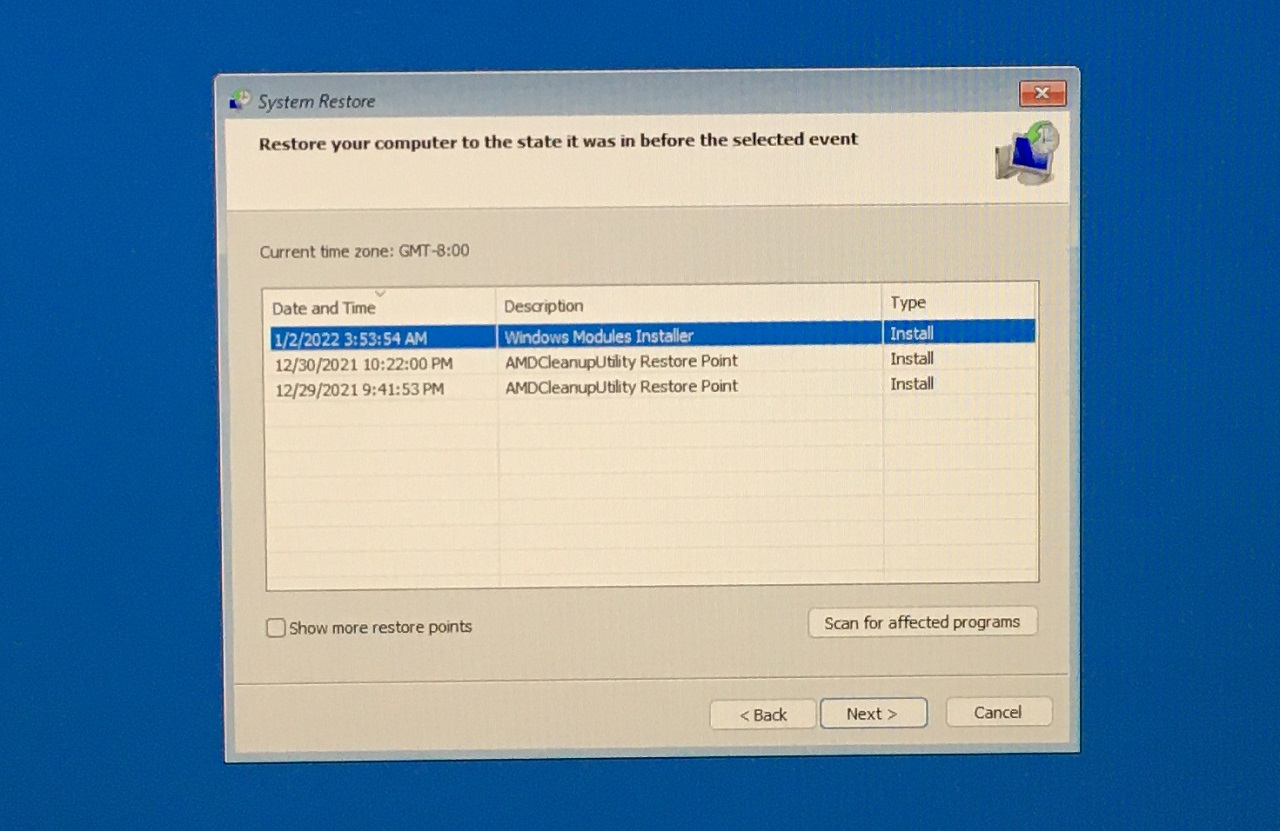
- 「 完了 」をクリックしてプロセスを開始します。
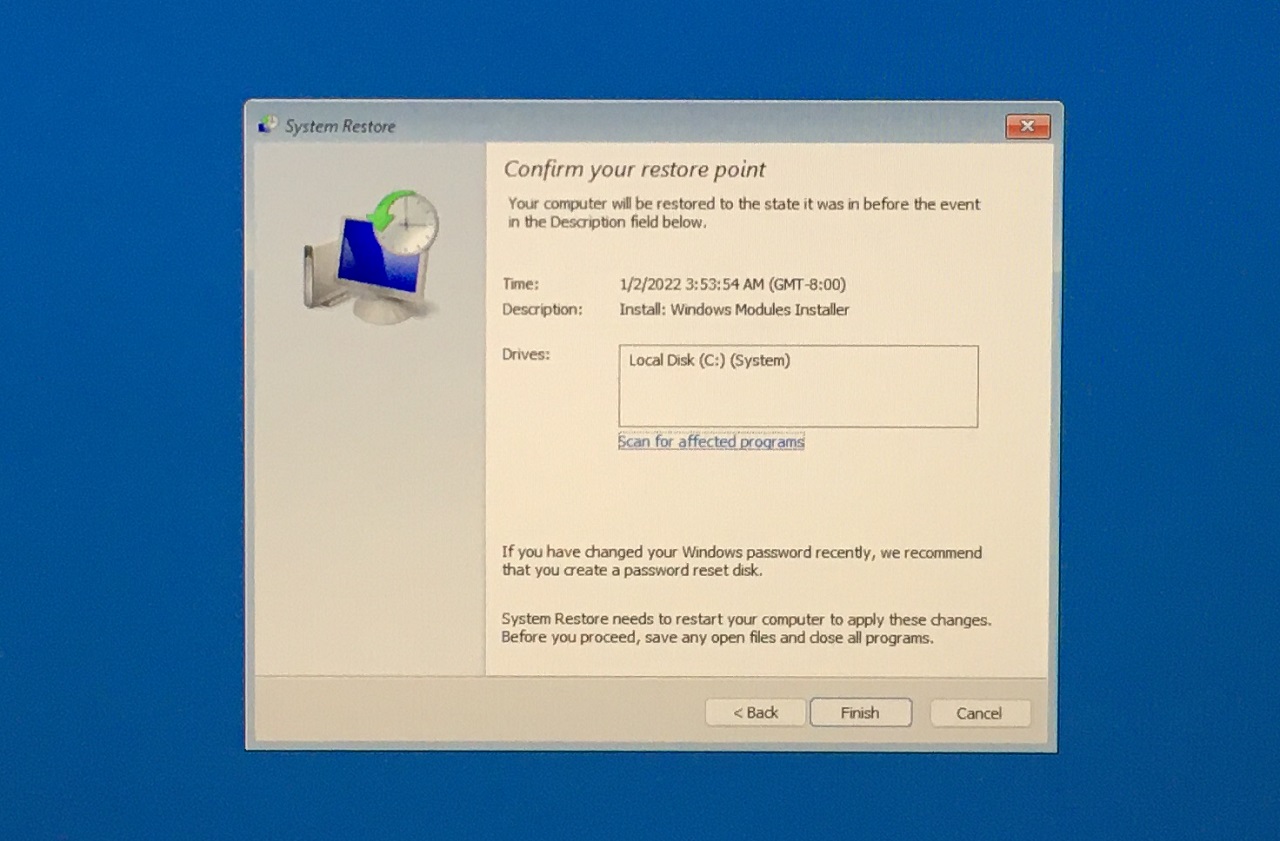
PC が再起動し、「 システム復元中 」とモニターまたは内部ディスプレイに表示されます。辛抱強く待つ必要があり、私はプロセスの所要時間を確認するためにシステム復元を実行しました。私の Core i3 11 世代マシンは復元プロセスを完了するのに 20 分かかりました。
結論
私は Windows マシンを 10 版から 11 版にアップグレードし、その後画面に「IRQL Not Less or Equal」エラーが表示されました。この問題は、ブータブル USB ドライブからソフトウェアを再インストールし、マシンに Windows 11 互換のドライバーをインストールすることで解決しました。0xA: IRQL_not_less_or_equal をどのように解決したかを下のコメント欄で教えてください。
[修正済み] Windows 11 の IRQL_NOT_LESS_OR_EQUAL BSOD エラー に関するご意見があれば、下のコメントボックスにお気軽にお寄せください。また、動画チュートリアルのために私たちの DigitBin YouTube チャンネルに登録してください。よろしく!
新しい投稿を受信箱で受け取る
スパムはありません。いつでも購読を解除できます。