トラブルシューティング · 1 min read · Dec 25, 2025
[修正済み] Windows 11でマイクが動作しない問題
このガイドでは、Windows 11でマイクが動作しない問題を解決するためのさまざまな回避策を説明します。マイクは私たちの作業エコシステムの不可欠な部分です。しかし、在宅勤務の状況が続く中、これまで以上に重要なツールとなっています。プロフェッショナルな会議やビデオ通話に関わる場合、その使用は近年ますます増加しています。
同時に、このデバイスに関する問題は、エンドユーザーにとって懸念の原因となることは言うまでもありません。最新のOSビルドを使用していて、何らかの問題に悩まされている場合は、心配しないでください。ここに、Windows 11でマイクが動作しない問題を解決するためのさまざまな方法を示します。続けてください。
修正 1: ハードウェアの問題を確認する
まず最初に、ハードウェアの故障でないことを再確認する必要があります。この点に関して、マイクがすべてのインストールされたアプリで動作しない場合は、故障または緩い接続を確認してください。そのためには、マイクをPCから抜き、再接続してください。
同様に、マイクを別のPCに接続してみてください。そのセットアップで正常に動作する場合は、PCのジャックを確認し、清潔で内部に異物がないことを確認してください。このジャックに他のデバイスを接続して、期待通りに動作するか確認することもできます。
これらのテストをすべて実行し、ジャックとマイクが正常であることを確認したら、ハードウェアの問題を除外し、以下のソフトウェア関連の回避策を進めて、Windows 11でマイクが動作しない問題を解決してください。
修正 2: マイクの権限を確認する
明らかなことですが、現在この問題に直面している関連アプリのマイクの権限がオンになっていることを確認する必要があります。
- そのためには、Windows+I ショートカットキーを使用して設定メニューを表示します。
- その中で、左のメニューバーからプライバシーとセキュリティセクションに移動します。
- アプリの権限セクションまでスクロールし、マイクをクリックします。
- マイクのアクセスがオンになっていることを確認してください。
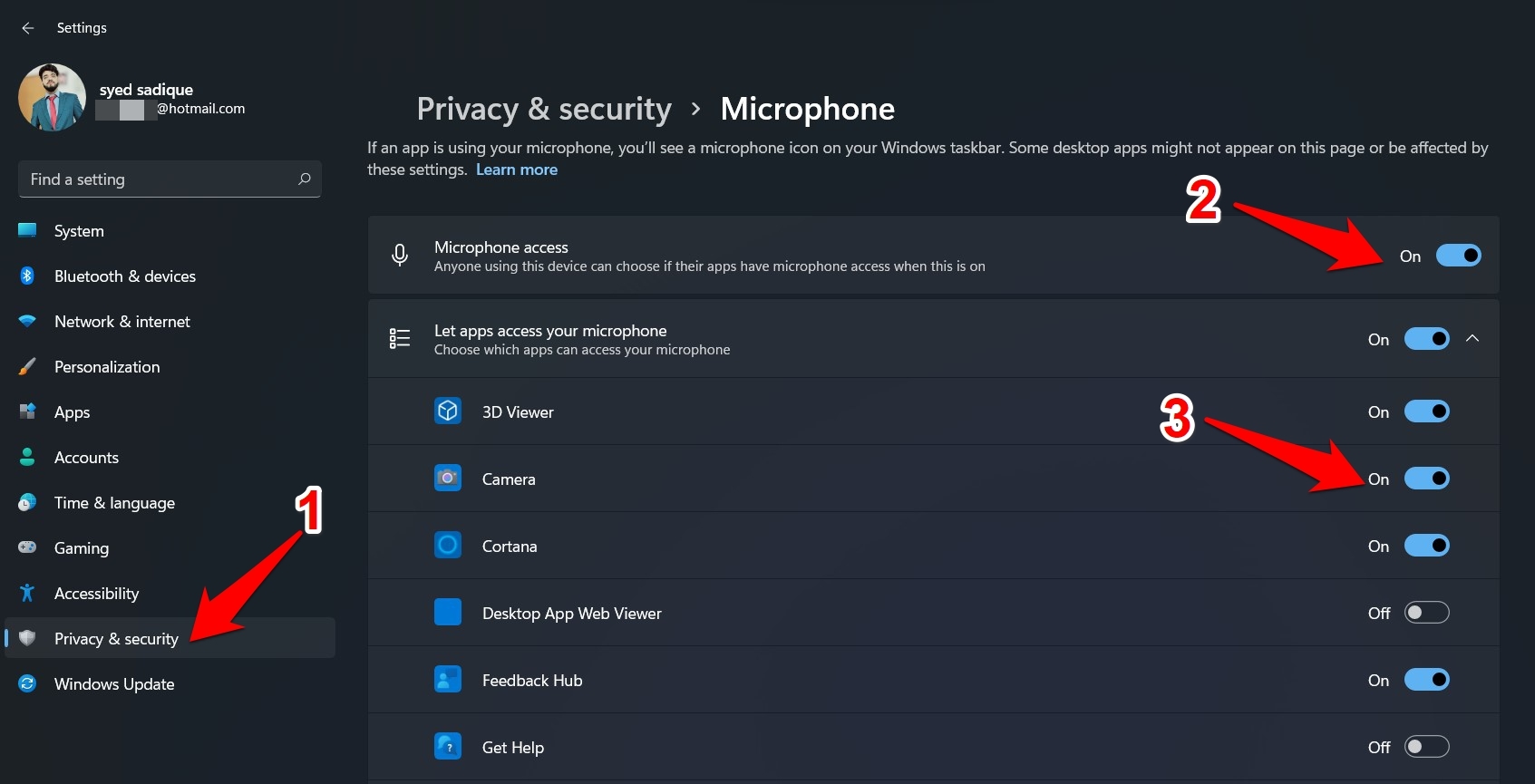
- 次に、‘アプリがマイクにアクセスできるようにする’セクションに移動します。
- 関連アプリのマイクの権限が有効になっていることを確認します。
- そうでない場合は、すぐに有効にし、Windows 11でマイクが動作しない問題が解決されたかどうかを確認してください。
修正 3: マイクの状態を確認する
場合によっては、悪意のあるサードパーティのアプリやソフトウェアがOS全体でマイクの使用を無効にしてしまうことがあります。その場合、デバイスマネージャーから再度有効にする必要があります。同様に、有効になっている場合でも、一度無効にしてから手動で再度有効にすることで、再起動を促すことができます。これらは次のように実行できます。
- Windows+X ショートカットキーを使用し、表示されるメニューからデバイスマネージャーを選択します。
- その中で、オーディオ入力と出力セクションに移動し、クリックしてさらに展開します。
- ここでマイクを右クリックします。
- デバイスを有効にするオプションが表示されている場合、マイクはこれまで無効になっていました。
- したがって、右クリックメニューからデバイスを有効に選択します。
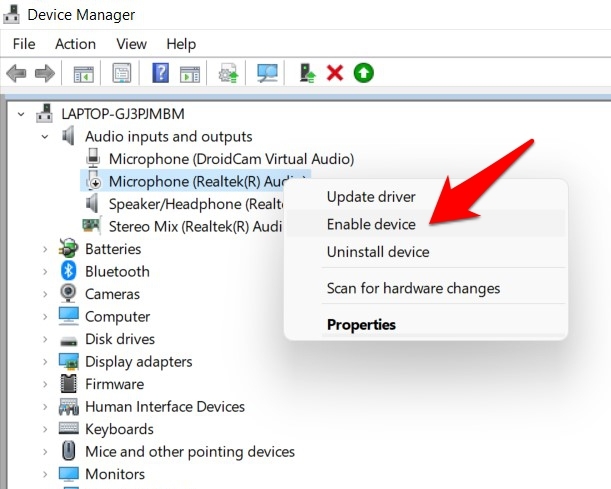
- 一方、すでに有効になっている場合は、無効にすることを検討し、数秒待ってから再度有効にすることを検討してください。
- それが完了したら、Windows 11でマイクが動作しない問題が解決されたかどうかを確認してください。
修正 4: マイクのドライバーを更新する
古いまたは古くなったドライバーを使用すると、現在対処している問題を含むいくつかの問題が発生する可能性があります。したがって、最新のドライバーセットを使用することを常にお勧めします。マイクのドライバーを更新する方法は次のとおりです。
- タスクバーにあるWindowsアイコンを右クリックし、デバイスマネージャーを選択します。
- オーディオ入力と出力セクションまでスクロールします。
- メニューからマイクを選択し、右クリックしてドライバーを更新を選択します。
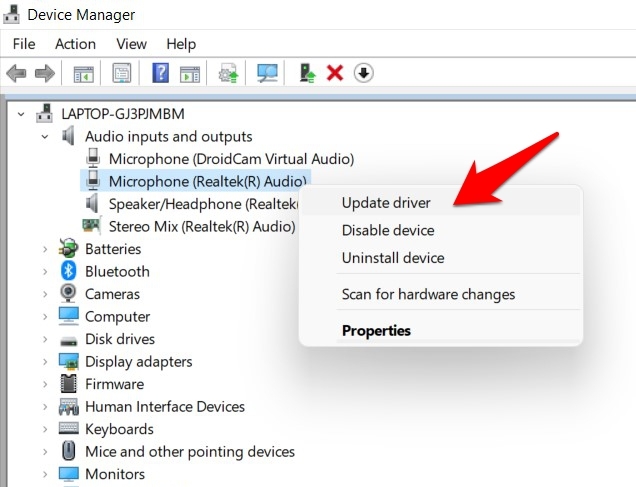
- 次に、ドライバーを自動的に検索をクリックします。
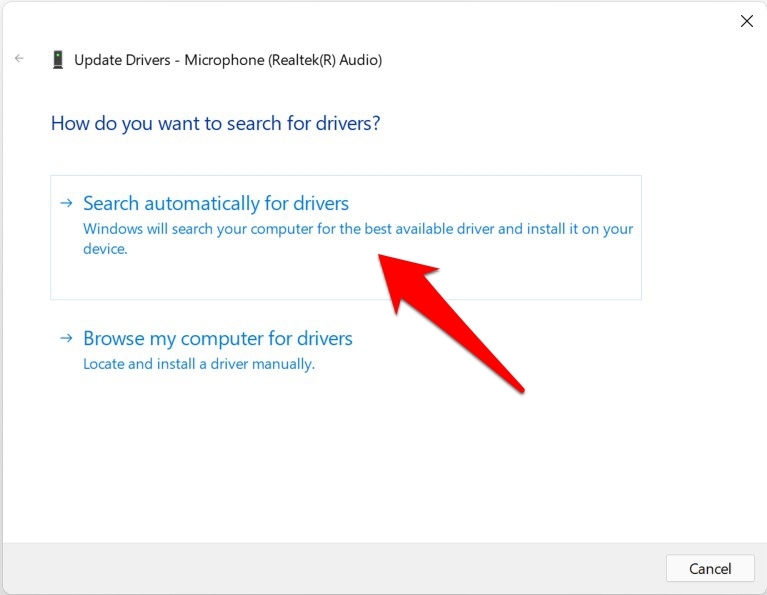
- Windowsは最新のドライバーをオンラインで検索し、見つかった場合はすぐにダウンロードしてインストールします。
- インストールが完了したら、PCを再起動し、Windows 11でマイクが動作しない問題が解決されたかどうかを確認してください。
修正 5: オーディオトラブルシューティングを使用する
Microsoftは、PCのさまざまなコンポーネントに関連するいくつかのトラブルシューティングアプリを組み込んでいます。そして、これらのトラブルシューティングの1つは、オーディオの問題を特定して修正するために特別に設計されています。したがって、このツールを最大限に活用して、Windows 11でマイクが動作しない問題を修正してみましょう。
- スタートメニューに移動し、トラブルシューティング設定を検索します。
- 次に、その他のトラブルシューティングをクリックします。
- 録音オーディオセクションに移動し、実行をクリックします。
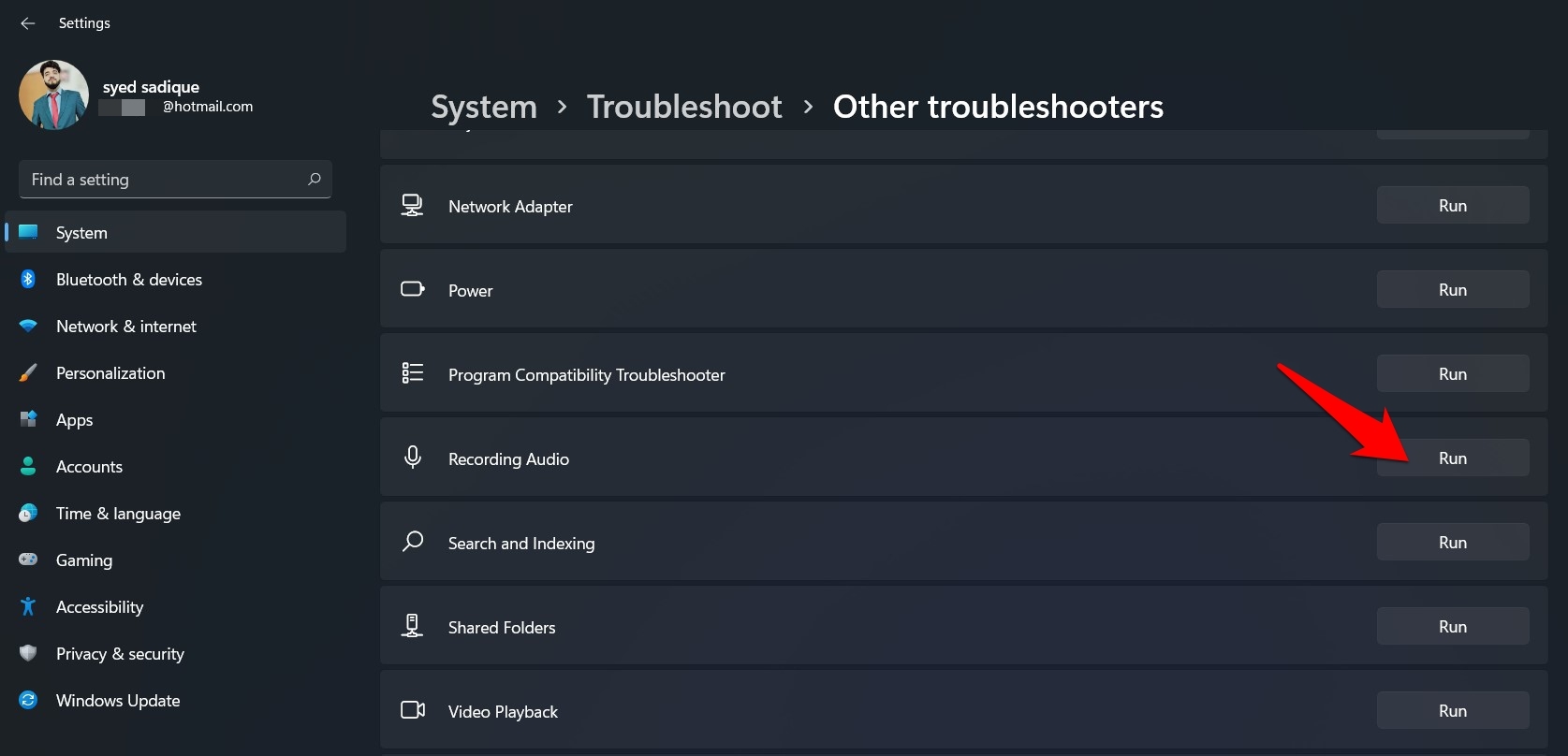
- トラブルシューティングアプリが開き、マイクに関連する問題をスキャンします。マイクの問題を検出すると、その場で修正します。
- 完了したら、PCを再起動することをお勧めします。
- 再起動後、Windows 11でマイクが動作しない問題が解決されたかどうかを確認してください。
結論
これらは、Windows 11でマイクが動作しない問題を修正するためのさまざまな方法でした。同じ問題に対して5つの異なる修正を共有しました。どの修正が成功したか、コメントセクションで教えてください。
[修正済み] Windows 11でマイクが動作しない問題についてのご意見があれば、下のコメントボックスにお気軽にお寄せください。また、動画チュートリアルのために私たちのDigitBin YouTubeチャンネルに登録してください。よろしく!
新しい投稿を受信箱で受け取る
スパムはありません。いつでも購読を解除できます。