Apple Watch · 1 min read · Nov 21, 2025
[修正済み]私のApple WatchがiPhoneとペアリングできない
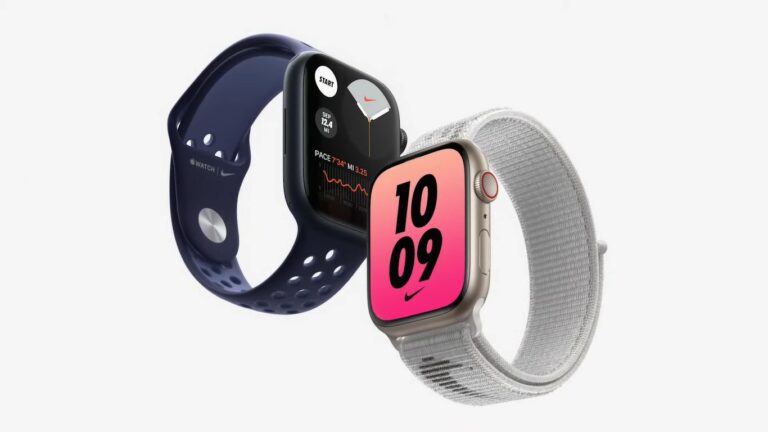
Apple WatchはAppleの最も人気のあるウェアラブルデバイスの一つであり、Appleエコシステムの重要な部分でもあります。Apple Watchは、日々のフィットネスを追跡し、メッセージや通話を管理する素晴らしい方法があるため人気です。
Apple Watchを使用するには、iPhoneと接続することが非常に重要です。このプロセスは非常に簡単で、QRコードを使用してApple WatchをiPhoneと簡単にペアリングできます。iPhoneでApple WatchのQRコードをスキャンするだけで完了です。
しかし、時々Apple WatchをiPhoneに接続する際に、ユーザーは問題に直面しています。これらのワイヤレス接続の問題は、エラーの理由が多すぎるため、イライラするものです。これらのワイヤレス接続の問題をトラブルシューティングするのも非常に難しいです。
Apple Watchがペアリングしない:修正方法
この記事では、iPhoneがApple Watchとペアリングできない問題を修正する方法を共有します。
始める前に、Apple Watchを正しくペアリングしていることを確認してください。
Apple WatchをiPhoneにペアリングする方法
まず、両方のデバイスが充電されていることを確認してください。
両方を近くに置いてください。iPhoneに「このApple Watchを設定するためにiPhoneを使用します」というオプションが表示されるまで待ちます。
次に、続けるを押します。
iPhoneの画面のビューファインダーをWatchに合わせます。手動でWatchをペアリングすることもできます。
Apple Watchがペアリングされたら、プロセスを続行し、設定をカスタマイズします。
Apple IDでサインインし、パスコードを作成し、アプリを選択するなどします。
Apple Watchがペアリングしない場合の基本的な解決策
解決策を試す前に、まず両方のデバイスがWi-FiとBluetoothが有効であることを確認してください。
- Bluetoothをオンにするには、iPhoneの設定に移動し、Bluetoothを選択します。トグルを有効にしてBluetoothをオンにします。すでに有効になっている場合は、オフにしてから5秒後に再度BluetoothをオンにしてApple Watchを接続してみてください。
- WiFiについても同様の手順です。設定 > WiFiに移動し、WiFiをオンにします。すでに有効になっている場合は、オフにしてから5秒後に再度WiFiをオンにします。
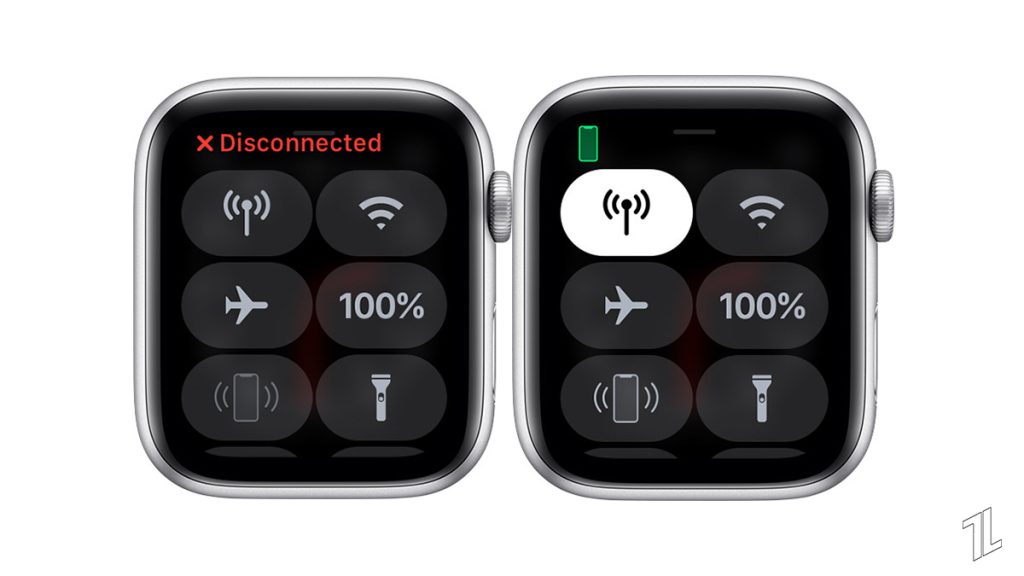
また、両方のデバイスが互いの範囲内にあることを確認してください。通常、範囲は30フィート以内です。
次に、iPhoneとApple Watchを再起動します。シンプルな再起動でBluetoothやWiFiを含むすべてのサービスを再起動できます。これで問題が解決します。
Face ID付きのiPhoneの場合:
- 電源ボタン + 音量アップまたはダウンを押し続け、スライダーが画面に表示されるまで待ちます。
- 画面に表示されているスライダーをドラッグします。しばらくすると、デバイスがオフになります。
- 画面が黒くなったら、サイドボタンを押し続け、Appleロゴが表示されるまで待ちます。
iPhone 6から8およびSEの場合:
- サイドボタンを押し続け、スライダーが画面に表示されるまで待ちます。
- スライダーをドラッグし、しばらく待ちます。しばらくすると、デバイスがオフになります。
- 電源ボタンを押し続け、Appleロゴが画面に表示されるまで待ちます。
まだApple Watchに同じ問題がある場合は、次の解決策を試してください。
方法1:機内モードがオフになっていることを確認する
機内モードは、iPhoneのすべての接続を無効にします。機内モードは、飛行機での旅行のために開発されました。iPhoneで機内モードが有効になっている場合、Apple WatchをiPhoneに接続することはできません。
iPhoneの機内モード:
- 機内モードが有効になっていることを確認するには、コントロールセンターに移動します。ホームボタンのある古いiPhoneの場合、画面の下から上にスワイプしてコントロールセンターを開きます。
- Face ID付きのiPhoneの場合、画面の右上から下にスワイプしてコントロールセンターにアクセスします。
飛行機のアイコンがオレンジ色の場合、それは有効になっています。コントロールセンターの飛行機ボタンをタップして無効にします。
次に、iPhoneでBluetoothとWiFiをオンにします。
Apple Watchの機内モード:
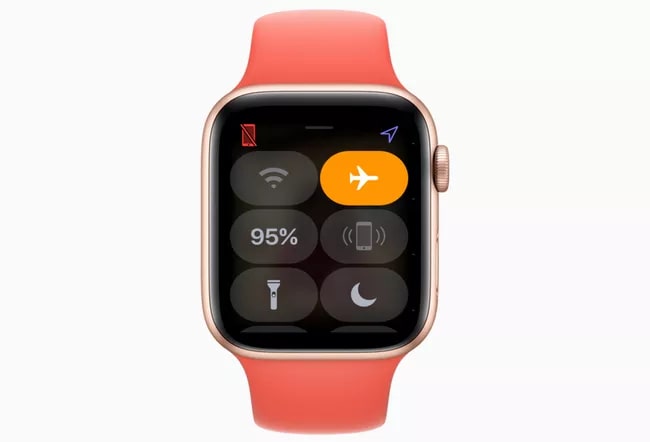
Apple Watchでも機内モードが無効になっていることを確認してください。
ステップ1:Watchで、時計のフェイスの下から上にスワイプしてコントロールセンターを開きます。
ステップ2:飛行機のアイコンがオレンジ色の場合、それは有効になっています。それをタップして機内モードをオフにします。
Apple WatchをiPhoneとペアリングしてみてください。これでうまくいくはずです。
方法2:iPhoneとApple Watchを更新する
まだApple Watchとのペアリング問題が解決しない場合は、デバイスを更新してみてください。
Appleは、デバイスの小さな問題を修正するために新しいシステムアップデートを定期的にリリースしています。iPhoneとApple Watchを常に最新の状態に保つことをお勧めします。
Appleデバイスのいずれかが古いバージョンのオペレーティングシステムを実行している場合、両方のデバイスをペアリングすることはできません。
iPhoneを更新する方法:
- iPhoneを充電器に接続し、WiFiに接続します。
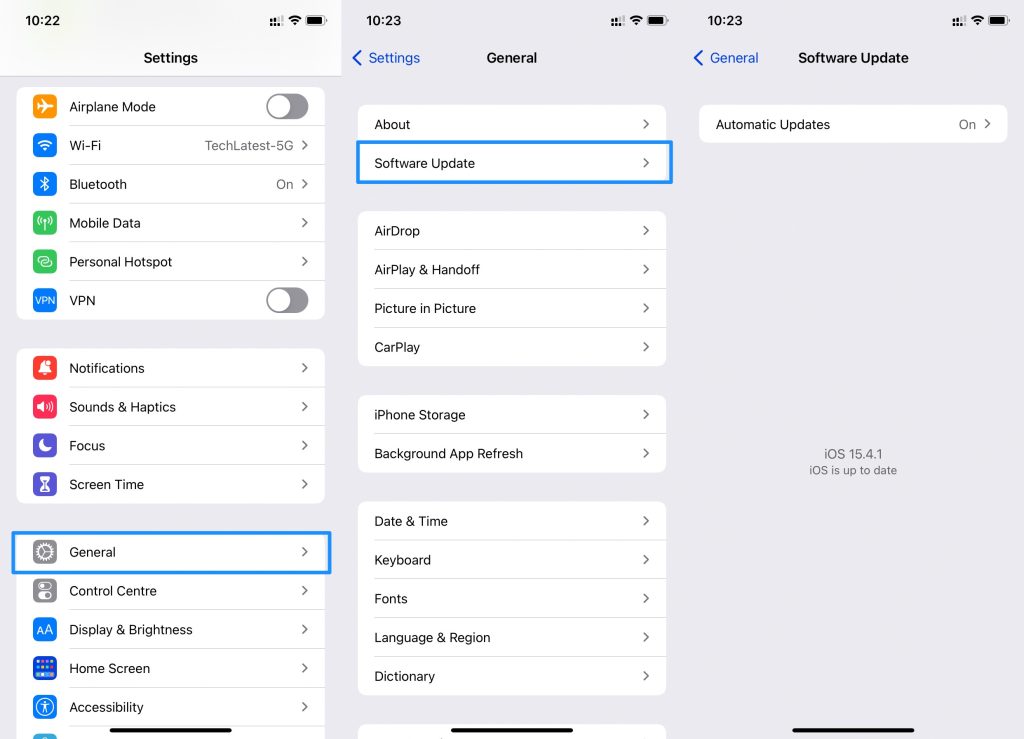
- 次に、設定アプリを開き、一般 > ソフトウェアアップデートに移動します。
- アップデートが利用可能な場合は、ダウンロードしてインストールをタップします。
iPhoneが最新の状態になったら、Apple Watchを更新する時です。
Apple Watchを更新する方法:
残念ながら、Apple WatchがiPhoneとペアリングされていない場合、アップデートを確認することはできません。
方法3:すべての設定をリセット
iPhoneのネットワーク設定をリセットすると、Bluetooth、Wi-Fi、VPN設定がリセットされます。これにより、すべての接続の問題が解決します。
これを行うには、次の手順に従います:
ステップ1:設定アプリを開き、次に一般に移動します。
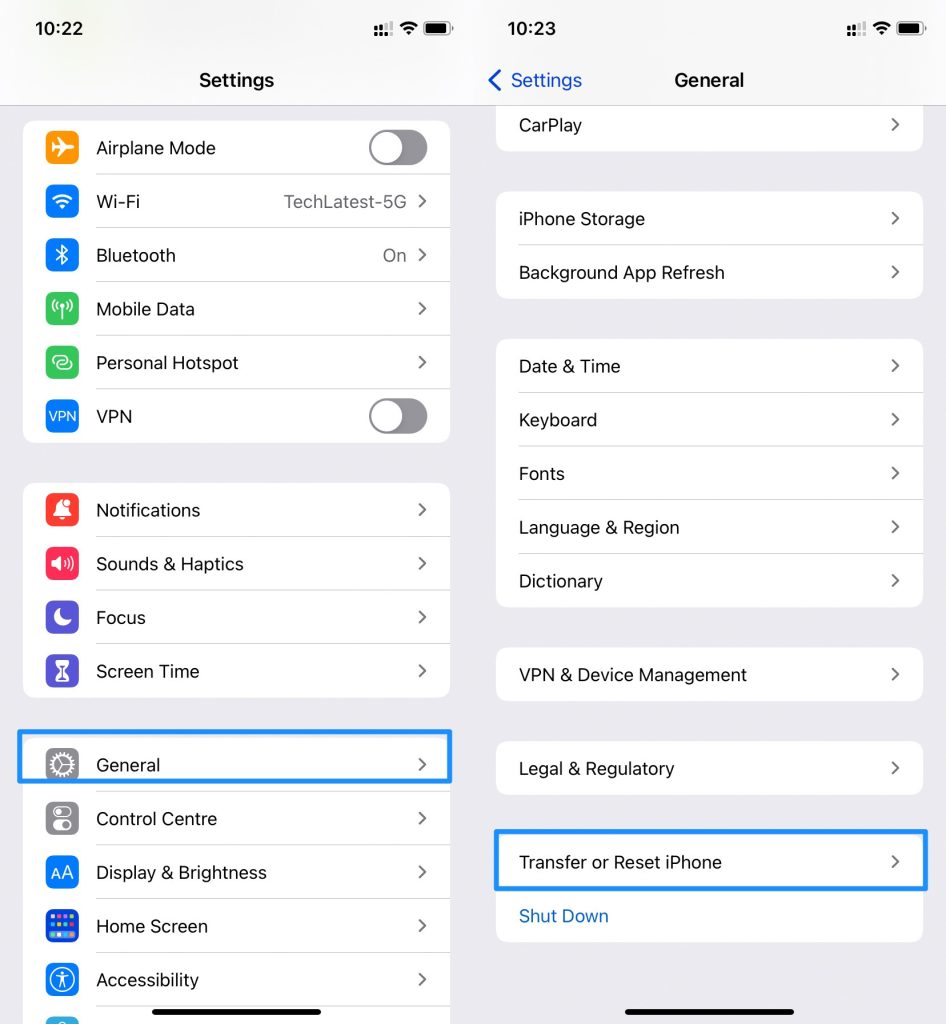
ステップ2:リセットに移動し、次にネットワーク設定をリセットをタップします。
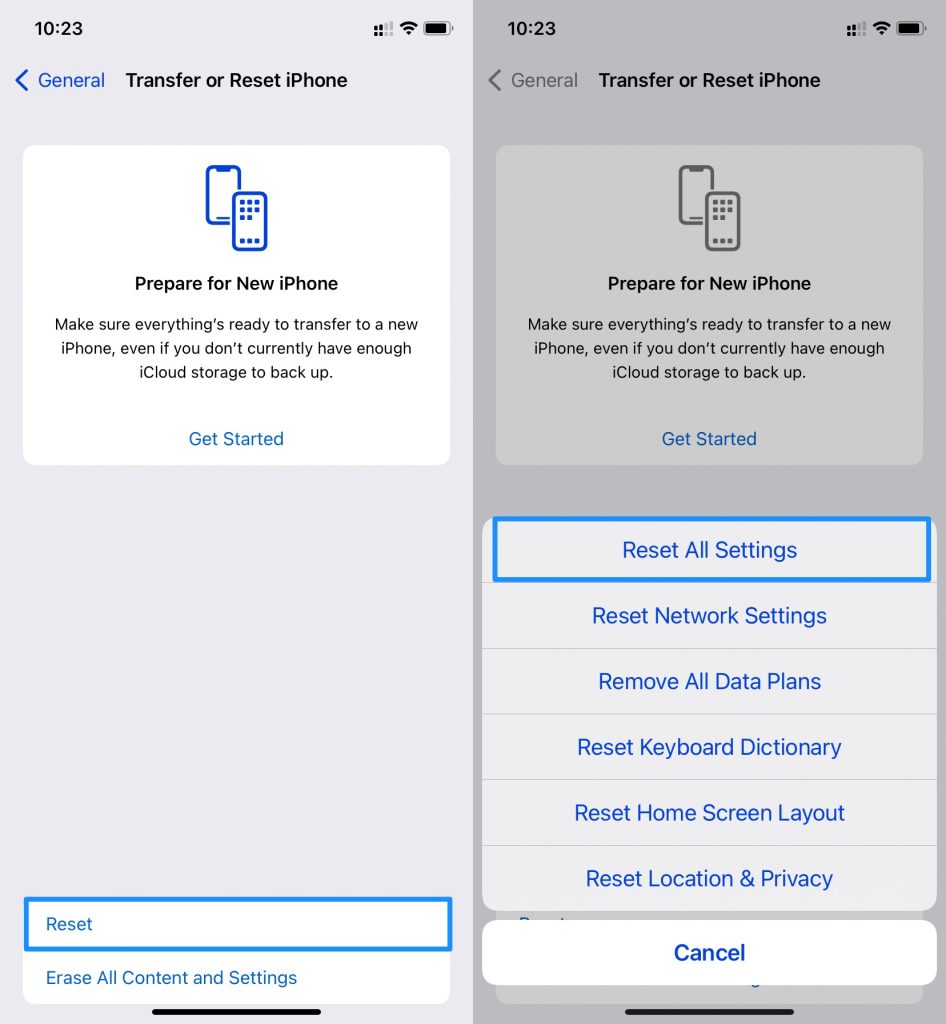
ステップ3:パスコードを入力し、完了です。
これにより、iPhoneのすべてのネットワーク設定がリセットされます。その後、iPhoneを再起動する必要があります。
方法4:Apple Watchのすべてのデータを消去
まだApple WatchをiPhoneとペアリングできない場合は、Apple Watchもリセットする必要があります。
これにより、Apple Watchのコンテンツと設定がフォーマットされます。手順は以下の通りです。
Watchアプリを開き、次に一般 > リセット > すべて消去に移動します。
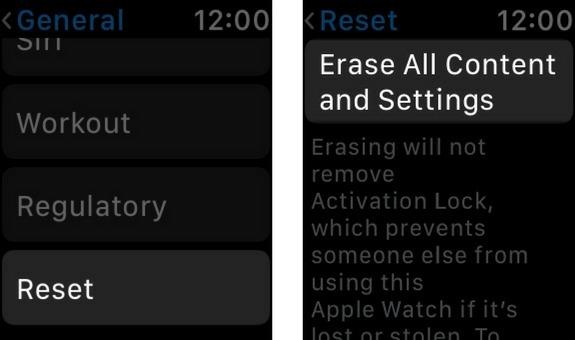
リセットプロセスが完了するまでしばらく待ちます。
完了したら、再度Apple WatchをiPhoneとペアリングします。
最後の言葉
Apple WatchがiPhoneとペアリングできない問題を修正するためのすべての可能な解決策を共有しました。それでも同じ問題が発生する場合は、Appleサービスセンターに連絡してみてください。
新しい投稿を受信箱で受け取る
スパムはありません。いつでも購読を解除できます。