デバイスサポート · 1 min read · Dec 24, 2025
[修正済み]Pixel Watchが更新準備中で停止する
GoogleのPixel Watchは10月にデビューし、全体的に好評を得ました。しかし、多くのユーザーにとって、スマートウォッチが「更新準備中」という心配な画面で停止するという奇妙なバグが発生しています。
Google Pixel Watchは複数のアップデートを受けており、最近のアップデートでは1月にセキュリティパッチが更新されました。Googleは、Pixel Watchを使用することで高度な機能と簡単なAndroidデバイス接続を約束しています。
他の電子機器と同様に、ソフトウェアやアップデートに関連する問題に影響を受けやすいです。「更新準備中」の画面で停止しているPixel Watchを使用することは、時間がかかり、イライラすることがあります。
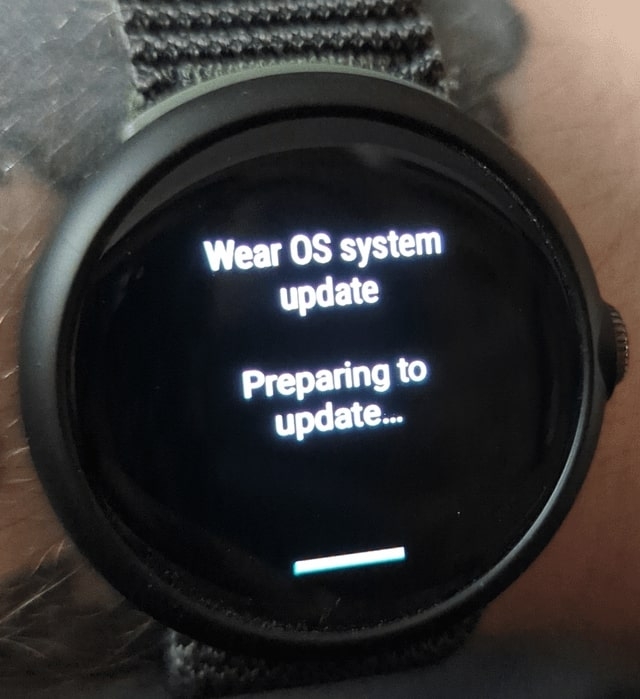
この問題は、ソフトウェアのバグ、不十分なストレージスペース、弱いまたは不安定なWi-Fi接続、または破損したアップデートファイルなど、さまざまな理由で発生します。特に日常生活に必要なものであれば、イライラすることがあります。この記事では、この問題の可能性のある原因と潜在的な修正方法を検討します。
Pixel Watchが更新準備中で停止するのを修正する方法
トラブルシューティングを行う前に、「更新準備中」の画面を分析し、なぜそれがハングするのかを見てみましょう。新しいソフトウェアをダウンロードしてインストールできます。アップデートファイルの整合性を確認し、開いてその内容を確認し、アップデートが機能しない場合はバックアップを作成します。セットアップが完了したら、Pixel Watchが再起動してアップデートをインストールするのに時間がかかります。
ただし、Pixel Watchが「更新準備中」の画面に留まる場合、セットアップ中にエラーや問題が発生していることを示しています。
以下に示すのは、トラブルシューティングに使用できる方法です;
Pixel Watchを再起動する
Pixel Watchが自動更新中に停止している場合、最初に試すべきことは再起動です。これにより、一時的なグリッチやソフトウェアの問題が修正され、通常は最も迅速で最良のオプションです。
このプロセスの後、Pixel Watchは更新プロセスを続行する準備が整います。
Pixel Watchのボタンを押し続けて、電源メニューが表示されるまで待ち、「再起動」を選択します。
時計をオフにするには、電源ボタンを押し続けてから再度オンにします。
時計がオフになったら、更新プロセスが再び開始されたかどうかを確認してください。
ストレージスペースを確認する
Pixel Watchには、新しいソフトウェアをダウンロードしてインストールするための十分な空きストレージがない可能性があります。この場合、更新プロセスの「更新準備中」段階で停止することがあります。以下の手順を実行することで、時計の利用可能なストレージを確認し、必要に応じてスペースを確保できます:
画面の上部を下にスワイプして、クイック設定メニューを開きます。
画面の左側にある設定をクリックし、ストレージまでスクロールします。
更新ファイルのサイズが利用可能なスペースよりも小さいことを確認します。不要なファイルやアプリを削除するか、電話に送信することでデバイスのスペースを確保できます。
更新プロセスが停止せずに進行するかどうかを確認します。
スペースが不足している場合は、より大きなメモリ容量の時計にアップグレードできます。外部メモリーカードを挿入するか、内部メモリーを増やすことでこれを行うことができます。購入する前に、使用する予定のメモリがPixel Watchに適していることを確認することが重要です。
インターネット/Wi-Fi接続を確認する
弱いまたは不安定なWi-Fi接続が原因である可能性もあります。更新中にWi-Fi信号が失われたり、接続速度が低下した場合は、以下の手順に従って評価し、必要な改善を行ってください:
画面の上部を下にスワイプして、クイック設定メニューを開きます。
画面の左側にある設定をタップし、接続を選択します。
Wi-Fiがオンになっていることを確認します。
接続しているWi-Fiの速度を確認します。
信号が弱い場合や速度が遅い場合は、ルーターに近づくか、リセットしてみてください。
別のWi-Fiネットワークに接続してみてください。
信頼できるインターネット接続が確立されたら、再度更新手順を試して、問題なく進行するかどうかを確認してください。
更新を強制停止する
再起動しても効果がない場合は、更新中のPixel Watchを強制停止することができます。以下の手順に従ってアプリを強制停止してください:
画面の上部を下にスワイプして、クイック設定メニューを開きます。
画面の左側にある設定をタップし、アプリと通知を選択します。
すべてのアプリを表示して、システムアップデートを見つけてクリックします。
次に、強制停止をクリックします。
少し待ってから、再度更新プロセスを開始してみてください。
このプロセスは、アップデート後に残っている可能性のあるキャッシュデータや停止したプロセスをクリアします。
バッテリーを使い切り、充電して再試行する
もう一つ試すことができるのは、ソフトウェアを更新している間に時計を充電することです。
USB-Cマグネット充電ケーブルを接続して時計を充電します。
充電パックにPixel Watchを置きます。パックは時計の丸い背面にフィットするように曲がっています。
接続が行われると、画面にバッテリーのパーセンテージが表示されます。
ソフトウェアの更新を完了するには、少なくとも50%の充電が必要です。
Google Playサービスのキャッシュをクリアする
キャッシュには、アプリが時計で機能するために必要ない一時的なデータのみが含まれています。そのため、アプリのキャッシュをクリアすることで、時計から不要なファイルを削除し、パフォーマンスが向上することがよくあります。
時計の設定を開き、通知とアプリに移動します。
下部でアプリ情報をクリックします。
アプリの情報を表示するためにスクロールダウンし、現在のキャッシュの量を確認します。
さらにスクロールダウンしてキャッシュを削除をタップします。
これで、キャッシュがクリアされたという通知が表示されます。
工場出荷時設定にリセットする
ソフトウェアの問題が解決しない場合は、Pixel Watchをリセットする必要があります。工場出荷時設定にリセットする前に、重要な情報をバックアップしてください。すべてのデータと設定が消去されます。Pixel Watchをリセットするには、以下の手順に従ってください:
画面の上部を下にスワイプして、クイック設定メニューを開きます。
画面の左側にある設定をタップし、システムまでスクロールします。
リセットオプションを選択し、工場出荷時リセットをクリックします。
Pixel Watchが再起動した後、画面の指示に従ってリセットを確認します。
Pixel Watchを工場出荷時設定にリセットした後、再度更新プロセスを開始する必要があります。
工場出荷時リセット後もPixel Watchが更新準備中の画面に留まっている場合、ハードウェアの問題やより複雑なソフトウェアの問題がある可能性があります。そのため、専門家の助けを求めるべきです。
Googleサポートに連絡する
上記の手順についてのサポートが必要な場合は、Googleサポートチームに連絡できます。彼らはあなたの問題を解決する手助けをしてくれます。彼らに連絡するには、公式ウェブサイトを訪れてください。
よくある質問
Pixel Watchの更新にはどのくらい時間がかかりますか?
Pixel Watchの更新は、通常のWiFiまたはインターネット速度に依存して、通常より長くはかかりません。
なぜ私の時計の更新準備がこんなに長いのですか?
時計に十分なスペースがない可能性があるため、時計のペアリングを解除し、十分なスペースを確保してから更新をダウンロードする必要があります。
更新の準備にはどのくらい時間がかかりますか?
Pixel Watchの更新準備には10〜30分かかります。
結論
Pixel Watchが更新プロセスで停止するのはイライラすることがあります。問題を調査するために適切な手順を踏むことが重要です。役立つ可能性のある修正には、時計の再起動、キャッシュメモリのクリア、工場出荷時リセットが含まれます。
時計のストレージ容量を確認することも良い考えです。これが問題の原因である可能性があります。何も効果がない場合は、Googleサポートに連絡するか、専門家の助けを求めてください。
この記事は、Pixel Watchが更新中に停止した場合に修正するための十分な知識を提供します。定期的な更新とストレージスペースの監視は、将来の同様の問題を避けるのに役立ちます。
さらに読む:
疑惑のGoogle Pixel 7AがeBayにリストされる
Androidデバイスのコードネームのリスト
Windows用のGoogle USBドライバーのダウンロードとインストール方法
新しい投稿を受信箱で受け取る
スパムはありません。いつでも購読を解除できます。