カメラ問題 · 1 min read · Sep 07, 2025
[修正済み] Realmeカメラが読み込まない、クラッシュする、黒い画面
Realmeデバイスは、高品質のカメラで知られており、ユーザーが美しい写真や動画を撮影できるようにしています。しかし、Realmeのカメラも他の電子機器と同様に、時折正常に機能しない問題が発生することがあります。もしあなたのRealmeデバイスのカメラが動作しない、またはフリーズする場合、それはイライラすることであり、写真や動画を撮影したり、特に日常的に電話のカメラに依存している場合はビデオ通話に参加することを妨げる可能性があります。
カメラの問題の影響は、問題の深刻度によって異なります。故障したカメラは、一部のユーザーにとっては小さな迷惑かもしれませんが、他のユーザーにとってはデバイスを使用する能力に大きな影響を与える可能性があります。
さらに、ハードウェアの問題がカメラの問題を引き起こす場合、修理または交換が必要になることがあり、これはRealmeユーザーにとって高額で時間がかかることがあります。もしあなたがRealmeデバイスでカメラの問題を経験している場合は、心配しないでください。問題を解決するために試すことができるいくつかの手順があります。このガイドでは、Realmeデバイスのカメラをトラブルシューティングする方法を示します。それでは始めましょう。
Realmeカメラが動作しない問題を修正するための主な方法
Realmeデバイスでカメラの問題が発生している場合、黒い画面、停止し続ける、読み込まない、またはぼやけた問題などがあります。ここにRealmeカメラが動作しない問題を修正するための簡単なガイドがあります。
1. デバイスを再起動する
Realmeデバイスでカメラの問題が発生している場合、問題が解決するかどうかを確認するために、シンプルな再起動を試みることは常に良いアイデアです。これは、デバイスを再起動することでシステムメモリがクリアされ、カメラアプリに干渉している可能性のあるバックグラウンドプロセスが停止し、カメラの故障を引き起こしている小さなソフトウェアの不具合が解決されることがあるためです。デバイスを再起動すると、RAMがクリアされ、必要なすべてのシステムファイルが再読み込みされ、カメラアプリに影響を与えている一時的なソフトウェアの問題を解決するのに役立ちます。
Realmeデバイスを再起動する手順は次のとおりです:
- デバイスの電源ボタンを押し続けます。
- 電源オプションメニューが画面に表示されます。
- 「 再起動 」オプションを選択します。
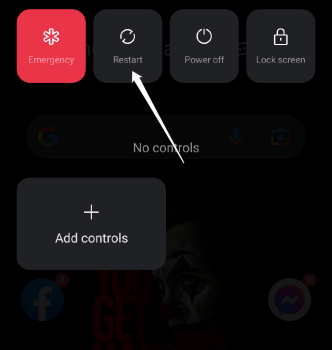
- デバイスが再起動するのを待ちます。
デバイスが応答しなくなり、標準の再起動手順に反応しない場合は、電源ボタンを10〜15秒間押し続けてソフトリセットを実行することもできます。これにより、デバイスが応答しなくなった場合に便利です。
2. カメラのデータとキャッシュをクリアする
Realmeデバイスでカメラのデータとキャッシュをクリアすることで、カメラの問題が解決されることがあります。時間が経つにつれて、カメラアプリに破損したデータやキャッシュファイルが蓄積され、機能に干渉して故障を引き起こすことがあります。カメラアプリのデータとキャッシュをクリアすることで、問題のあるデータを削除し、アプリのパフォーマンスを向上させることができます。
Realmeデバイスでカメラのデータとキャッシュをクリアする手順は次のとおりです:
- デバイスの設定に移動します。
- 下にスクロールして「 アプリ 」を選択します。
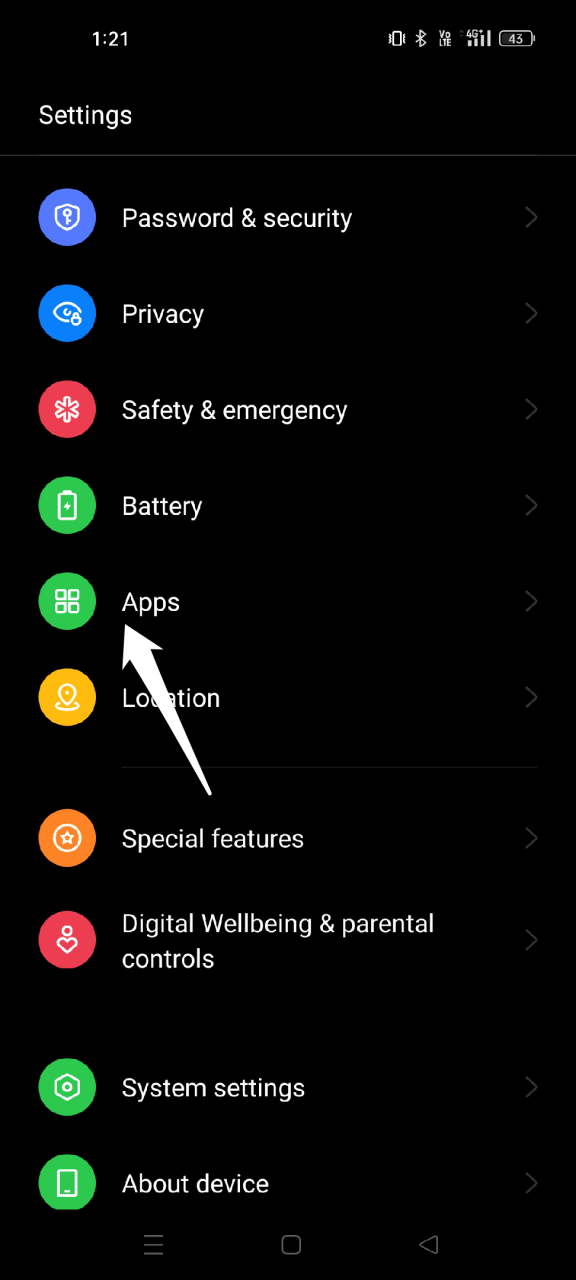
- 「 アプリ管理 」オプションをタップします。
![[修正済み] Realmeカメラが読み込まない、クラッシュする、黒い画面 1](https://cdn.digitbin.com/wp-content/uploads/2-9.png)
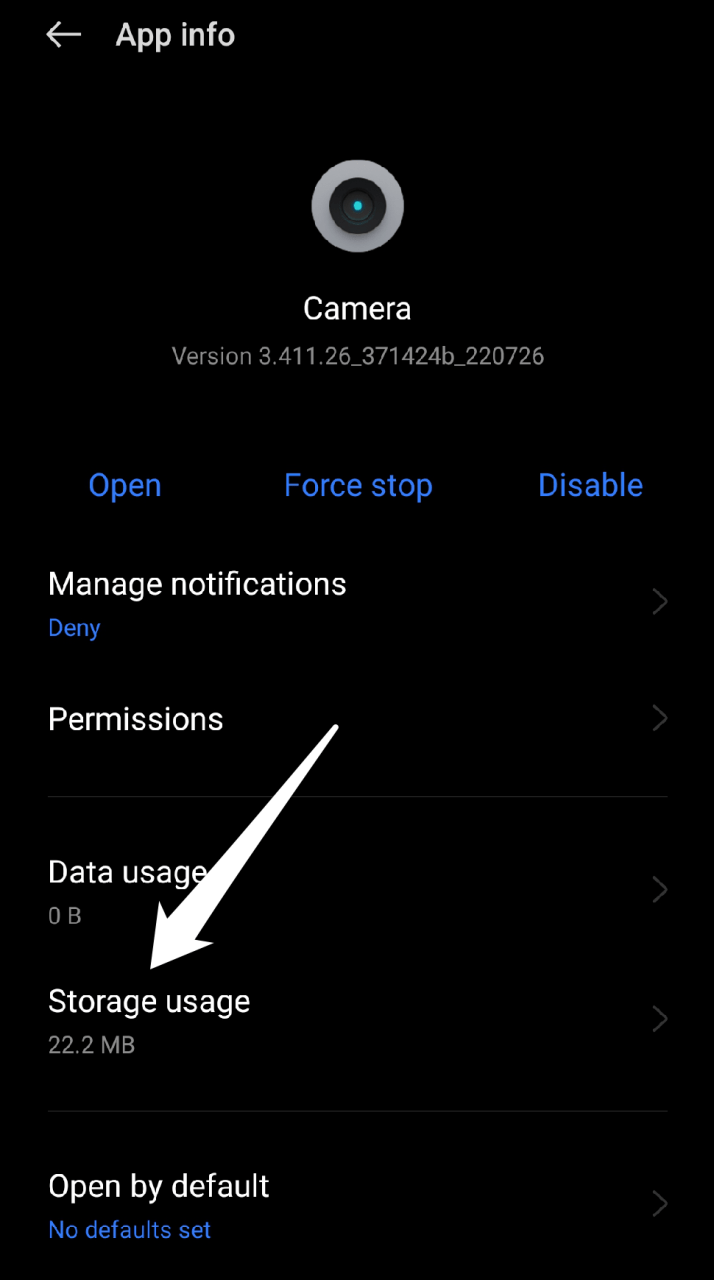
- スマートフォンにインストールされているすべてのアプリケーションのリストがここに表示されます。リストから「 カメラ 」を選択します。
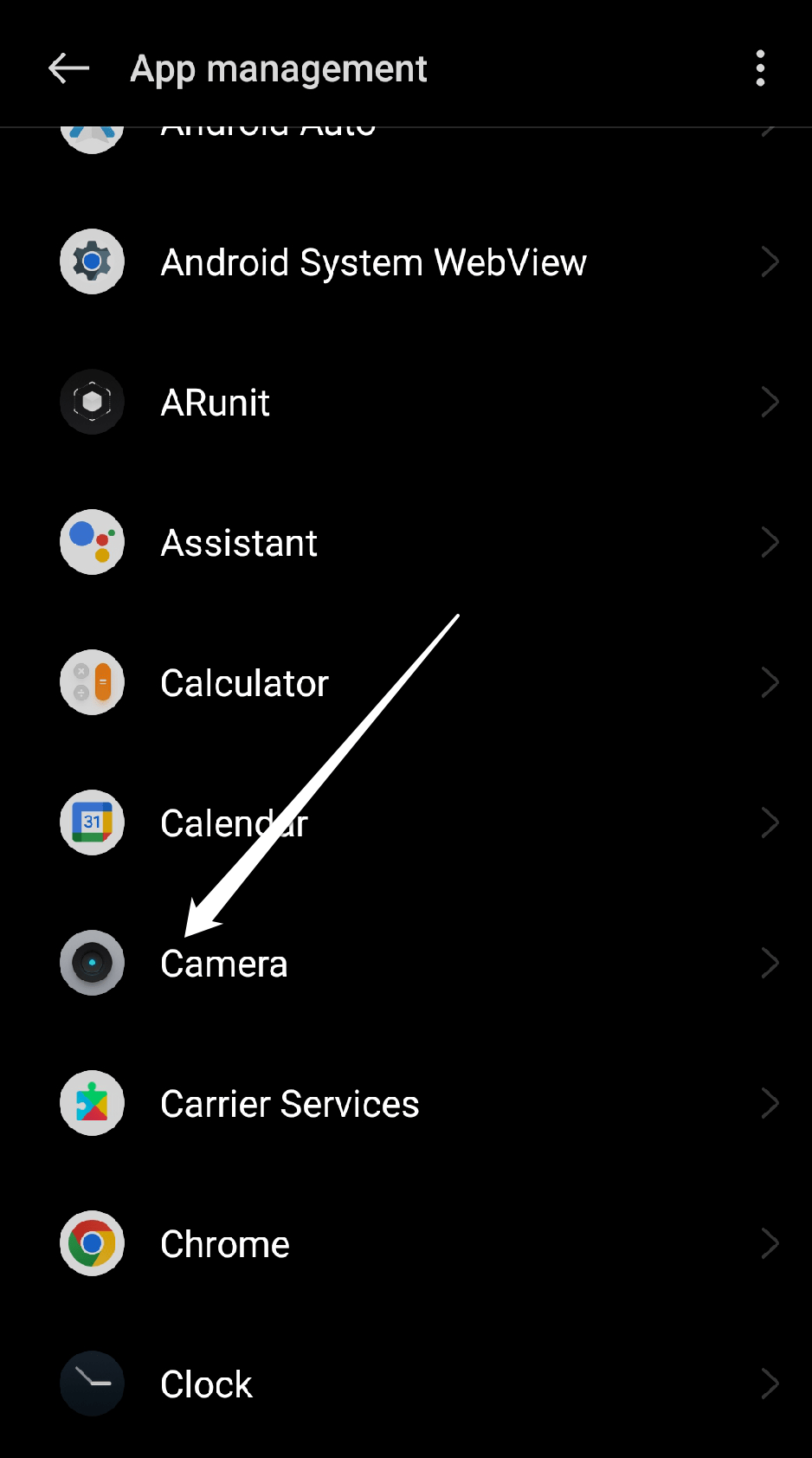
- 「 ストレージ使用量 」を選択します。
- 「 データをクリア 」と「 キャッシュをクリア 」を選択します。
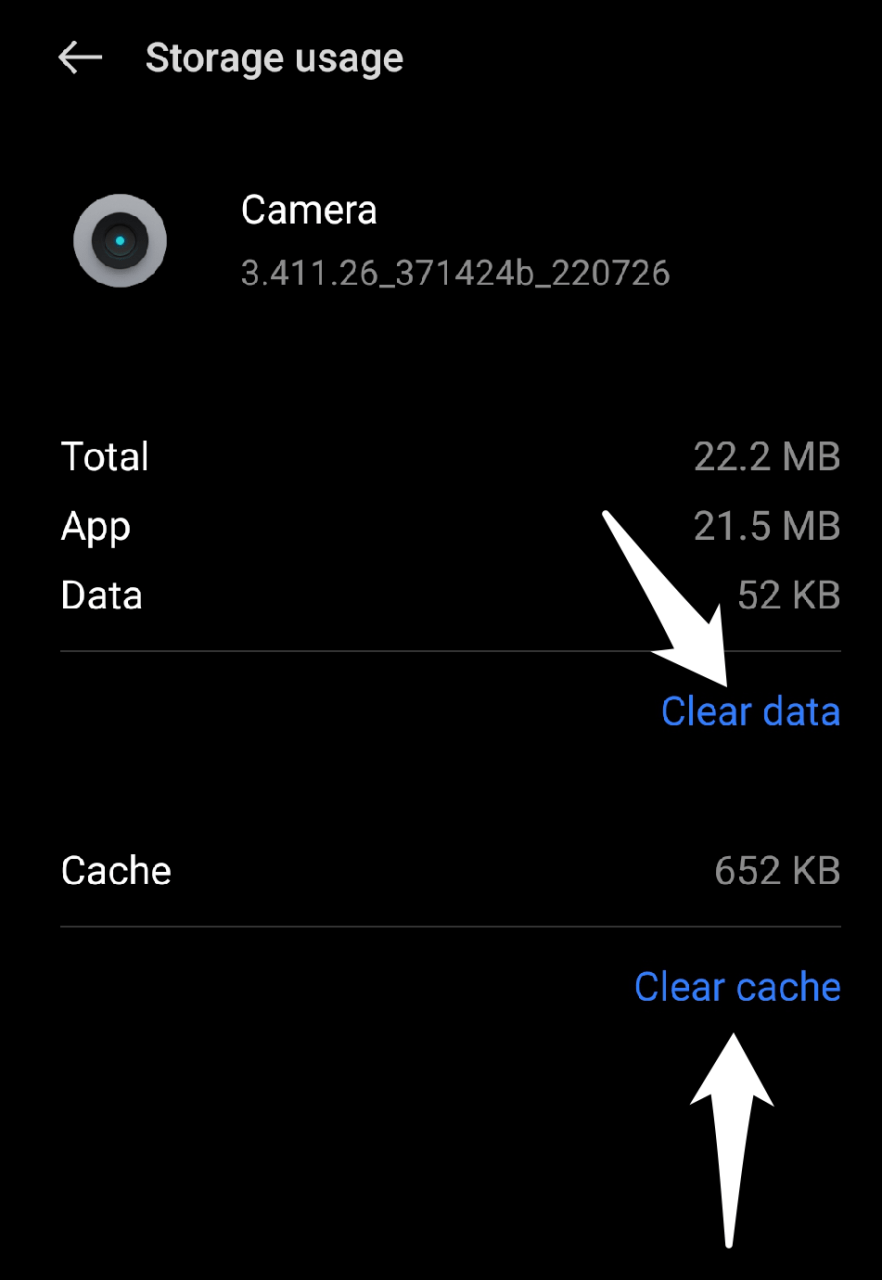
デバイスを再起動して、カメラの問題が解決されたかどうかを確認してください。
注意: カメラのデータをクリアすると、適用したすべての設定が削除されることに注意することが重要です。したがって、続行する前に、それらを紙にメモしておいてください。
3. ソフトウェアの更新を確認する
バグ修正やパフォーマンスの改善は、ソフトウェアの更新に頻繁に含まれており、カメラアプリや他のシステムアプリの問題を修正するのに役立ちます。そのため、利用可能なソフトウェアの更新を確認してインストールすることは常に良いアイデアです。
Realmeデバイスでソフトウェアの更新を確認するには:設定 > ソフトウェアの更新に移動します。
新しい更新が利用可能な場合は、ダウンロードしてインストールできます。更新がデバイスに届くまでに時間がかかる場合があるため、利用可能な更新が表示されない場合は、後で再度確認してください。
4. カメラアプリを強制終了する
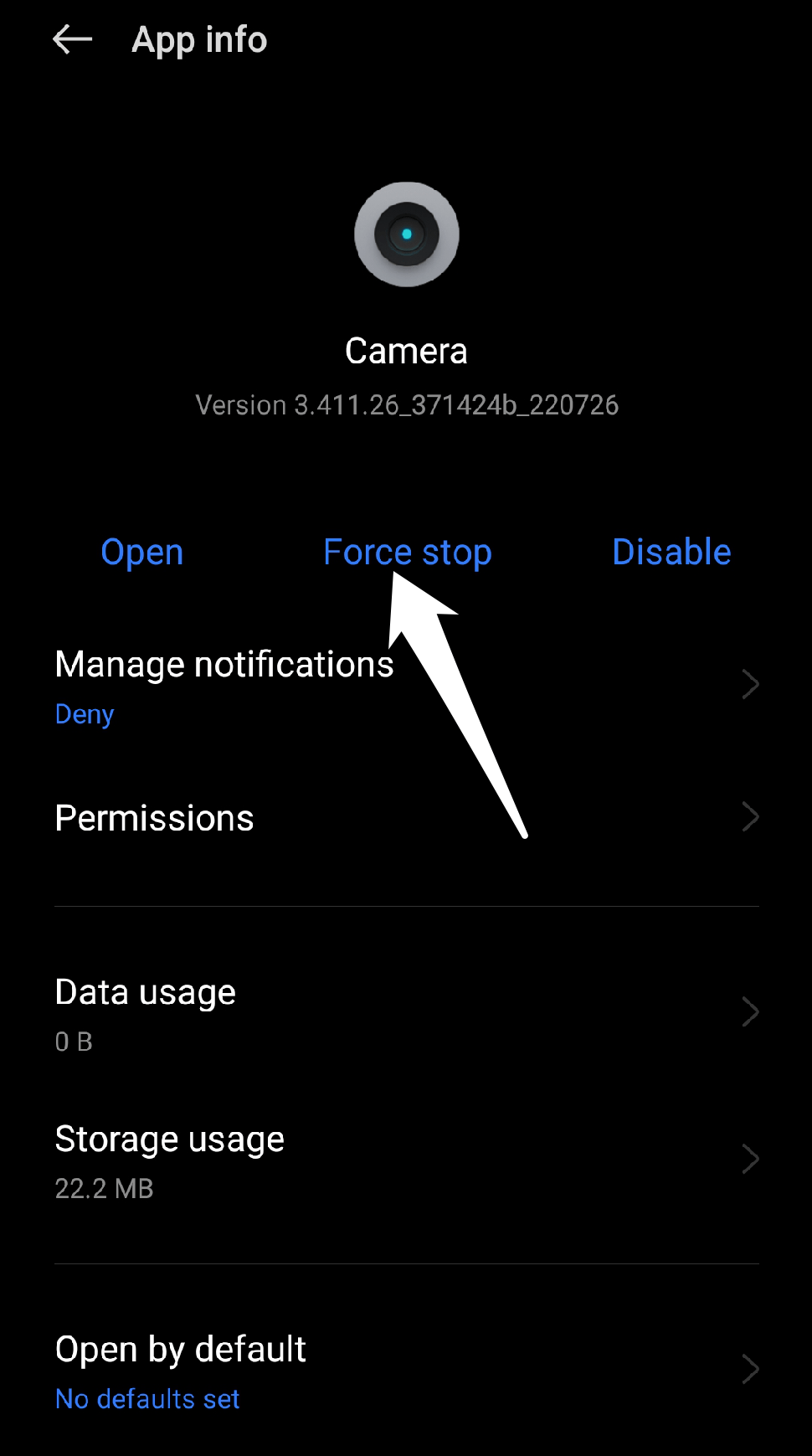
カメラアプリを強制終了することで、Realmeデバイスのカメラの問題が解決されることがあります。特に、カメラアプリが応答しなくなったり、特定の状態に固まった場合に効果的です。したがって、前面または背面のカメラを開けない場合は、アプリケーションを強制終了することができます。
Realmeデバイスでカメラアプリを強制終了する手順は次のとおりです:
設定を開きます。
アプリに移動します。
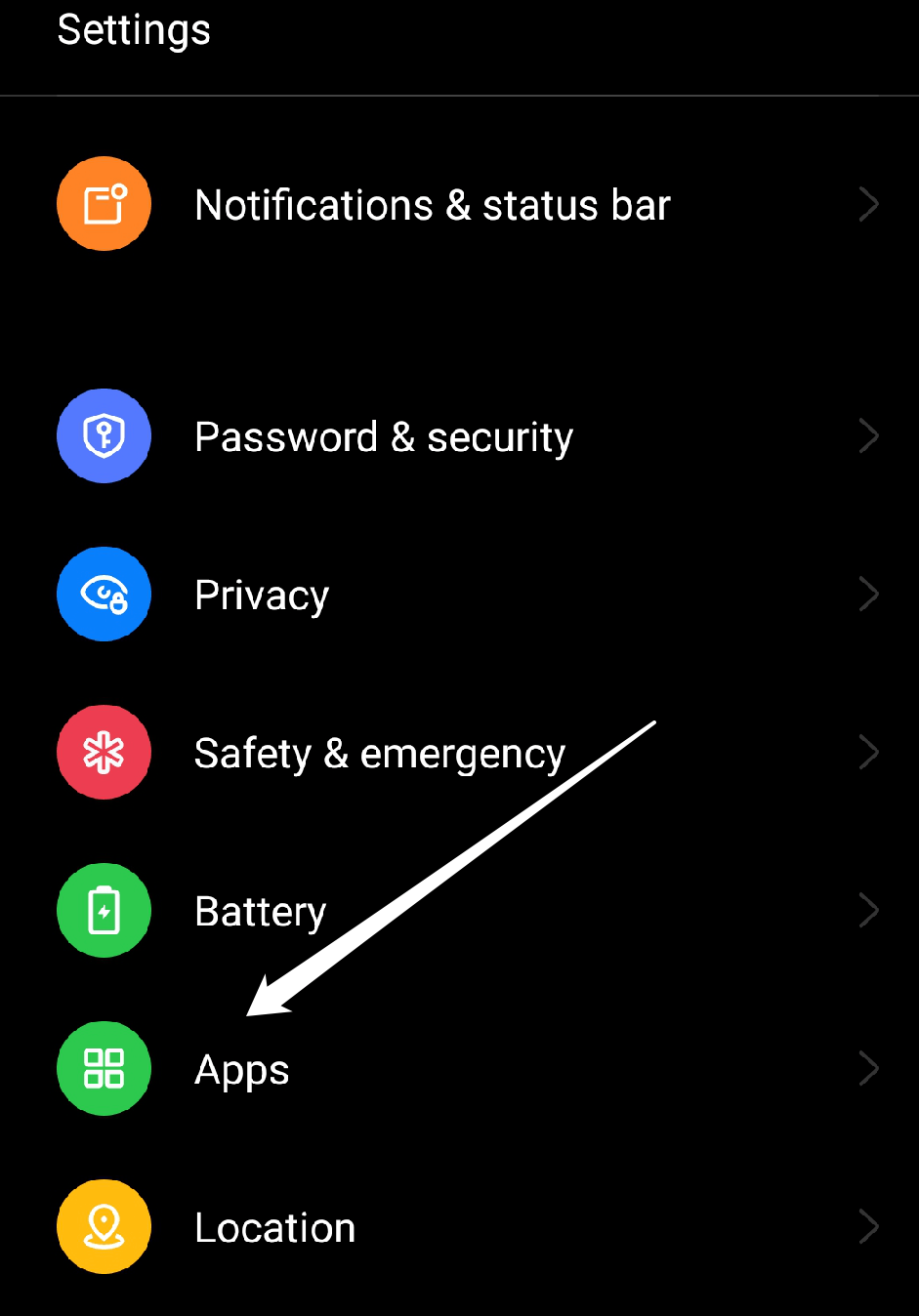
メニューから「 アプリ管理 」オプションをタップします。
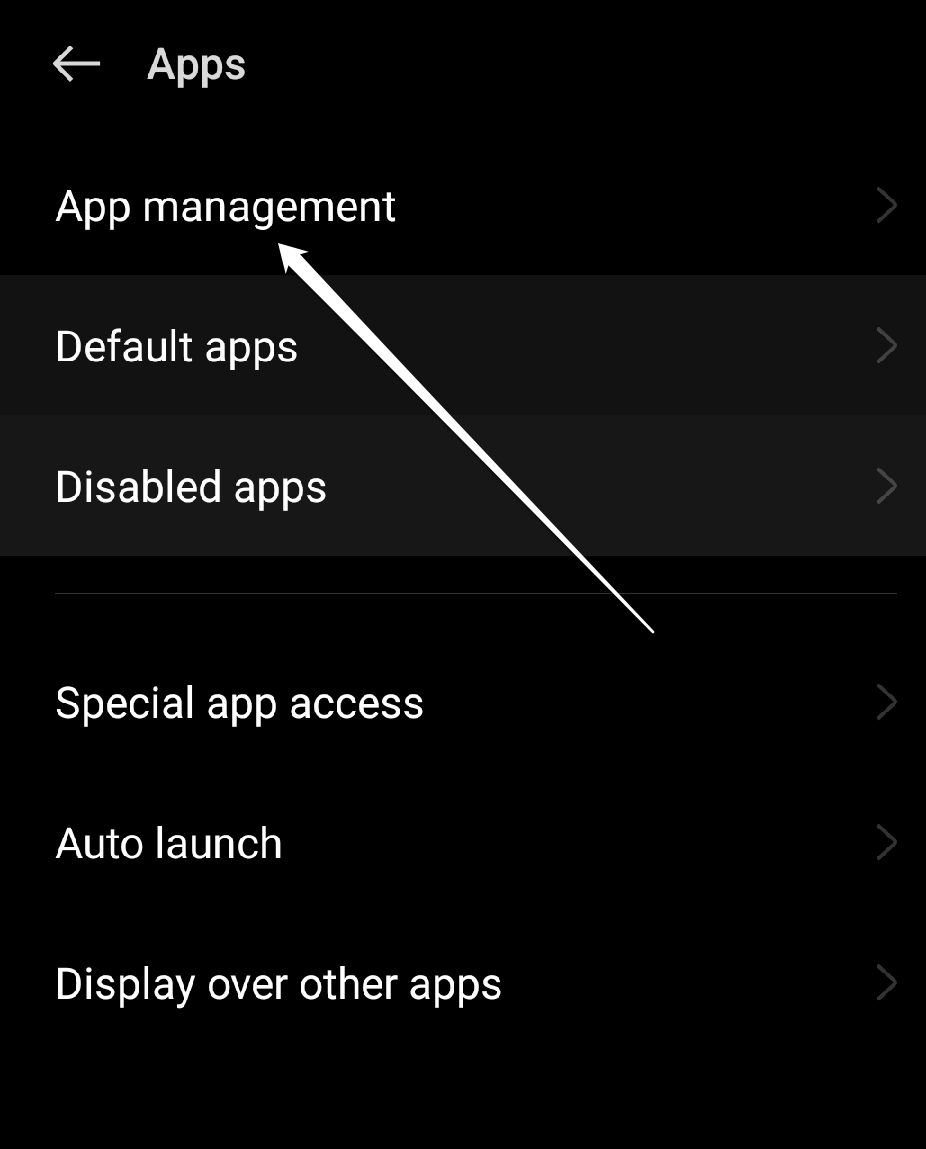
アプリリストでカメラアプリを検索してタップします。
「 強制停止 」を選択します。
または
- 画面の下から上にスワイプし、最近使用したアプリのリストが表示されるまで保持します。
- 最近使用したアプリのリストからカメラアプリを見つけます。
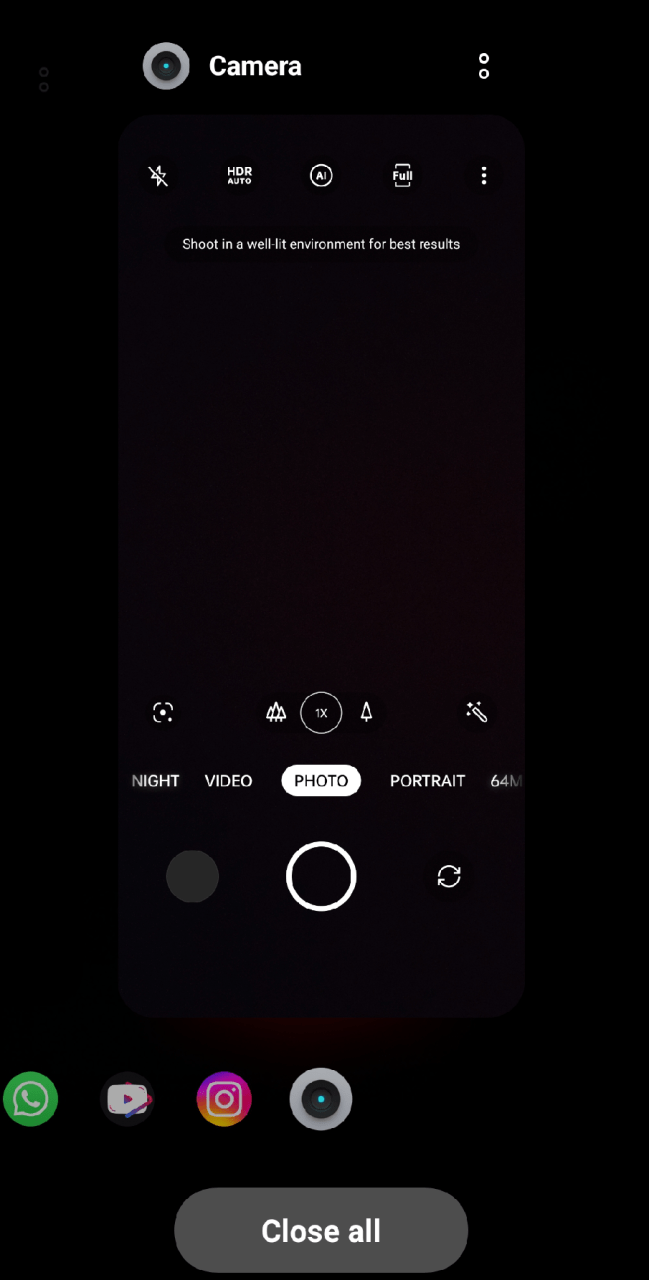
- カメラアプリを閉じるために、上にスワイプして画面から外します。
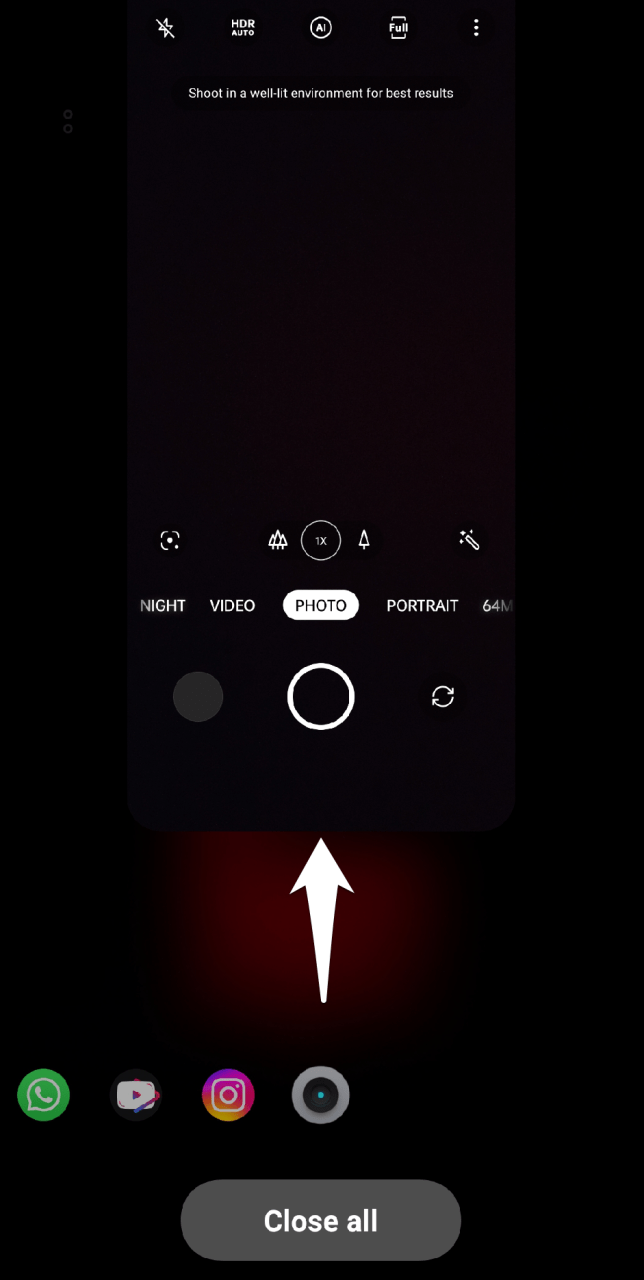
- ホーム画面に戻り、カメラアプリを再起動して問題が解決されたかどうかを確認します。
5. カメラの権限を変更する
問題が続く場合、アプリケーションがサービスを提供するために必要な重要な権限を誤って無効にしている可能性があります。カメラの問題は、カメラアプリがデバイスのカメラハードウェアにアクセスできないようにする不正なカメラ権限によって引き起こされることがあります。
Realmeデバイスでカメラの権限を変更するには、次の手順に従います:
デバイスの設定アプリを開きます。
下にスクロールして「 アプリ 」を選択します。
メニューから「 アプリ管理 」オプションを選択します。
スマートフォンにインストールされているすべてのアプリケーションのリストから「 カメラ 」を選択します。
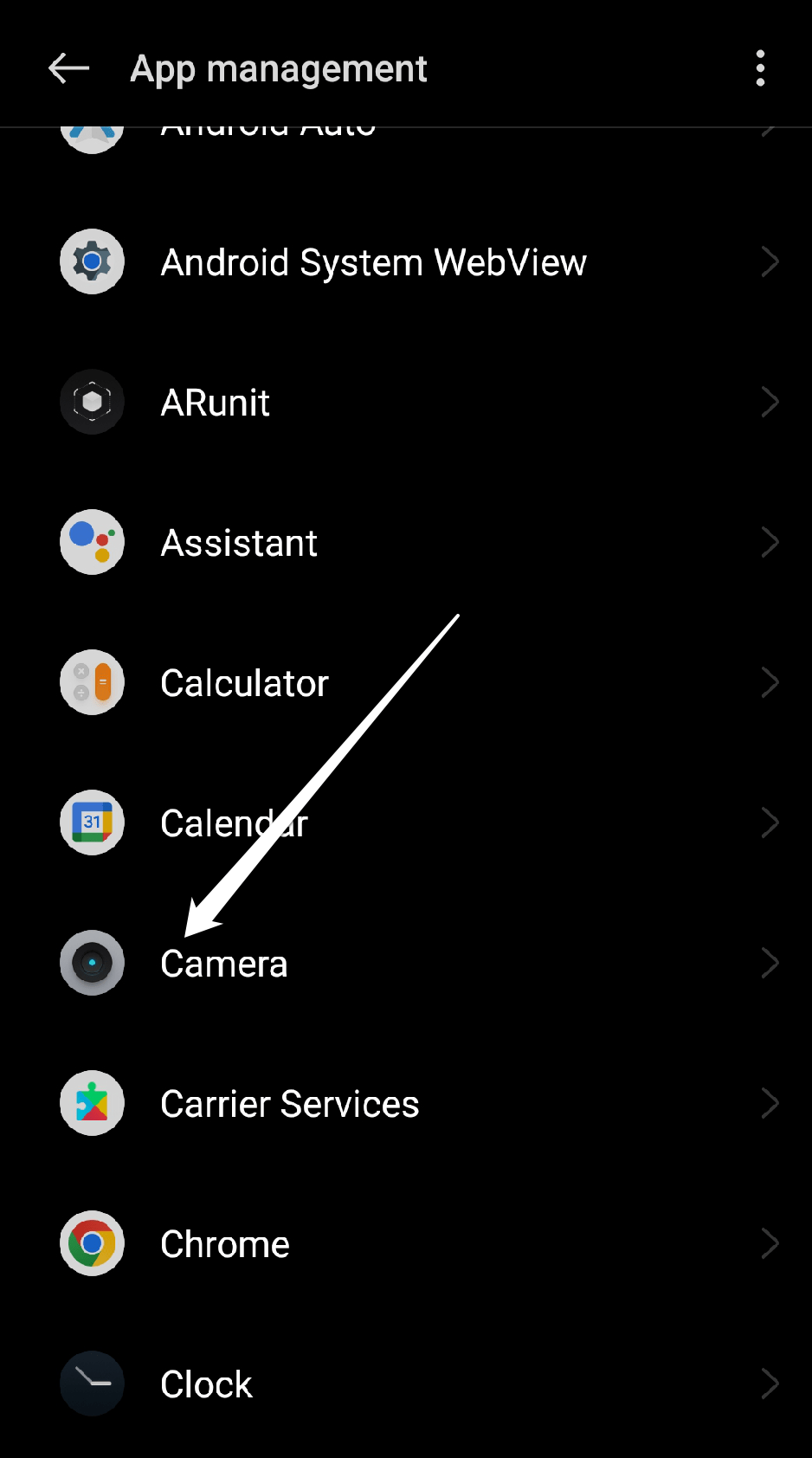
権限を変更するには、カメラアプリをタップして設定ページを開き、「 権限 」を選択します。
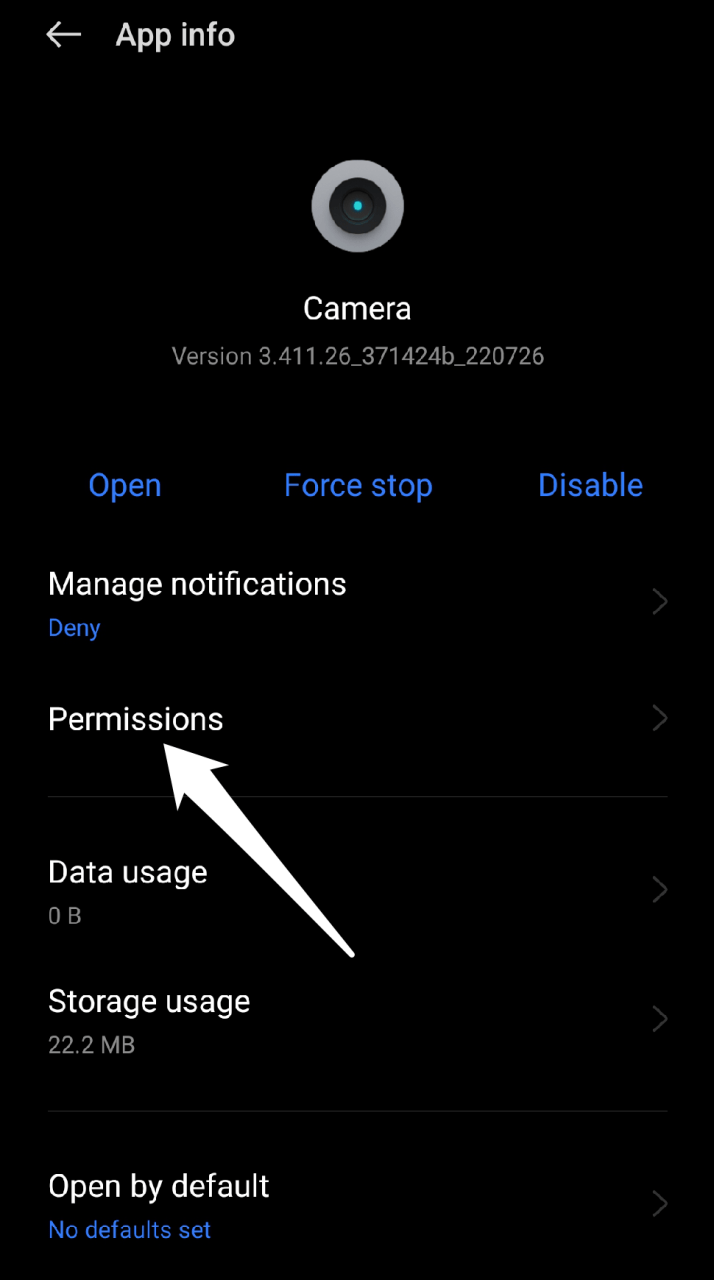
アプリのカメラ権限がオンになっていることを確認します。
![[修正済み] Realmeカメラが読み込まない、クラッシュする、黒い画面 2](https://cdn.digitbin.com/wp-content/uploads/5-4.jpg)
他のカメラアプリがインストールされている場合は、それぞれのカメラ権限を変更するまで、手順を繰り返します。
カメラの権限を変更した後、Realmeデバイスを再起動して変更が適用されることを確認します。
デバイスを再起動した後、カメラアプリを問題なく開いて使用できるようになるはずです。カメラの問題が続く場合は、他のトラブルシューティング手順を試す必要があるかもしれません。
6. サードパーティのカメラアプリを削除する
サードパーティのカメラアプリを削除することで、Realmeデバイスのカメラの問題が解決されることがあります。これは、サードパーティのカメラアプリがデバイスのハードウェアやソフトウェアと適切に動作するように最適化されていない場合があり、クラッシュ、フリーズ、またはパフォーマンスの低下などのカメラの問題を引き起こす可能性があるためです。
Realmeデバイスからサードパーティのカメラアプリをアンインストールする手順は次のとおりです:
Realmeデバイスの設定アプリを開きます。
設定メニューから「 アプリ 」を選択します。
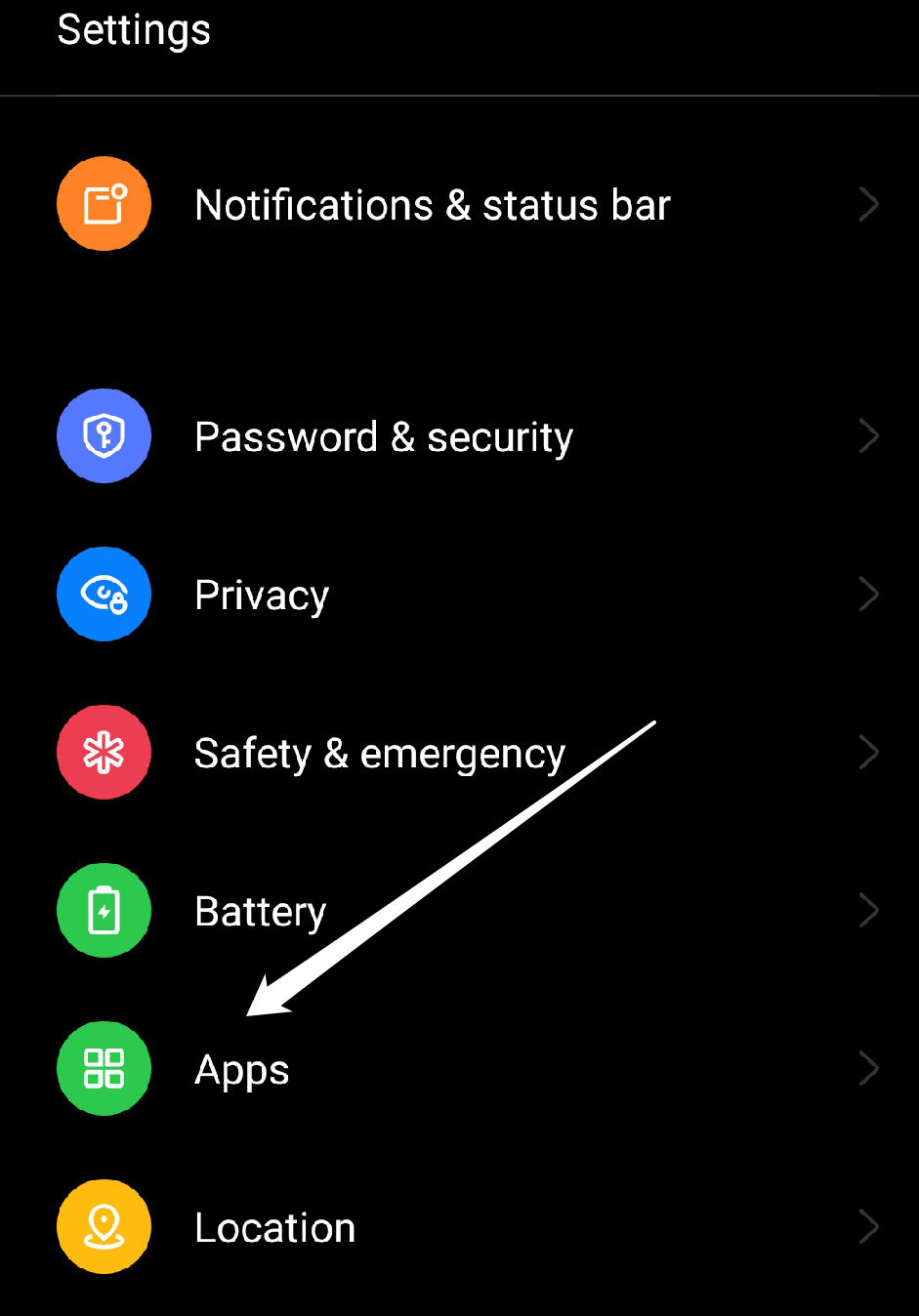
メニューから「 アプリ管理 」オプションを選択します。
インストールされているアプリのリストを下にスクロールして、アンインストールしたいサードパーティのカメラアプリを見つけます。
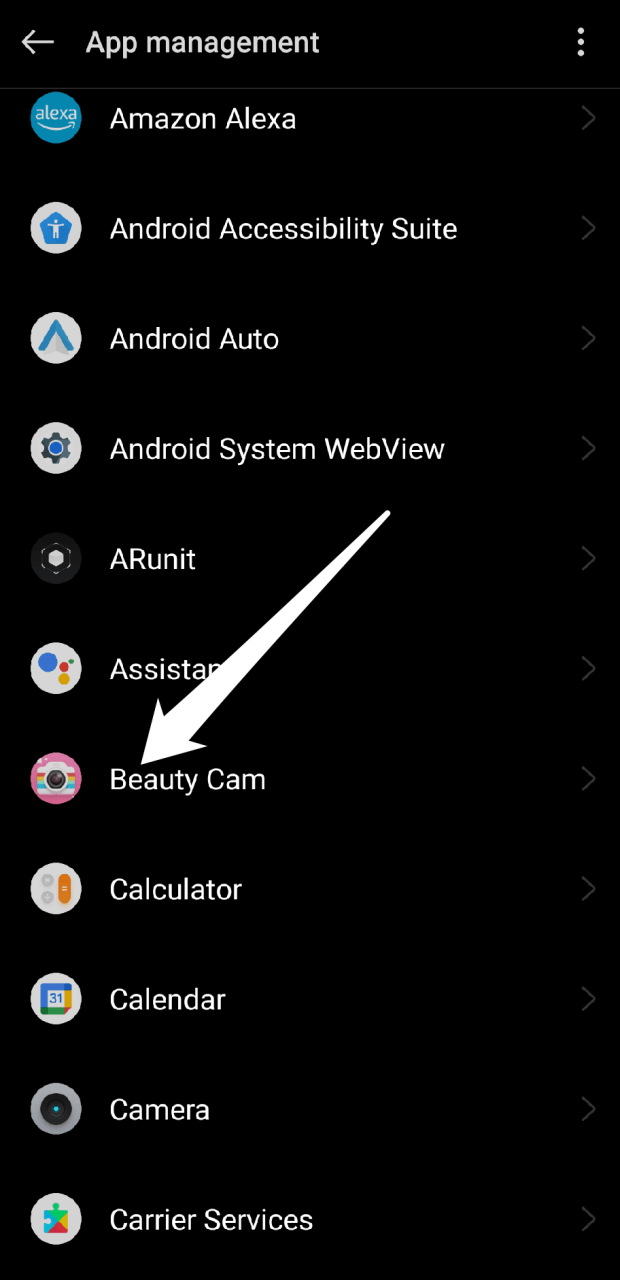
サードパーティのカメラアプリをタップして設定ページを開きます。
「 アンインストール 」ボタンを選択します。
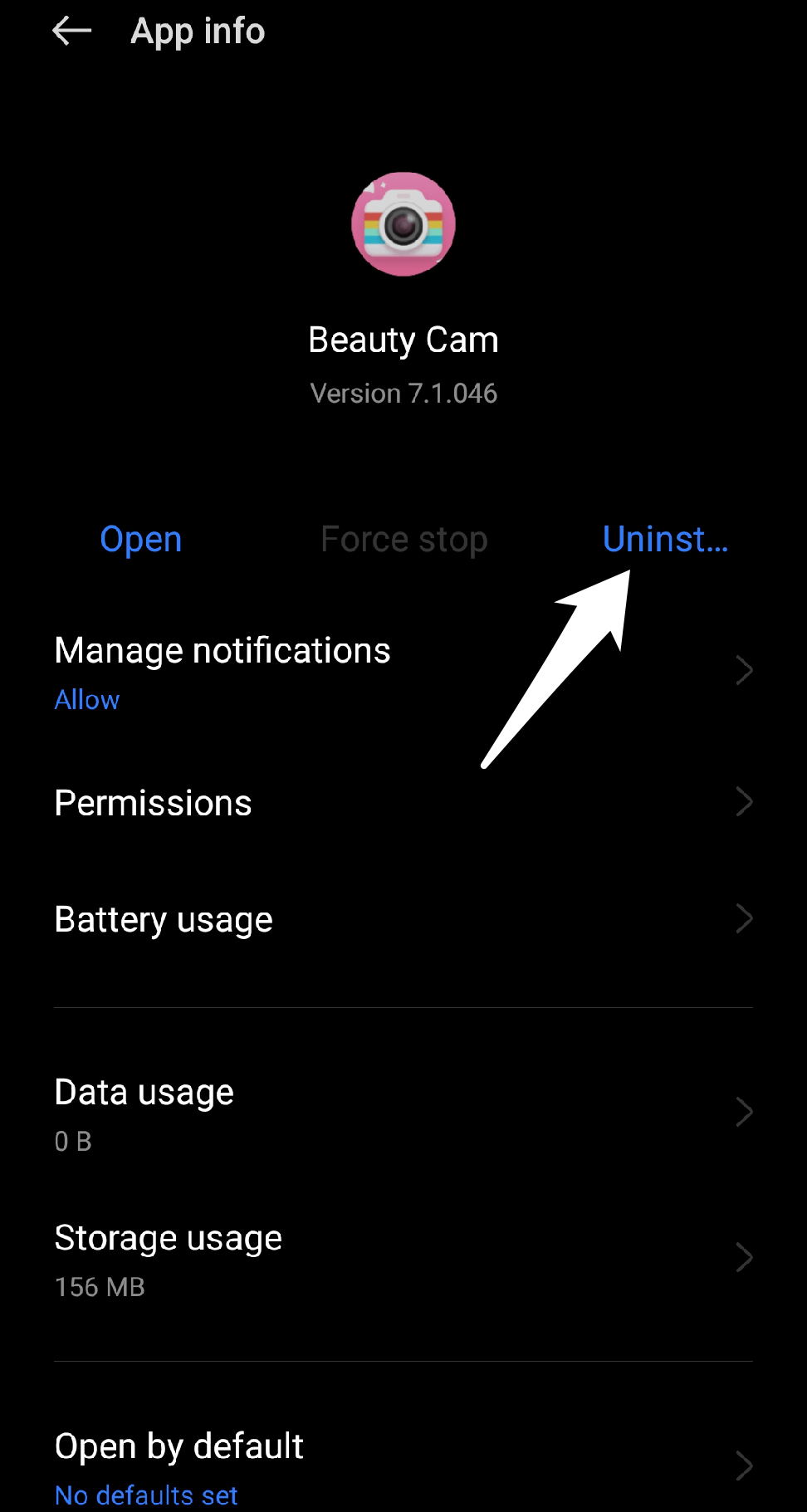
アプリをアンインストールする意図を確認するように求められます。確認するには、「 OK 」を押します。
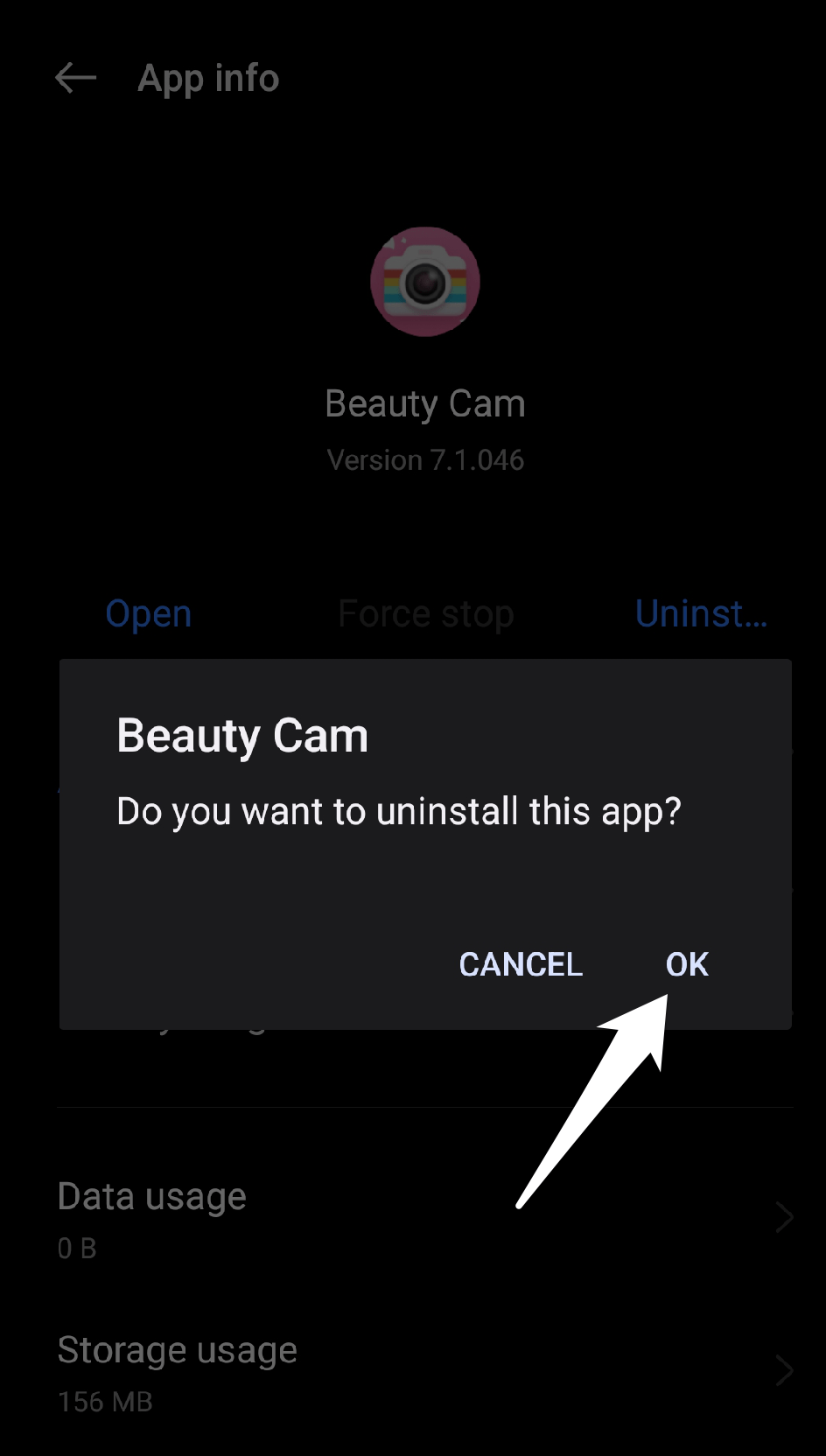
複数のサードパーティのカメラアプリがインストールされている場合は、すべてを削除するまで手順3-5を繰り返します。
サードパーティのカメラアプリをアンインストールした後、Realmeデバイスを再起動して変更が適用されることを確認します。
7. デバイスをリセットする
Realmeデバイスを工場出荷時の設定にリセットすることで、カメラの問題が解決されることがあります。特に、問題がソフトウェアの問題や他のトラブルシューティング手順で解決できない競合アプリによって引き起こされている場合です。
注意: デバイスをリセットする前に、重要なデータやファイルのバックアップを作成してください。工場出荷時のリセットを行うと、デバイスのすべてのデータと設定が消去されます。
Realmeデバイスを工場出荷時の設定に戻す手順は次のとおりです:
- Realmeデバイスの設定アプリを開きます。
- 設定メニューから「 システム設定 」を選択します。
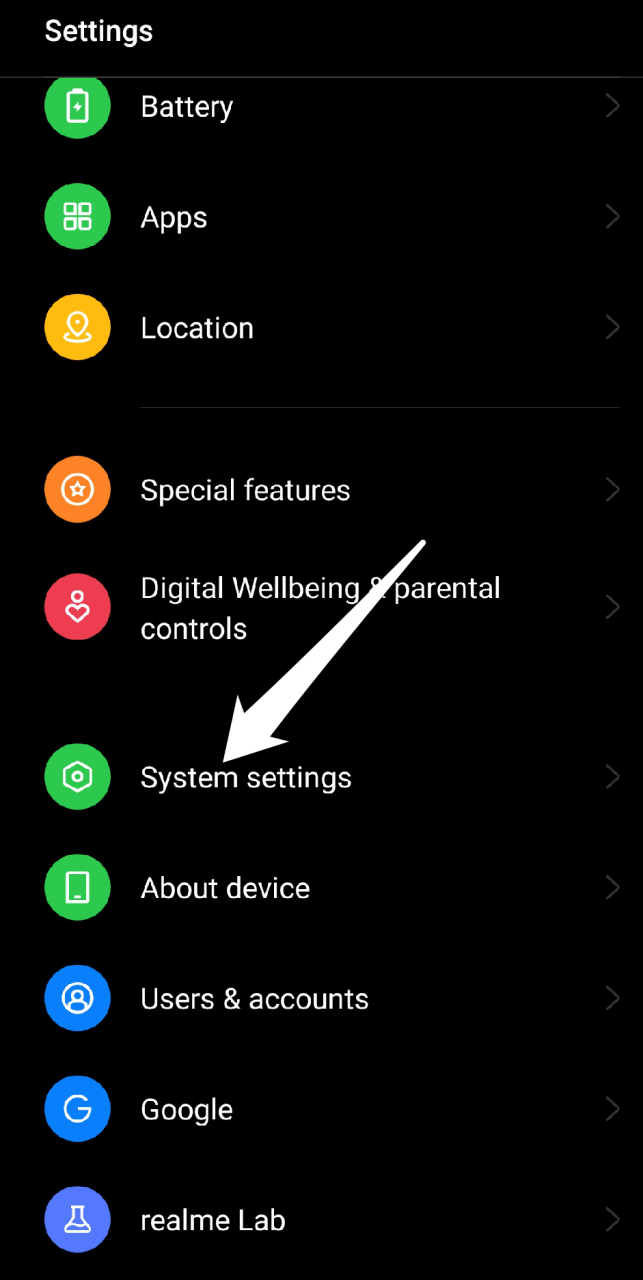
- 「 バックアップとリセット 」を選択します。
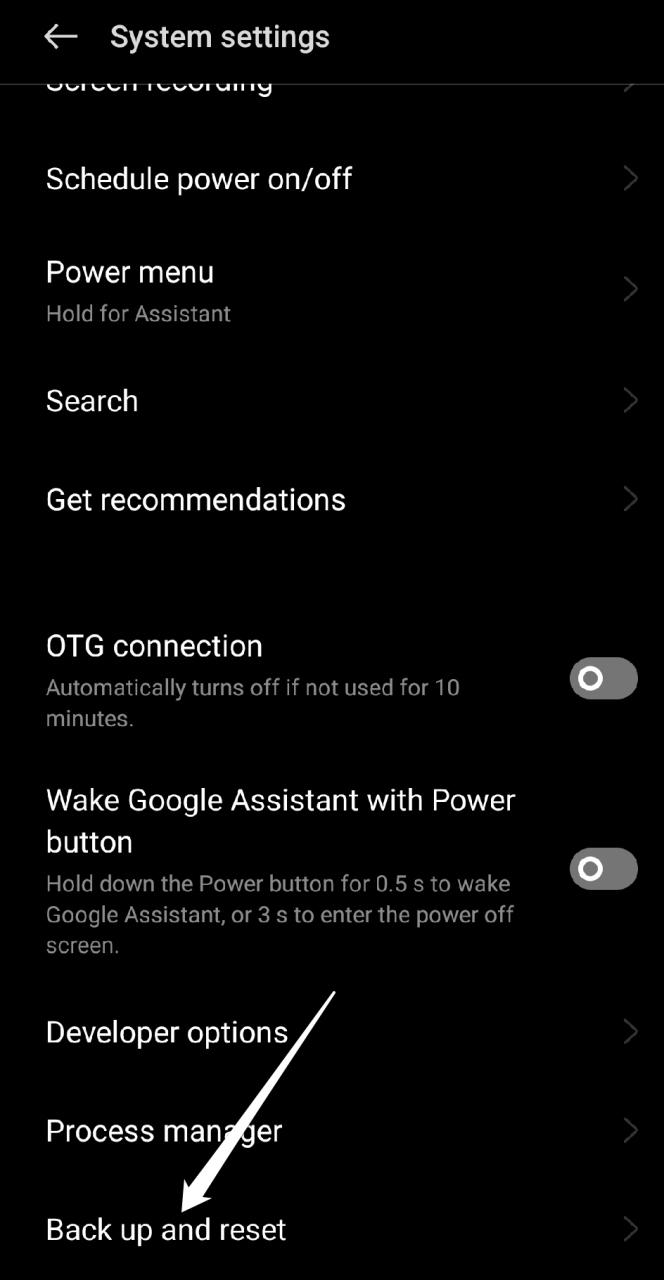
- 次に「 すべてのデータを消去(工場出荷時リセット) 」を選択します。
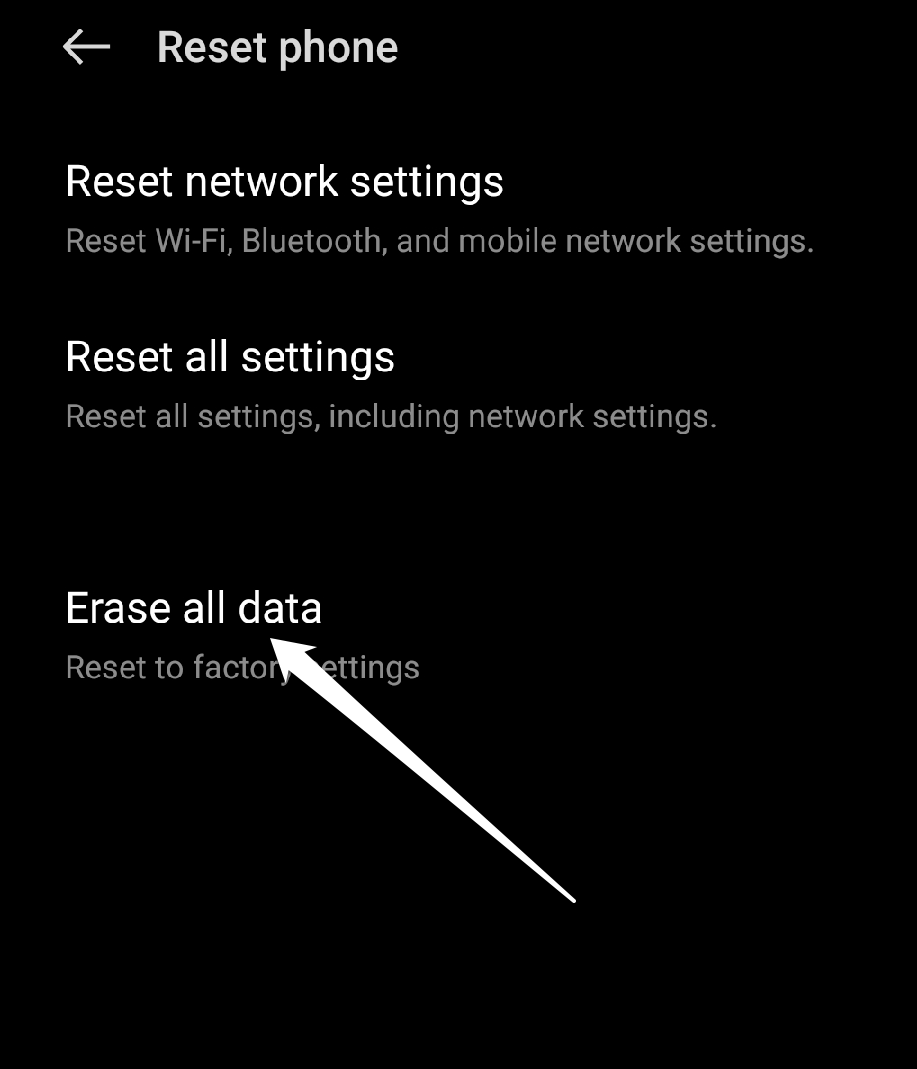
- デバイスをリセットすることを確認するには、「 電話をリセット 」を選択し、プロンプトが表示された場合はデバイスのPINまたはパスワードを入力します。
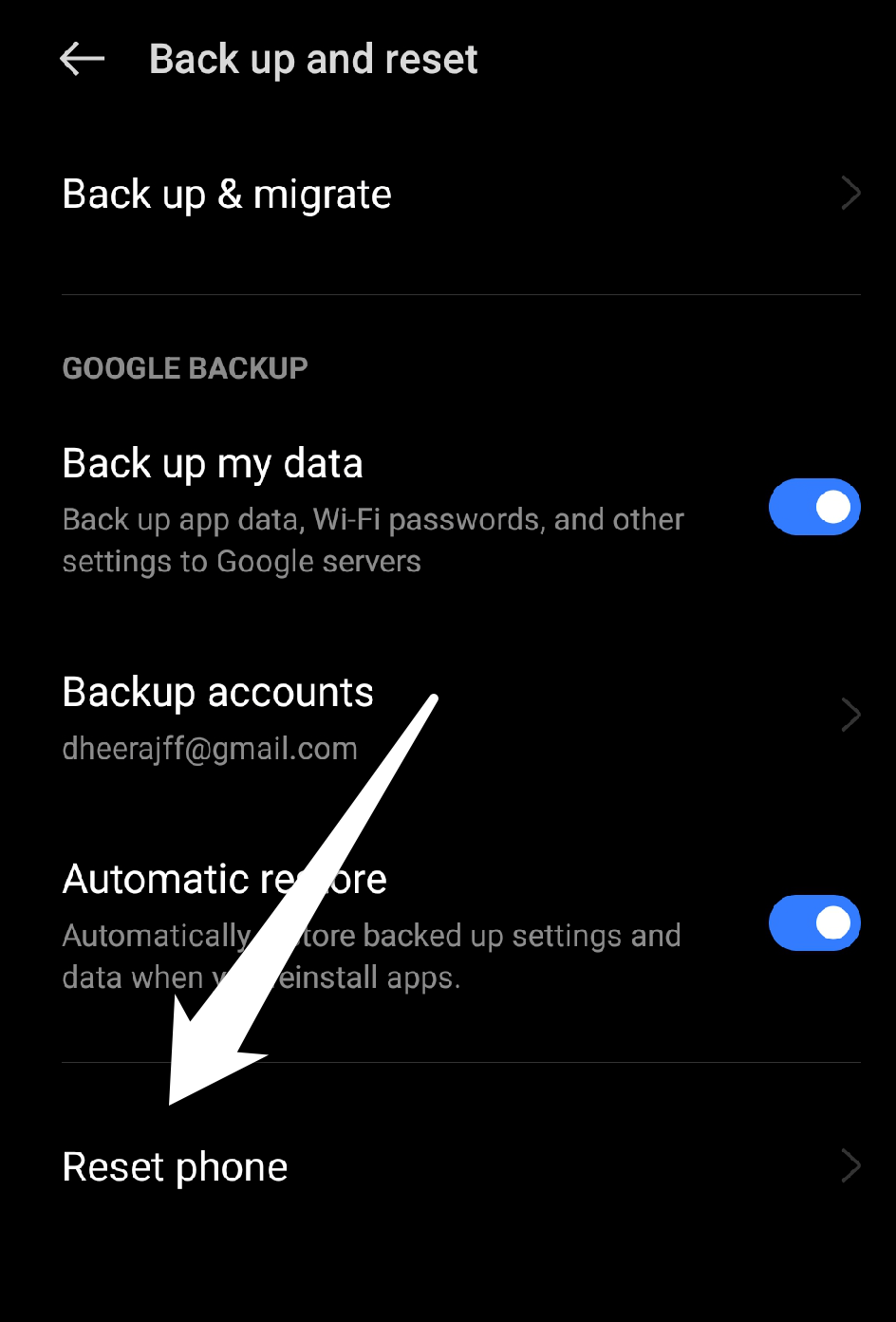
- リセットが完了するまで待ちます。
リセット後にデバイスを新しい状態で設定し、カメラアプリをテストして問題が解決されたかどうかを確認します。
8. 物理的な損傷を確認する
Realmeデバイスのカメラレンズや他のハードウェアに物理的な損傷がある場合、あなたが経験しているカメラの問題は、その損傷が原因である可能性が高いです。問題を解決するには、デバイスの修理または交換が必要になる場合があります。修理または交換のオプションについては、Realmeのカスタマーサービスに問い合わせてください。デバイスがまだ保証の対象であれば、修理または交換がカバーされる場合があります。デバイスが保証の対象外になっている場合、修理または交換の費用を支払う必要があるかもしれません。
自分でデバイスを修理しようとしたり、無許可の修理店に持ち込んだりすると、保証が無効になり、デバイスにさらなる損傷を与える可能性があることに注意することが重要です。そのため、問題が適切かつ安全に解決されるように、Realmeのカスタマーサポートまたは認定修理センターに支援を求めることをお勧めします。
最後の言葉
上記の手順に従うことで、Realmeデバイスのカメラの問題を簡単に解決し、お気に入りの瞬間をキャプチャし続けることができます。この投稿が問題を解決するのに役立ったことを願っています。追加の質問やアイデアがある場合は、コメントを残してください。また、役立つと思われる他の解決策を共有していただいても構いません。お読みいただきありがとうございます!
[修正済み] Realmeカメラが読み込まない、クラッシュする、黒い画面についてのご意見があれば、下のコメントボックスにお気軽にお寄せください。また、DigitBinのYouTubeチャンネルに登録して、ビデオチュートリアルをご覧ください。よろしく!
新しい投稿を受信箱で受け取る
スパムはありません。いつでも購読を解除できます。