トラブルシューティング · 1 min read · Dec 05, 2025
[修正済み] Windows 11でSpotlightの壁紙が変更されない

多くのユーザーが、Windows 11にアップグレードした後、Windows Spotlightが機能しないと不満を言っています。もしあなたがそのユーザーの一人であれば、このガイドが役立つでしょう。Windows 11でWindows Spotlightを有効にするのに役立ったさまざまなトラブルシューティングのヒントをまとめました。
Spotlight機能は、インターネットから取得した魅力的な画像をPCのロック画面に表示します。定期的に画像が動的に変更されます。表示されるのは日付と時刻、そして画像に関する情報です。
Windows 11へのアップデートは大きな変更をもたらしました。これらの変更のいくつかは、いくつかのシステムコンポーネントを混乱させることがあります。そのため、Windows Spotlight機能がバグを引き起こします。Windowsの設定から有効にしても、ユーザーはカレンダーを表示する白い波のある青い画面を見ると不満を言っています。
この問題は100%修正可能です。さまざまなMicrosoftフォーラムを掘り下げ、いくつかの修正を個人的に試した後、あなたのためにこのガイドをまとめました。
Windows 11のSpotlight機能が機能しない理由
- コンピューターにアクティブなインターネット接続がない場合、Windows 11のSpotlight機能は機能しません。
- また、インターネットの使用量を制限している場合、高品質の画像をインターネットから定期的に取得するための安定したインターネットがない可能性があります。
- 一部のシステムファイルが破損している可能性があり、そのためいくつかの機能が不具合を起こすことがあります。これにはWindows Spotlight機能も含まれます。
- 位置情報、日付、時刻の情報が不正確で、実際の位置と同期していない可能性があります。
- 現在インストールされているWindows 11 OSのビルドにバグがある可能性があり、そのためSpotlight機能が機能しないことがあります。
Windows 11のSpotlight機能が機能しない問題のトラブルシューティングを始めましょう
1. Windows OSを更新する
まず、Windowsオペレーティングシステムを最新のビルドに更新します。バグはWindows OSの終わりのない問題です。最新バージョンのWindowsにアップグレードすることで問題が解決するはずです。
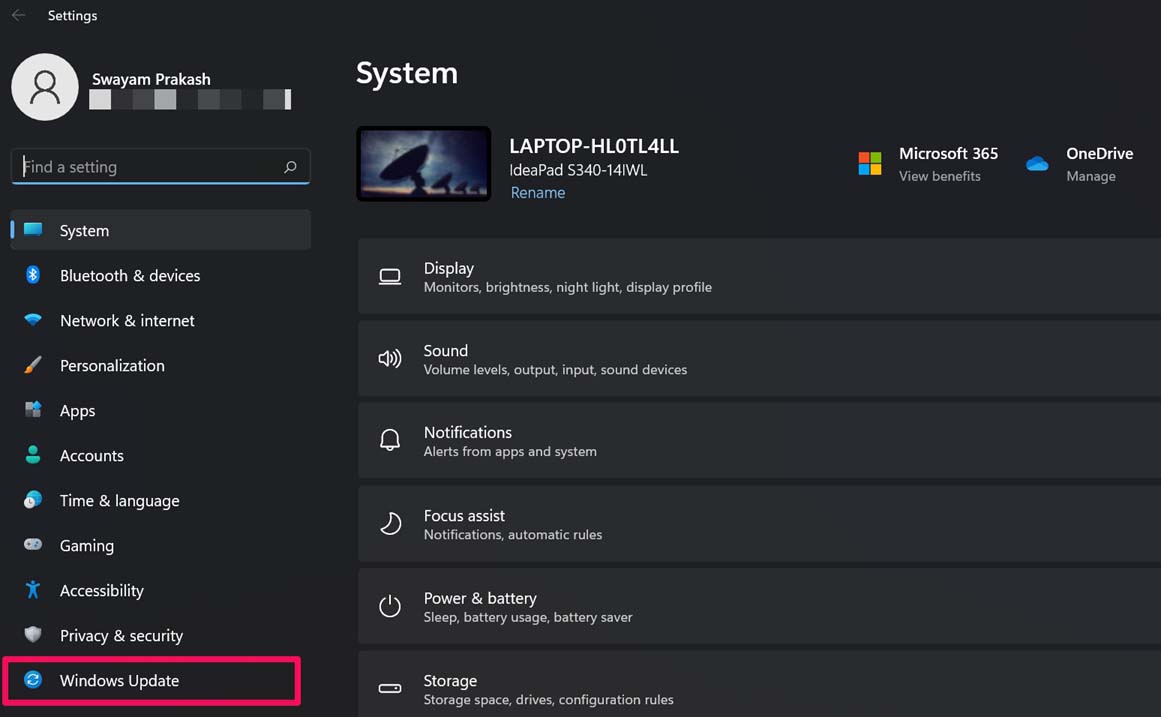
- Windows + Iを押して設定に移動します。
- 左側でWindows Updateに移動し、クリックします。
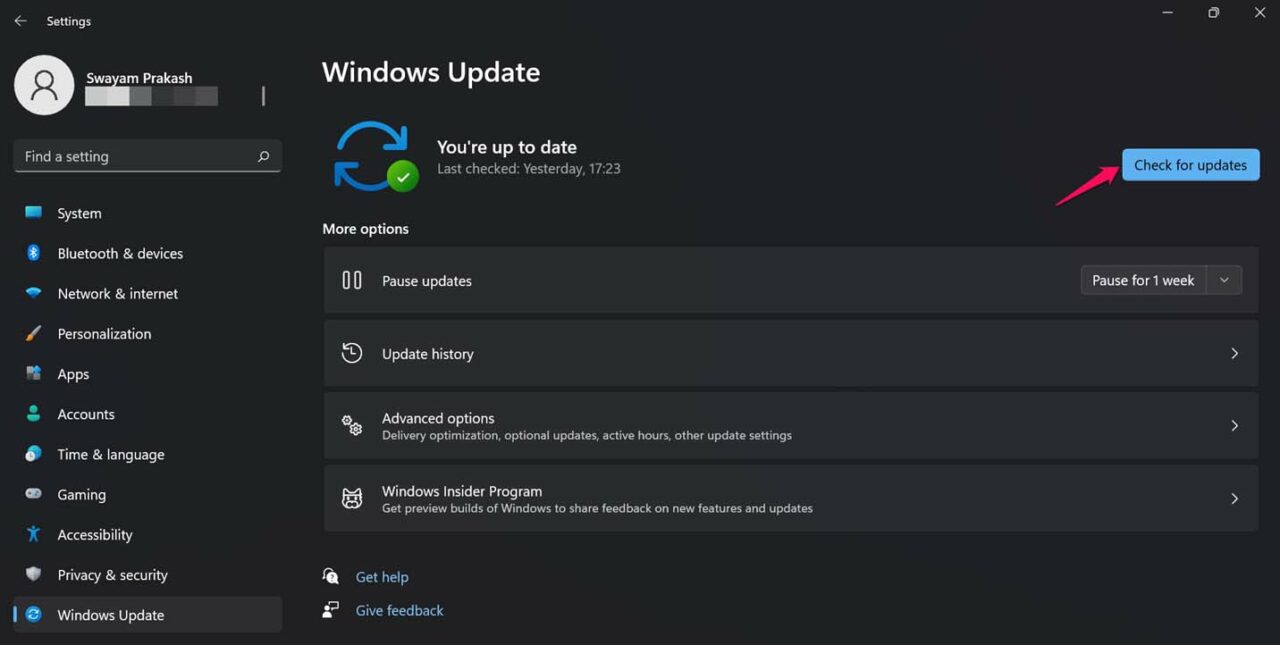
- 次に、更新プログラムの確認をクリックします。
- 更新プログラムが利用可能な場合は表示され、今すぐダウンロードというオプションをクリックする必要があります。
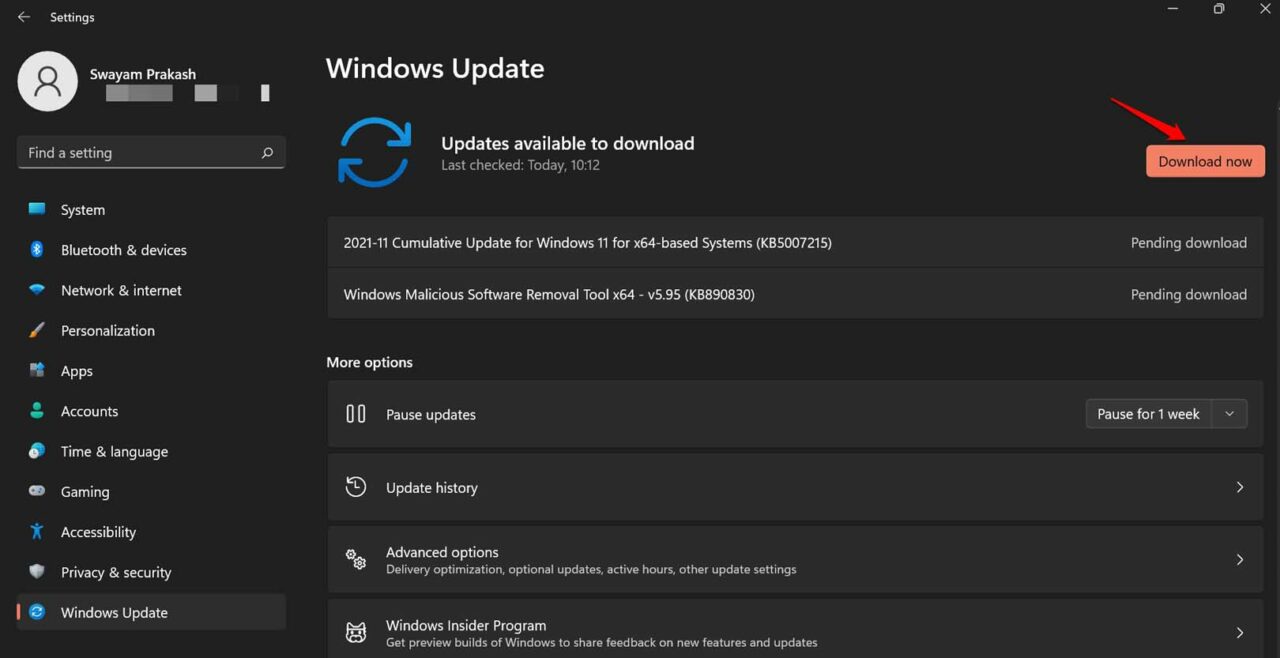
新しいビルドのWindows OSをインストールした後、PCは再起動し、Windows Spotlight機能を有効にしようとします。
2. インターネット接続がアクティブかどうか確認する
ロック画面で情報とともにランダムな高解像度の画像を自動的に更新するには、アクティブなインターネット接続が必要です。
インターネットが機能していない場合は、ISPから技術サポートを求めるか、他のWiFiに切り替えてください。安定したネットワークが望ましいです。
3. メーター接続を無効にする
メーター接続が有効になっていると、インターネットの使用が制限され、Windows 11でWindows Spotlight機能が表示されないことがあります。したがって、それをオフにすることができます。
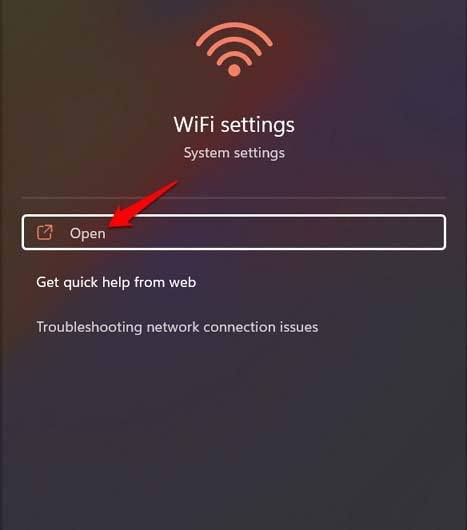
- Windows検索を使用してWiFi設定を探します。
- 開くをクリックします。
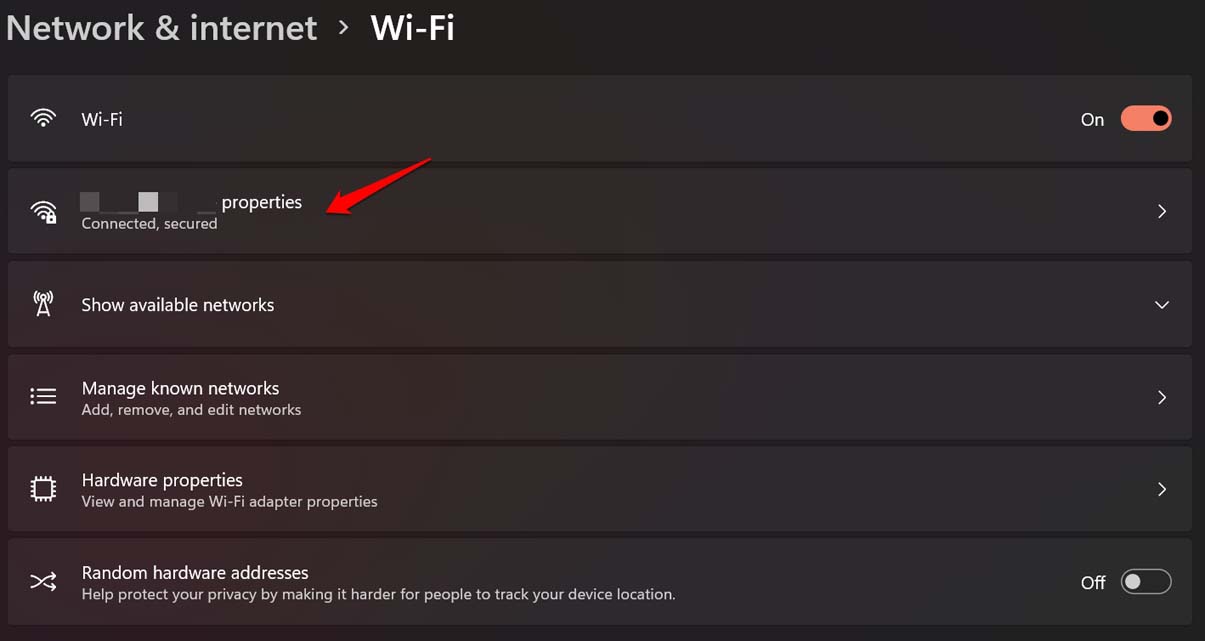
- 次に、WiFiプロパティをクリックします [ WiFi名は接続しているネットワークによって異なります ]
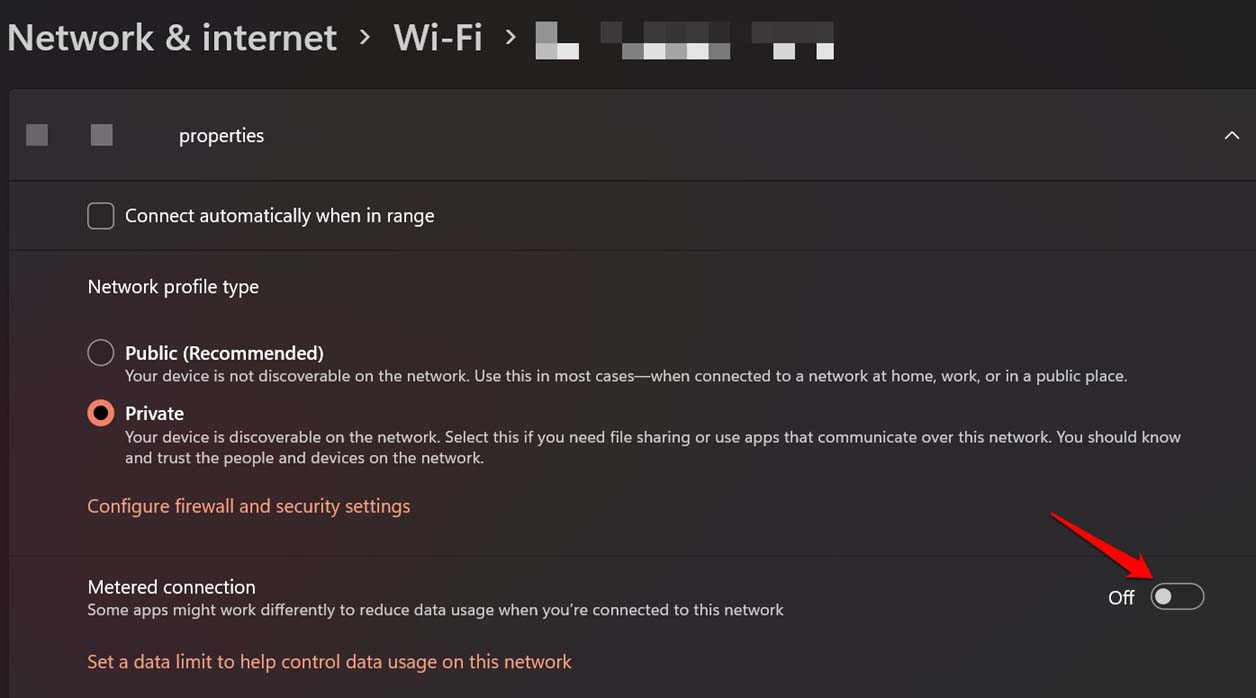
- メーター接続に移動し、その隣のスイッチをクリックして機能を無効にします。
これで、Windows Spotlightの壁紙が機能しているかどうかを確認してください。
4. PCの正しい日付と時刻/タイムゾーンを設定する
コンピューターで自動時間を有効にする必要があります。また、正しいタイムゾーンと言語が設定されていることを確認してください。
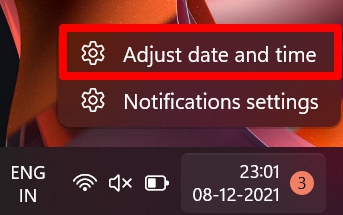
- デスクトップで、タスクバーの時刻/日付セクションを右クリックします。
- 日付と時刻の調整をクリックします。
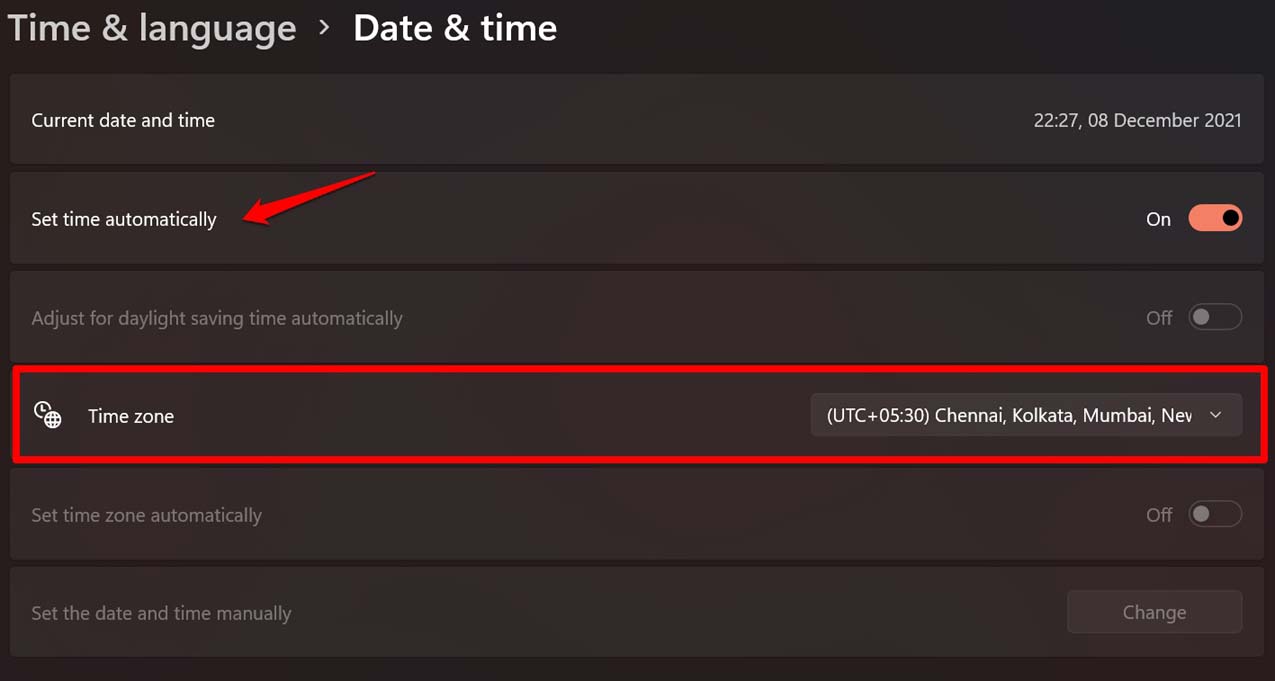
- 自動的に時間を設定の隣のスイッチをクリックして機能を有効にします。
- また、タイムゾーンを確認し、各地域に応じて設定します。
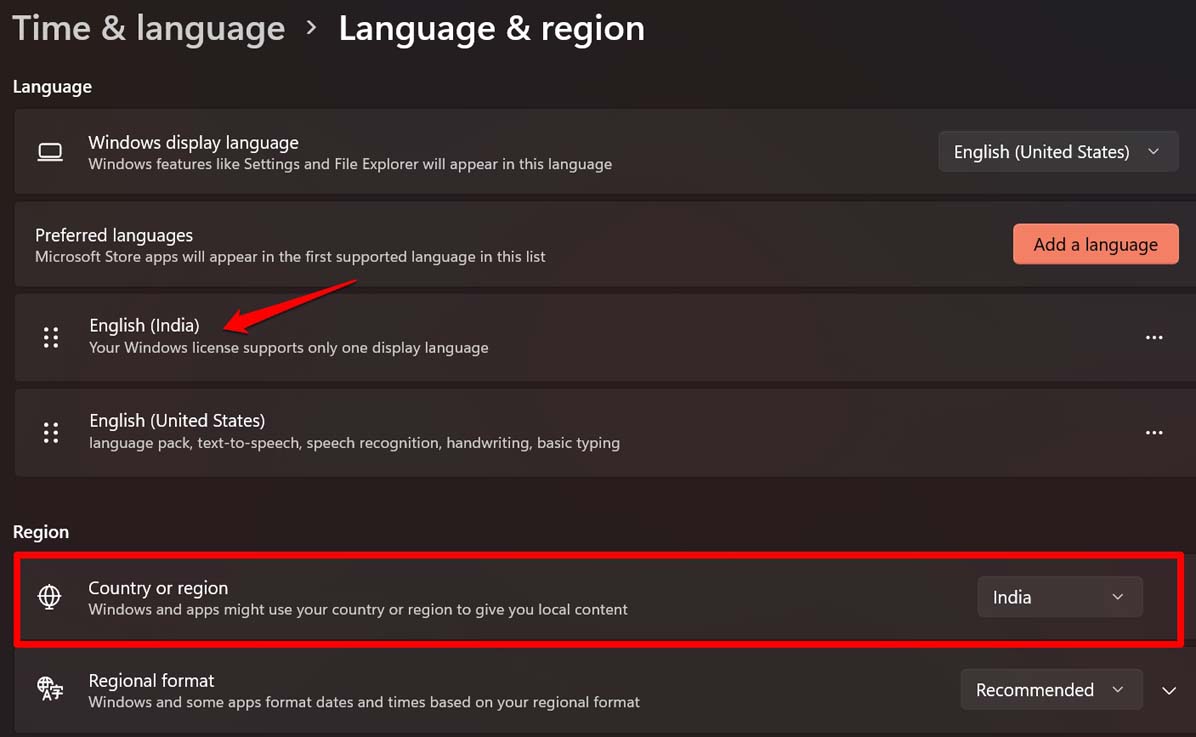
- 次に、言語と地域に移動し、クリックします。
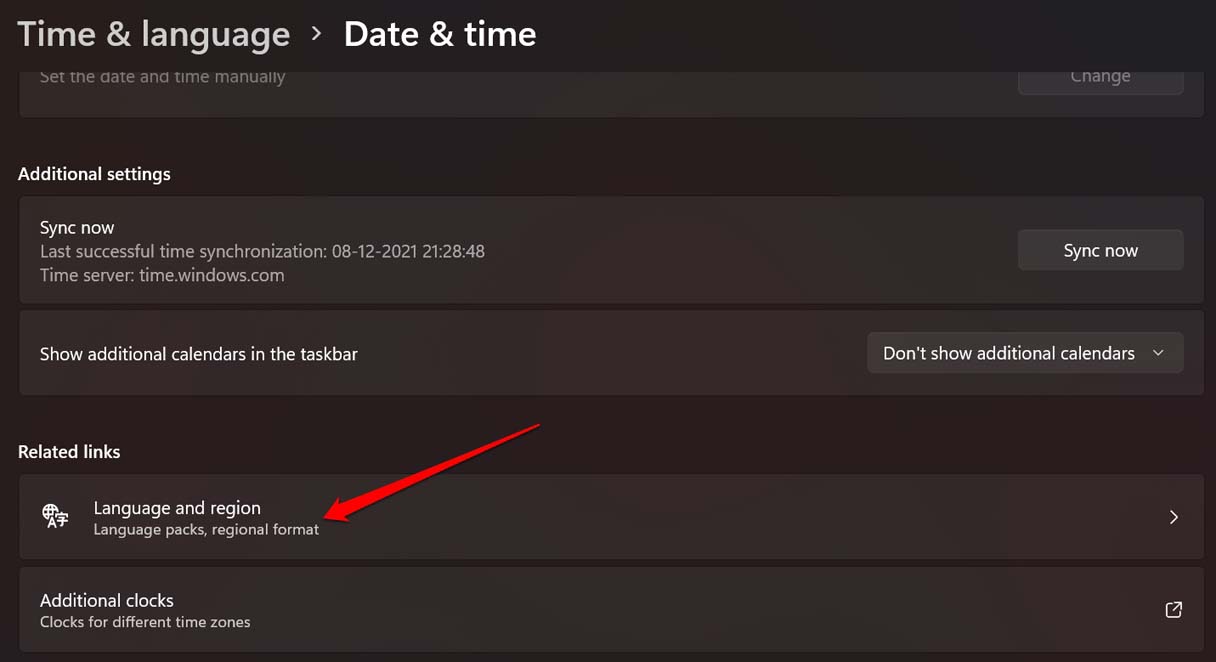
- 必要に応じて優先言語を設定します。
- また、正しい国が設定されているか確認します。
5. Spotlightコンポーネントをリセットする
手動でSpotlightコンポーネントをクリアする別の修正があります。これがいくつかのユーザーに効果があったと報告されています。したがって、それを試すこともできます。
- C:ドライブを開きます。
- ユーザーをクリックします。
- ユーザー名をクリックします [ これはコンピューターによって異なります。例えば、私のPCではLenovoです ]。
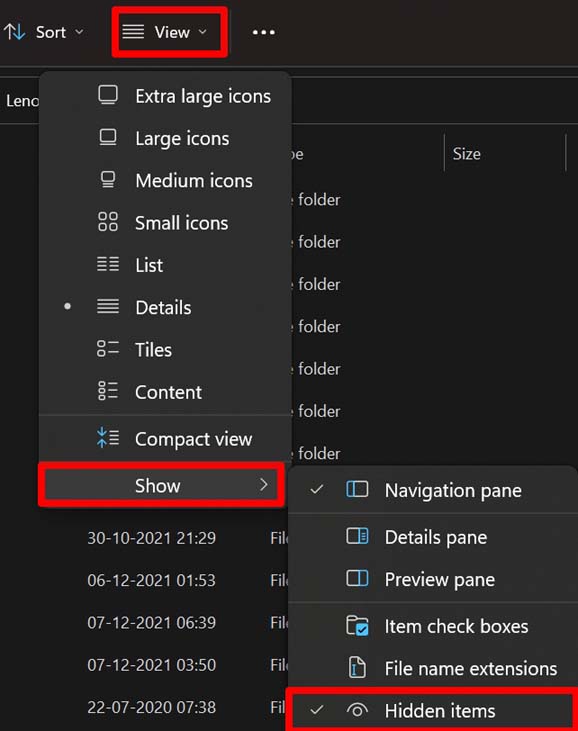
- App Dataをクリックします [ 隠しアイテムの表示を有効にしていることを確認してください ]
- 次に、フォルダの順序に従います
Local > Packages > Microsoft.Windows.ContentDeliveryManager > LocalState > Assets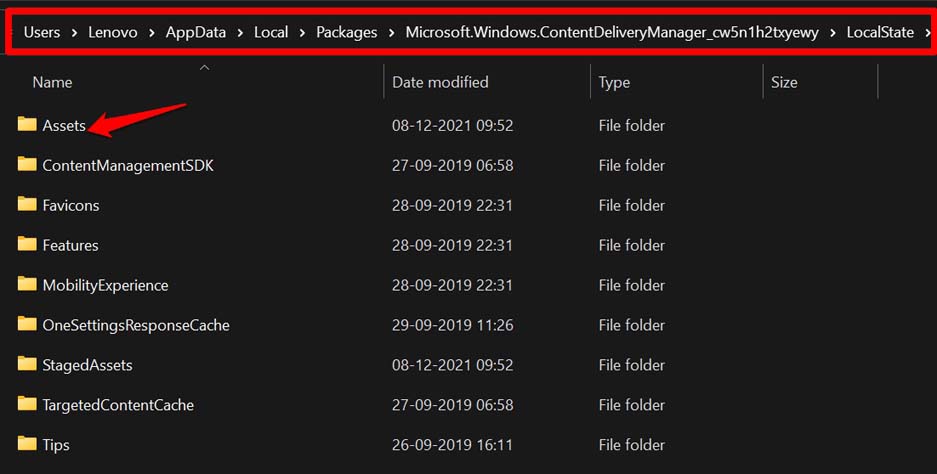 6. フォルダAssets内のすべてのアイテムを選択して削除します。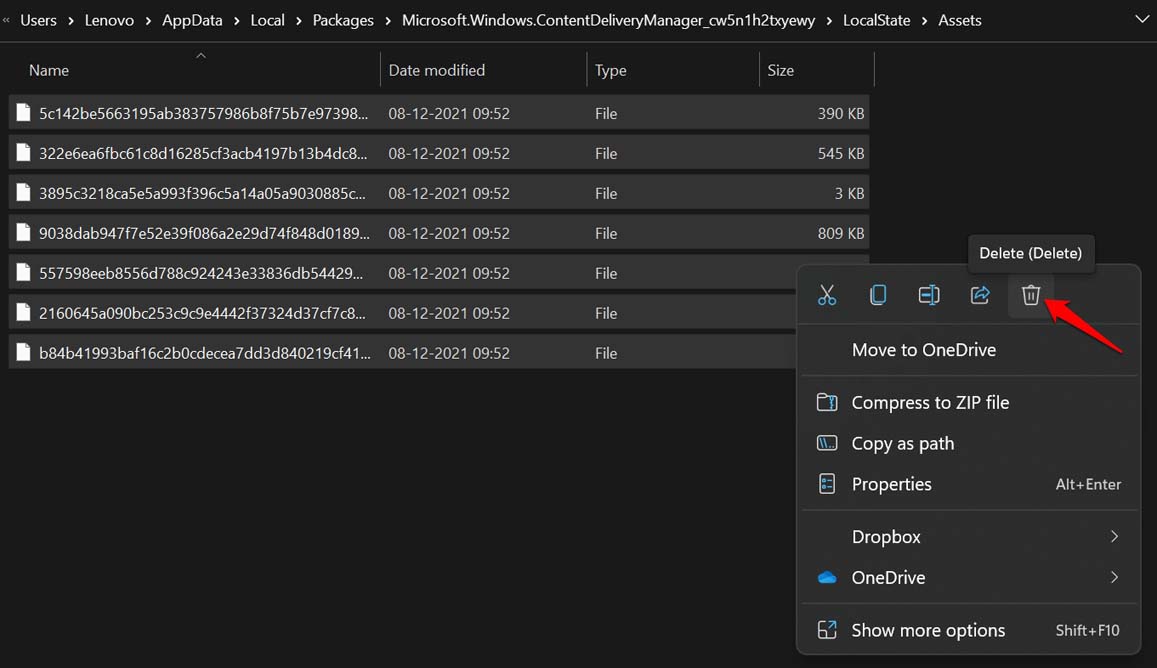
- 次に、LocalStateフォルダがある画面に戻ります。
- そのセクションで、設定をクリックします。
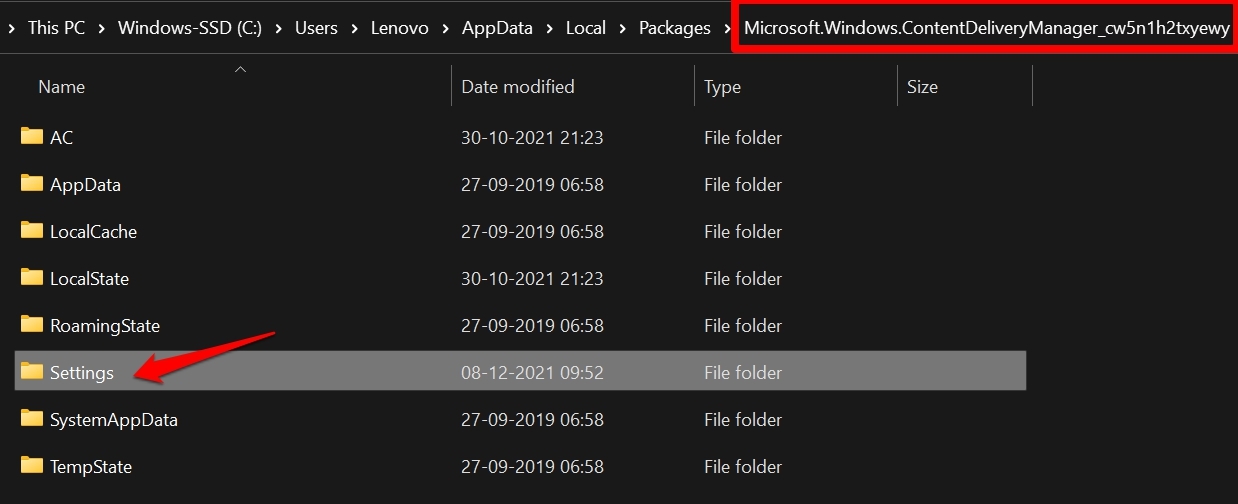
- settings.datとroaming.lockの2つのファイルがあります。
- これらの2つのファイルを削除します。 [ 時々、settings.datファイルだけが表示されることがあります ]
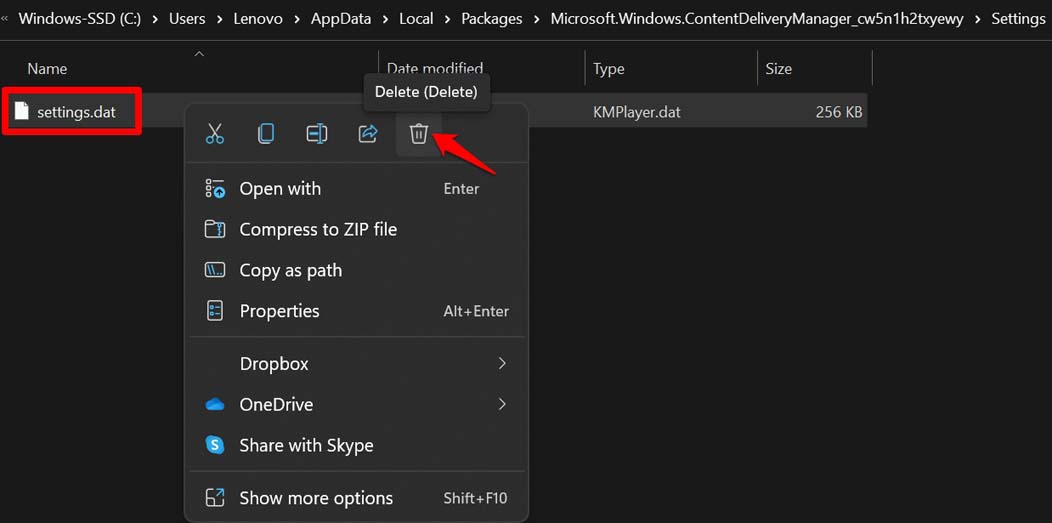
- コンピューターを再起動し、WiFiに接続します。
- Windows Spotlightを設定し、ロック画面を確認します。
Windows 11で隠しアイテムの表示を有効にする方法がわからない場合は、以下のスクリーンショットを確認してください。手順に従ってください。
6. Windows 11にDynamic Themeアプリをインストールする
これは、私のWindows 11で動作したトラブルシューティングです。私もWindows Spotlight機能を有効にできませんでした。他のトリックを試しましたが、うまくいきませんでした。Dynamic Themeをインストールした後、ロック画面はインターネットから画像を取得して表示しました。これを行う方法は次のとおりです。
- Microsoft Storeアプリを開くか、store.microsoft.comに移動します。
- Dynamic Themeを検索します。
- 取得をクリックします。
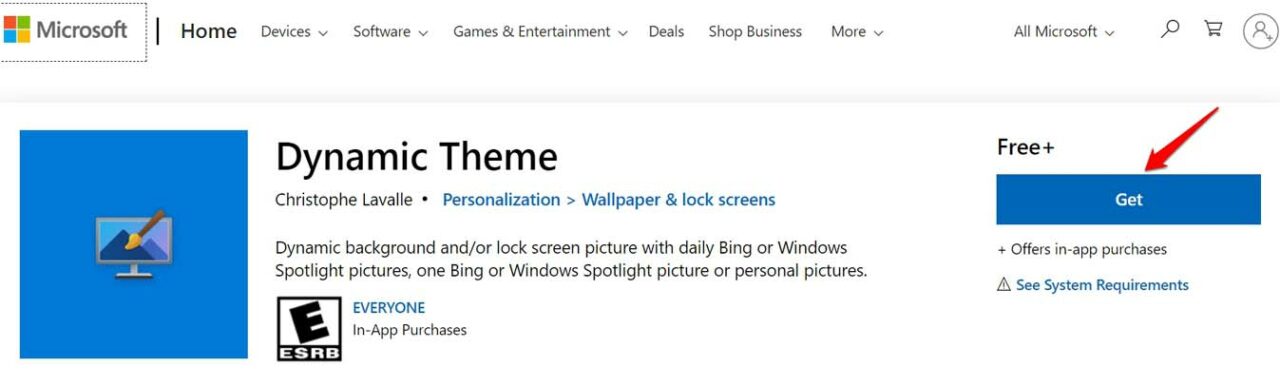
- インストールには数秒かかります。
- Dynamic Themeアプリを開きます。
- 左側でロック画面をクリックします。
- 次に、ロック画面をカスタマイズのオプションの隣のドロップダウンメニューをクリックします。
- Windows Spotlightに設定します。
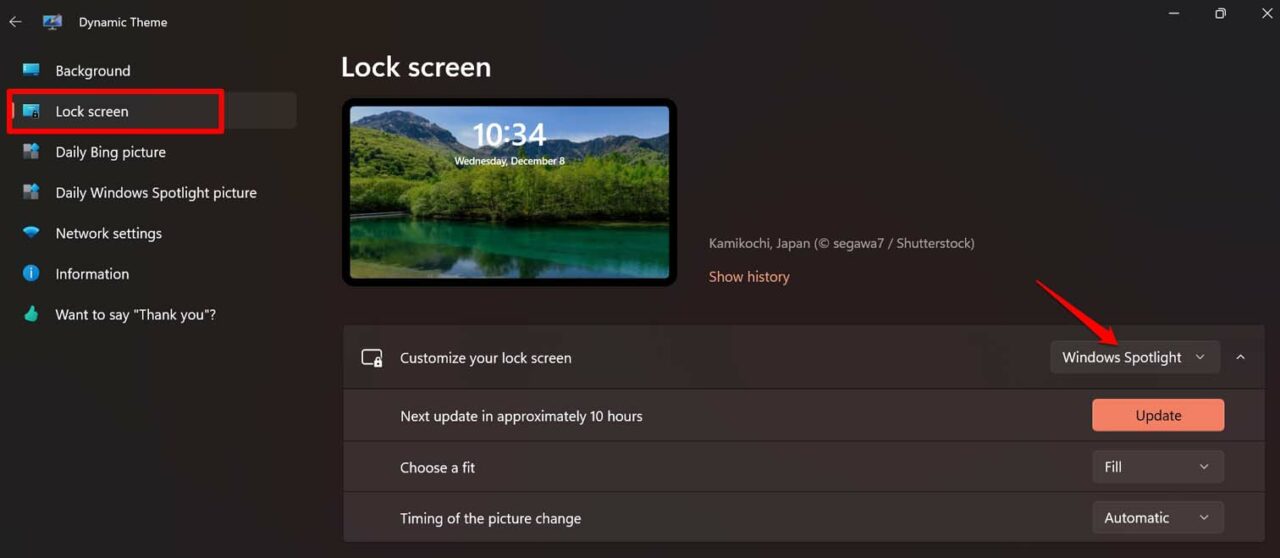
また、個人設定の下で、PCの設定からロック画面用にWindows Spotlightが有効になっていることを確認してください。同じことについては次のトラブルシューティングのヒントに従うことができます。
7. Spotlightを無効にして再度有効にする
Windows 11の個人設定からSpotlight機能を無効にして再度有効にすることを試みることができます。
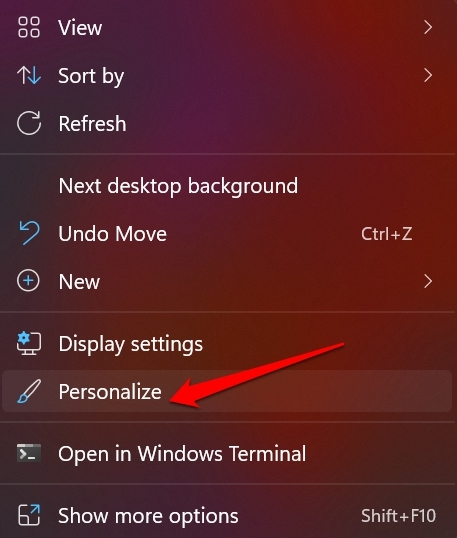
- デスクトップを右クリックします。
- メニューから個人設定を選択します。
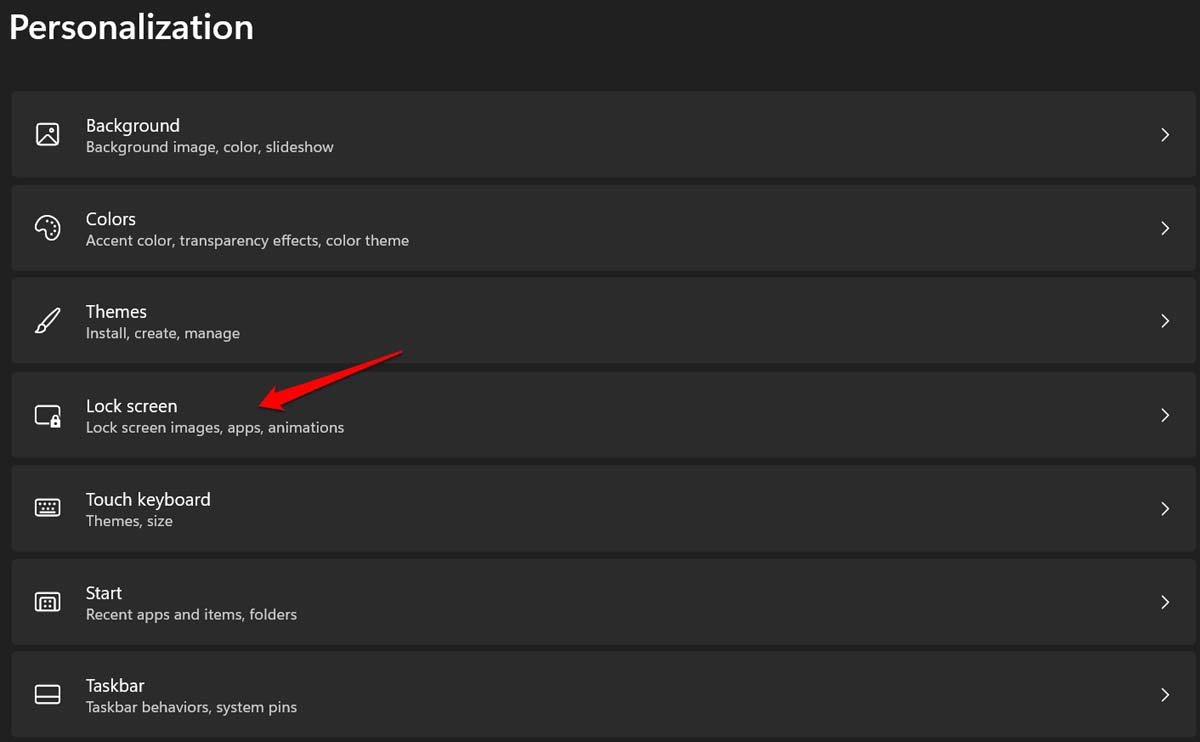
- ロック画面をクリックします。
- 次に、ロック画面を個人設定の隣のドロップダウンメニューをクリックします。
- ドロップダウンメニューからWindows Spotlightを選択します。
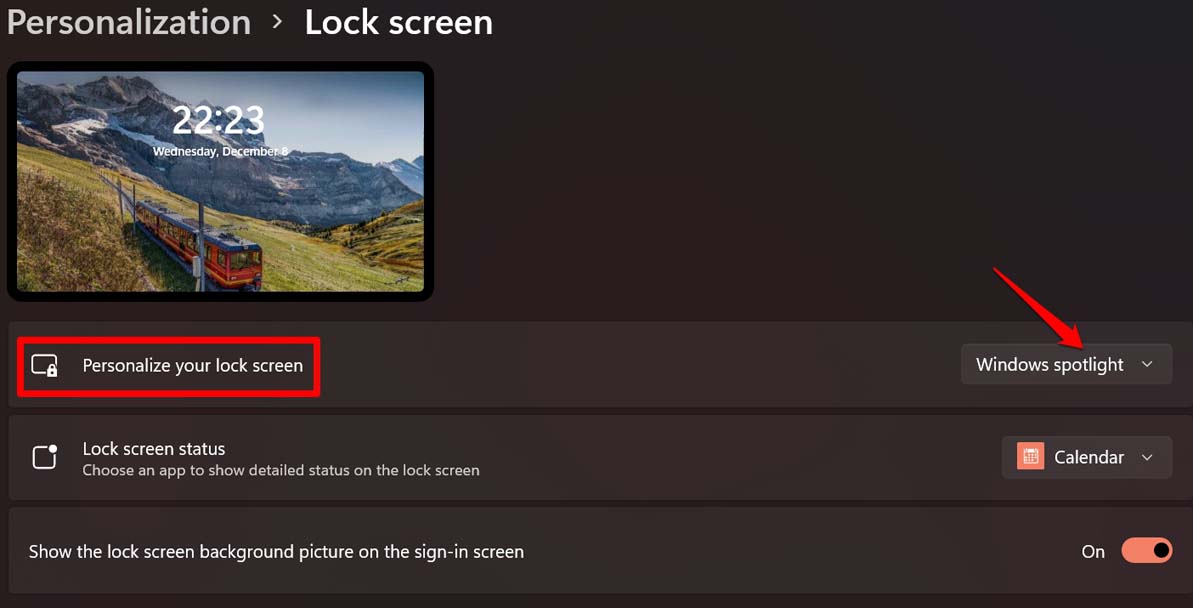
- 同じドロップダウンから、画像に切り替えるを選択します。
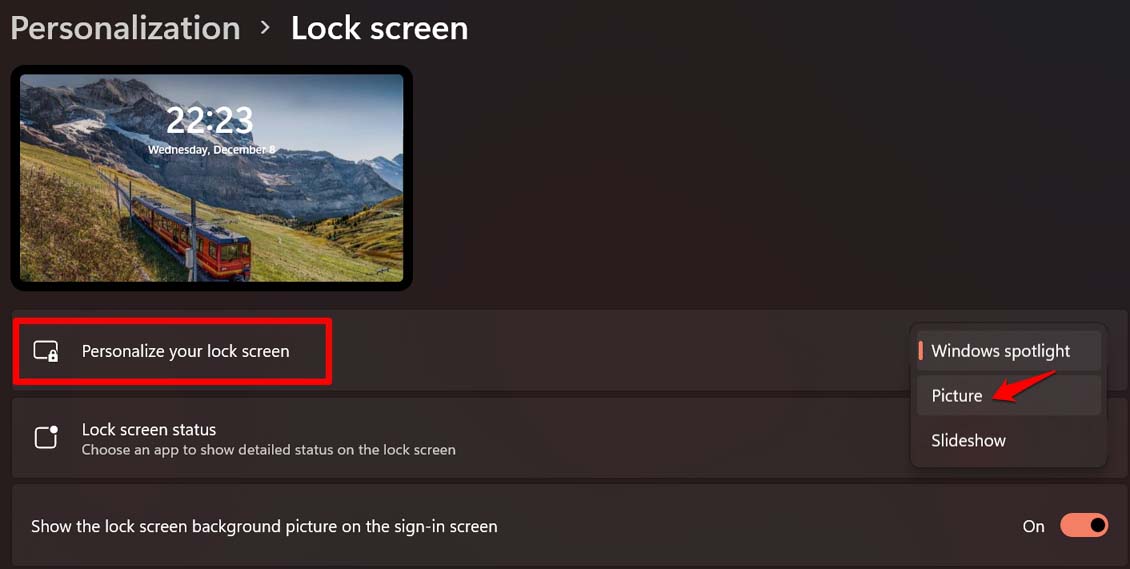
- 再度Windows Spotlightに切り替える。
これで問題が解決し、ロック画面でWindows Spotlightを表示できるようになるはずです。
8. PowerShellを使用してSpotlightを再登録する
一部のユーザーは、PowerShellコマンドを使用してSpotlight機能を再登録することで、Windows 11コンピューターで機能を有効にできたと述べています。
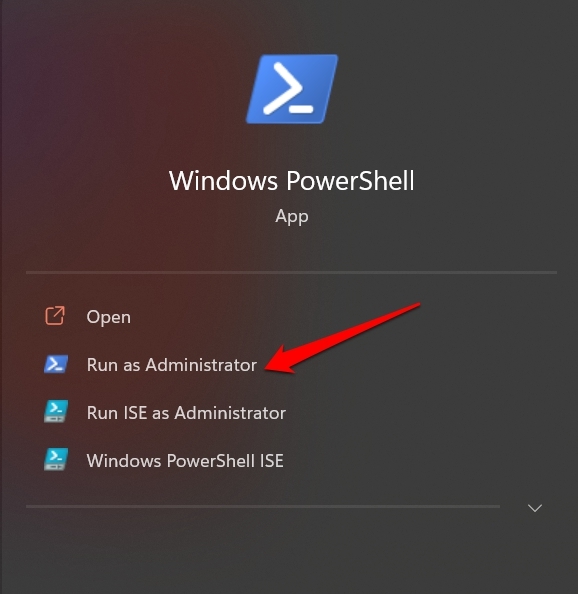
- Windows検索オプションを使用してPowerShellを開きます。
- 管理者として実行をクリックします。
- 次に、以下のコマンドを入力し、Enterを押します。
*Get-AppxPackage -Name Microsoft.Windows.ContentDeliveryManager | Foreach {Add-AppxPackage -DisableDevelopmentMode -Register "$($_.InstallLocation)\AppXManifest.xml" -Verbose}*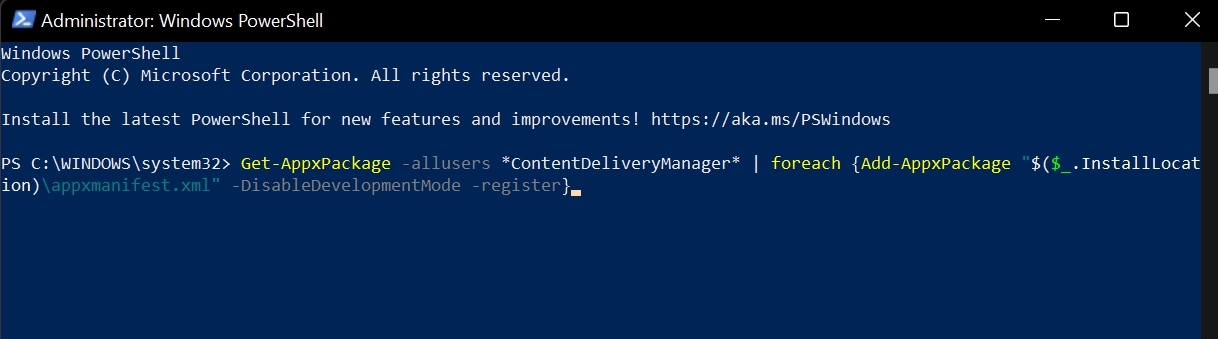
- デプロイには数秒かかります。
- 完了したら、PowerShellを閉じてコンピューターを再起動します。
- 再起動後、Windows Spotlight機能がロック画面に表示されているかどうかを確認します。
これらは、コンピューターでWindows 11のSpotlight機能を有効にするためのさまざまな修正です。これらを試してみて、どの方法が問題を解決したかをコメントで教えてください。
[修正済み] Windows 11でSpotlightの壁紙が変更されないについての考えがあれば、下のコメントボックスに自由に書き込んでください。また、ビデオチュートリアルのために私たちのDigitBin YouTubeチャンネルを購読してください。よろしく!
新しい投稿を受信箱で受け取る
スパムはありません。いつでも購読を解除できます。