トラブルシューティング · 1 min read · Jan 05, 2026
[修正済み] USBケーブルファイル転送がAndroidで機能しない
あなたのAndroidデバイスからPCに、またはその逆にUSBケーブルで接続している間にファイルを転送できないですか?それなら、このガイドでは問題を解決するためのさまざまな方法を説明し、この問題が発生する理由についてもお話しします。
Bluetoothやメールを介した直接共有は小さなファイルを共有するのに優れた方法ですが、大きなファイルにはUSB転送が好まれます。スマートフォンで作品を撮影し、PCに転送することを好むコンテンツクリエイターは、ファイル転送が発生しないと困難を抱えます。
PCとスマートフォンまたはタブレットの接続が正常に見えても、This PCセクションにデバイスストレージが表示されません。しばしばハードウェアの問題である場合もあれば、ソフトウェアやドライバーが接続の問題を引き起こしている場合もあります。
なぜAndroidでファイル転送が機能しないのか?
AndroidからPCへの、またはその逆のファイル転送を妨げる一般的な理由は次のとおりです。
- USBケーブルが故障しているため、PCとスマートフォンの間に接続が確立されていません。
- コンピュータのUSBポートまたはスマートフォンのUSBポートが損傷しており、ケーブルが適切に接続できません。
- USBドライバーが更新されていないため、接続時に互換性の問題が発生しています。
- Android OSがバグがあるか、古いバージョンを実行しているため、コンピュータのUSBドライバーとの互換性の問題が発生しています。
- ファイル転送オプションを指定して有効にしていない可能性があります。そのため、AndroidデバイスはPCに接続されているときにバッテリーを充電するだけです。
この問題を解決するために実行する必要があるトラブルシューティング方法は次のとおりです。
1. 故障したUSBケーブルを交換する
時には、何年も使用した後にUSBケーブルが損傷することがあります。したがって、PCまたはスマートフォンの両端に挿入しても、接続は確立されません。
代替のUSBケーブルを使用して両方のデバイスを接続し、ファイル転送を実行できます。新しいUSBケーブルを使用すると、PCに必要なデバイスドライバーも自動的にインストールされるはずです。
2. デバイスの故障したUSBポートを修正する
また、USBケーブルが正常で、スマートフォンまたはPCのUSBポートが接続エラーを引き起こしている可能性があります。
最近の平均的なPCとスマートフォンのビルド品質は非常に耐久性がありますが、コンピュータまたはスマートフォンのUSBポートが損傷を受ける孤立した事例があるかもしれません。
ケーブルが故障しているのか、USBポートに問題があるのかを確認するために、複数のUSBケーブルでチェックする必要があります。USBポートに問題がある場合は、コンピュータとスマートフォンのブランドの認定サポートチームに連絡してください。
3. Android OSを更新する
古いバージョンのAndroid OSを使用することは常に避けてください。他のプログラムやデバイスとの互換性がなくなる可能性があります。Android OSを最新のビルドに更新するには、
- Androidデバイスの設定アプリを開きます。
- システムに移動し、タップします。
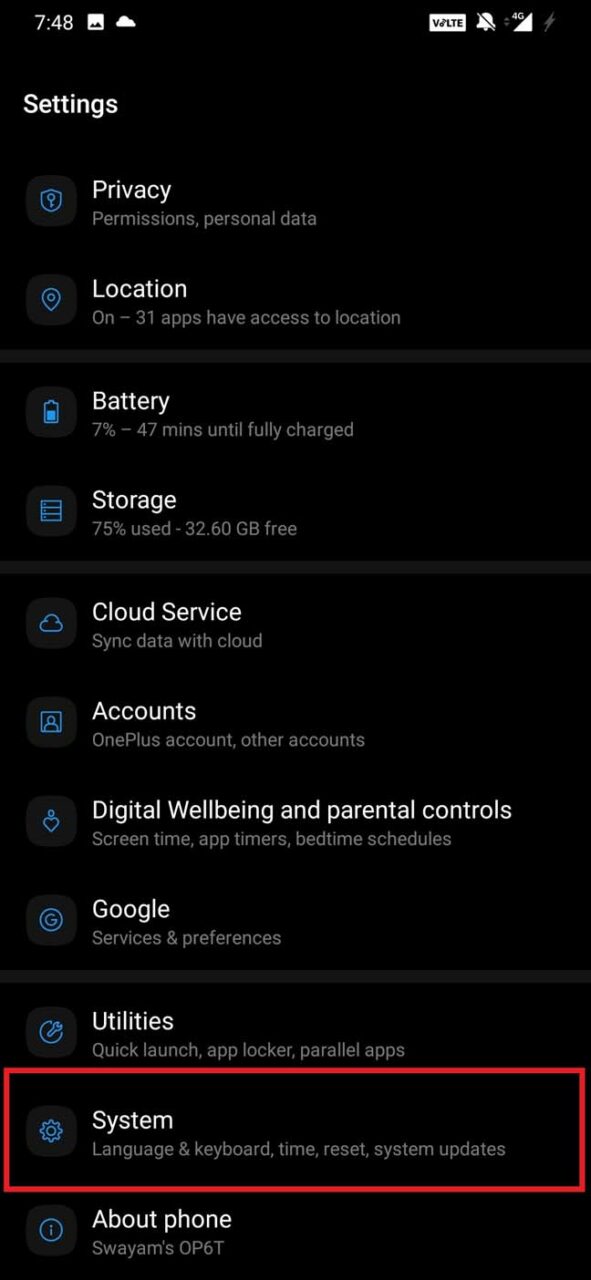
- 次に、システムアップデートに移動し、タップします。
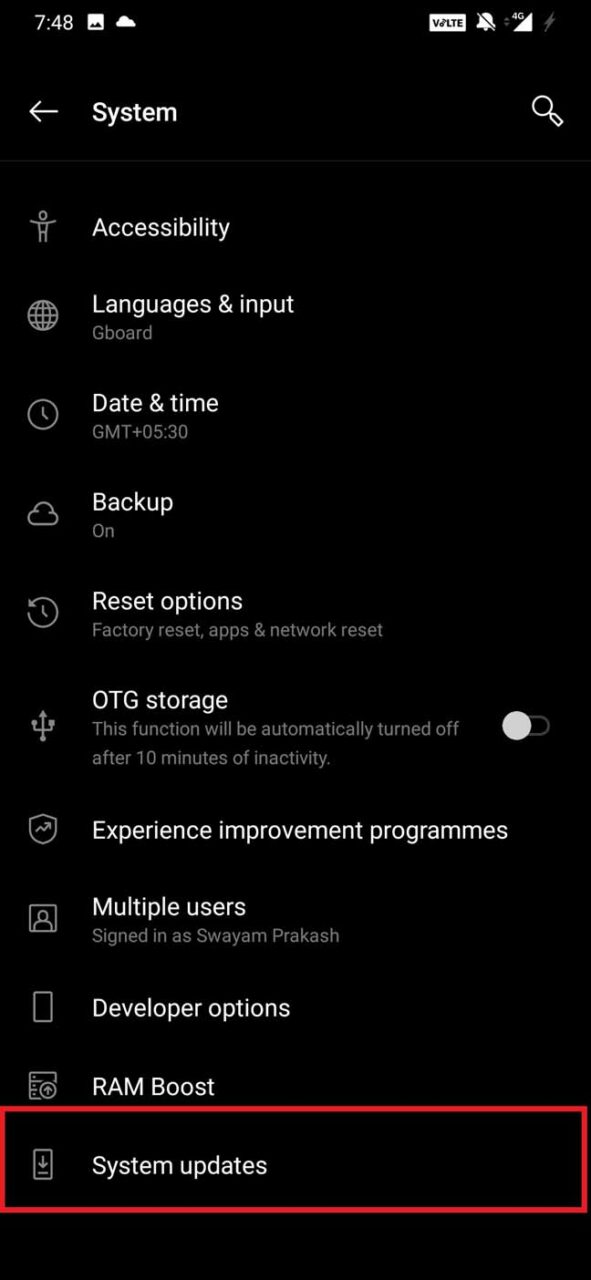
- 新しいアップデートが利用可能な場合は、ダウンロードするように促されます。それをタップし、デバイスがインターネットに接続されていることを確認してください。
デバイスを最新のAndroidビルドに更新した後、PCに接続してファイル転送を試みてください。
4. Androidデバイスでファイル転送モードを有効にする
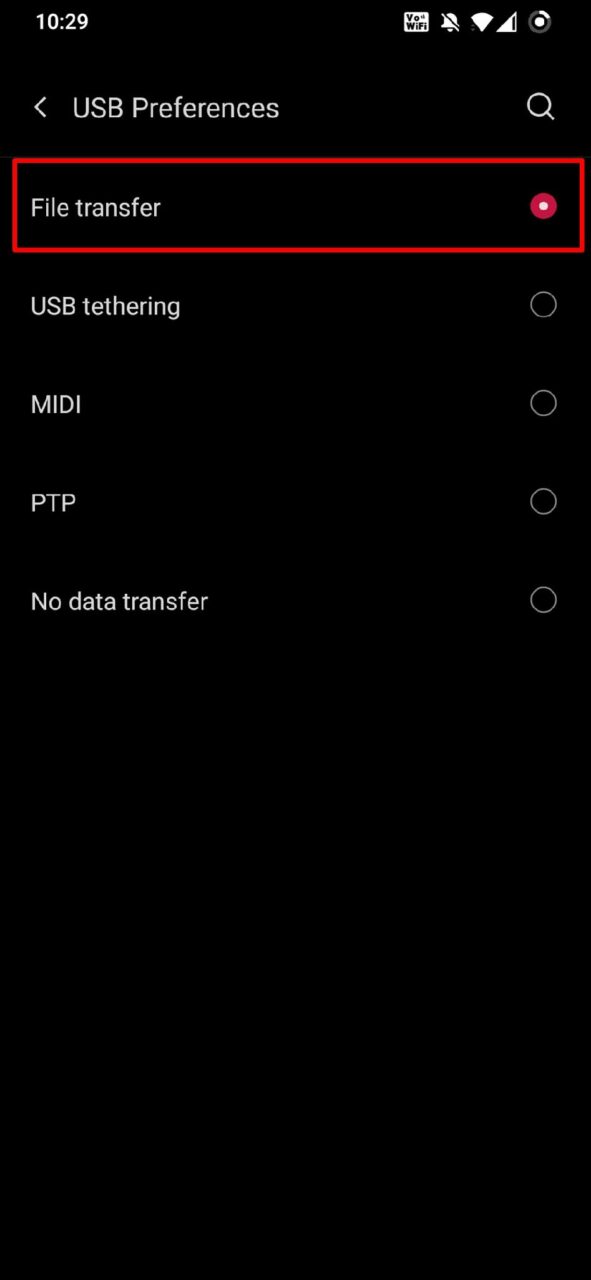
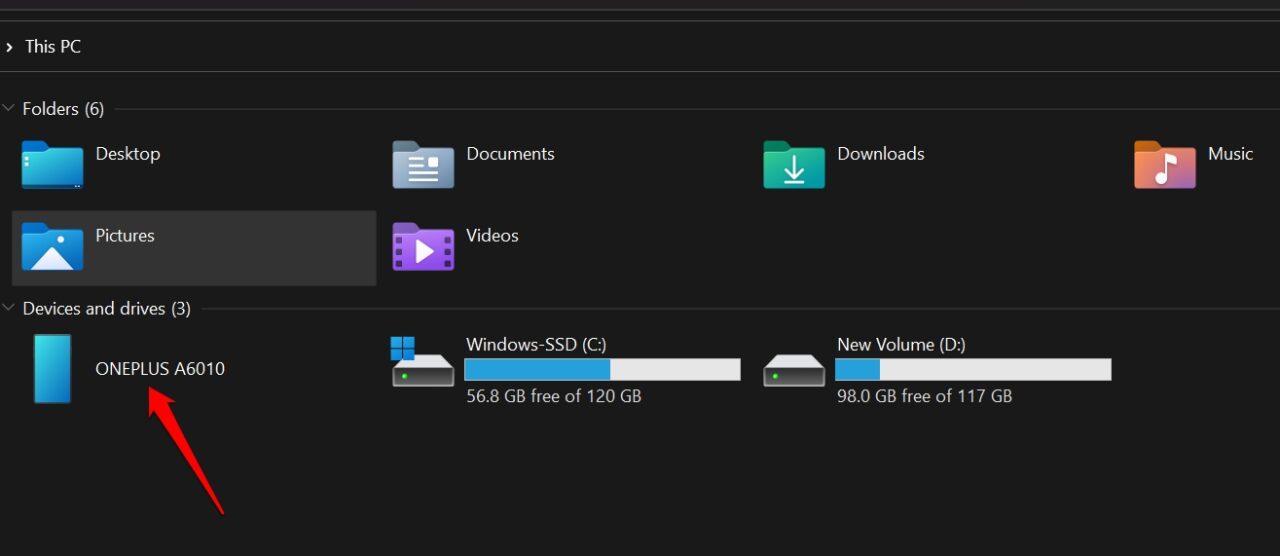
ほとんどの技術に詳しくないユーザーはこのトリックを知らないかもしれません。AndroidデバイスをPCに接続すると、いくつかのUSBオプションが表示されます。デバイスをファイル転送モードに設定する必要があります。そうしないと、スマートフォンはPCからバッテリーを引き出して自分自身を充電します。その後、AndroidデバイスのストレージがコンピュータのThis PCセクションに表示されます。
- Androidデバイスをコンピュータに接続します。
- 通知センターで、Androidシステムをタップします。
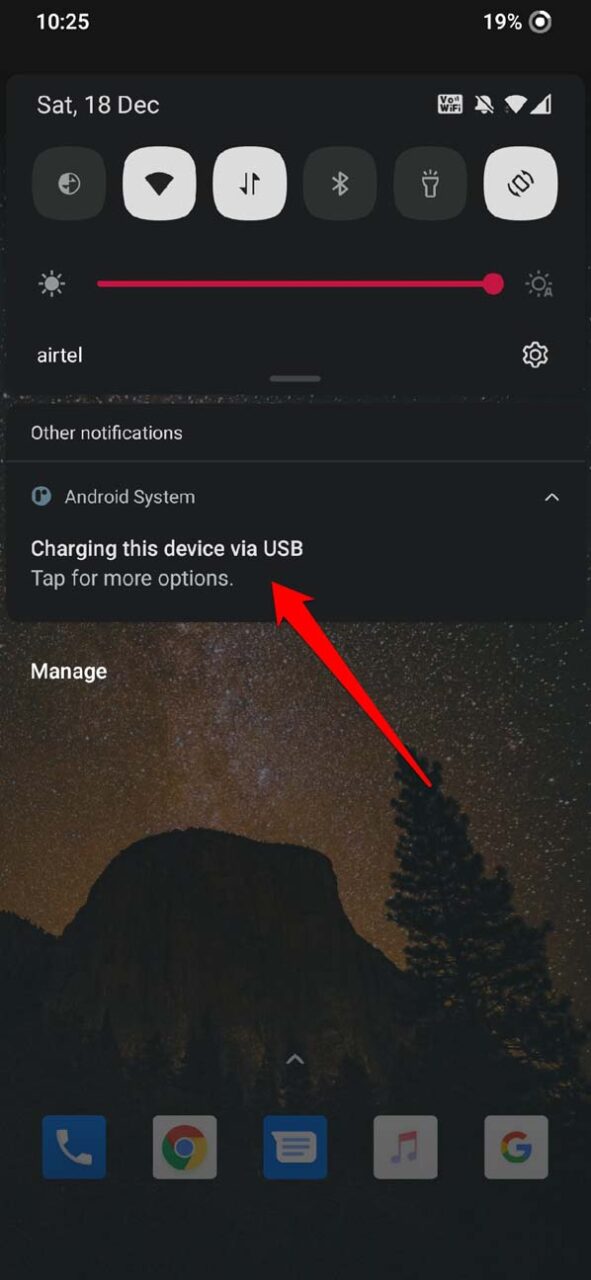
- USBの設定の下で、ファイル転送をタップします。
- 次に、コンピュータでThis PCを開きます。スマートフォンデバイスがデバイスとドライブの下に表示されます。
5. AndroidデバイスでUSBデバッグを有効にしてみる
ほとんどのユーザーが効果があったと報告している別のトリックは、AndroidデバイスでUSBデバッグを有効にすることです。ファイル転送を実行できない場合は、Androidデバイスでこれを有効にする方法は次のとおりです。
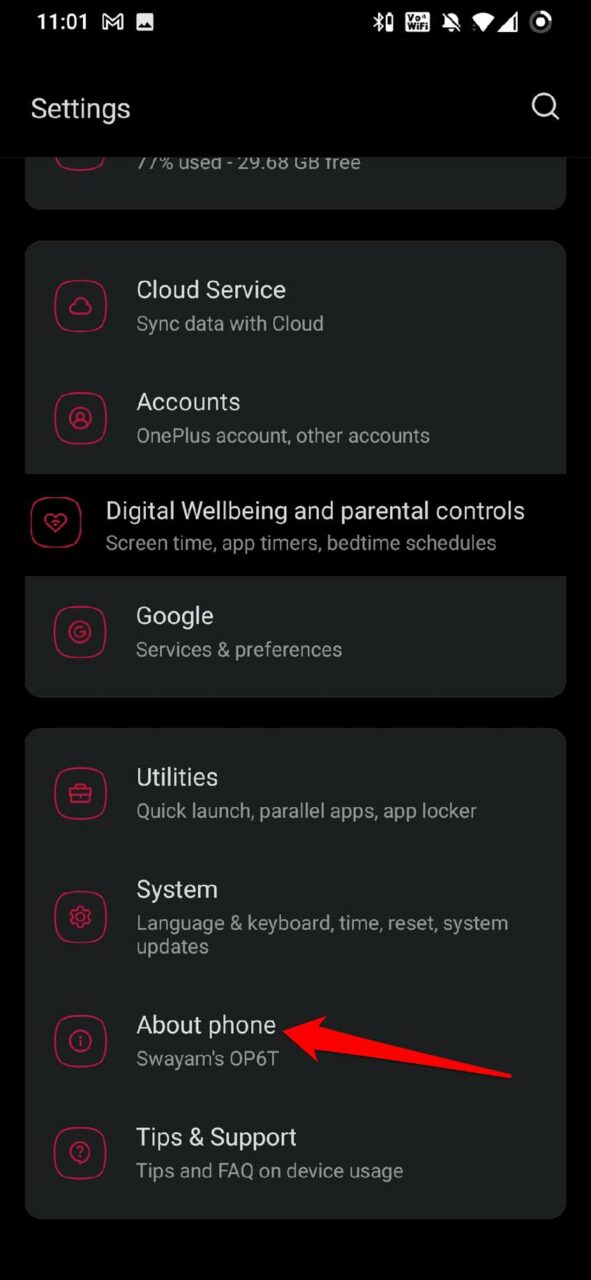
- USBケーブルを使用して電話をコンピュータに接続した後、設定アプリを開きます。
- デバイスについてに移動します。
- その下で、ビルド番号を7回連続してタップします。これにより、システムの下にある開発者モードまたは開発者オプションタブが解除されます。 [ 開発者オプションは以前に解除されているため、「すでに開発者です」と表示されています ]
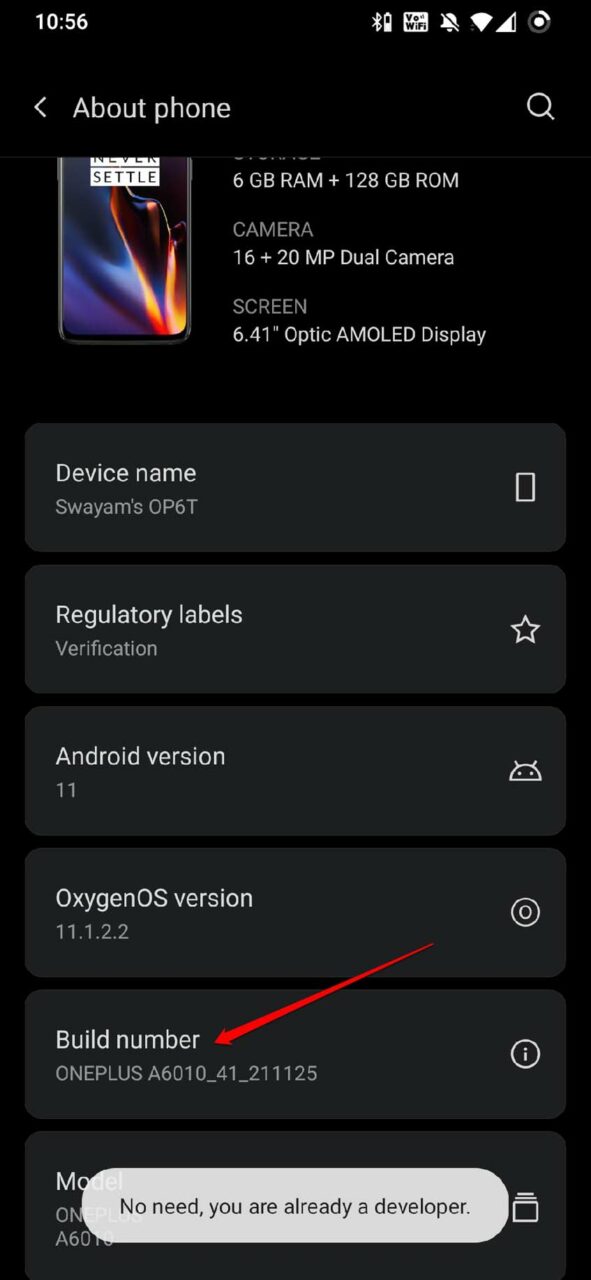
- 開発者モードを解除した後、システムに戻ります。
- 開発者オプションに移動します。それをタップします。
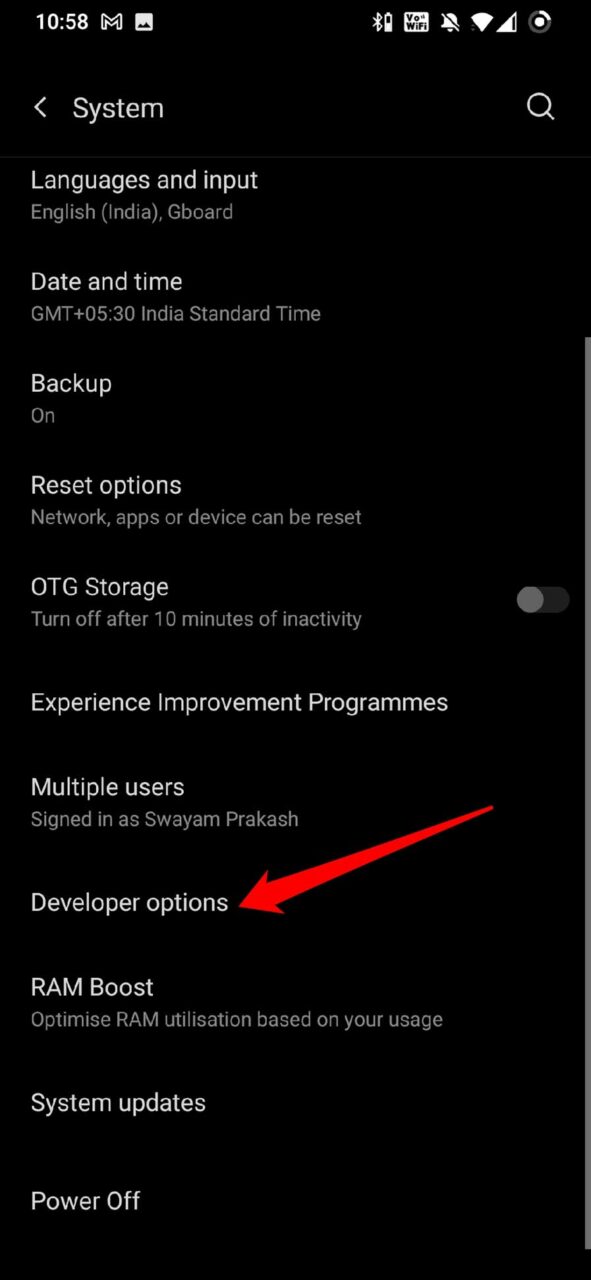
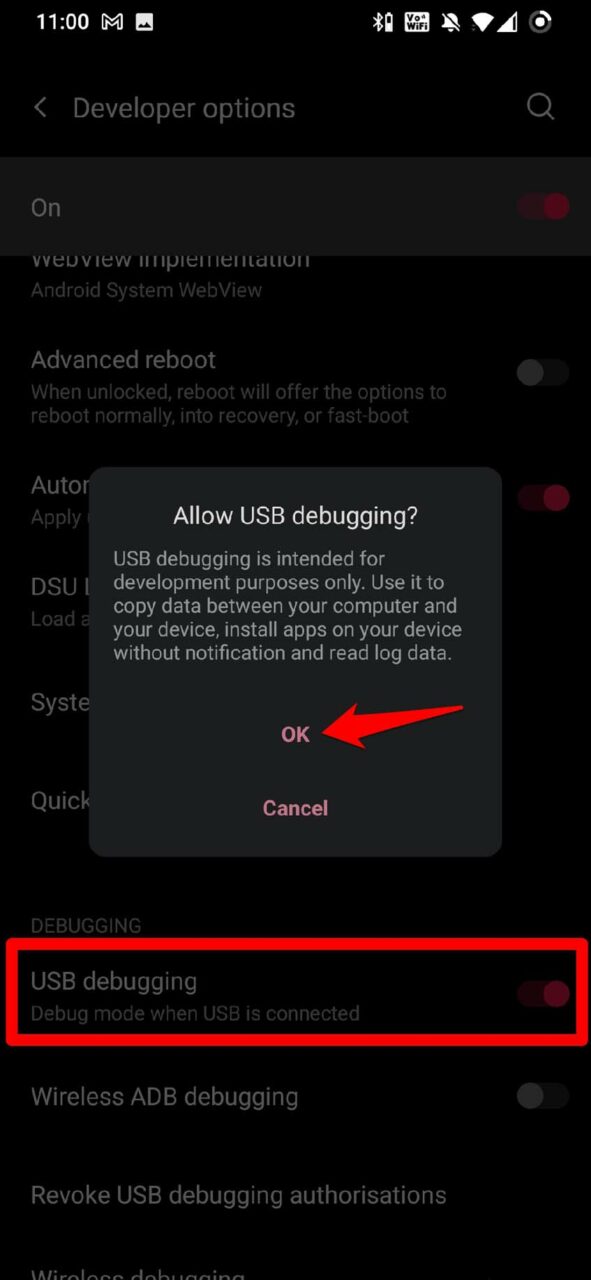
- その下で、USBデバッグを探します。それの隣のスイッチをタップして有効にします。
- OKをタップしてアクションを確認します。
これらは、Androidデバイスでファイル転送が行われない問題を解決するためのさまざまな方法です。このガイドが役に立ったことを願っています。
[修正済み] USBケーブルファイル転送がAndroidで機能しないについてのご意見があれば、下のコメントボックスにお気軽にお寄せください。また、動画チュートリアルのために私たちのDigitBin YouTubeチャンネルを購読してください。よろしく!
新しい投稿を受信箱で受け取る
スパムはありません。いつでも購読を解除できます。