アプリエラー · 1 min read · Oct 14, 2025
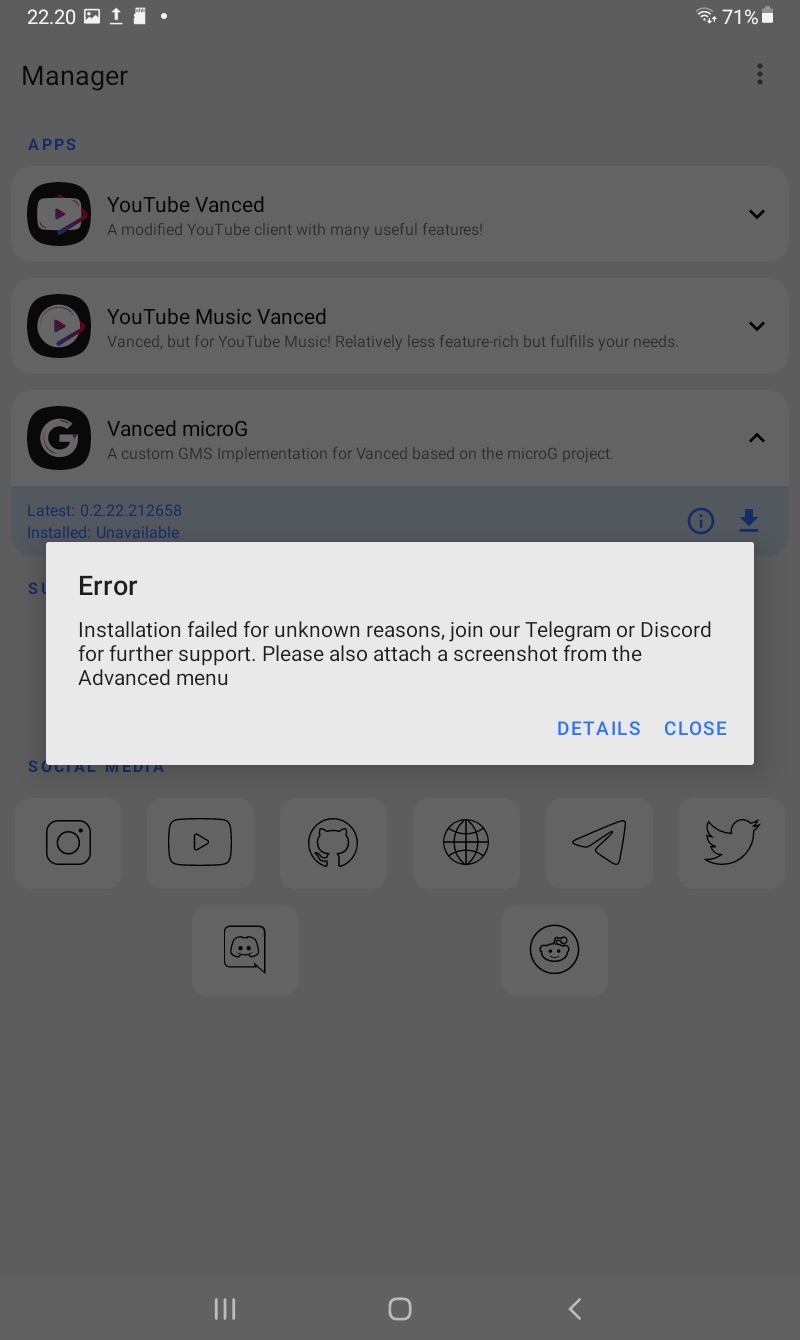
[修正済み] Vanced Manager エラー: 不明な理由でインストールに失敗しました
高データコストのためにオンラインビデオをストリーミングする前に二度考えなければならなかった時代は終わりました。世界中のサービスプロバイダーのおかげで、インターネットへのアクセスは、以前は不可能だった場所でも実現可能になり、安価になりました。オンラインビデオストリーミングは、今や世界中の人々にとって最高の娯楽の一つです。そして、そのためには、YouTubeが最適な場所です。
しかし、YouTubeでビデオを見るためには、代価を支払う必要があります。その代価は広告の形で現れます。YouTubeは無料でコンテンツを提供し、ビデオのクリエイターにも支払う必要があるため、広告が必要なのは理解できますが、時には非常に煩わしく感じることもあります。そのような状況では、YouTubeプレミアムを購入するか、YouTube Vancedというアプリをダウンロードすることができます。
このアプリを使えば、広告なしで中断のないYouTubeビデオを視聴できます。これだけでなく、音量や明るさを調整するためにスライドアップやスライドダウンしたり、シークバーを前後に移動するためにタップして押したりするなど、アプリ内のさまざまなオプションをカスタマイズできます。実際にそれらを体験するには、アプリをインストールする必要があります。
しかし、多くのユーザーが、YouTube VancedアプリをインストールするためのYouTube Vanced Managerがインストールできないと報告しています。もしあなたがその一人であれば、このガイドでは、適用できる複数の解決策を共有し、問題を解決できる可能性があります。それでは、始めましょう。
Vanced Managerインストールエラー「不明な理由でインストールに失敗しました」を修正するために適用できるすべての効果的な解決策を見てみましょう。
1. 再ダウンロードと再インストール
YouTube Vanced Managerインストールエラーが発生する主な理由の一つは、間違ったソースからダウンロードしたか、ダウンロードしたファイルが破損している可能性があります。
インターネットでYouTube Vancedを検索すると、複数のソースが表示されます。ただし、この改造されたYouTubeアプリをダウンロードするための正当なソースはDigitBinサイトです。
必要なことは、上記のウェブサイトにアクセスし、ホームページにリストされている最新バージョンのVanced Managerアプリをダウンロードし、最後にAndroidスマートフォンにインストールすることです。これで、問題なくアプリをインストールできるはずです。そうでない場合は、次の解決策に進んでください。
2. アプリの古いバージョンをインストール
問題は、YouTube VancedとmicroGの最新バージョンにあるかもしれません。このアプリがあなたのAndroidデバイスと互換性がない可能性があります。したがって、YouTube Vancedの古いバージョンと互換性のあるmicroGをダウンロードするのが最善です。古いバージョンはこの問題を解決するのに役立ち、エラーメッセージ「不明な理由でインストールに失敗しました」なしでアプリをAndroidデバイスにインストールできます。
YouTube Vanced 16.02.35をSAIインストーラーなしでインストールする方法は?
YouTube Vanced 15.47.36 APKダウンロード
3. 不明なアプリのインストールを有効にする
YouTube Vancedアプリをウェブブラウザからダウンロードする予定です。おそらくGoogle Chromeを使用しています。サードパーティのソースからアプリをインストールするには、特定のアプリに対してこのオプションを有効にする必要があることに注意してください。つまり、Google Chromeからダウンロードしたアプリをインストールする場合、システムにChromeがサードパーティのアプリを電話にインストールすることを許可する必要があります。
このセキュリティ層は、マルウェアやウイルスに感染したアプリのダウンロードを避けるためにあなたの電話にあります。不明なアプリのインストール機能を有効にするには、以下の手順に従ってください:
- 設定を開きます。
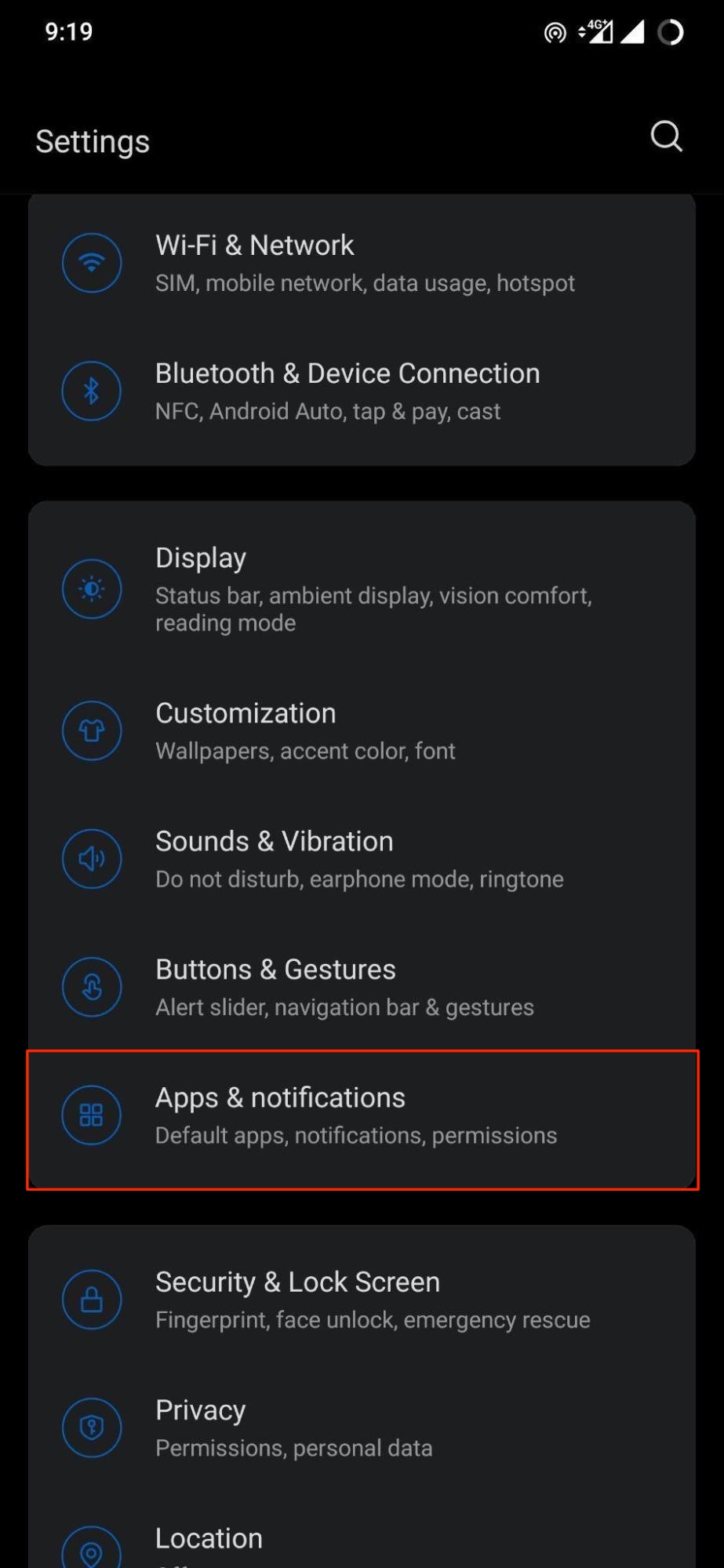
- アプリと通知を選択します。
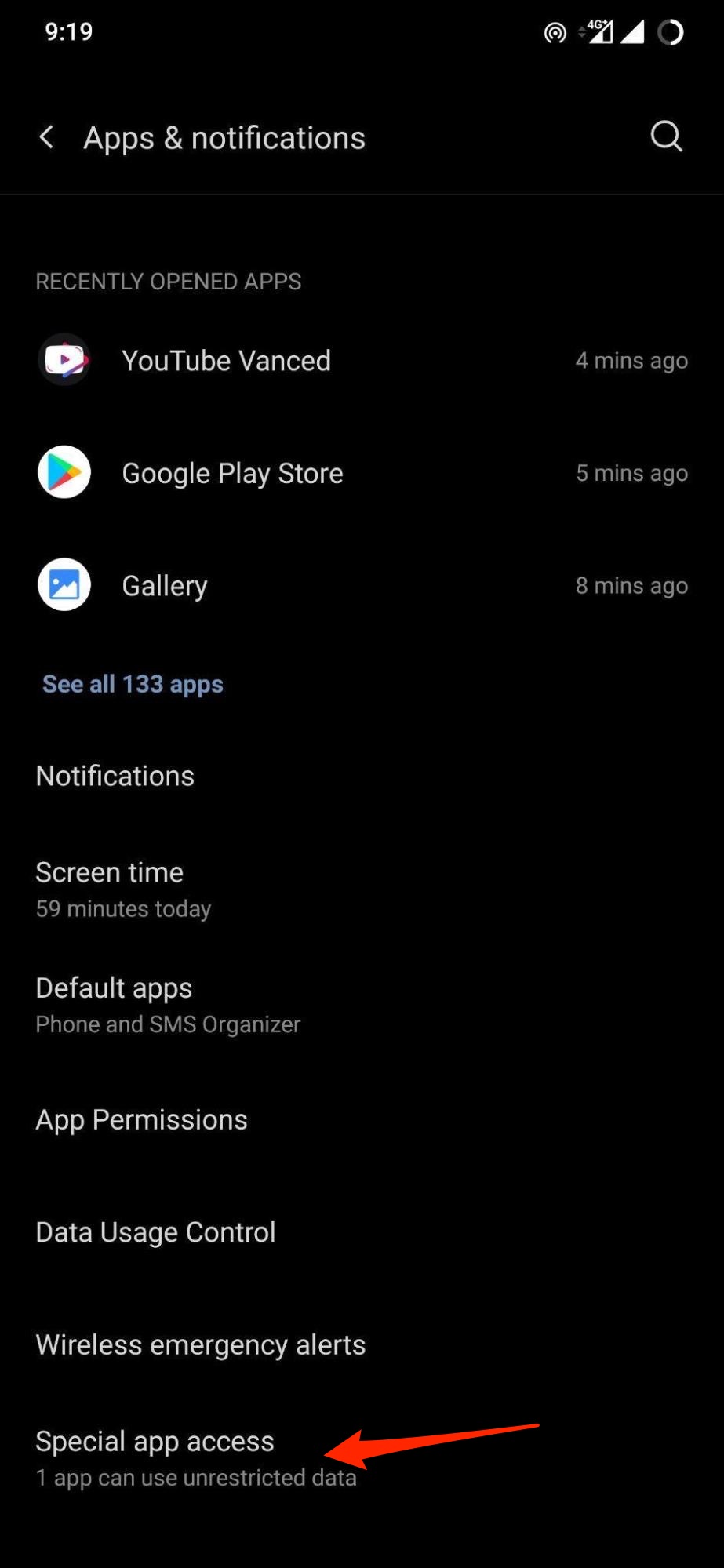
- 特別なアプリのアクセスを選択します。
- 不明なアプリのインストールをタップします。
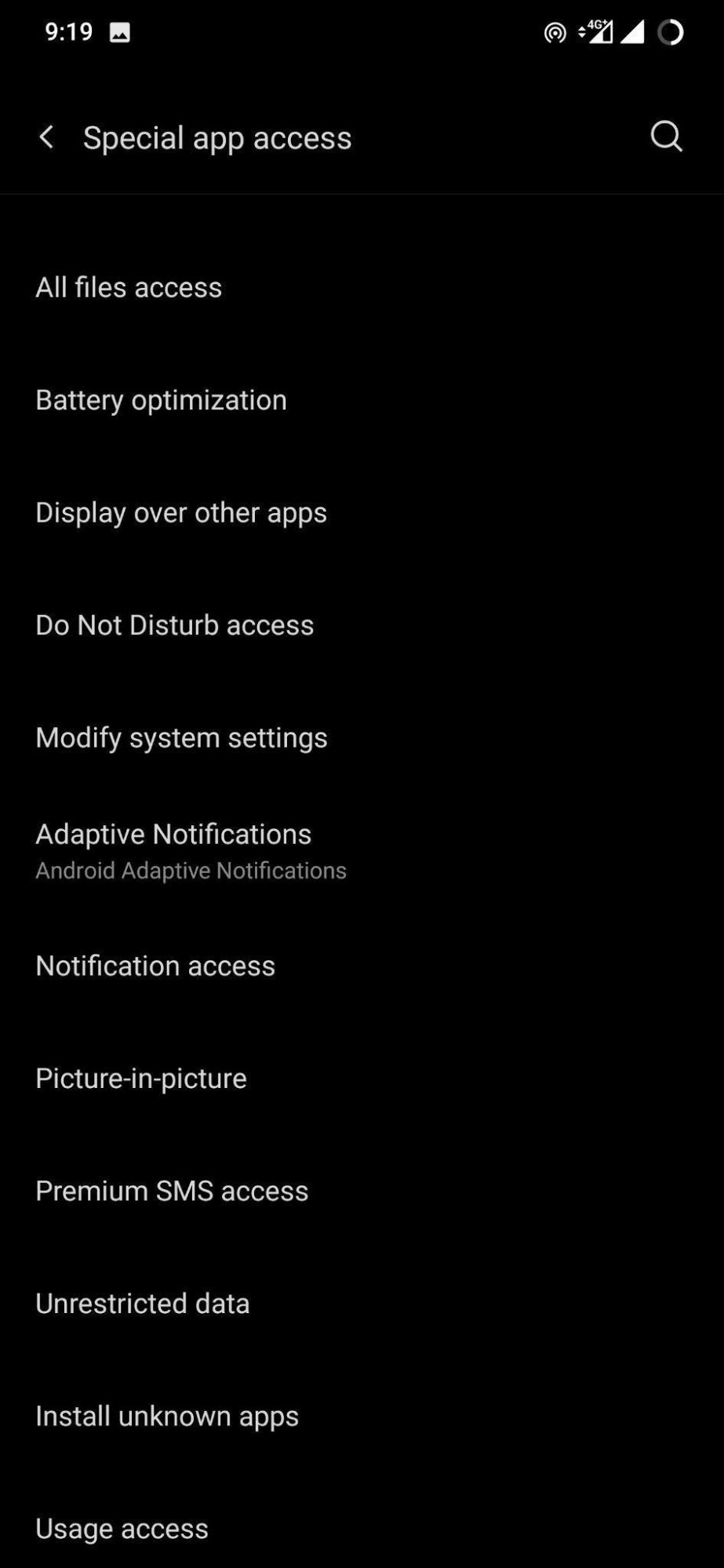
- Chromeを選択し、このソースからの許可トグルを有効にします。
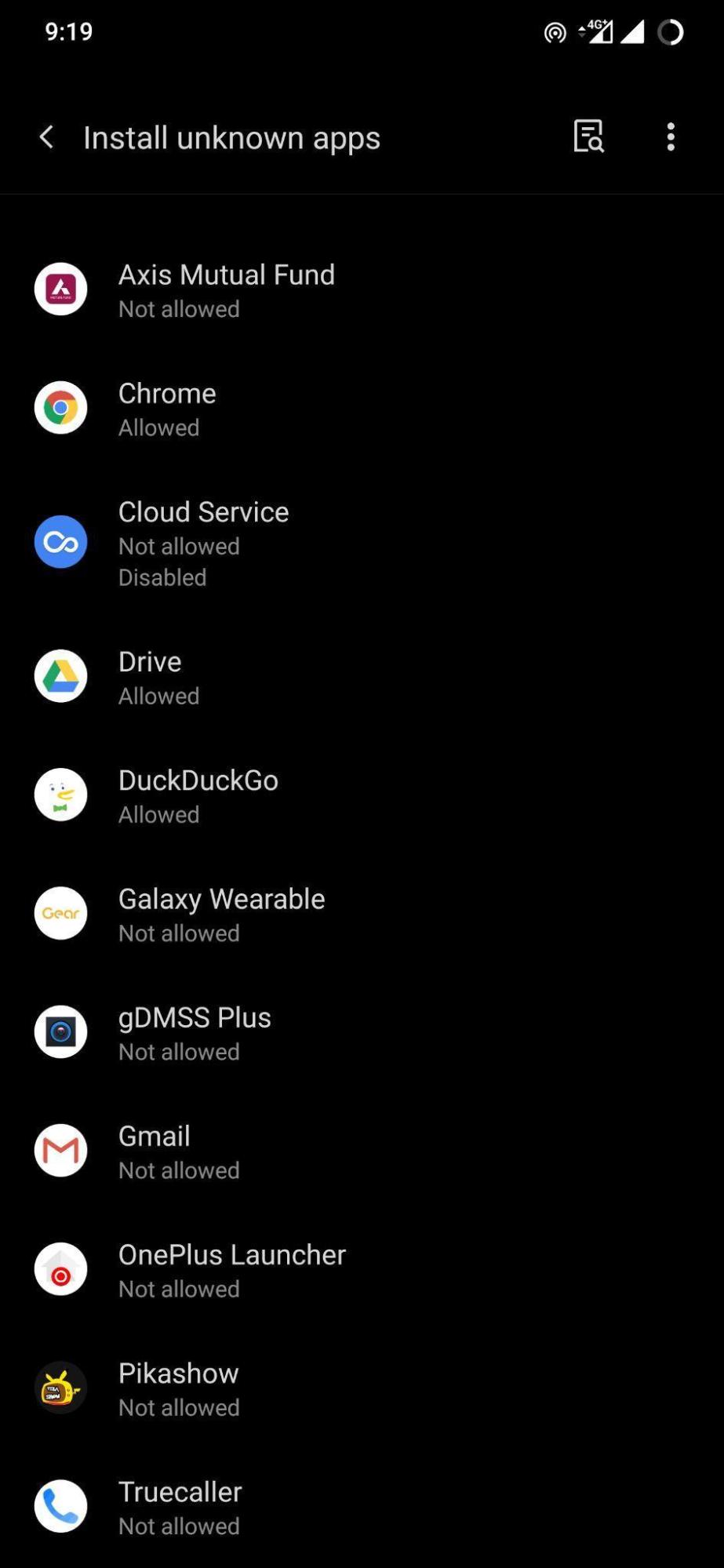
4. モバイルを再起動
実際、多くの人が単純な再起動の力を過小評価しています。電話を再起動すると、電話が休憩を取り、前のセッション中に見逃した可能性のあるすべてのシステムファイルを最初から読み込みます。
ほとんどの一般的なアプリエラーは、電話を単純に再起動することで解決できます。したがって、YouTube Vanced Managerがインストールできないエラーが発生している場合は、電話を再起動してみてください。
5. MIUI最適化を無効にする
Xiaomiの電話にYouTube Vanced Managerアプリをインストールしようとしていて、MIUI最適化を無効にする必要があるというエラーが表示される場合は、正確にそれを行う必要があります。MIUIには、パフォーマンスやバッテリー寿命を向上させるために電話のさまざまな側面を最適化する多くの機能が含まれています。
MIUI最適化が有効になっていると、Xiaomiの電話にサードパーティのアプリをインストールできなくなります。したがって、Vanced Managerアプリをインストールするには、これを無効にする必要があります。
- システム設定を開きます。
- 電話について > すべての仕様に移動します。
- MIUIバージョンを何度もタップして「あなたは開発者です」というメッセージが表示されるまで待ちます。
- 設定に戻り、追加設定に移動します。
- 開発者オプションが表示されるので、それを選択します。
- 下にスクロールしてMIUI最適化トグルを無効にします。
- 警告を受け入れます。
- それからVanced Manager APKを開いてインストールを試みます。これで、電話にアプリを簡単にインストールできるはずです。
[修正済み] Vanced Manager エラー: 不明な理由でインストールに失敗しましたについてのご意見があれば、下のコメントボックスにお気軽にお寄せください。また、動画チュートリアルのために私たちのDigitBin YouTubeチャンネルを購読してください。よろしくお願いします!
新しい投稿を受信箱で受け取る
スパムはありません。いつでも購読を解除できます。