WhatsApp · 1 min read · Dec 13, 2025
[修正済み] Windows 11でWhatsAppデスクトップが開かない/動作しない
あなたのコンピュータでWhatsApp for PCが動作していませんか?それなら、動作させるために従うべきガイドがあります。WhatsAppはスマートフォンで素晴らしく動作しますが、PCプラットフォームではまだ遅れがあります。これは、モバイルデバイスとPCが同じネットワークに接続されている必要があるためです。
それに加えて、WhatsApp PC用にリリースされたビルドの技術的な欠陥により、インターフェースにバグが発生することがあります。真剣なWhatsAppユーザーは、WhatsAppのクラッシュ、遅延、WiFiネットワークからの頻繁な中断、そして遅延に直面しています。そこで、WhatsApp for PCが開かない理由を挙げました。また、問題を解決するために必要なトラブルシューティングも記載しました。
WhatsAppデスクトップが開かない理由
- WhatsAppモバイルとWhatsApp for PCが同じネットワークに接続されていない。
- WhatsApp for PCに何らかの内部的な問題がある。
- あなたのPCとモバイルが接続されているネットワークがダウンしている可能性がある。
- WhatsApp for PCのバックグラウンドアクティビティのいくつかが、メッセージやメディアの送受信などの主要機能に干渉し、アプリケーションがクラッシュする原因となっている。
1. WhatsAppアプリを閉じて再起動する
このトラブルシューティングでは、WhatsApp PCのバックグラウンドアプリケーションも閉じるため、アプリケーションの他の機能が動作しない原因となる可能性があります。つまり、タスクマネージャーからWhatsAppを閉じる必要があります。
- Ctrl + Alt + deleteを押してタスクマネージャーを呼び出します。
- 次にWhatsAppを選択し、タスクの終了をクリックします。
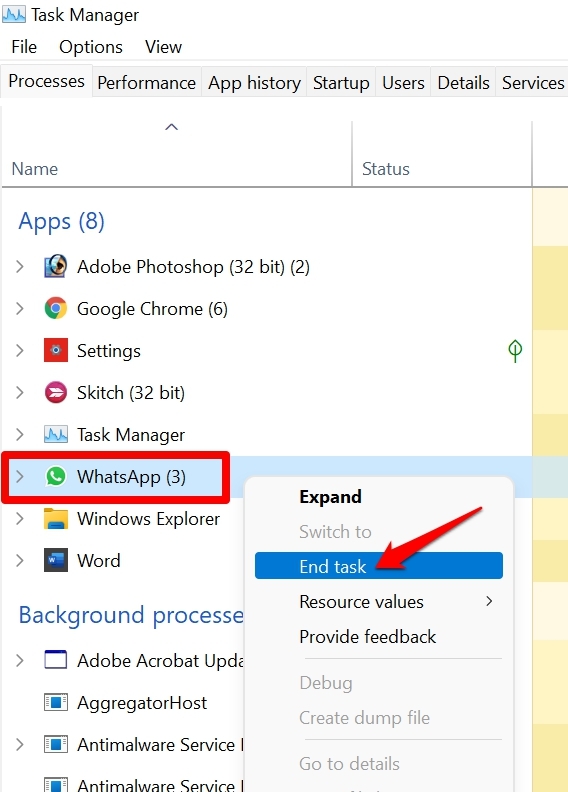
- 再度、コンピュータでWhatsAppを再起動します。
これでWhatsAppが動作するはずです。そうでない場合は、次の修正を試してください。
2. Windows修復ツールを使用してPCのWhatsAppを修正する
WhatsApp for PCが技術的な欠陥により不具合を起こしていると感じる場合は、Windows 11の設定にある修復ツールを使用して修正できます。
- Windows + Iを押してWindows設定に移動します。
- 左側のパネルでアプリをクリックします。
- 次に、アプリと機能タブをクリックします。
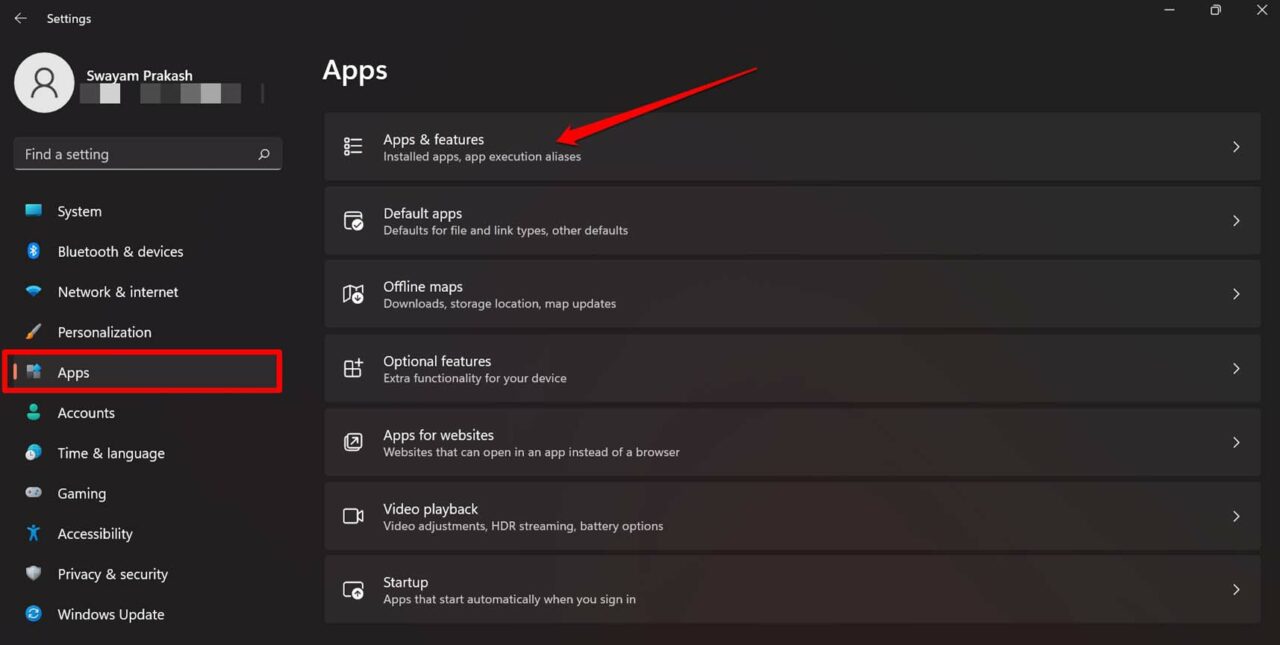
- Windows PCにインストールされているアプリのリストが表示されます。
- WhatsAppに移動し、3点ボタンをクリックします。
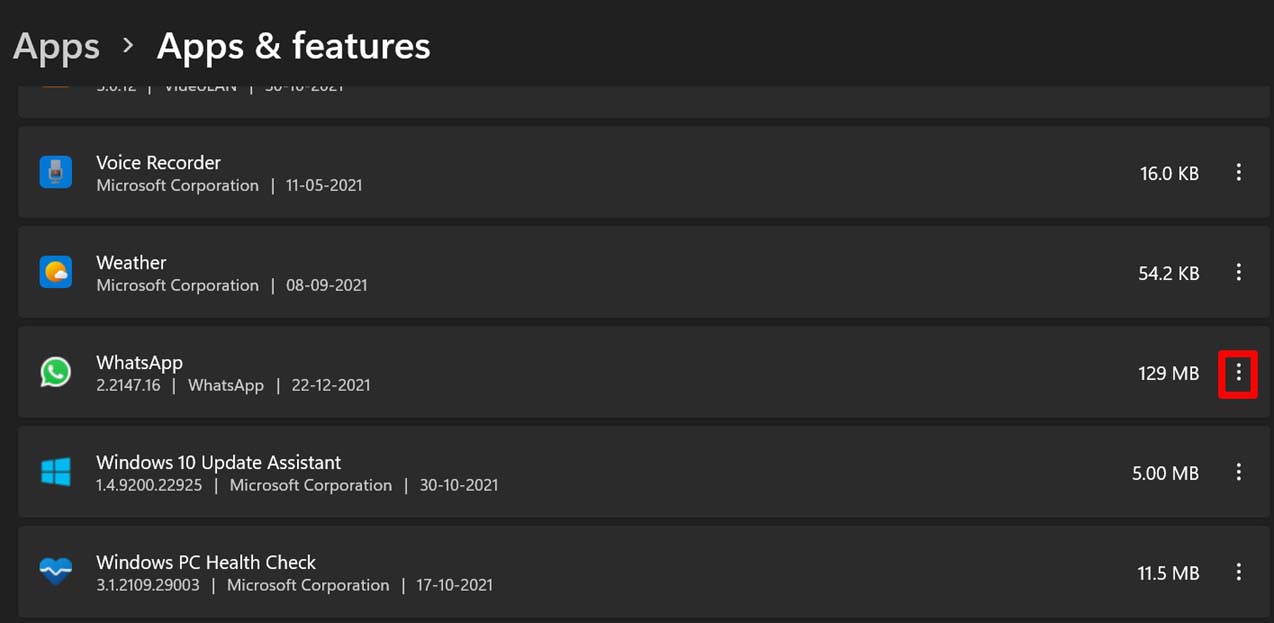
- メニューから詳細オプションをクリックします。
- 次に、修復オプションに移動し、クリックします。
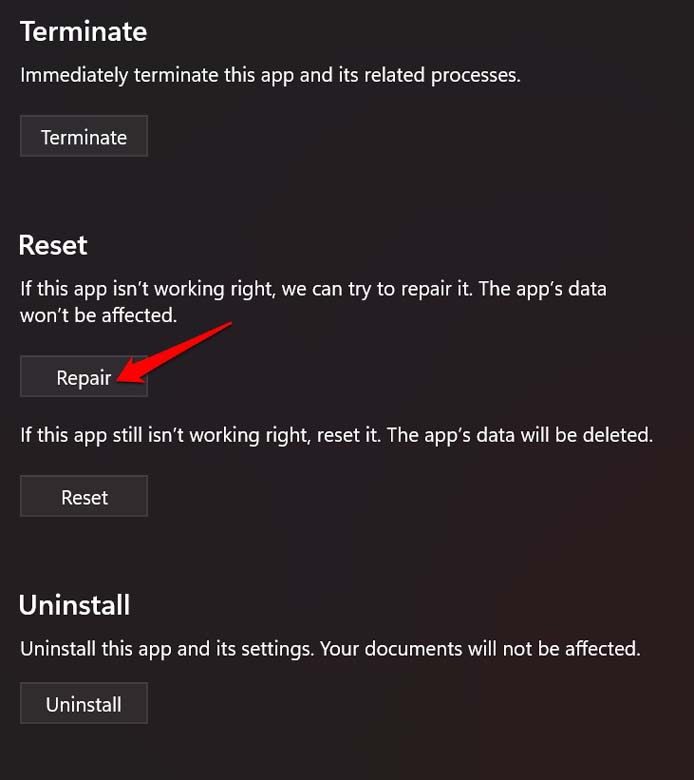
アプリケーションを修復した後、WhatsAppを再起動して、意図した通りに動作しているか確認してください。
3. WiFiネットワークを修正する
共通のWiFiネットワークが正常に動作しているか確認する必要があります。このネットワークは、あなたのモバイルデバイスとPCが接続されているものです。
時々、ISPがメンテナンスを行ったり、ネットワークの問題を修正するためにダウンタイムを作成します。したがって、WhatsAppだけでなく、アプリケーション全体でWiFiネットワークが応答しない場合は、インターネットサービスプロバイダーに連絡してください。
また、他の利用可能で安定したネットワークに切り替えることもできます。モバイルフォンとPCを接続することで、WhatsAppが同期し、シームレスに動作するはずです。
4. Windowsのインターネット接続トラブルシューティングを実行する
ネットワークの問題が非常に頑固だと思う場合は、インターネット接続トラブルシューティングツールを実装できます。これはWindows 11の無料ツールです。
- Windows + Iを押して設定を開きます。
- 左側のシステムセクションの下にあるトラブルシューティングをクリックします。
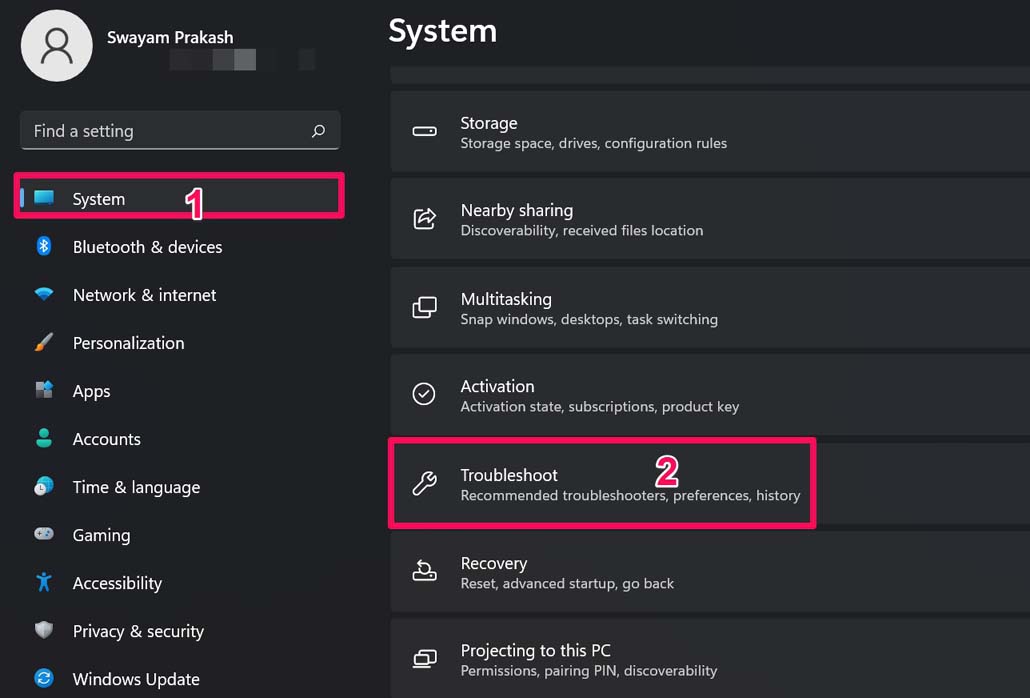
- 次に、その他のトラブルシューティングをクリックします。
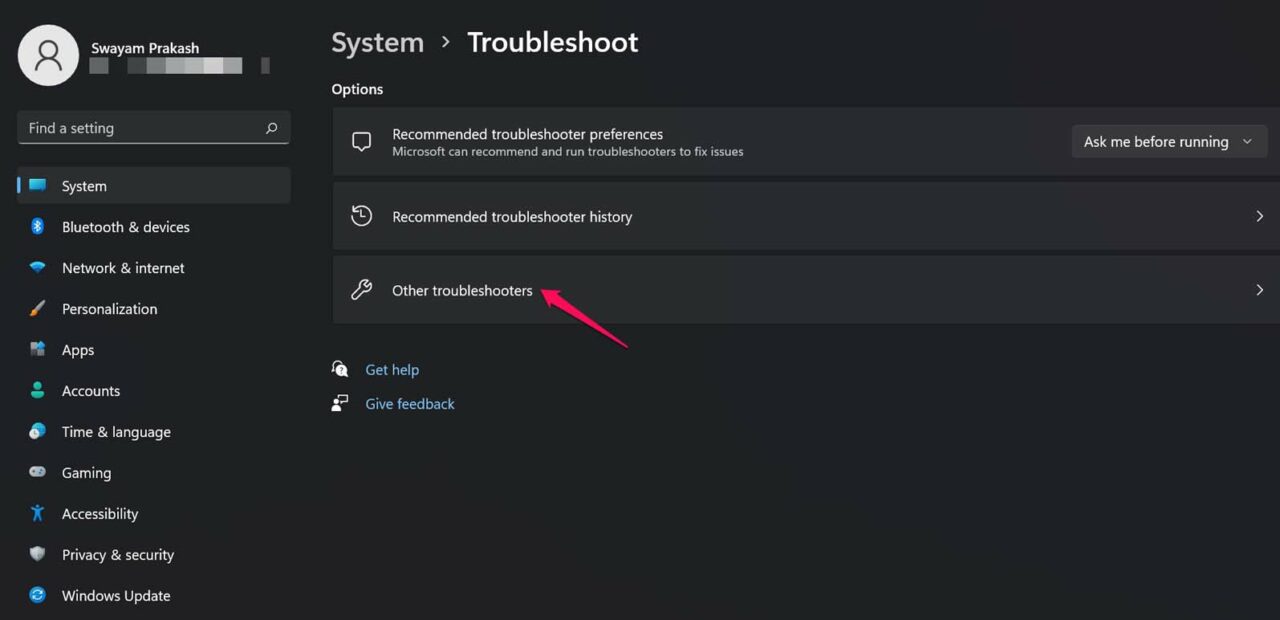
- インターネット接続の横にある実行をクリックします。
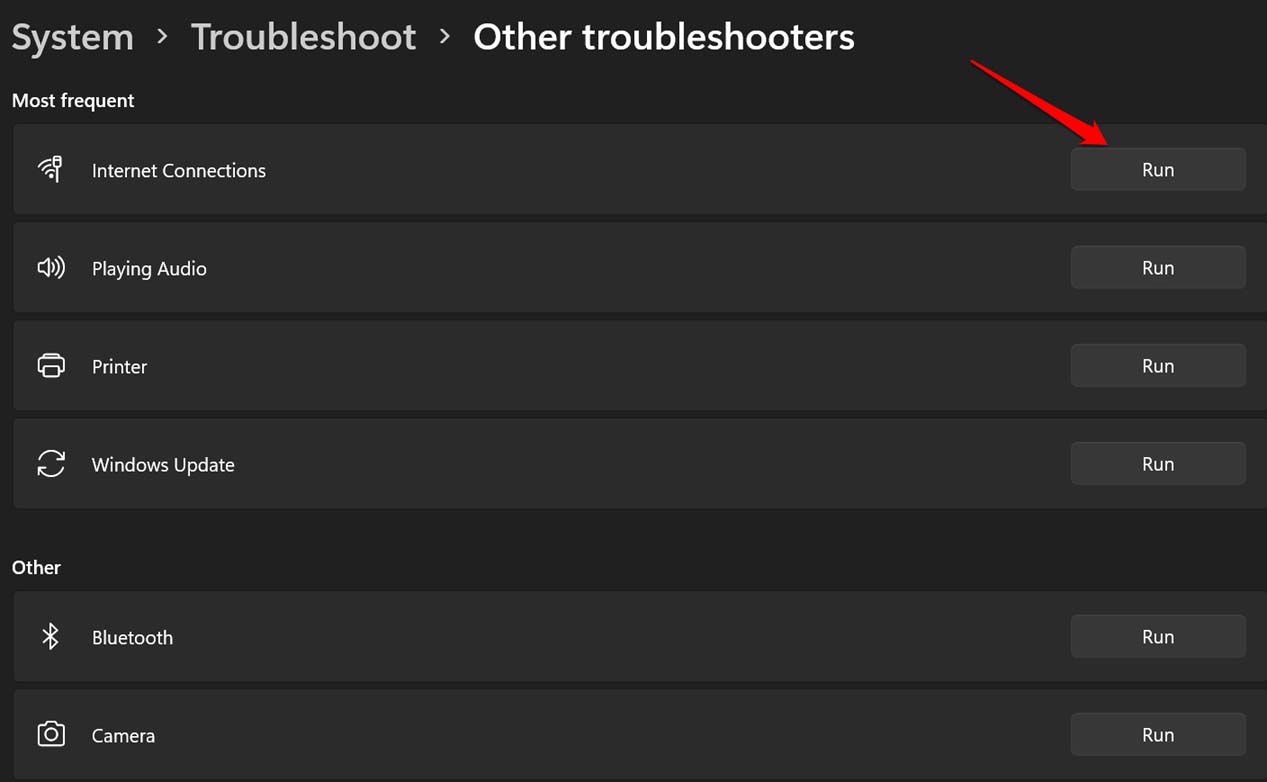
5. WhatsAppをリセットする
コンピュータ上でWhatsApp for PCをリセットするオプションがあります。この修正により、PC上のWhatsAppのすべてのデータが削除されます。これは、QRコードスキャンプロセスを通じてWhatsAppモバイルを同期してWhatsApp for PCを設定する必要があることを意味します。WhatsAppをリセットするには;
Windows + Iキーのコンボを使用してWindows設定を開きます。
左側のアプリオプションをクリックします。
次に、アプリと機能をクリックします。
アプリのリストでWhatsAppに移動します。
対応する3点ボタンをクリックします。
詳細オプションを選択します。
その下で、リセットに移動し、クリックします。
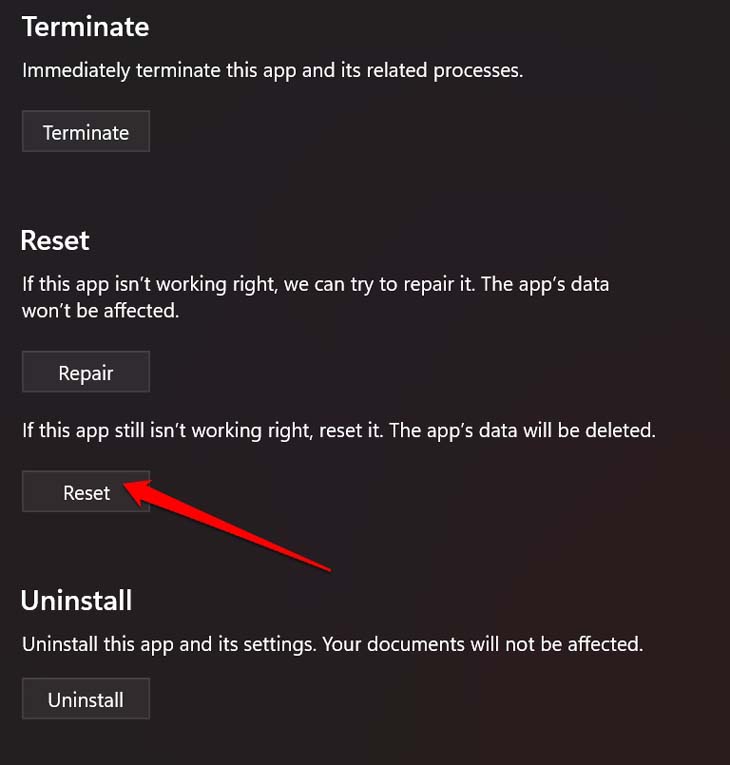
リセット後、再度WhatsApp for PCを設定します。
ほとんどのユーザーは、アプリケーションをリセットすることで関連するすべての問題が修正されたと報告しています。試してみてください。
6. PCのDNSを変更する
DNSを変更することで、WhatsAppデスクトップアプリの読み込み問題を修正できます。DNSは、すべてのIPアドレスを保存して読み込むためのものです。DNSを変更してもPCのインターネット速度には影響しません。
- Windowsキー + Iショートカットを押してWindows 11の設定を開きます。
- 次に、左側のメニューからネットワークとインターネットを選択し、高度なネットワーク設定に移動します。
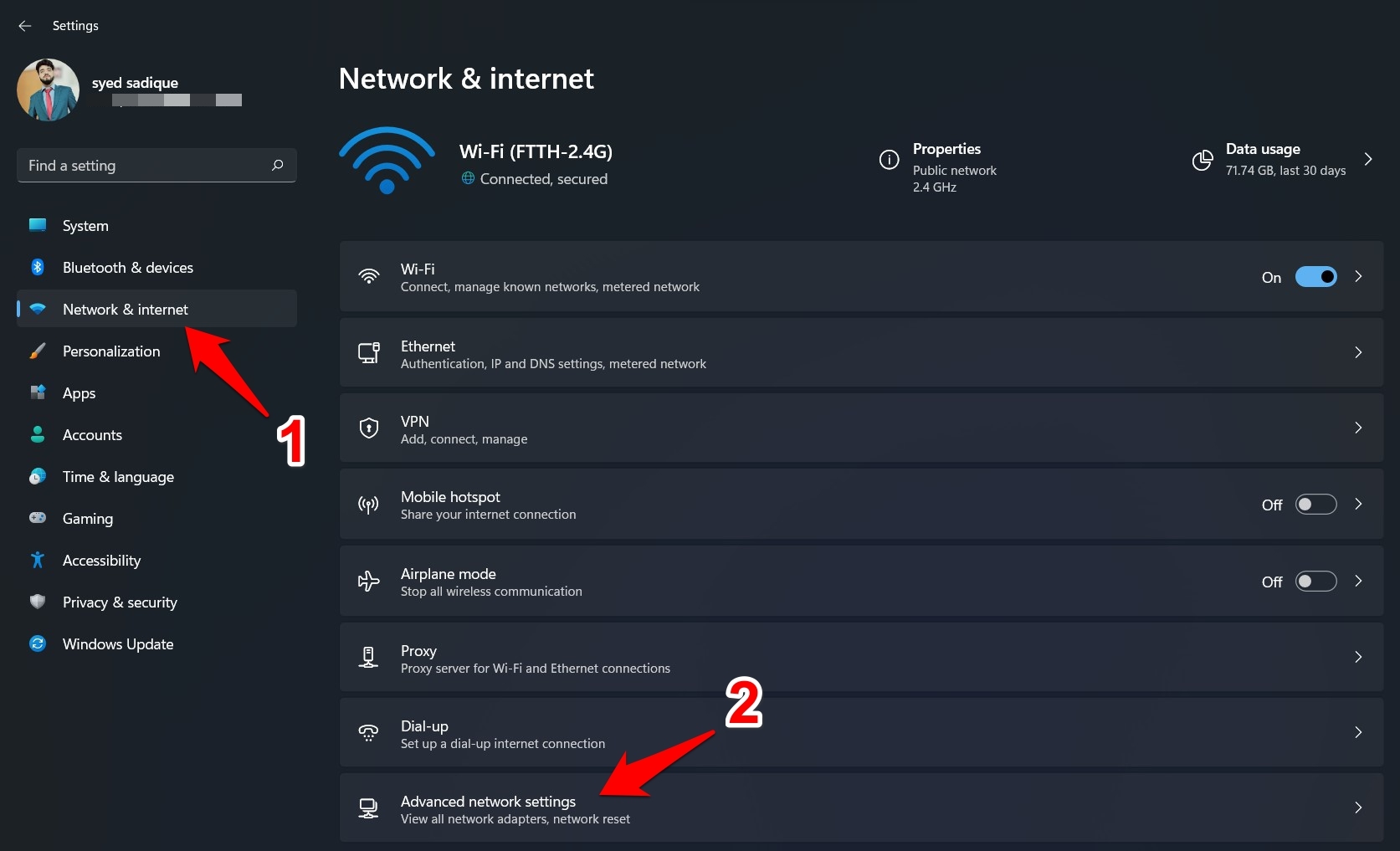
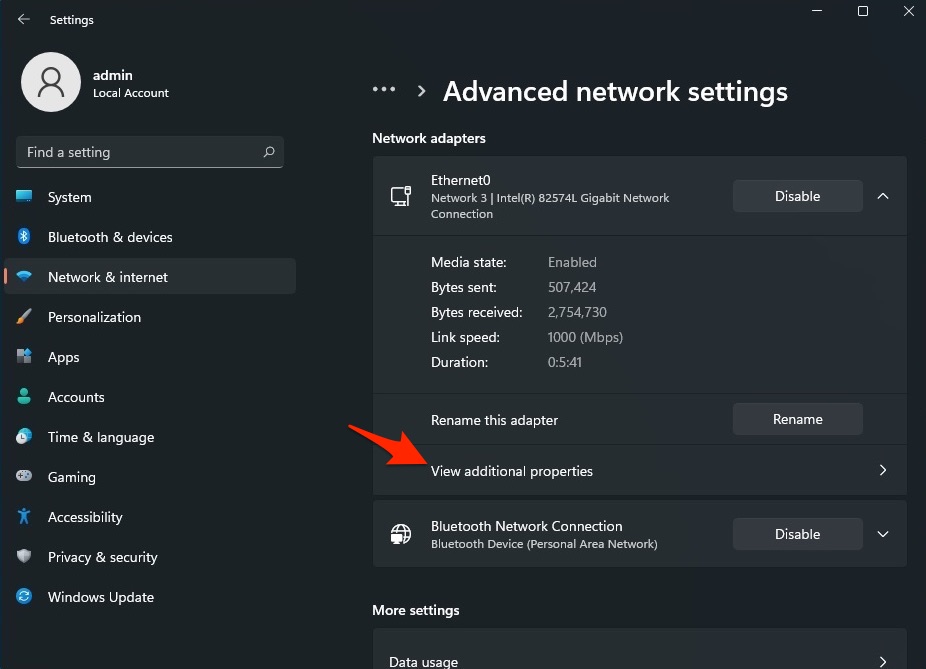
- インターネットに使用しているネットワーク(Wi-Fiまたはイーサネットなど)を選択します。
- 追加のプロパティを表示をクリックします。
- 編集をクリックします。
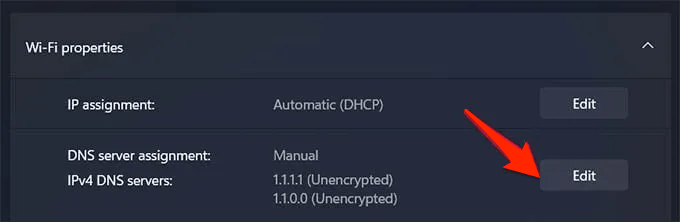
- DNSをGoogle DNSまたは以下にリストされている他のDNSプロトコルに変更します。
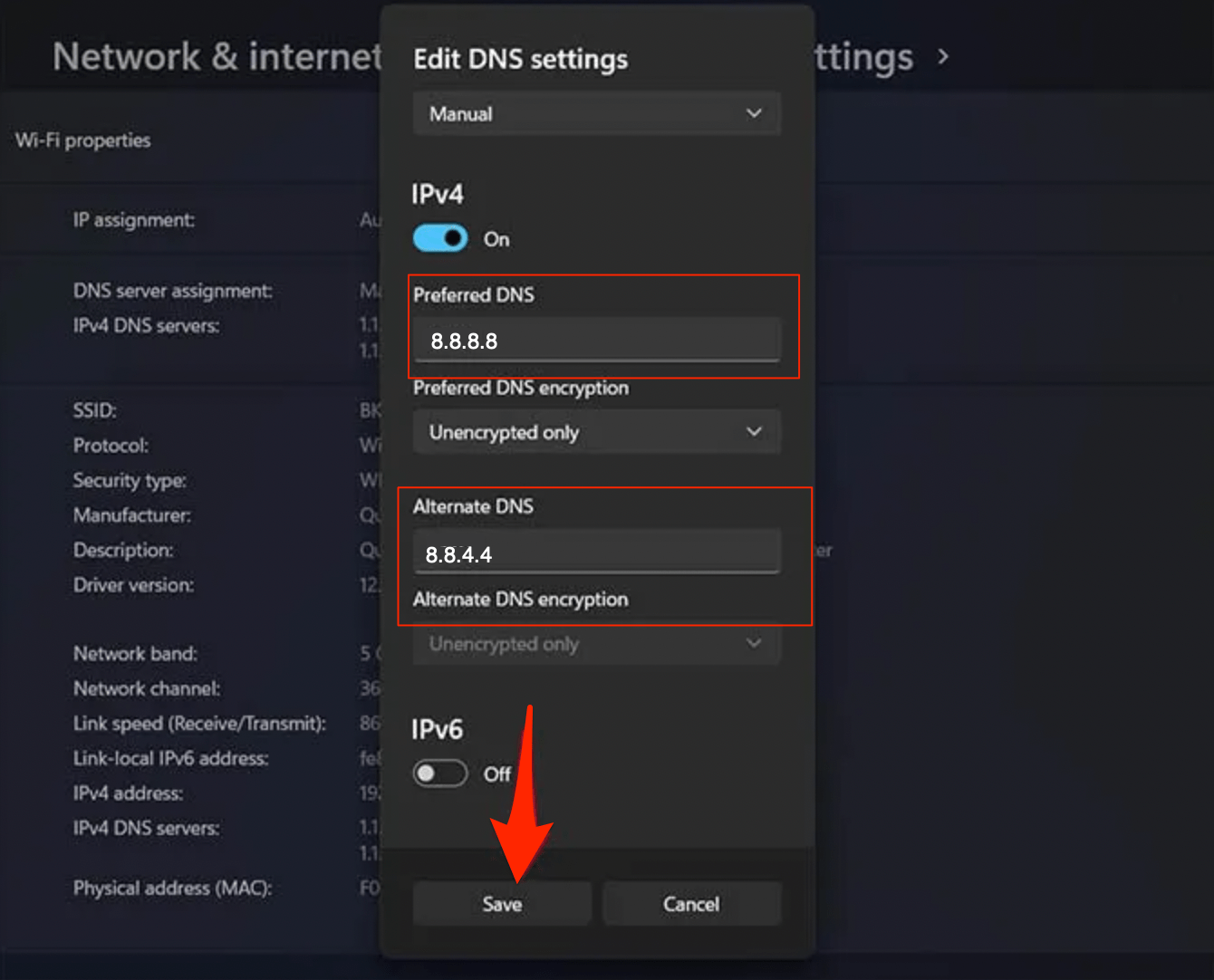
| DNSサーバー | DNS 1 | DNS 2 |
|---|---|---|
| Google Public DNS | 8.8.8.8 | 8.8.4.4 |
| Cloudflare DNS | 1.1.1.1 | 1.0.0.1 |
| Quad9 DNS (IPv4) | 9.9.9.9 | 149.112.112.112 |
| Quad9 DNS (IPv6) | 2620:fe::fe | 2620:fe::9 |
| OpenDNS | 208.67.222.222 | 208.67.220.220 |
7. WhatsAppモバイルとPCで同じWiFiネットワークを使用する
WhatsAppモバイルとWhatsApp PCを同じネットワークで使用することが必要です。WhatsApp PCバージョンに不慣れなほとんどのユーザーはこれを知らないかもしれません。
8. WhatsApp for PCを再インストールする
他のトラブルシューティング方法が機能しなかった場合は、コンピュータにWhatsAppを再インストールすることを常に試みることができます。
- タスクバーの検索アイコンを押します。
- WhatsAppと入力します。
- 検索結果が表示されたら、アンインストールをクリックします。
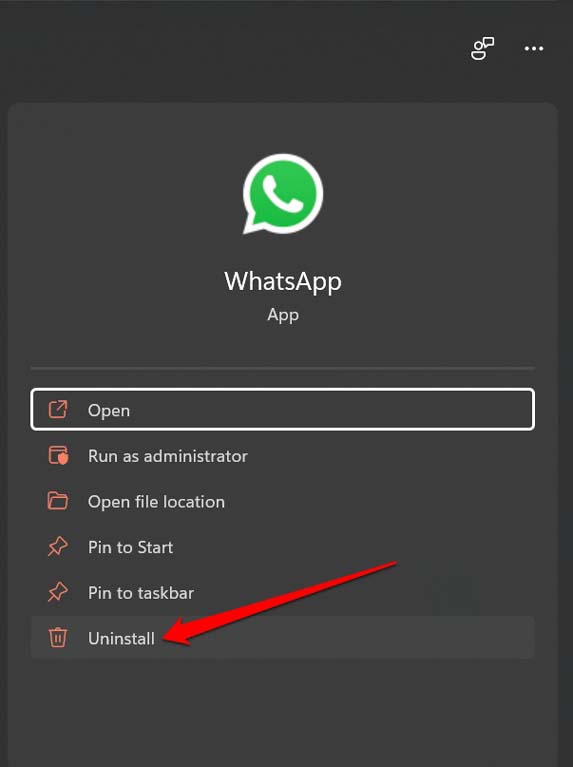
- 次に、インターネットに接続し、WhatsApp for PCをダウンロードします。
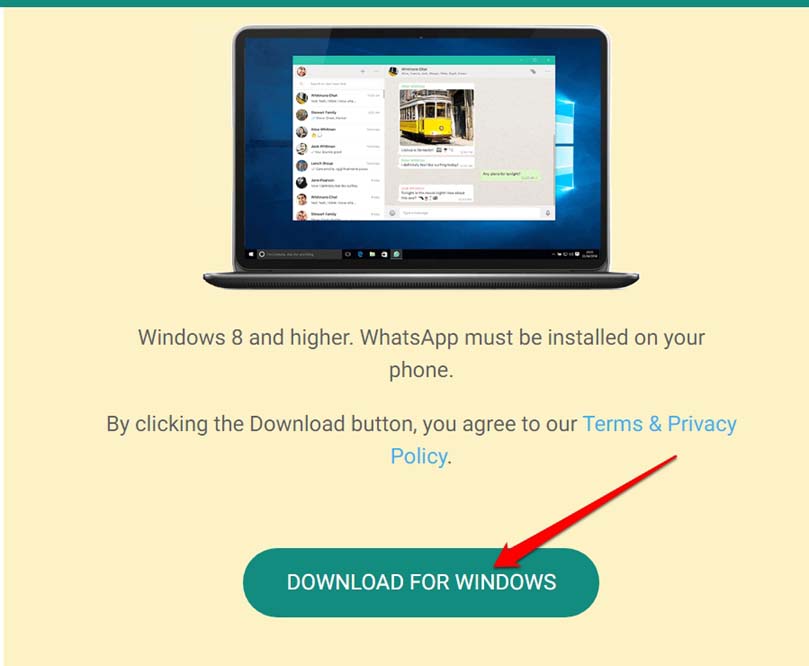
- WhatsAppの最新ビルドは、問題なくスムーズに動作するはずです。
これらのトラブルシューティングのヒントに従えば、WhatsApp for PCはあなたのデバイスで正常に動作するはずです。
[修正済み] Windows 11でWhatsAppデスクトップが開かない/動作しないについて何か考えがあれば、下のコメントボックスに自由に書き込んでください。また、私たちのDigitBin YouTubeチャンネルに登録して、ビデオチュートリアルをご覧ください。よろしく!
新しい投稿を受信箱で受け取る
スパムはありません。いつでも購読を解除できます。