WhatsApp問題 · 1 min read · Dec 21, 2025
[修正済み] AndroidでWhatsAppの画像と動画がギャラリーに表示されない
WhatsAppは、友人や家族とつながるためのメッセージングアプリケーションとして、間違いなく最も利用されています。世界中で数十億人のユーザーがWhatsAppを使用して、スムーズかつ簡単にコミュニケーションをとっています。私たちはWhatsAppを使って、写真や動画などのメディアファイルを送受信しています。
友人や家族から送られた複数の画像をダウンロードしたのに、電話のギャラリーアプリに表示されないとしたら、非常にイライラするでしょう。この問題についてのユーザーからの報告がいくつかあります。ですので、もしあなたもこの問題を経験しているなら、あなたは一人ではありません。
この問題は特定のブランドのモバイルに関連しているわけではなく、一般的にAndroidユーザーを悩ませています。幸いなことに、このガイドでは、WhatsAppの画像がギャラリーに表示されない問題を解決するために試すことができるいくつかの方法を紹介します。それぞれの方法を一つずつ見ていきましょう。
1. メディアの可視性をオンにする
WhatsAppの設定メニューには、メディアの可視性オプションがあります。このオプションが無効になっていると、WhatsAppで受信したメディアファイルがギャラリーに表示されません。以下の手順に従って、有効にしてください:
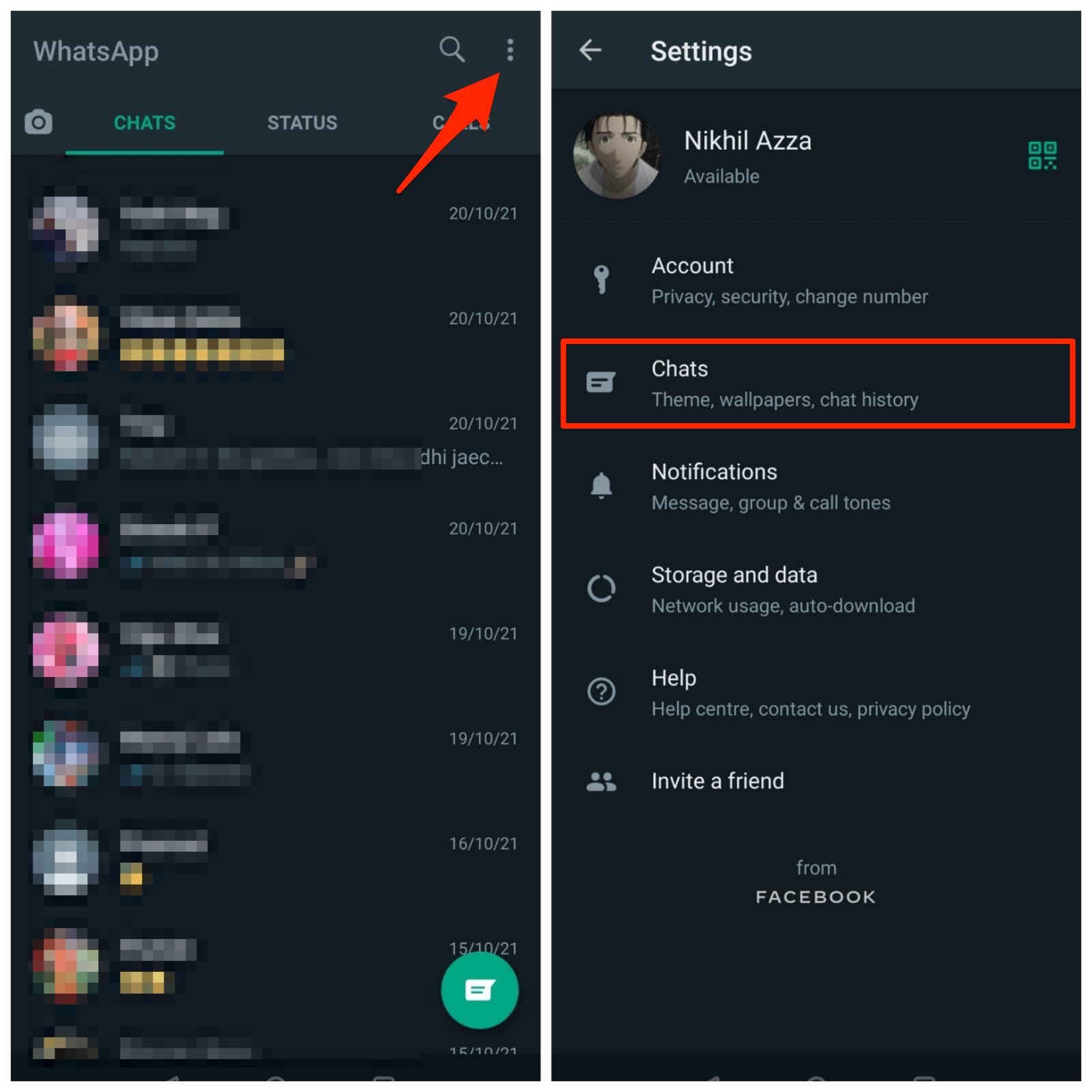
- AndroidデバイスでWhatsAppアプリを開きます。
- 右上隅の3点アイコンをタップします。
- ドロップダウンメニューから設定オプションを選択します。
- 次に、チャットを開きます。
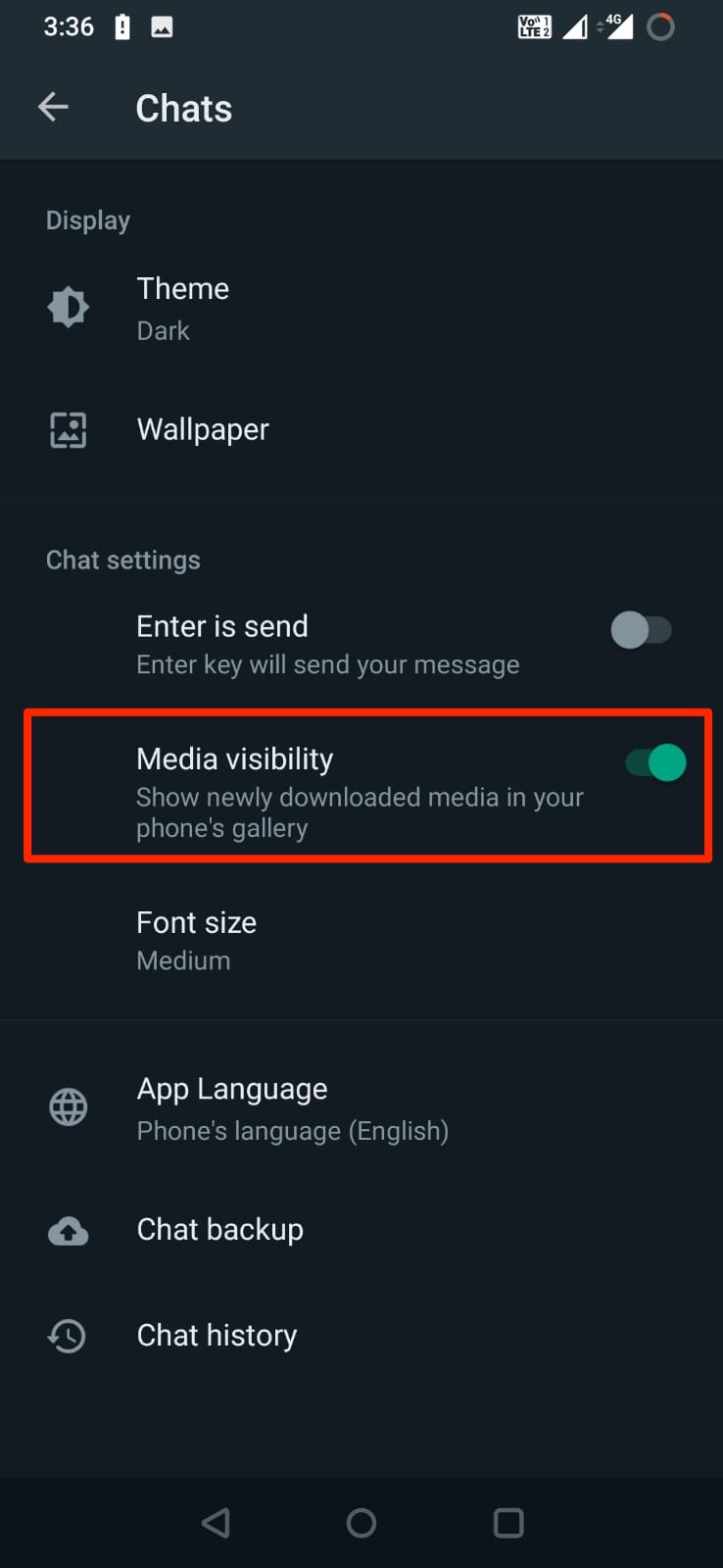
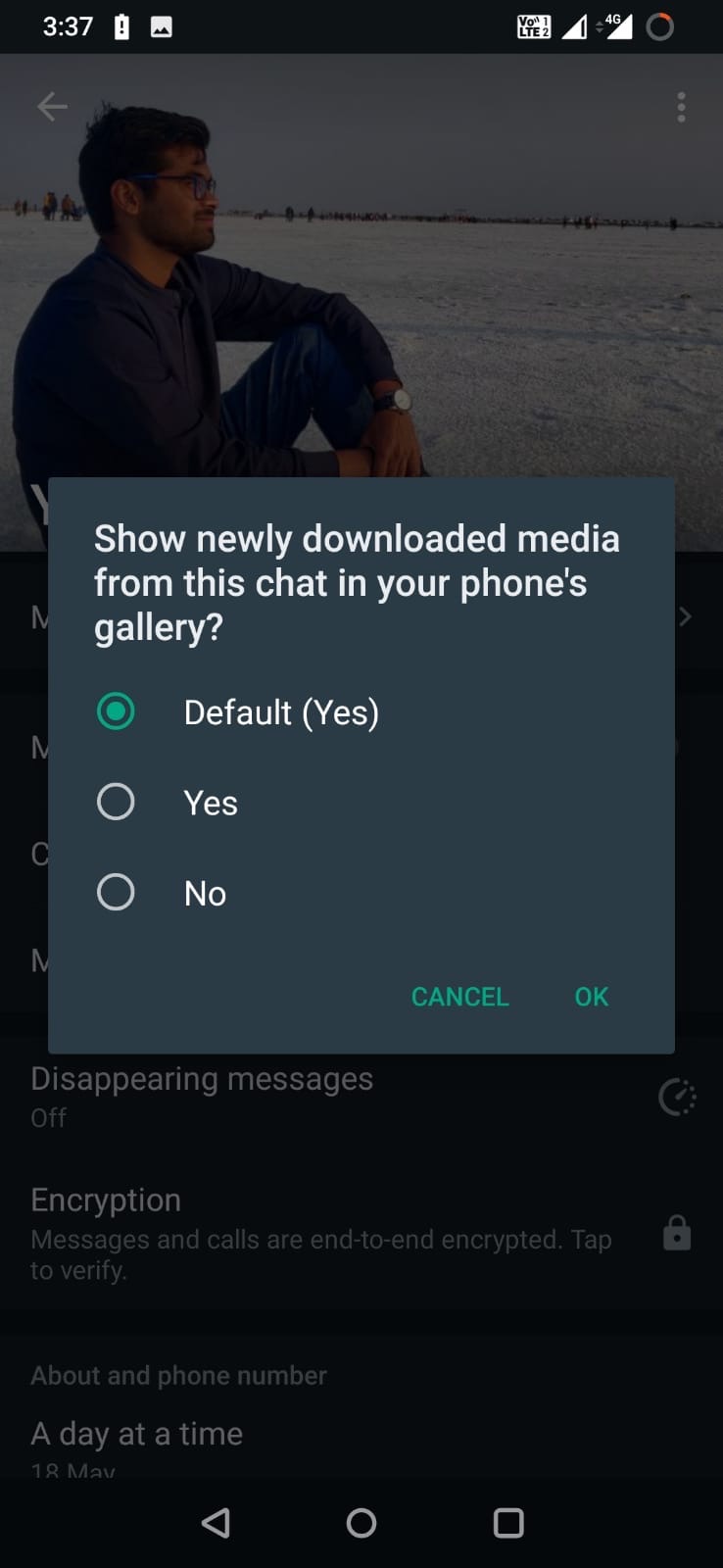
- チャットメニューの下に、メディアの可視性オプションがあります。
- それがオフになっている場合は、タップして有効にする必要があります。
特定の連絡先のギャラリーに画像や動画ファイルが表示されない場合は、その連絡先のためにメディアの可視性オプションを有効にする必要があります。
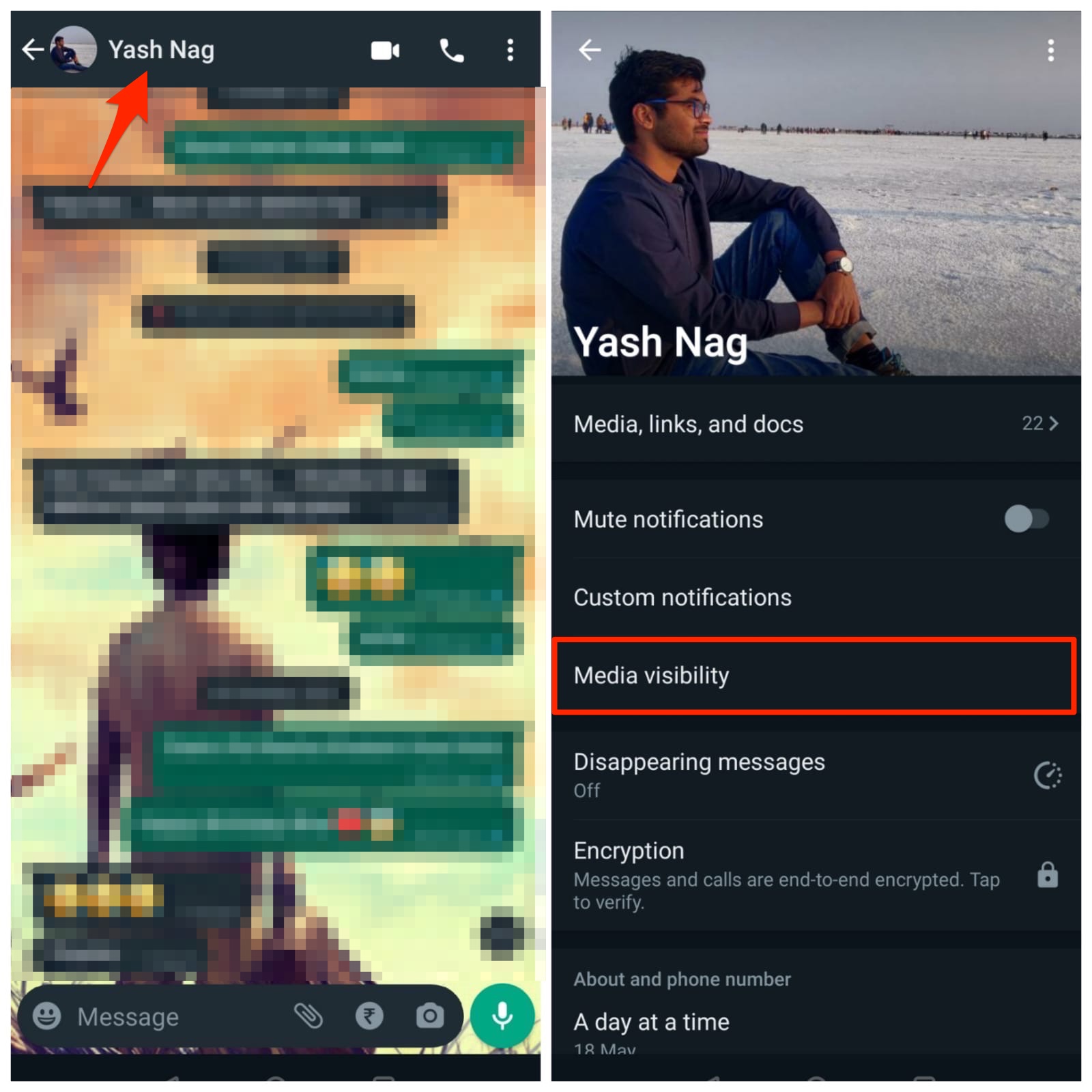
問題がWhatsAppの連絡先の一人に発生している場合は、その特定の連絡先のチャットを開き、連絡先の名前をタップします。次に、メディアの可視性を選択し、デフォルト(はい)オプションを設定します。
2. .NoMediaファイルを削除する
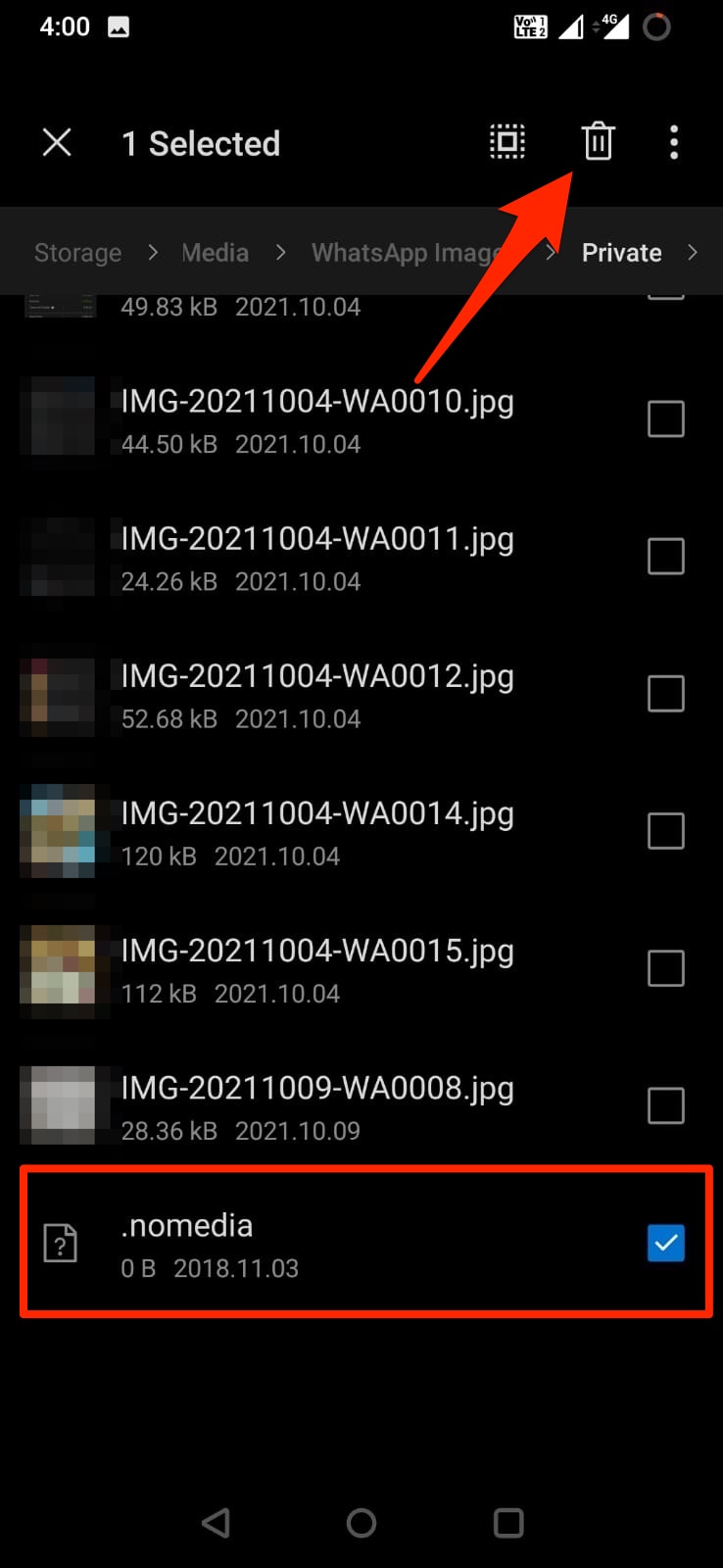
WhatsAppの画像フォルダに長い間メディアファイルが含まれていない場合、電話はそれを空のフォルダとして扱うことがあります。スキャンを防ぐために、電話はそのようなフォルダ内に.nomediaファイルを置きます。この問題を解決するには、この.nomediaファイルを削除する必要があります。
- 任意のファイルマネージャーアプリを開きます。
- WhatsApp >> メディア >> WhatsApp画像に移動します。
- 送信済みとプライベートフォルダの両方から.nomediaファイルを削除する必要があります。
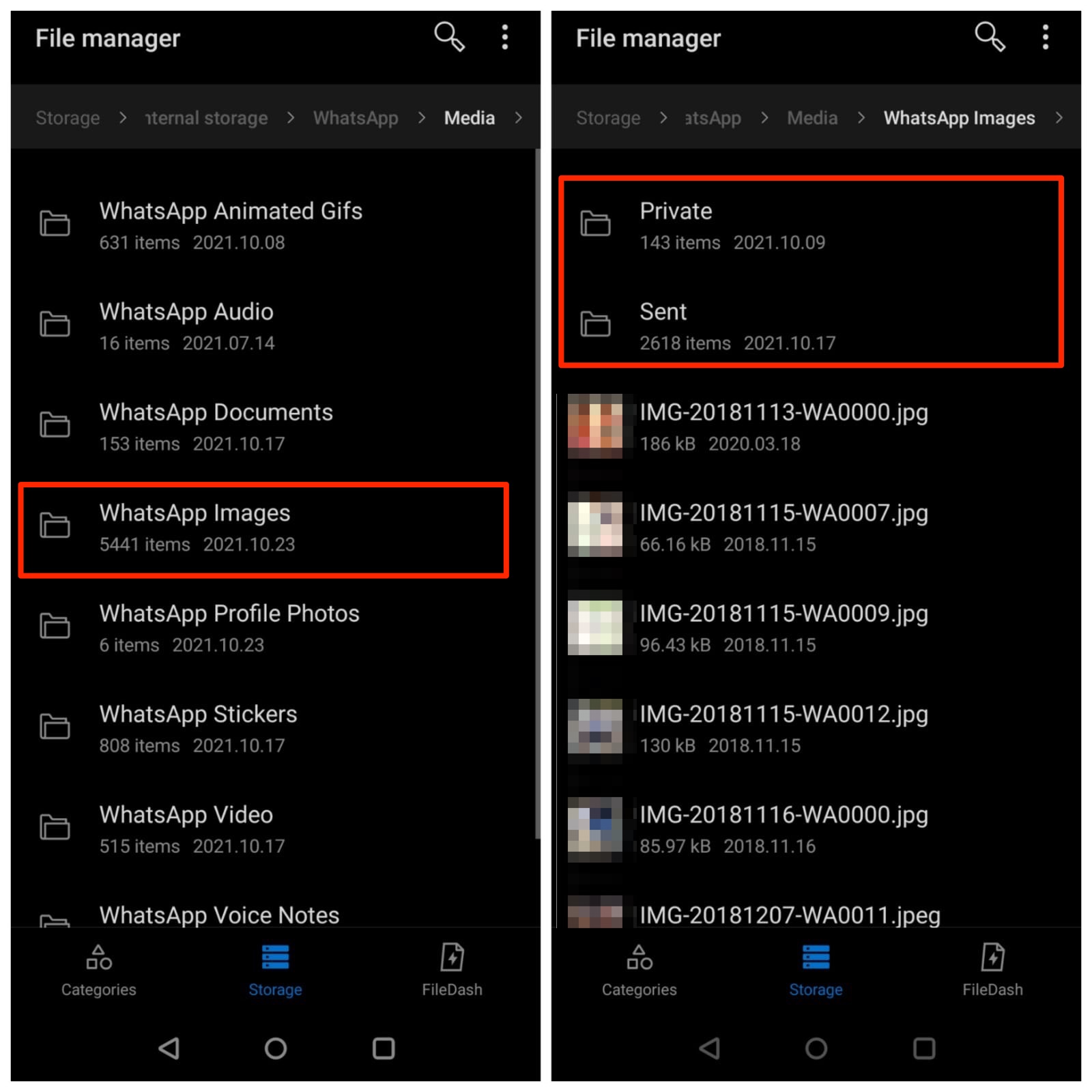
- .nomediaファイルが通常表示されない場合は、メニューアイコンをタップして隠しファイルを表示するオプションを選択します。
- .nomediaファイルを見つけて削除します。
3. WhatsApp画像の表示を解除する
メディアの可視性オプションをオンにすると、新しく受信した写真や動画に対して機能します。機能を有効にすると、新しいメディアファイルのみがギャラリーに表示され始めます。では、古い画像はどうでしょうか?そのためには、ファイルマネージャーアプリを使用してメディアファイルの表示を解除する必要があります。以下はその手順です:
- Android電話でファイルマネージャーまたはファイルエクスプローラーアプリを開きます。
- WhatsAppフォルダを見つけて開きます。
- メディアフォルダを開き、WhatsApp画像をタップします。
- ここで、写真ギャラリーアプリに表示されない画像のフォルダ(プライベート)を探します。
- このフォルダ内のすべての画像を選択し、コピーまたはカットを選択します。
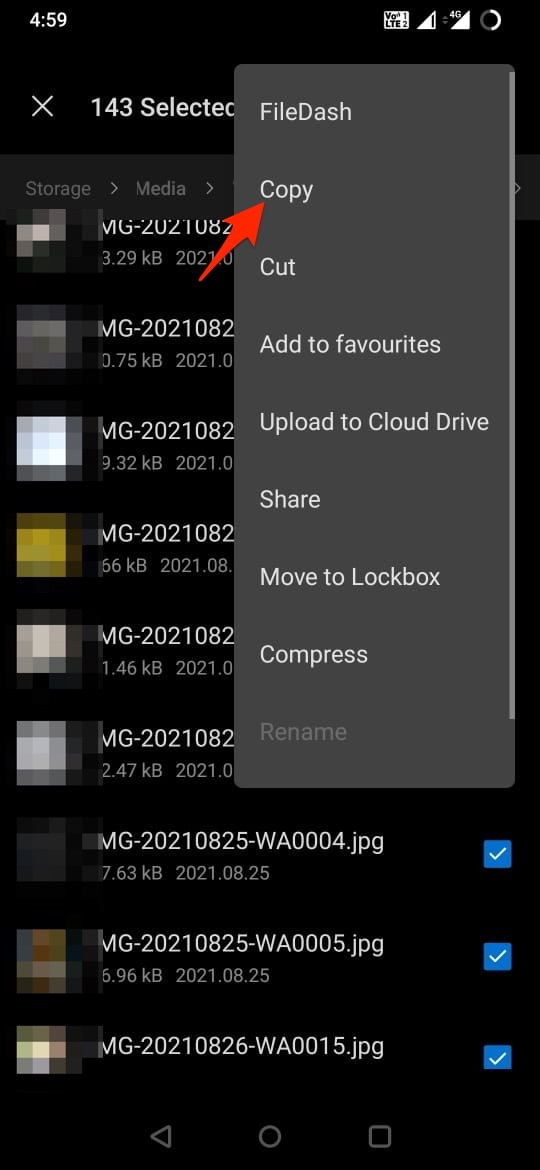
- その後、すべての画像をWhatsApp画像フォルダに貼り付けます。動画についても同様の手順を実行できます。
注意: .nomediaファイルを選択しないようにしてください。そうしないと、画像が写真アプリに表示されません。
4. WhatsAppのキャッシュデータをクリアする
AndroidでWhatsAppの画像がギャラリーに表示されない問題を解決するためのもう一つの効果的な解決策は、アプリのキャッシュをクリアすることです。時々、破損した一時ファイルの存在により、アプリが正常に動作せず、問題のようなエラーを引き起こすことがあります。以下は、Android電話でWhatsAppのキャッシュデータをクリアするために従うべき手順です。
- WhatsAppアイコンを長押しします。
- アプリ情報を選択します。
- 次に、ストレージとキャッシュボタンをタップします。
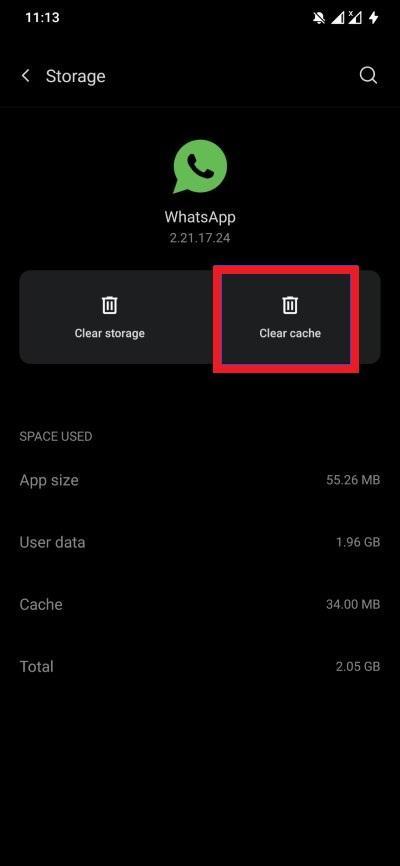
- ここで、キャッシュをクリアをクリックする必要があります。
5. ストレージスペースを確認する
デバイスのストレージスペースが不足している場合、受信した新しいWhatsApp画像はデバイスに保存されません。これを解決するには、ストレージをクリーンアップし、古い画像を削除して新しい画像のためのスペースを作る必要があります。
6. Android電話を再起動する
シンプルな再起動は、デバイスで発生している複数の問題を解決できます。WhatsAppの画像がギャラリーに表示されない場合も同様です。より複雑な修正を試す前に、電話を再起動してみてください。デバイスの電源を切り、再度電源ボタンを押す前に約10〜20秒待ちます。
7. WhatsAppアプリを更新する
アプリ内に存在するバグが、アプリの不具合の原因となることがあり、これがWhatsAppの画像がギャラリーに表示されない理由である可能性もあります。これを解決するには、電話で最新バージョンのWhatsAppを実行していることを確認する必要があります。Google Playストアに移動し、新しい更新がインストール待ちであるか確認してください。
8. WhatsAppを再インストールする
上記の方法のいずれも問題を解決しなかった場合、最後の手段として、単にデバイスからアプリをアンインストールします。そのためには、アプリアイコンを長押ししてアンインストールボタンを押します。アプリが電話からアンインストールされたら、Google Playストアに移動してWhatsAppを検索します。今、アプリをインストールし、再度設定して、問題が解決されるかどうかを確認します。
[修正済み] AndroidでWhatsAppの画像と動画がギャラリーに表示されないについてのご意見があれば、下のコメントボックスにお気軽にお寄せください。また、動画チュートリアルのために私たちのDigitBin YouTubeチャンネルに登録してください。よろしく!
新しい投稿を受信箱で受け取る
スパムはありません。いつでも購読を解除できます。