iPhoneの問題 · 1 min read · Dec 11, 2025
[修正済み] なぜ私のiPhoneはランダムに振動するのか?
時々、あなたのiPhoneが突然ランダムに振動することがあります。これは、特に仕事中や会議中、学校にいるときには気まずいことがあります。
また、通知がないのに振動するのは特にイライラします!これらはゴースト通知と呼ばれます。
この記事では、iPhoneがランダムに振動する理由と、ランダムなiPhoneの振動を修正する方法について説明します。それでは始めましょう。
iPhoneがランダムに振動するいくつかの可能性のある理由
メール通知 – これは非常に一般的です。メール通知が正しく設定されていない場合、iPhoneはメールを受信するとランダムに振動します。
iOSのバグ – これは明白です。バグがiPhoneがランダムに振動する原因かもしれません。
アプリの通知設定の不具合 – アプリの通知が混乱しているか、通知の設定を見逃している可能性があり、これがiPhoneがランダムに振動する原因になっているかもしれません。
水分または不良の充電ケーブル - iPhoneを充電中に振動する場合、水分または不良の充電ケーブルが原因でiPhoneがランダムに振動している可能性があります。
サイレントモードがオン – 何らかの理由でサイレントモードをオフにするのを忘れてしまった場合、着信通知がiPhoneを振動させます。
さて、iPhoneがランダムに振動する可能性のある理由がわかったので、ランダムな振動を修正する方法を見てみましょう。
iPhoneのランダム振動問題を解決するための修正
メール通知をオフにする
メール設定をオフにする方法は2つあります。
最初の方法
- 設定を開き、サウンドと触覚をタップします。
- 新しいメールを選択します。
- 振動をクリックします。
- なしをタップします。
2番目の方法
この方法は、複数のメールがあり、特定のメールの振動をオフにしたい場合です。
- 設定を開き、通知を選択します。
- メールまでスクロールします。
- メールIDを選択します。
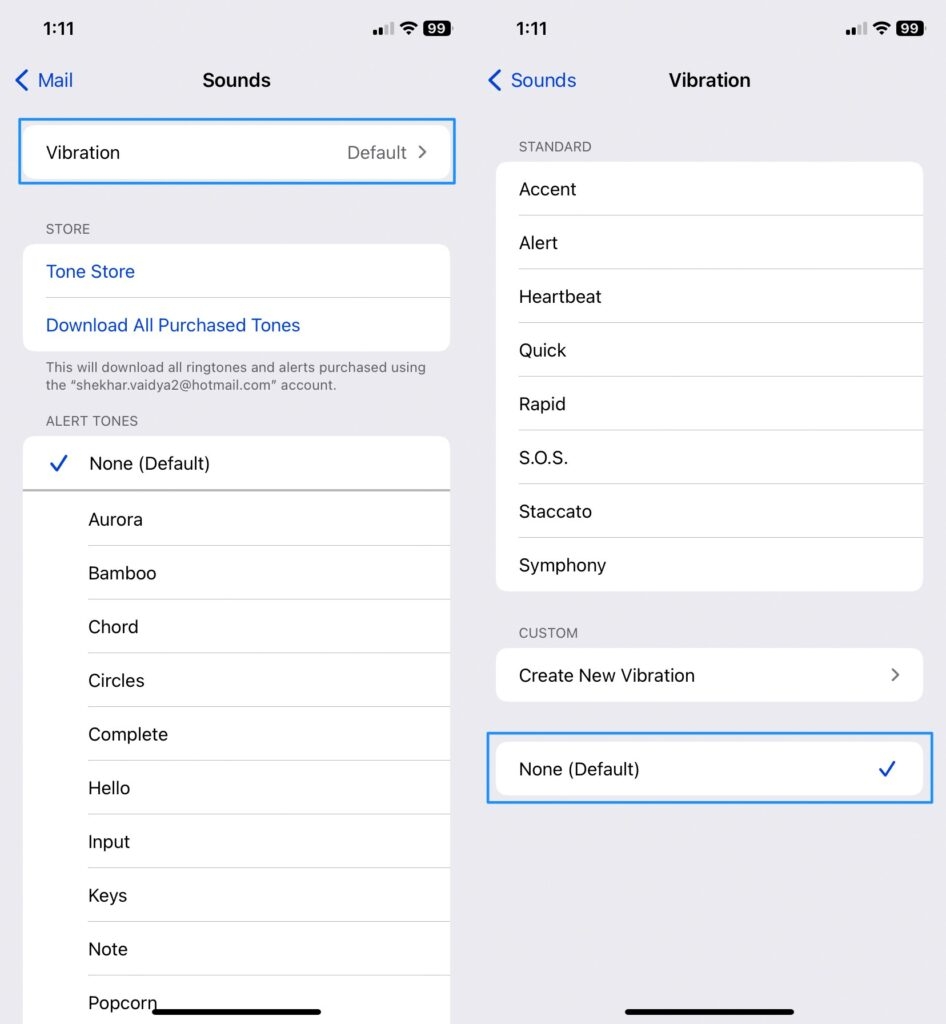
- アラートのトグルをタップし、次にサウンドをタップします。
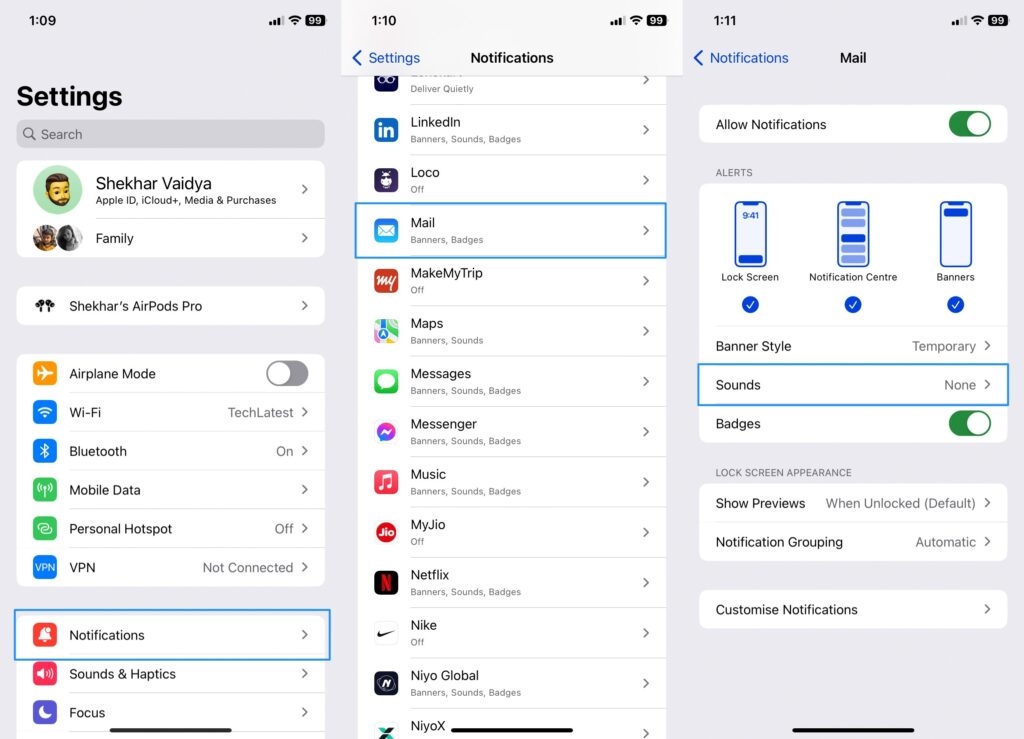
- 振動をタップします。
- なしを選択します。
アプリの通知設定を修正する
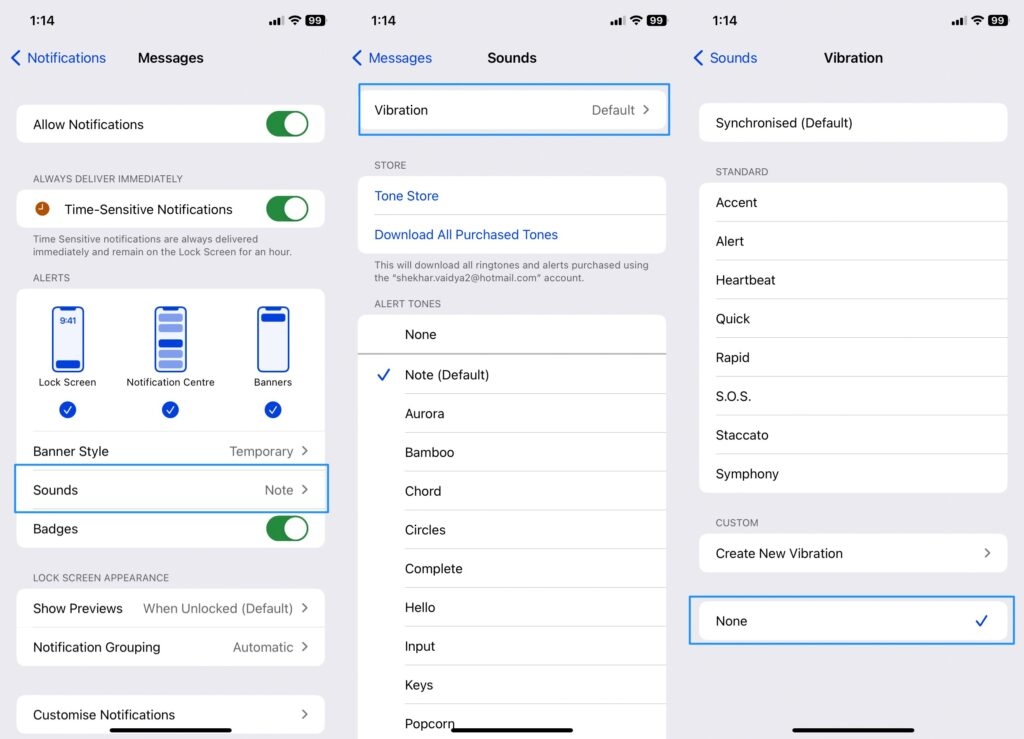
- 設定と通知を開きます。
- アプリをスクロールして、原因となっている可能性のあるアプリを選択します。
- アプリを見つけたら、サウンドまでスクロールします。
- サウンドをタップし、次に振動をタップします。
- なしに設定します。それだけです!
iPhoneを再起動する
これは聞こえる通り基本的なことです。時々、再起動することでランダムなiPhoneの振動が修正されることがあります。デバイスを再起動する方法は次のとおりです。
- 音量アップボタンと電源ボタンを同時にしばらく押し続けます。
- 電源ボタンのアイコンが表示されます。
- 電源ボタンのアイコンをスライドしてiPhoneの電源を切ります。
- その後、電源ボタンを押し続けて再度電源を入れます。
これがうまくいかない場合は、次の手順を試してください。
iOSを更新する
iOSを更新しないと、バグが発生し、さまざまな問題が引き起こされる可能性があります。これには、私たちが話している問題も含まれますので、iOSを最新バージョンに更新することをお勧めします。
最新のファームウェアに更新する方法は2つあります。
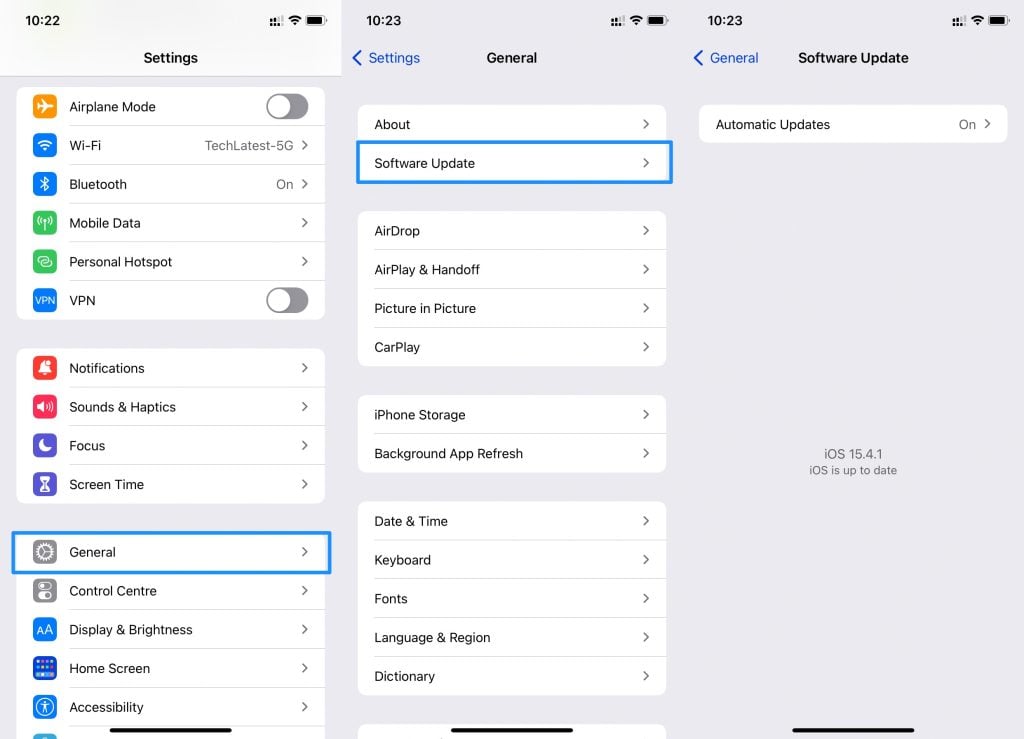
最初の方法 – これはiOSを更新する最も簡単な方法です。
- 設定に移動し、一般を選択します。
- ソフトウェアアップデートをタップします。
- ダウンロードとインストールをタップします。
2番目の方法 – この方法ではPC/ノートパソコンを使用します。
- PCをオンにし、iTunesを開きます(iTunesが最新バージョンであることを確認してください)
- iPhoneのUSBをライトニングケーブルに接続します。
- 左側で、サマリーをクリックします。
- 右側で、更新をクリックします(iOSバージョンのすぐ下)
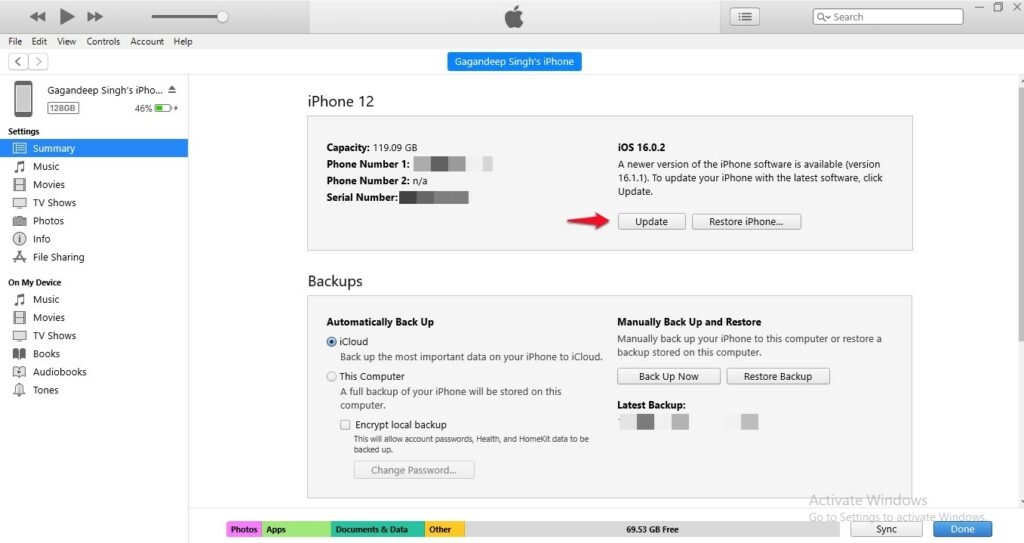
- これで最新バージョンへのダウンロードと更新が開始されます。
サイレントモードをオフにする
サイレントモードをオフにするのを忘れてしまうことは誰にでも起こり得ます。電話が振動し続けます。電話を横にして、音量ロッカーの上にあるミュートスイッチを上に切り替えてサイレントモードをオフにします。
充電ケーブルを交換する
iPhoneを充電中に振動が発生する場合、これは水分が付着しているか、ケーブルが不良である可能性があります。ケーブルを交換してみて、改善されるか確認してください。水もiPhoneのランダムな振動の原因となることがあります。
すべての設定をリセットする
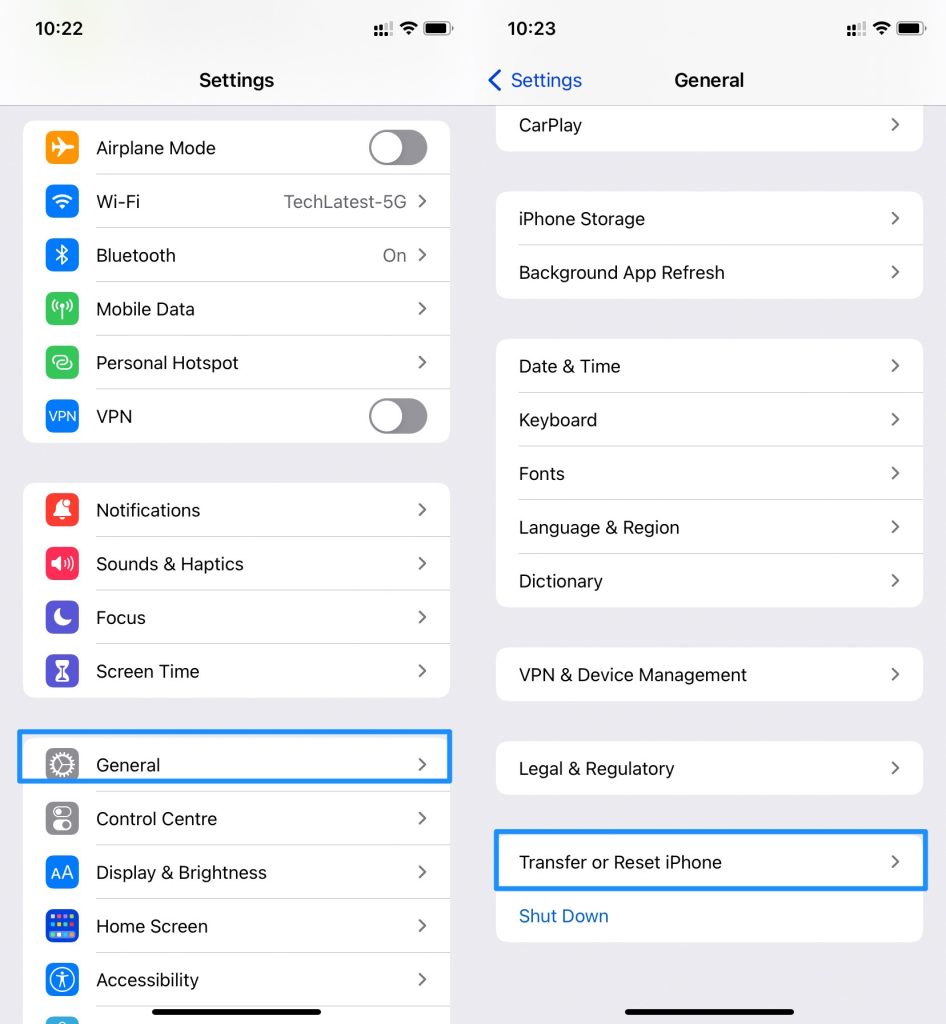
iPhoneの設定を何らかの形で変更し、その後ランダムなiPhoneの振動が発生し、どの設定を変更したか覚えていない場合は、デフォルト設定に戻す手順を以下に示します。
- 設定を開き、一般を選択します。
- 一般の中でスクロールします。
- iPhoneを転送またはリセットをタップします。
- リセットをタップし、すべての設定をリセットを選択します。
- パスコードを入力します(ある場合)
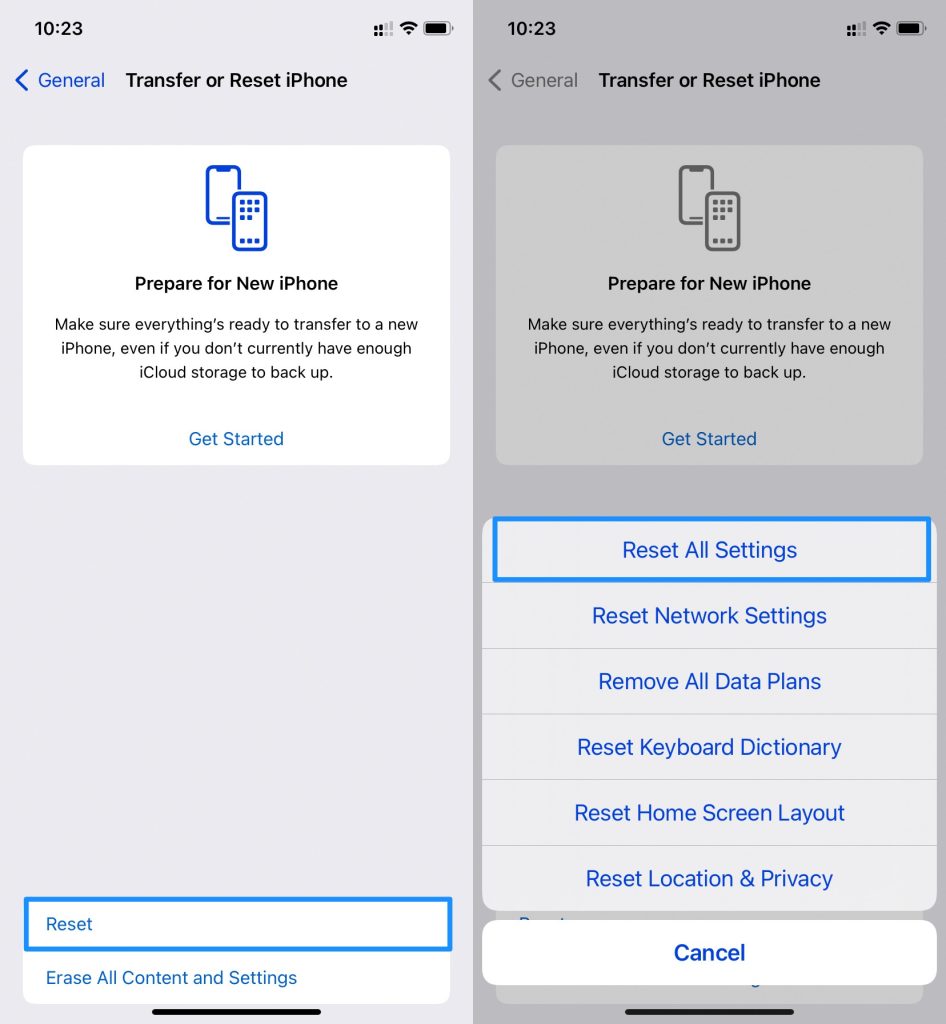
あなたのiPhoneはデフォルト設定に戻ります。
リカバリーモード
これは、ランダムなiPhoneの振動がソフトウェアによって引き起こされている場合にできる最良かつ最後の手段です!これにより、ランダムなiPhoneの振動や、iPhoneを使用しているときに直面する他の問題が解決されるはずです。
iPhoneをリカバリーモードにする手順は次のとおりです。
- iPhoneのUSBをライトニングケーブルに接続します。
- 音量アップボタンを押して放し、すぐに音量ダウンボタンを押して放し、電源ボタンを押し続けてリカバリーモード画面が表示されるまで待ちます。
- iTunesを開き、右側でiPhoneを復元を選択します。
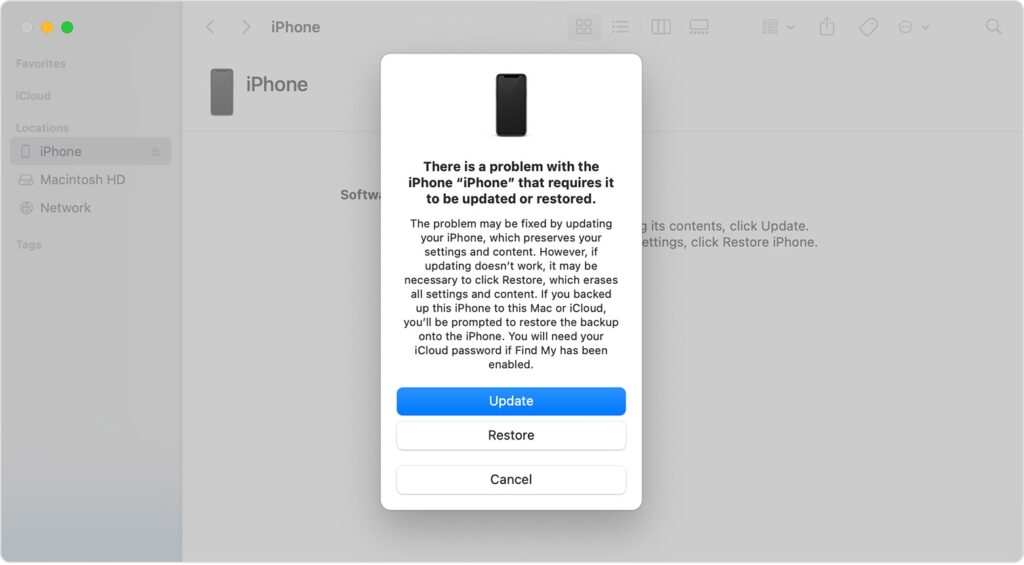
- 確認し、これでiPhoneの復元プロセスが開始されるはずです。
Apple Careに連絡する
まず、上記の方法のいずれかがランダムなiPhoneの振動を解決するのに十分であることを願っています。そうでない場合は、デバイスを修理するためにApple Careに連絡する必要があります!
よくある質問に進みましょう。
なぜ私のiPhoneはランダムに振動するのか?
iPhoneがランダムに振動する可能性のある理由はいくつかあります。
メール通知。
iOSのバグ。
アプリの通知設定の不具合。
水害または不良の充電ケーブル。
サイレントモードがオン。
これらは、iPhoneがランダムに振動する原因となる可能性のある理由のいくつかです。
ランダムなiPhoneの振動を修正するにはどうすればよいですか?
メール通知をオフにする。
アプリの通知設定を修正する。
iPhoneを再起動/リブートする。
iOSを更新する。
サイレントモードをオフにする。
充電ケーブルを交換する。
すべての設定をリセットする。
リカバリーモード。
Apple Careに連絡する。
最後の考え
ランダムな振動は一般的な問題であり、アプリやメールの設定ミスによって引き起こされることがよくあります。したがって、これらの方法を適用することで、iPhoneのランダムな振動を簡単に修正できます。
他に質問がある場合は、下にコメントしてください。また、今後の役立つガイドについてもお楽しみに。お待ちください。
新しい投稿を受信箱で受け取る
スパムはありません。いつでも購読を解除できます。