バッテリー問題 · 1 min read · Mar 02, 2026
[修正済み] Windows 11 バッテリーが急速に消耗する問題
このガイドでは、Windows 11 のバッテリー消耗問題を修正するためのさまざまな方法を紹介します。Windows OS の第11版は、多くの新機能をもたらしました。同様に、タスクバー、設定、スタートメニューなどがこの変更の一部として大幅な UI 改善が行われました。
しかし、これらの調整が一部のユーザーには過剰であるようです。さまざまなフォーラムで、多くのユーザーが短期間で不規則かつ予期しない量のバッテリーが消耗されると報告しています。彼らによれば、この問題は最新の OS にアップグレードした後にのみ発生し始めたとのことです。
もしあなたも同じ状況にあり、バッテリーの急速な消耗問題に直面しているなら、このガイドがあなたを助けるためにここにあります。今日は、Windows 11 のバッテリー消耗問題を修正するためのさまざまな方法を紹介します。ついてきてください。
Windows 11 バッテリーが急速に消耗する問題を修正する
普遍的な修正はないことに注意してください。以下に示す各回避策を試して、どれが成功するかを確認する必要があります。それを念頭に置いて、始めましょう。
Windows 11 コンピュータのバッテリーが更新後に急速に消耗する問題を修正するための最良の方法は以下の通りです。
修正 1: リソースを消費するアプリ/サービスを終了する
まず最初に、バックグラウンドで実行されているすべてのアプリとサービスを確認し、CPU とメモリを大量に消費しているものを停止します。
これは、不要なシステムリソースを占有しているアプリがバッテリーの消耗も引き起こすためです。したがって、これらを一時停止することが望ましいです。以下の手順で行うことができます:
- Ctrl+Shift+Esc ショートカットキーを使用して タスクマネージャー を起動します。
- 次に、バックグラウンドプロセス セクションまでスクロールします。
- CPU とメモリリソースを多く消費しているアプリをリストから選択し、プロセスを終了するために「タスクの終了」ボタンをクリックします。
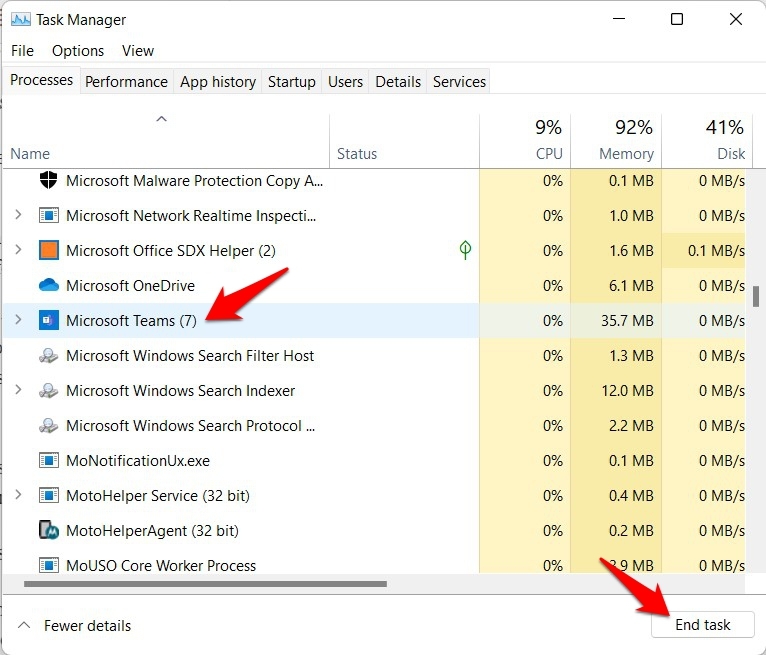
- 高リソースを消費しているすべてのアプリについて同様の操作を行います(これらのプロセスがシステムアプリの一部でないことを確認してください)。
- 完了したら、Windows 11 のバッテリー消耗問題が解決されたかどうかを確認します。
修正 2: バックグラウンドアプリのパフォーマンスを最適化する
バックグラウンドアプリは、バッテリー消耗問題の最も一般的な原因の一つとして知られています。したがって、パフォーマンスとバッテリー消費のバランスを保つために、その動作を電力最適化に設定することをお勧めします。
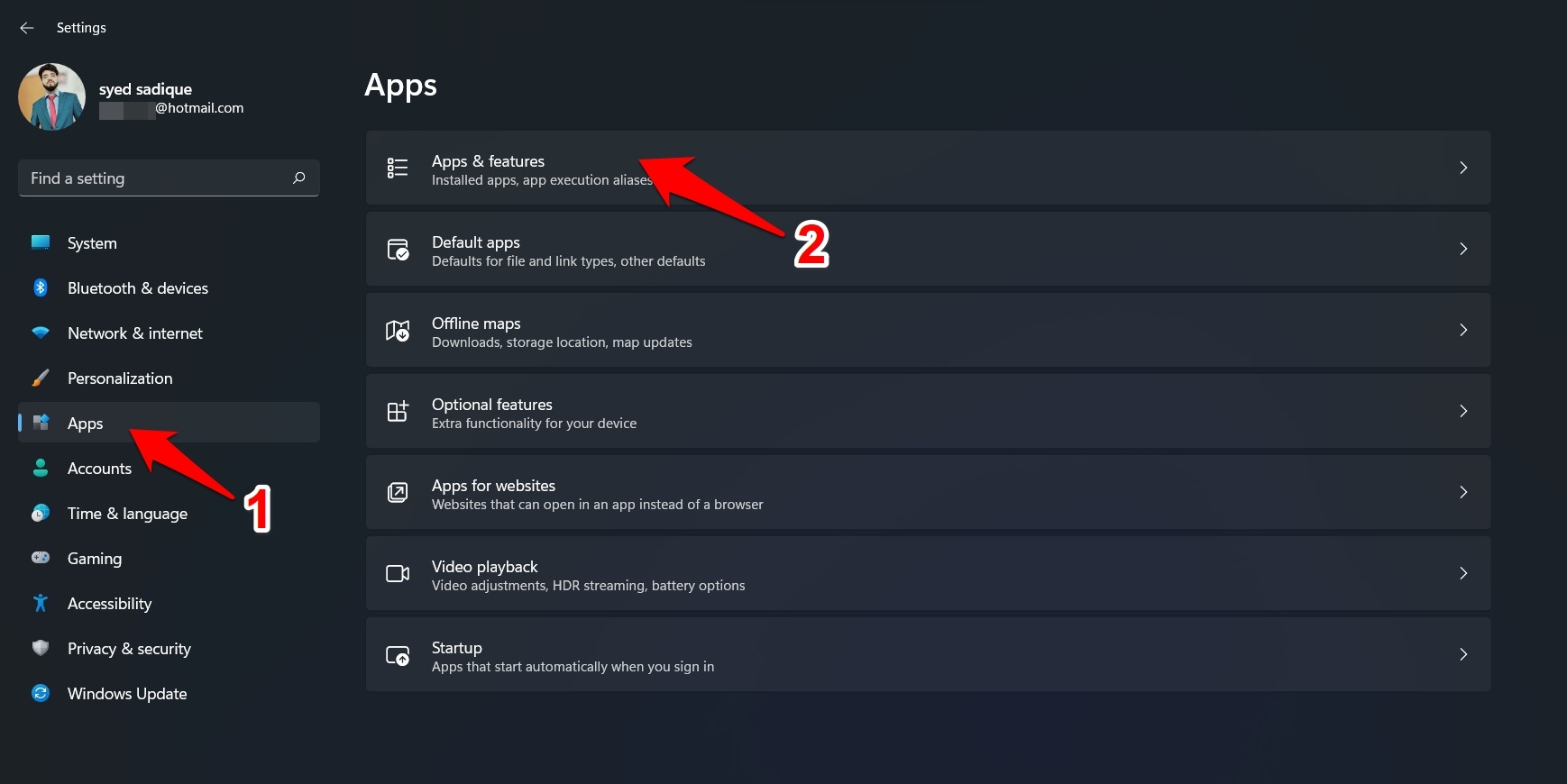
- Windows+I ショートカットキーを使用して 設定 メニューを開きます。
- 次に、左のメニューバーからアプリを選択し、アプリと機能 セクションに移動します。
- 次に、バックグラウンドで実行中のアプリの隣にあるオーバーフローアイコンをクリックし、詳細オプション を選択します。
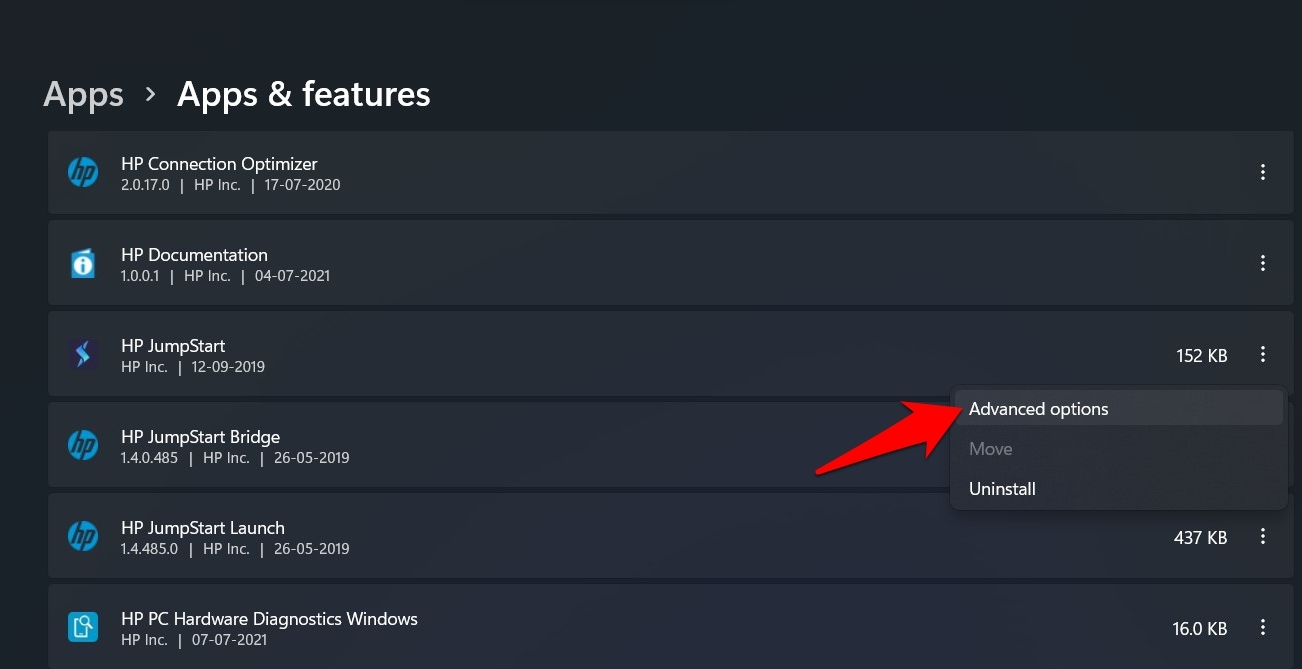
- 現在のバックグラウンドアプリの権限セクションで 電力最適化 を選択します。
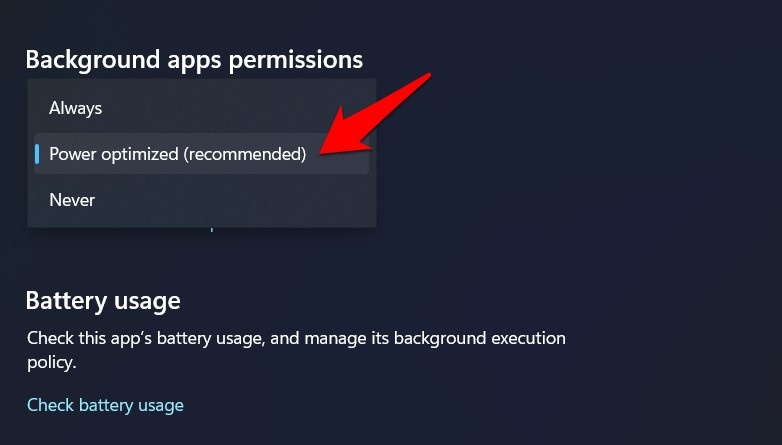
- より制限的な措置を講じるつもりなら、バックグラウンドで実行する権限を取り消すことを検討してください。そのためには、ドロップダウンメニューから「決して」を選択します。
- アプリのバックグラウンドパフォーマンスを最適化することで、Windows 11 のバッテリー消耗問題が解決されたかどうかを確認します。
修正 3: ビデオ再生設定を最適化する
PC を定期的に動画や映画のストリーミングに使用する場合は、ビデオ再生設定にバッテリー寿命を重視するよう指示する必要があります。方法は以下の通りです:
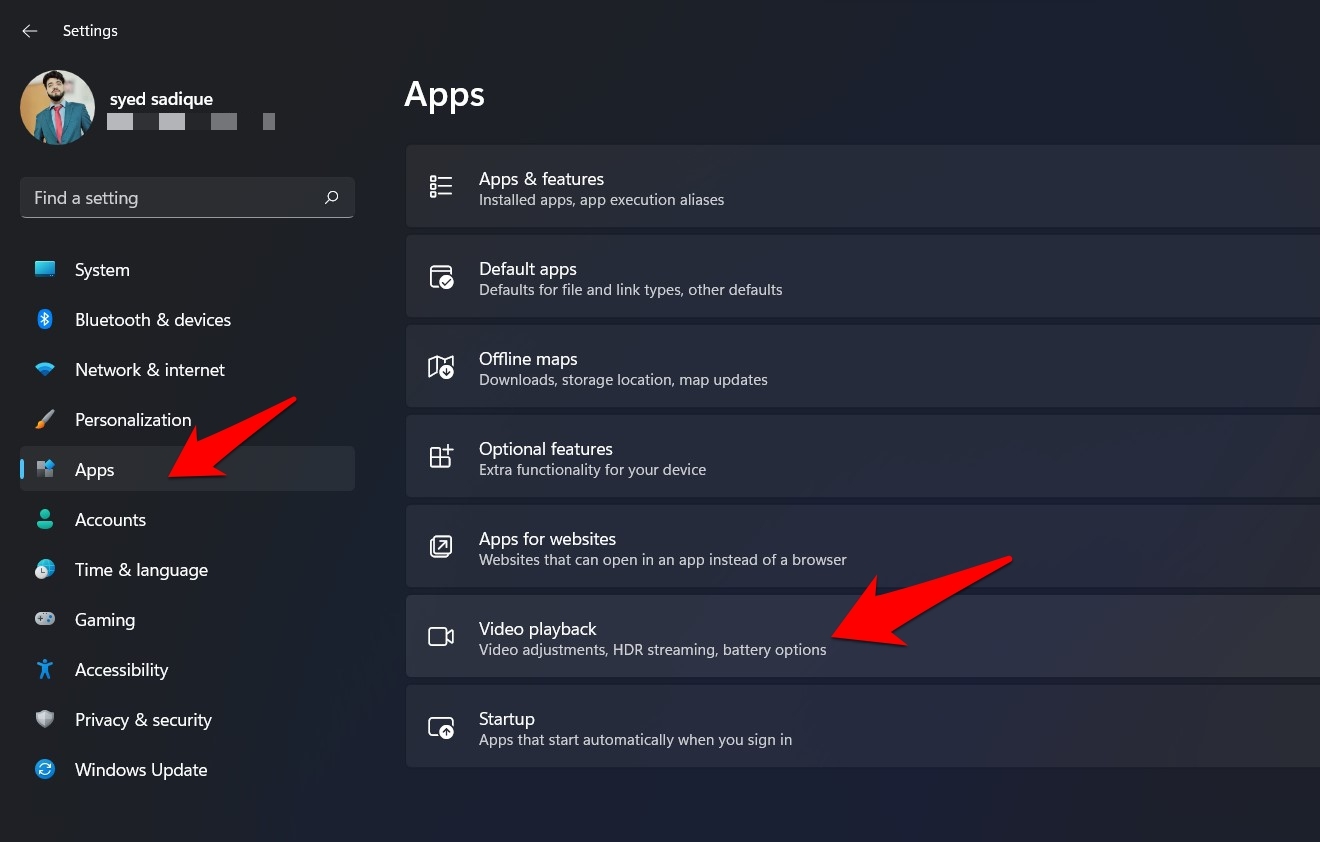
- スタートメニューから 設定 メニューに移動します。
- 次に、左のメニューバーからアプリに移動し、ビデオ再生 を選択します。
- 次に、バッテリーオプション セクションに移動し、バッテリー寿命を最適化 を選択します。
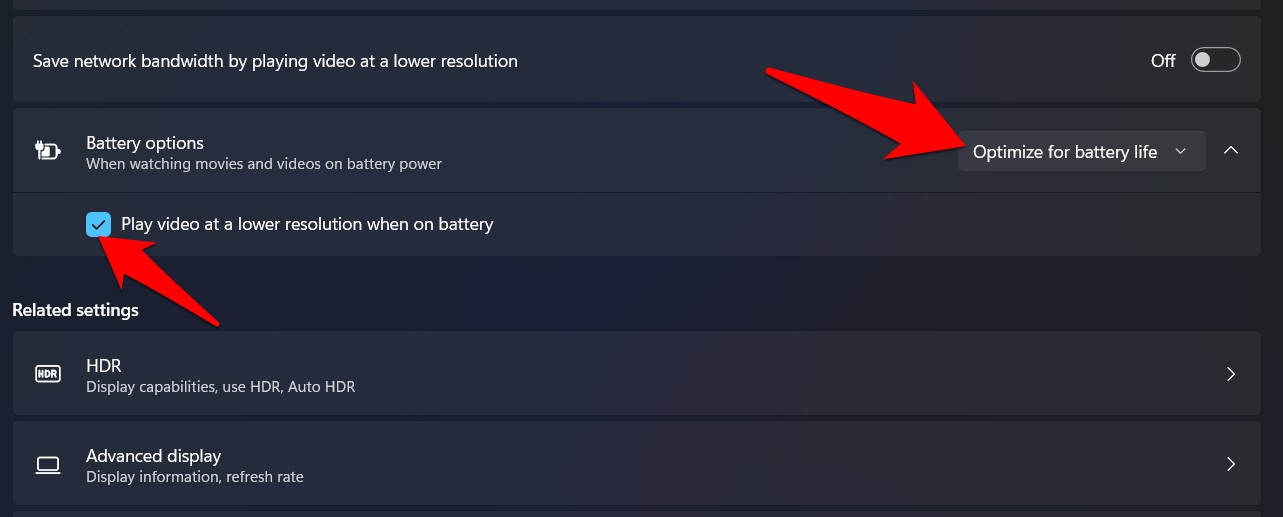
- さらに、バッテリー使用時に低解像度でビデオを再生するオプションも有効にします。
さらに、データを保存し、結果としてバッテリー寿命の小さな割合を節約するためにビデオ品質を犠牲にする準備ができている場合は、「低解像度でビデオを再生してネットワーク帯域幅を節約」を有効にします。完了したら、Windows 11 のバッテリー消耗問題が解決されたかどうかを確認します。
修正 4: 電源プランを設定する
バッテリーが急速に消耗するのを防ぐための別のアプローチは、PC の電源プランを調整することです。これは、特にマルチメディアファイルを扱う際に、電力節約モードに重きを置くように設定を変更することを含みます。
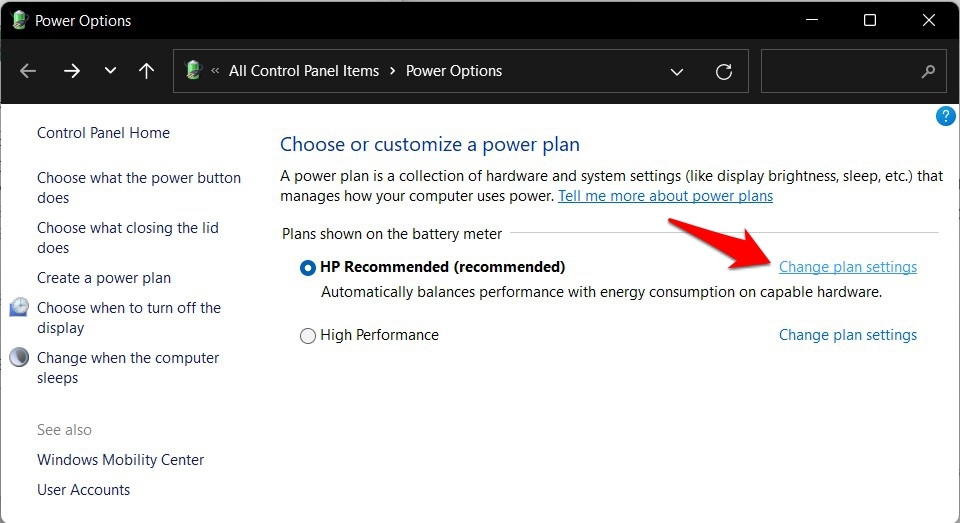
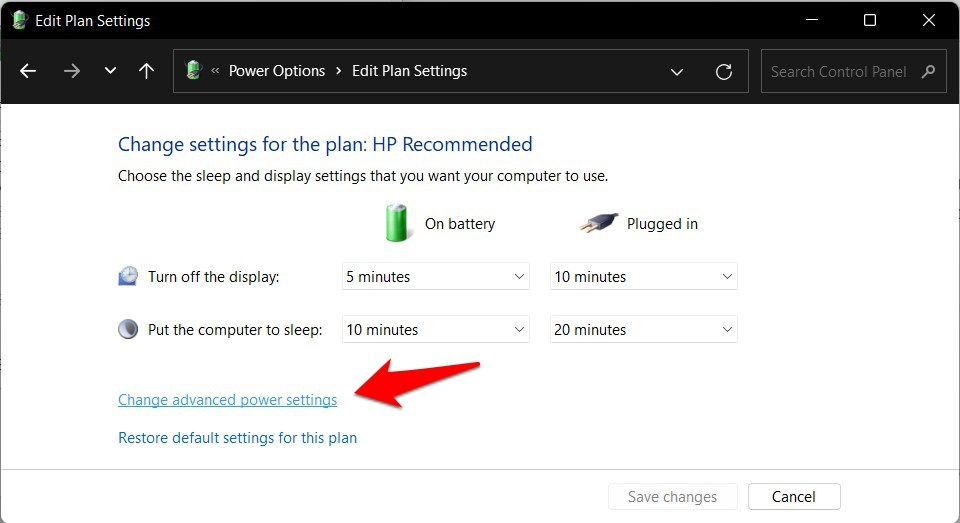
- スタート メニューに移動し、電源プランを検索して 電源プランの選択 をクリックします。
- 次に、推奨プランの隣にある プラン設定の変更 をクリックします。
- その後、詳細な電源設定の変更 をクリックします。
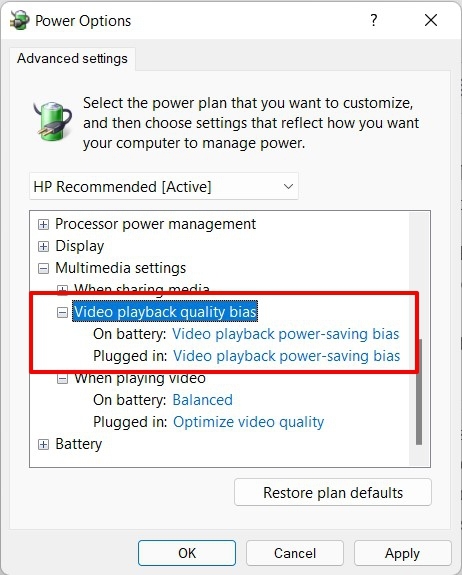
- 次に、マルチメディア設定 セクションを展開し、ビデオ再生品質バイアス をクリックします。
- バッテリー使用時 と 接続時 の設定を ビデオ再生の電力節約バイアス に変更します。
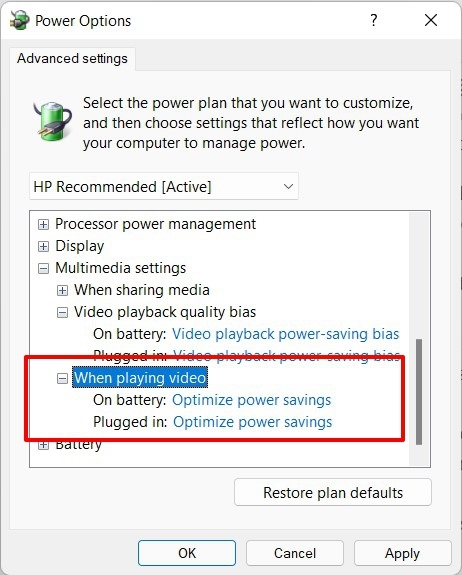
- その後、ビデオ再生時 セクションを展開します。
- バッテリー使用時 と 接続時 の設定を 電力節約を最適化 に変更し、変更を保存するために OK をクリックします。
- これで、Windows 11 のバッテリー消耗問題が修正されたかどうかを確認します。
修正 5: ディスプレイ設定を調整する
ディスプレイの設定がバッテリー消費率を決定する上で重要な役割を果たすことは周知の事実です。したがって、不要なバッテリーを消費しないように、PC のディスプレイをバッテリー節約のために最適化する必要があります。方法は以下の通りです:
- タスクバー にある Windows アイコンを右クリックし、設定を選択します。
- 次に、左のメニューバーから システム を選択し、ディスプレイ セクションに移動します。
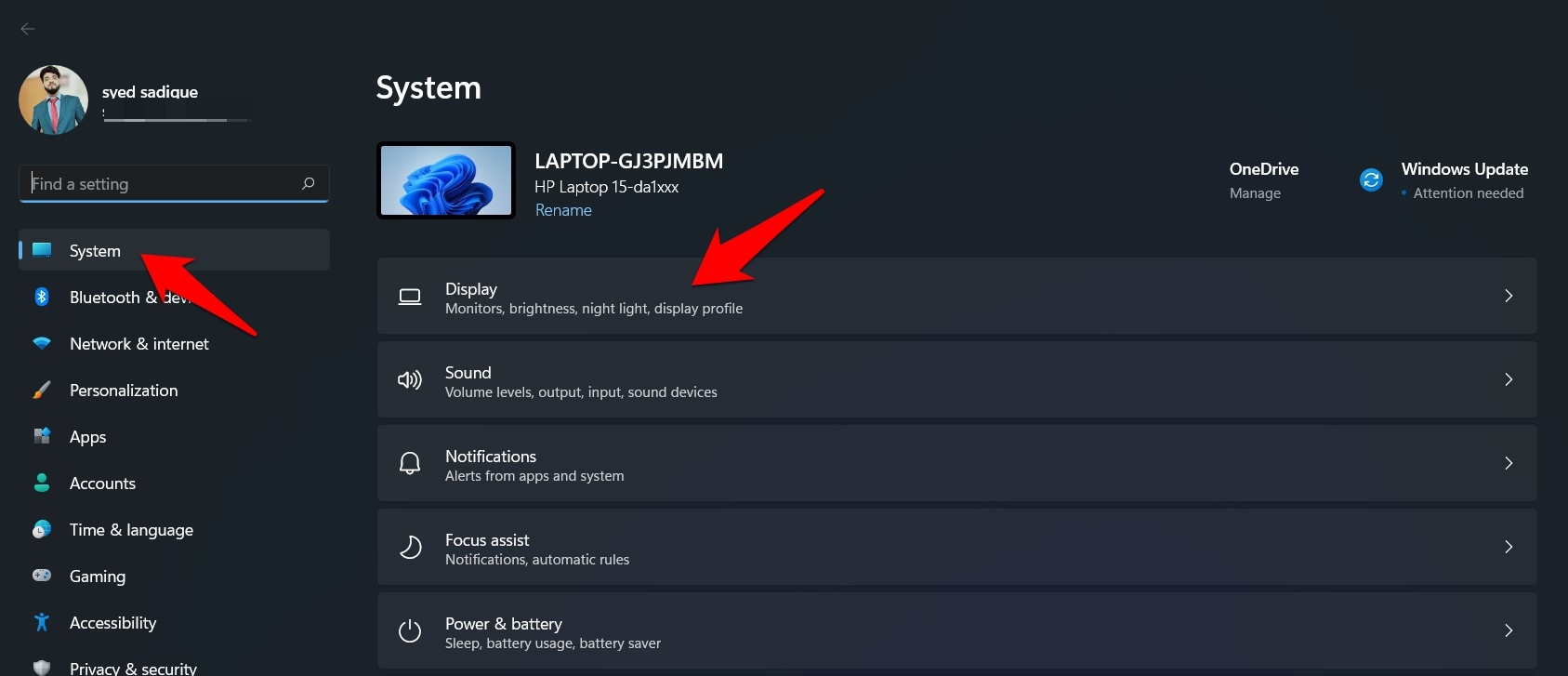
- 次に、HDR に移動し、バッテリーオプション に進みます。
- ドロップダウンメニューから バッテリー寿命を最適化 を選択します。
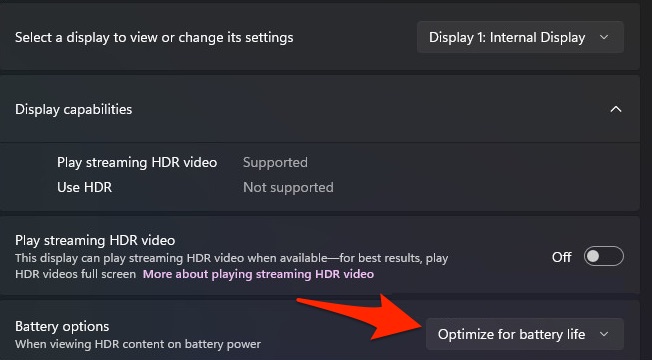
さらに、ディスプレイについて話しているので、明るさを適度なレベルに保つことをお勧めします。これは、高いディスプレイの明るさがバッテリー寿命に直接影響を与えるためです。これらのディスプレイ調整を試してみて、Windows 11 のバッテリー消耗問題が修正されたかどうかを確認してください。
修正 6: バッテリーセーバーを有効にする
厳密には修正ではありませんが、バッテリーの急速な消耗問題を抑えるために実施できる最良の制限措置の一つです。
このモードを有効にすると、パフォーマンスの面でトレードオフが必要になるかもしれませんが、それほど劇的なものではありません。したがって、Windows 11 PC でバッテリーセーバーを有効にする方法は以下の通りです:
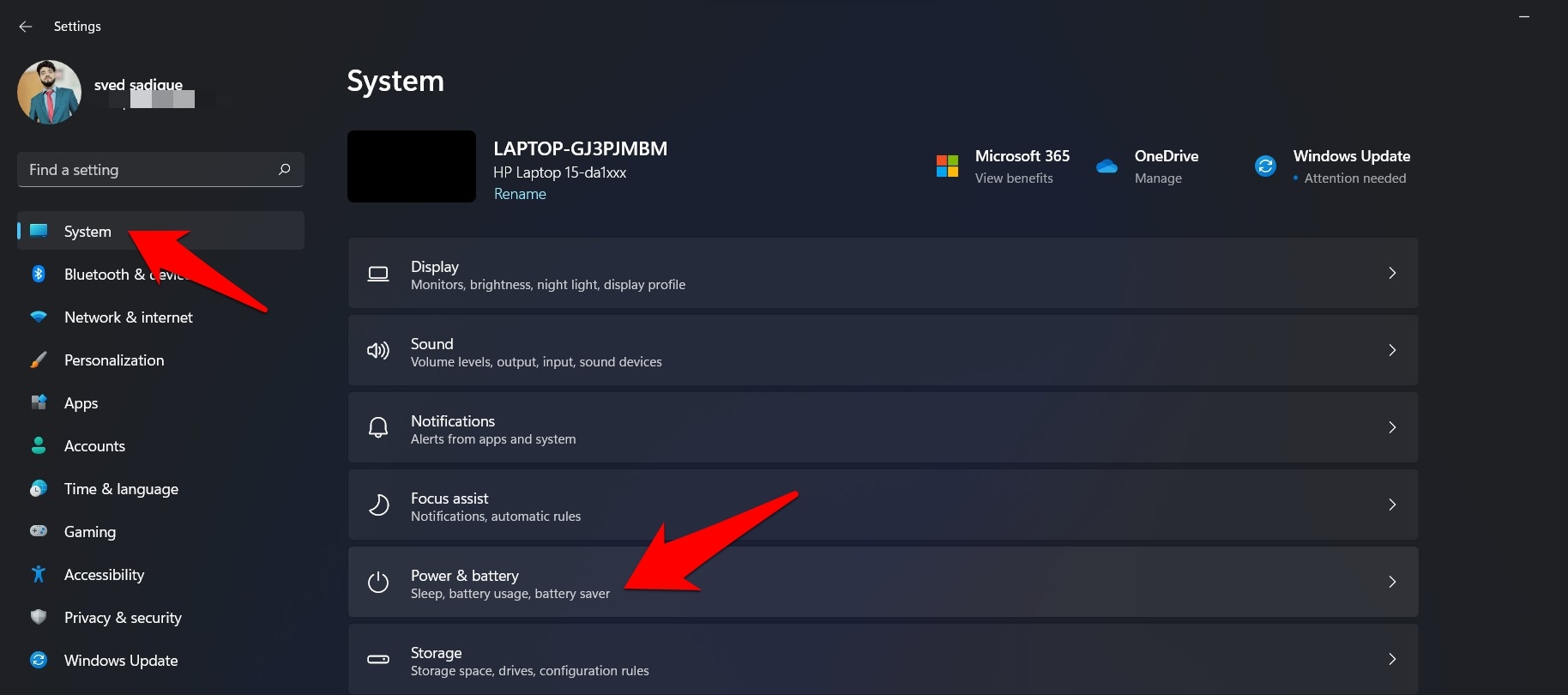
- Windows+X ショートカットキーを使用し、表示されるメニューから 設定 を選択します。
- 次に、システム を選択し、電源とバッテリー セクションに移動します。
- 次に、バッテリーセーバー セクションを展開し、今すぐオンにする をクリックします。
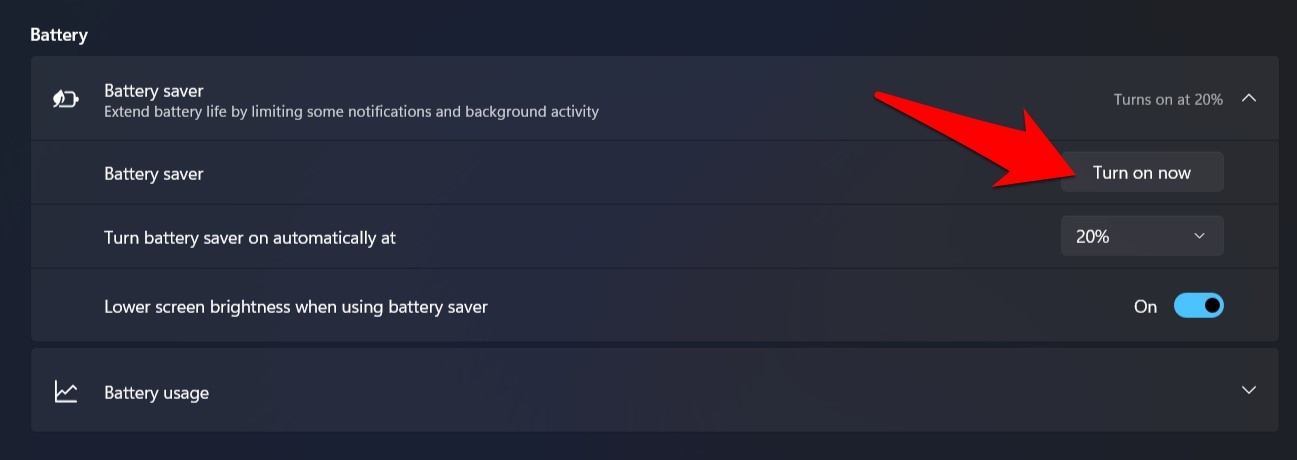
- バッテリーセーバーが有効になっている場合、劇的なバッテリー消耗問題は発生しないはずです。
修正 7: バッテリーレポートで問題を診断する
これは、PC のバッテリーが急速に消耗する理由を見つけるための最良の方法かもしれません。コマンドを実行するだけで、すべてのエラーと警告をリストした HTML レポートが表示されます。
その後、レポートを参照し、それに応じて問題を修正することができます。したがって、PC のバッテリーレポートを生成する手順に従ってください。
- スタート メニューに移動し、コマンドプロンプト を検索して管理者として起動します。
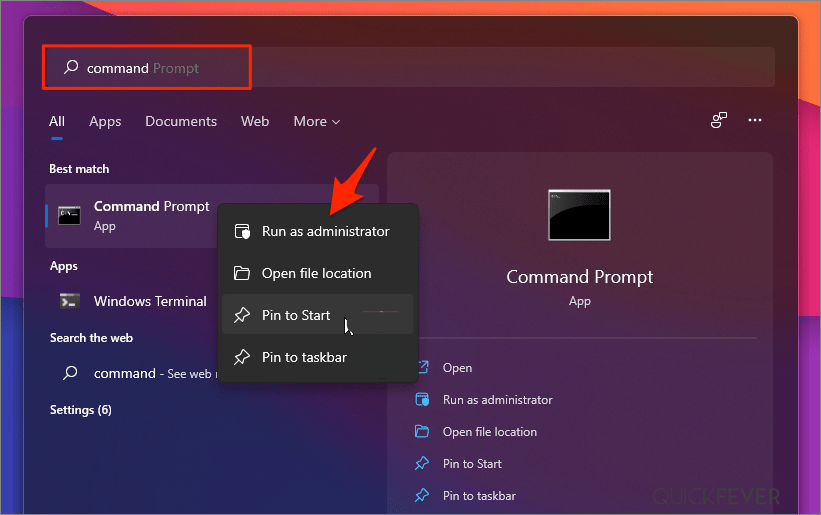
- 次に、CMD ウィンドウに以下のコマンドをコピー&ペーストし、Enter を押します:
powercfg/energy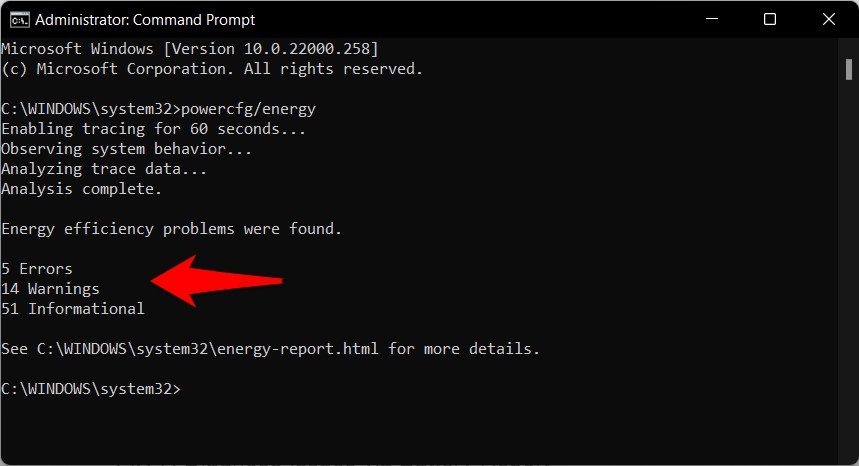
- これにより、1 分間バッテリーのパフォーマンスが観察され、その後、検出されたエネルギー効率の問題が通知されます。
- 結果は energy-report.html ファイルに記録され、以下の場所からアクセスできます:
C:\WINDOWS\system32\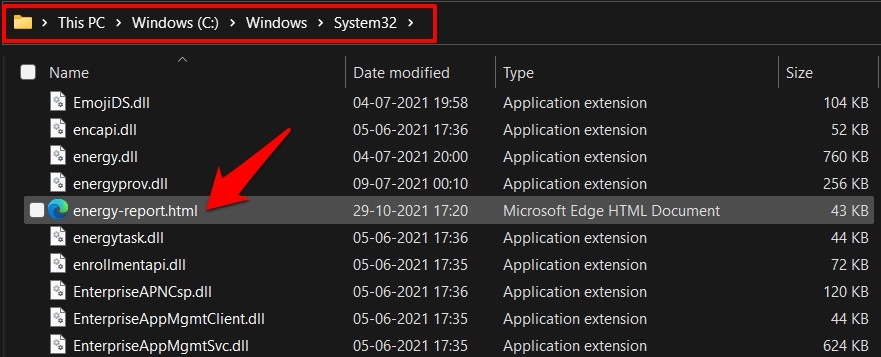
- したがって、ブラウザで energy-report.html ファイルを開き、すべてのエラーと警告を確認し、それに応じて修正します。
修正 8: 自動起動アプリを無効にする
Windows 11 には、デフォルトで起動時に実行される多くのプリインストールアプリが含まれています。これは、PC 上のアプリに最大限の快適さでアクセスできるようにするためです。しかし、アプリが多すぎると、バッテリーの急速な消耗につながる可能性があります。
スタートアップアイテムは、PC またはノートパソコンを起動する際に実行されるプログラムです。これは、PC を起動した後にソフトウェアをアクティブに利用する必要がある場合に多くのケースで有益です。しかし、これにより全体の起動プロセスが遅くなり、アプリが増えると CPU にかかる負担が増えます。
理想的には、最も重要で必要なアプリのみをスタートアップに保持するべきです。これには、ウイルス対策プログラムやソフトウェアファイアウォールが含まれます。基本的に、緊急で常にアクティブで重要なソフトウェアのみがスタートアップアイテムリストに含まれるべきです。
スピードを向上させるために自動起動アプリを無効にする
コンピュータを起動すると、多くのアプリが優先度を設定し、自動起動メニューに追加されます。そのため、起動時に実行され、PC を遅くします。Windows 11 には、起動時に実行されるアプリを確認できるスタートアップマネージャーがあります。リストに保持すべきアプリが不明な場合は、こちらのガイドを参照してください。
修正 9: 電源の問題を確認する
PC のいくつかのコンポーネントがバッテリーを消耗している可能性があります。電源トラブルシューティングを実行するのが最善です。トラブルシューティングが問題を検出した場合、バッテリー消耗の問題を修正するための解決策を提供します。
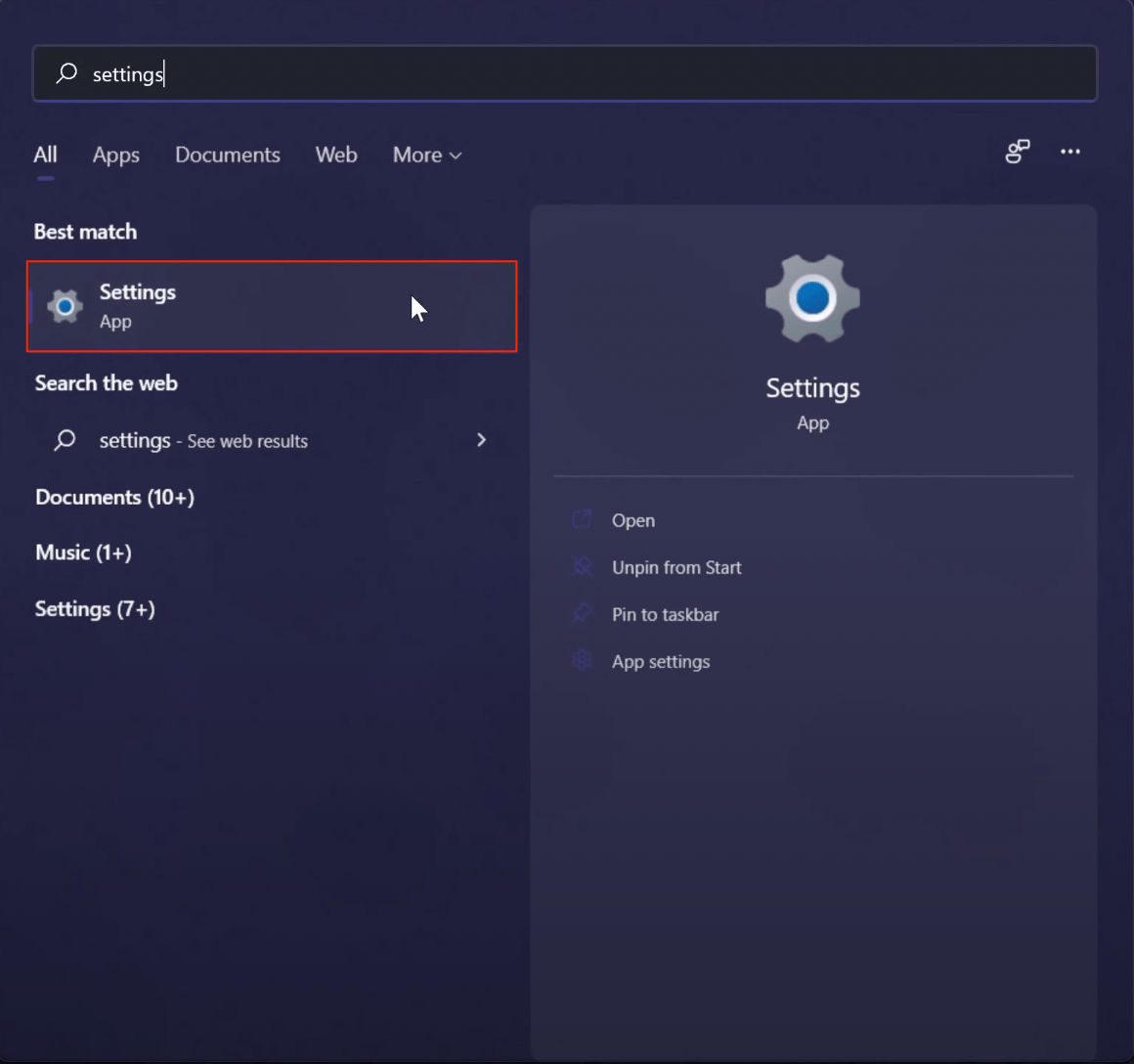
- 設定 ページに移動します。
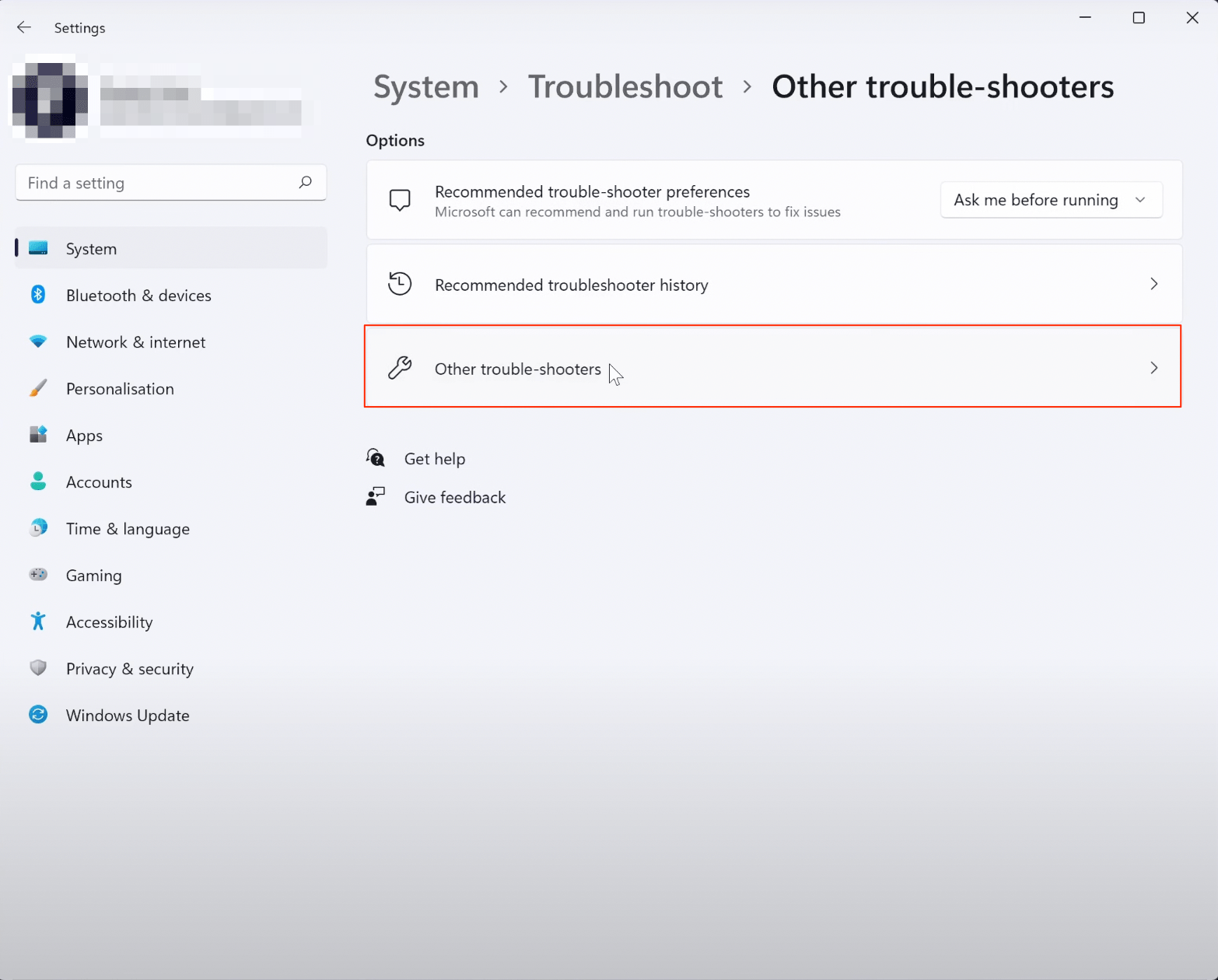
- 左側のオプションから システム をクリックし、トラブルシューティング をクリックします。
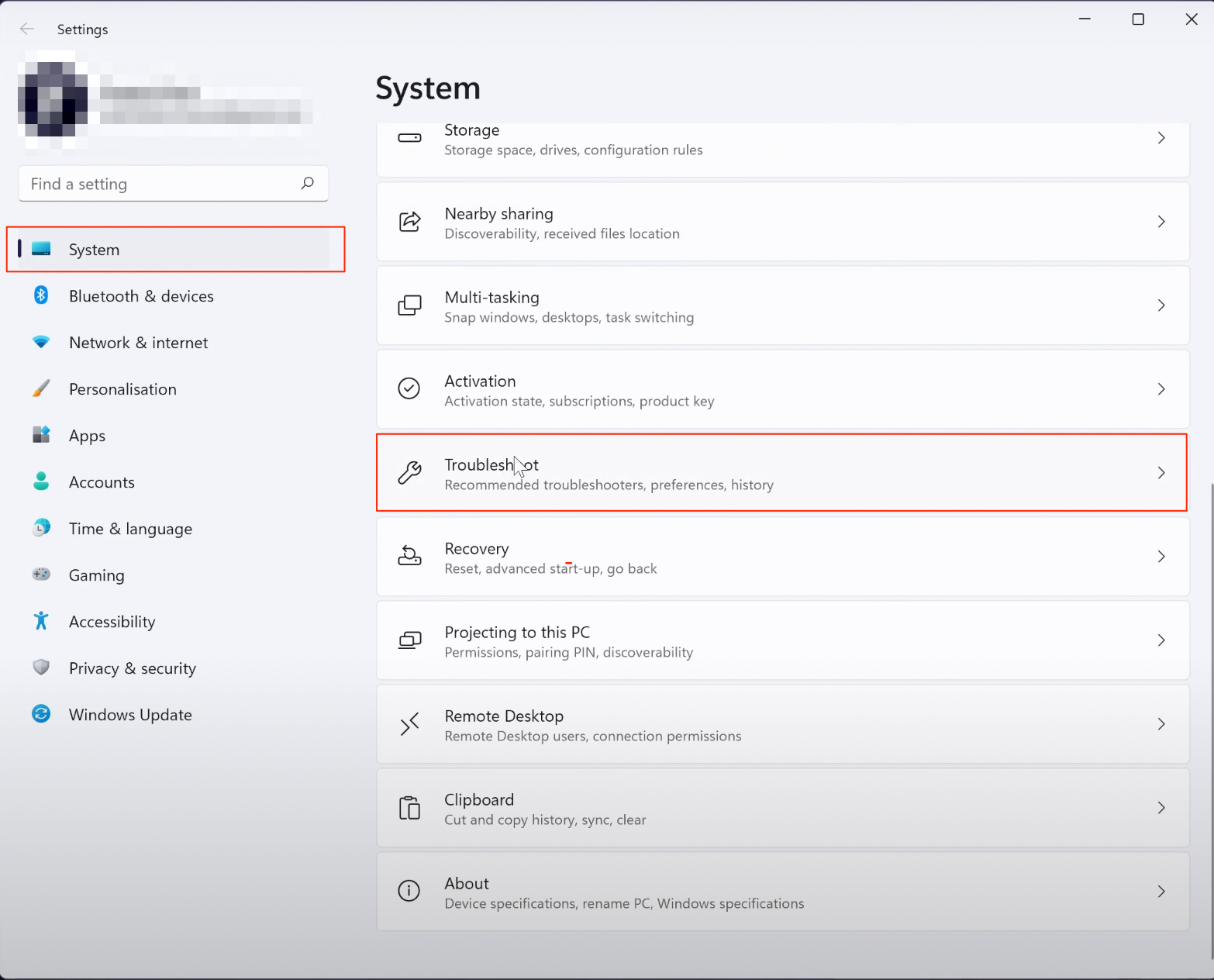
- 次に、その他のトラブルシューティング を選択します。
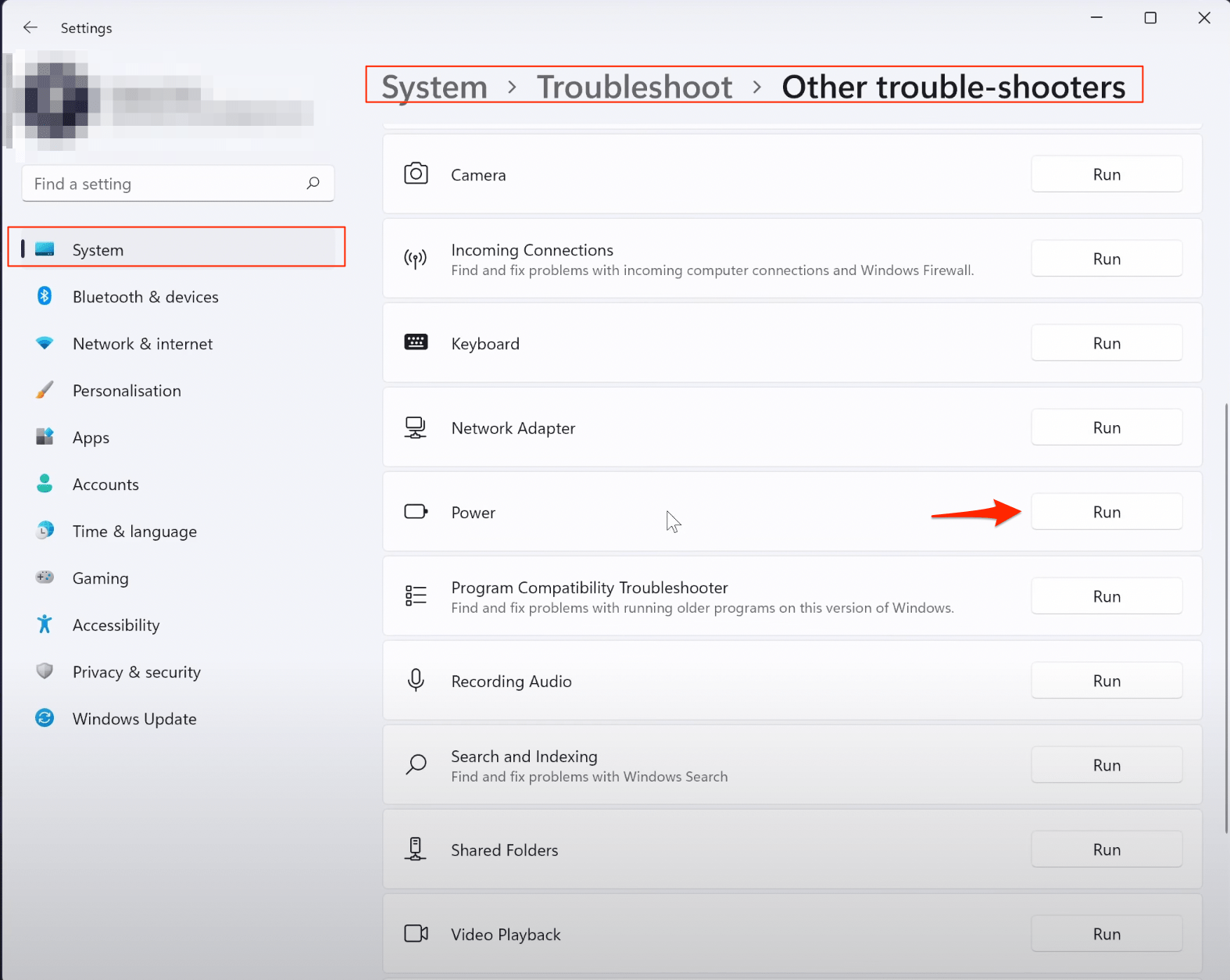
- リストの中から 電源 というトラブルシューティングを探し、その隣の 実行 をクリックします。
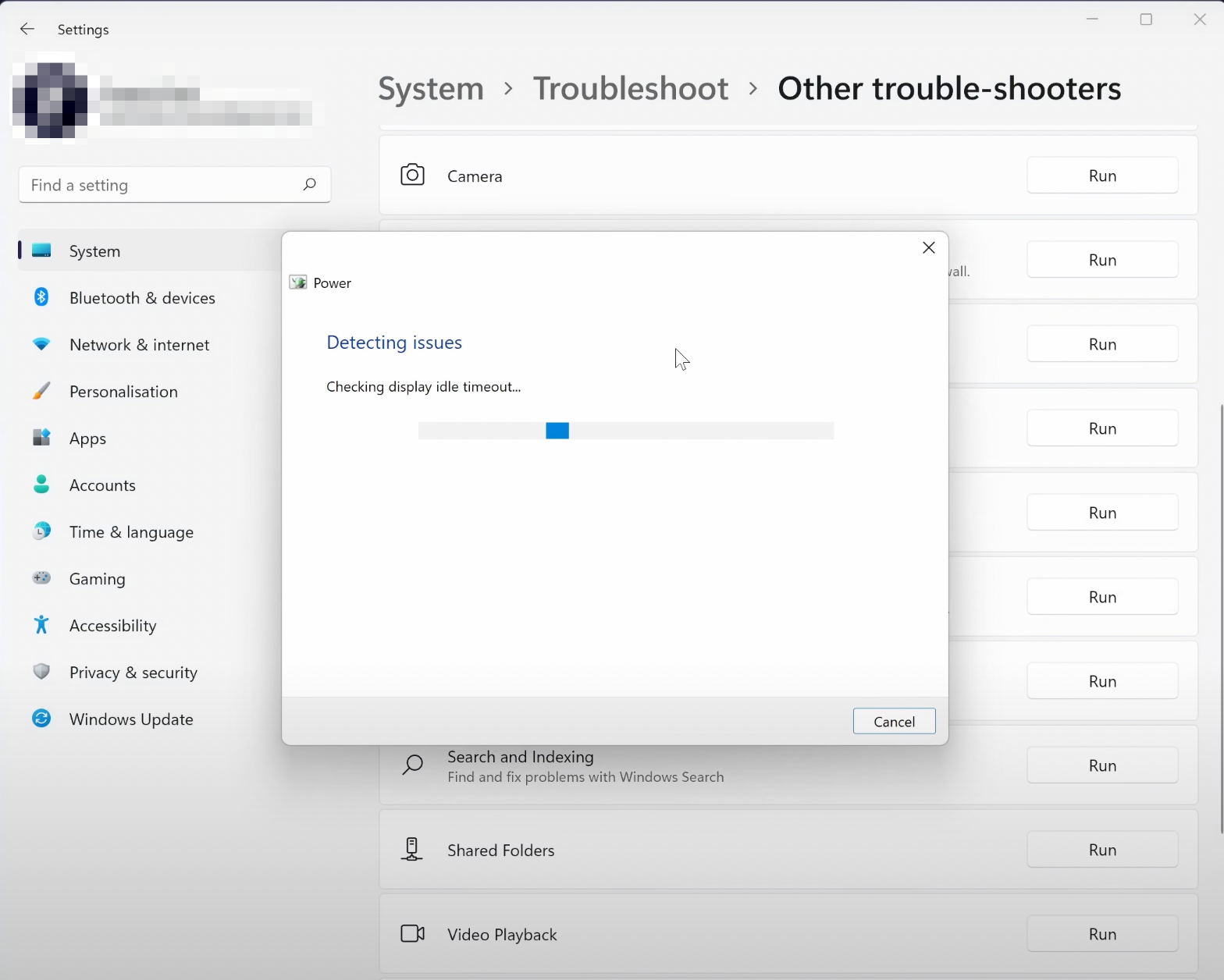
- Windows に可能な解決策を探して提案させます。
結論
これで、Windows 11 のバッテリー消耗問題を修正する方法に関するガイドを締めくくります。私たちは、同じ目的のために 7 つの異なる方法をリストアップしました。どの方法があなたにとって効果的だったか、コメントセクションで教えてください。また、すべての質問もコメントでお待ちしています。
[修正済み] Windows 11 バッテリーが急速に消耗する問題 についてのご意見があれば、下のコメントボックスにお気軽にお寄せください。また、動画チュートリアルのために私たちの DigitBin YouTube チャンネルを購読してください。よろしく!
新しい投稿を受信箱で受け取る
スパムはありません。いつでも購読を解除できます。