WiFi問題 · 1 min read · Jan 07, 2026
[修正済み] Windows 11 WiFiが機能しないまたは制限付きアクセスを表示する
Windows 11は、スムーズなインターフェース、低消費電力、機能豊富なオプションと設定を備えた最新のWindows OSです。Windows 11を搭載したノートパソコンを購入したり、現在のPCをWindows 11にアップグレードした場合、オーナーが最初に行う仕事はデバイスをインターネットに接続することです。
Windows 11のWiFiが機能しない、制限付きアクセスデータを表示する、またはWindowsのWiFiがインターネットに接続されない場合は、以下の方法を試してWindowsコンピュータのWi-Fiネットワークの問題を修正できます。イーサネット接続に問題がある場合は、こちらのガイドに従ってPCのイーサネットが機能しない問題を修正できます。
修正1. フライトモードを使用する
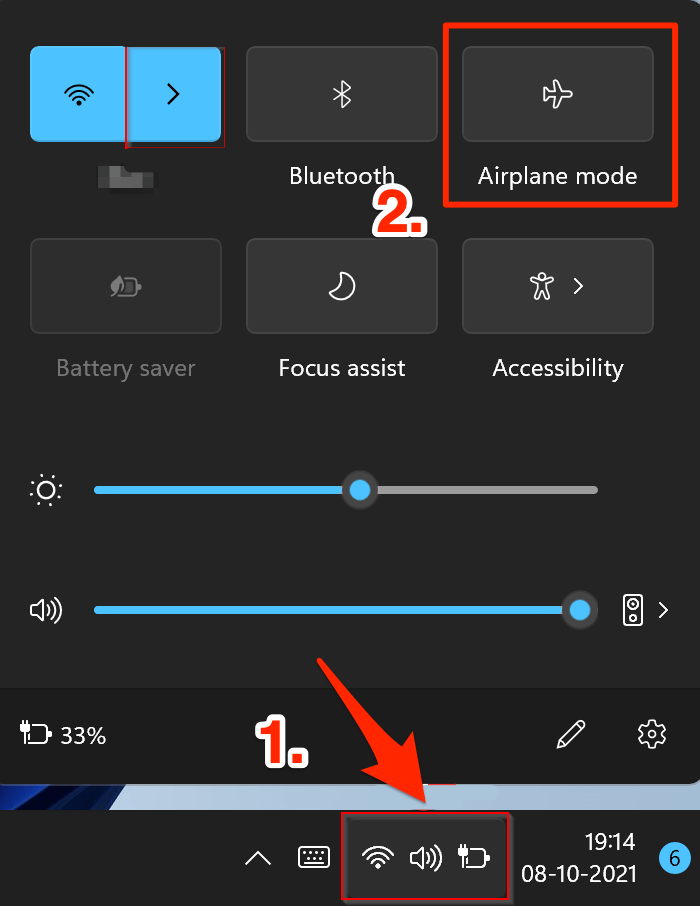
フライトモードはミニスイッチオフのようなもので、Windows PCのネットワークラジオを完全にオフにします。これにより、ラジオの新しいインスタンスが得られます。この操作はアクションセンターをクリックし、フライトモードをオフにして再度オンにすることで実行できます。
修正2. Wi-Fiネットワークを忘れて再接続する
Wi-Fiルーターまたはホットスポットとマシン内のワイヤレスモジュール間で誤通信が発生しています。これが問題である場合は、ネットワークを忘れて再接続することでWindowsの設定を消去してください。ワイヤレスネットワークのパスワードを入力する必要があるため、事前にメモしておくことをお勧めします。
- アクションセンターにあるWi-FiアイコンをクリックしてWiFiを開きます
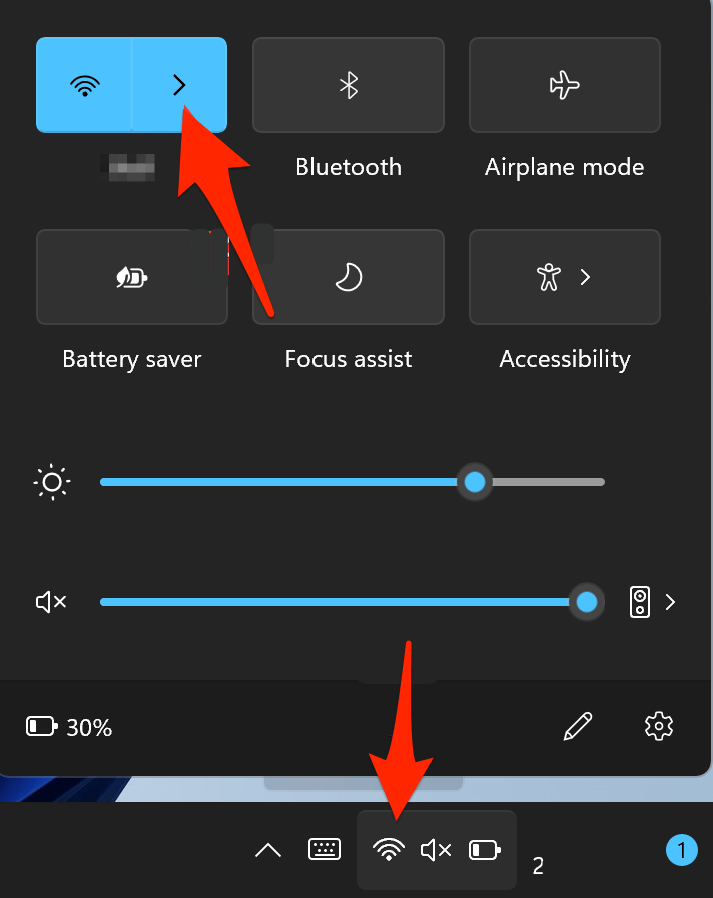
- 次に、Wi-Fiアイコンを右クリックして、さらにオプションを表示します。
- “忘れる”をクリックしてワイヤレスネットワークを削除します。
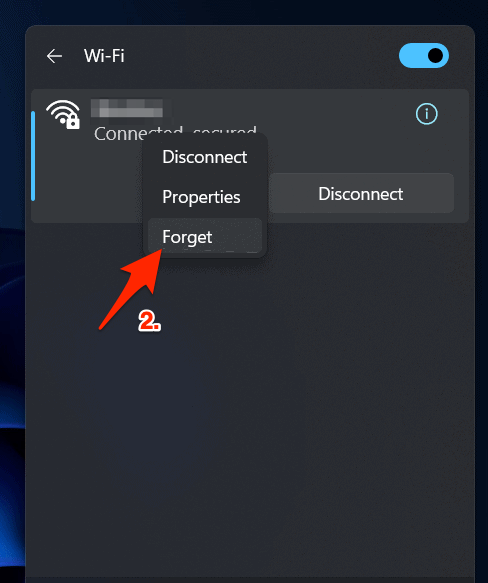
- Windows 11はネットワークを検索リストに保持するので、ネットワーク名をダブルクリックしてパスワードを入力します。
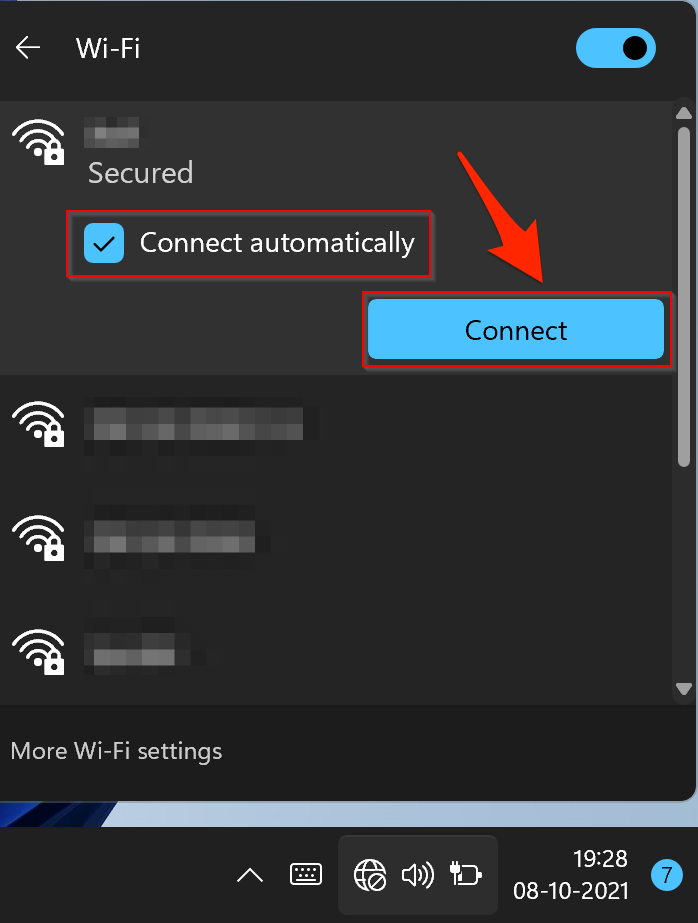
- パスワードを入力し、“接続”をクリックします。
- Wi-Fiネットワークに正常に接続されました。
修正3. ネットワークをリセットする
前述の方法が成功しなかった場合は、PCのネットワーク設定を工場出荷時のデフォルトにリセットすることを検討してください。つまり、箱から出たときの状態に戻します。以下はそのための手順です:
- Windows+Iショートカットを使用して設定ページを開きます。
- 次に、左のメニューバーからネットワークとインターネットを選択し、詳細なネットワーク設定に移動します。
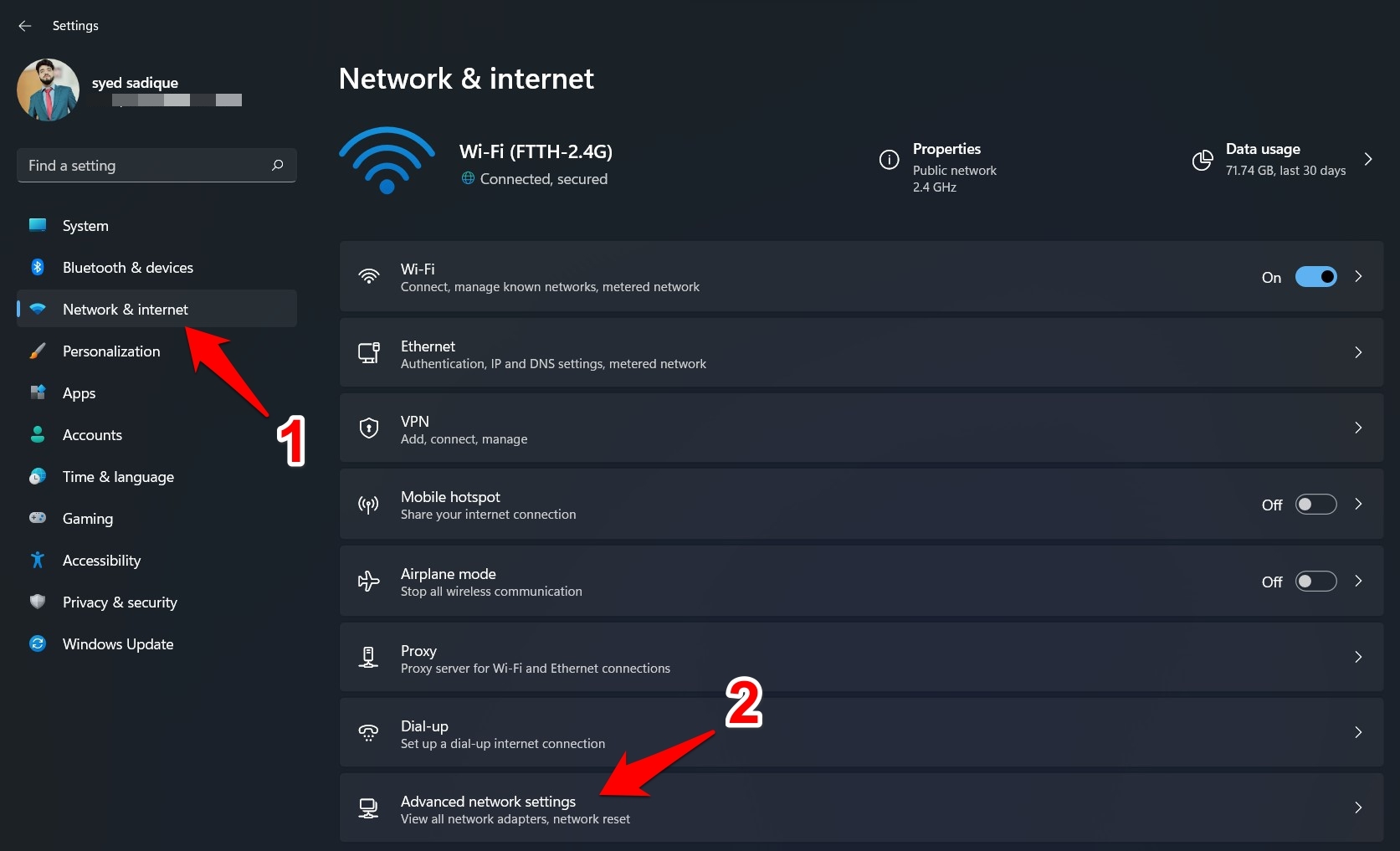
- その他の設定セクションまでスクロールし、ネットワークリセットをクリックします。
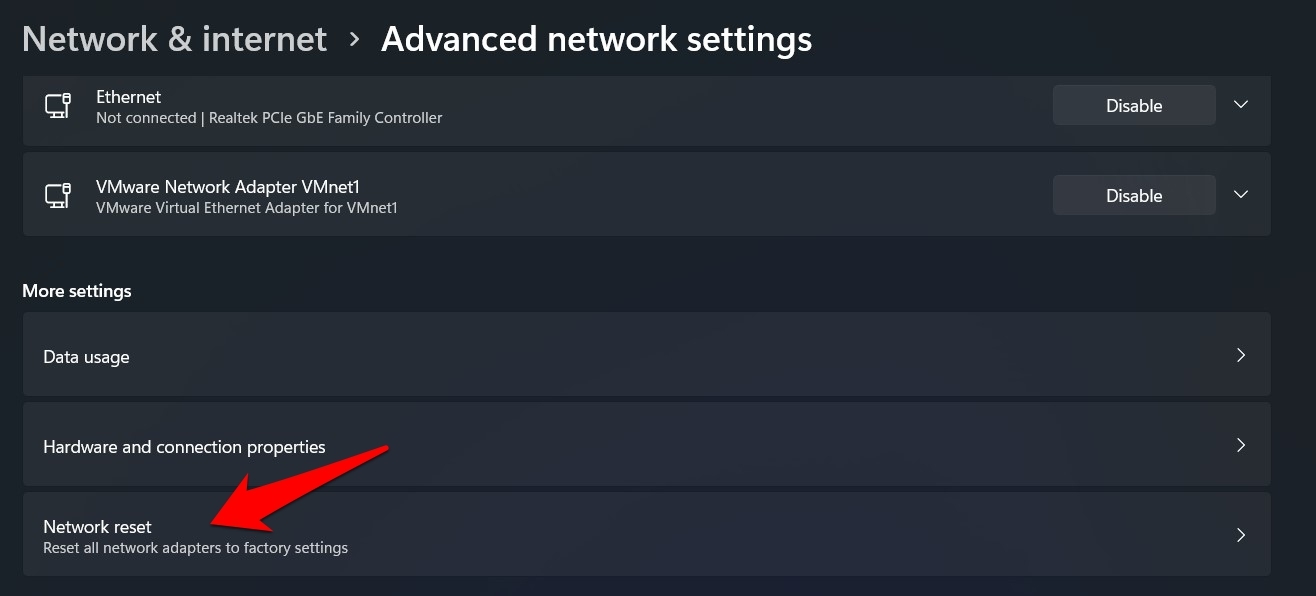
- 最後に、表示される確認ダイアログボックスで今すぐリセット > はいをクリックします。
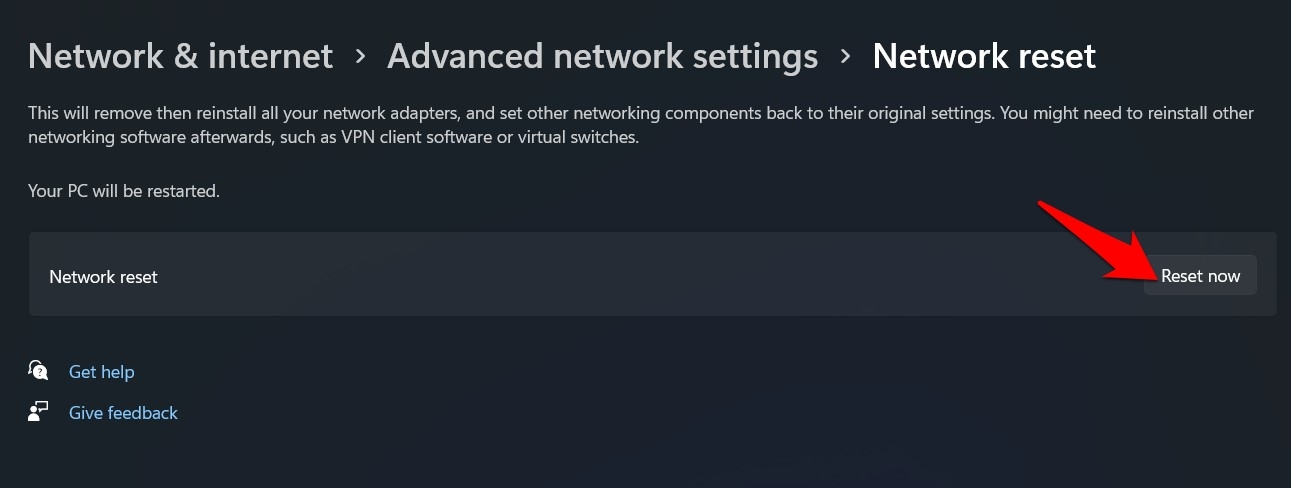
- Windowsはネットワーク設定をデフォルトの状態に戻し、これによりWi-Fiネットワークの問題も修正されるはずです。
修正4. Windowsトラブルシューティングを実行する
WiFiネットワーク接続を管理するソフトウェアに不具合がある場合や設定が不足している場合、簡単なトラブルシューティングが非常に役立ちます。これにより、WiFiドライバーと設定をスキャンしてネットワークの混雑を解消します。
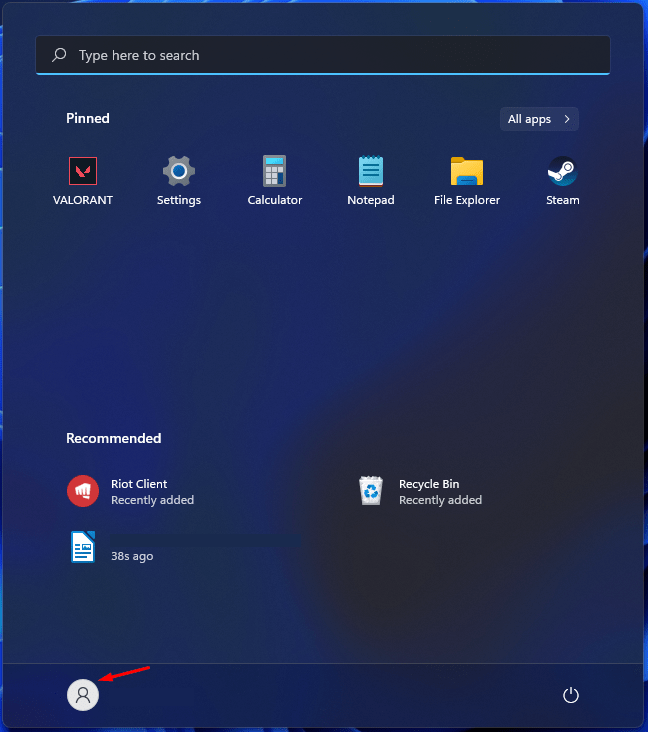
- “スタート”キーを押し、“設定”アイコンをクリックします。
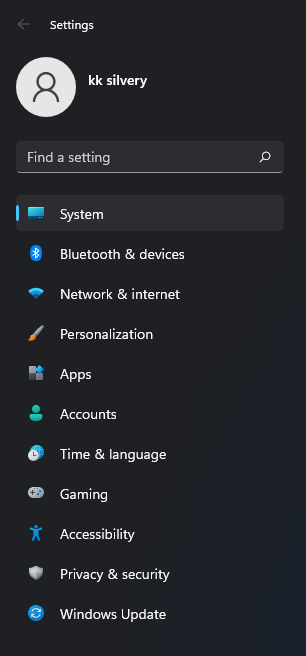
- “システム”を選択します。
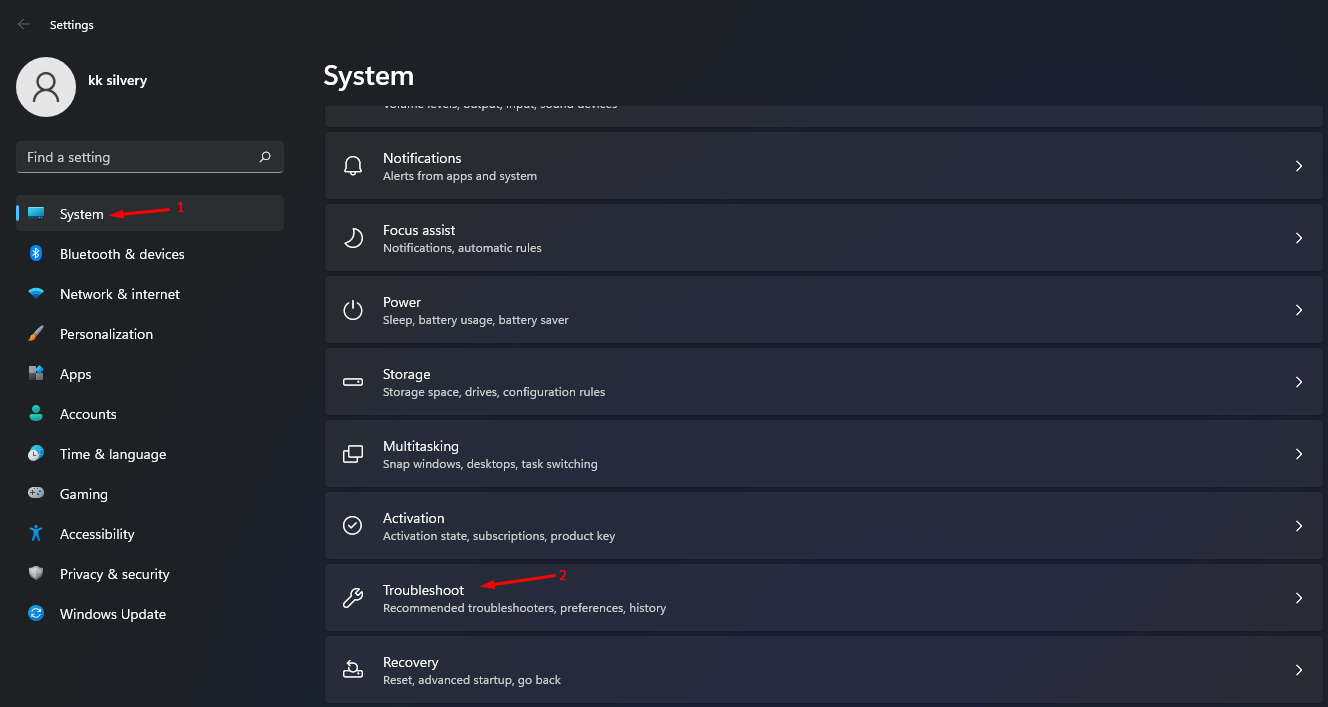
- “トラブルシューティング”をクリックして続行します。
- “その他のトラブルシューティング”を選択してさらにオプションを表示します。
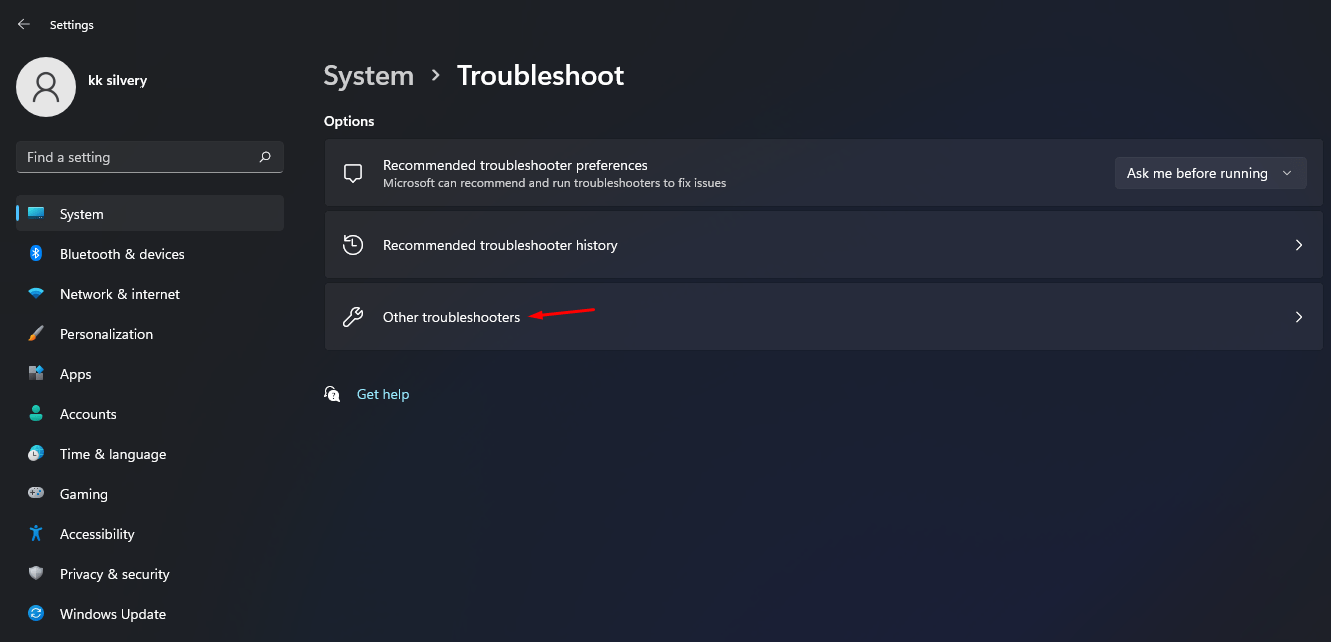
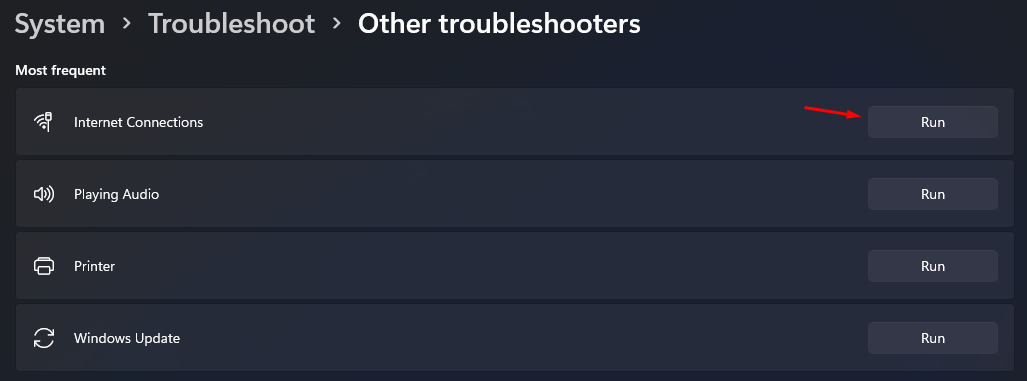
- “インターネット接続”を見つけ、“実行”をクリックしてネットワークの問題をスキャンします。
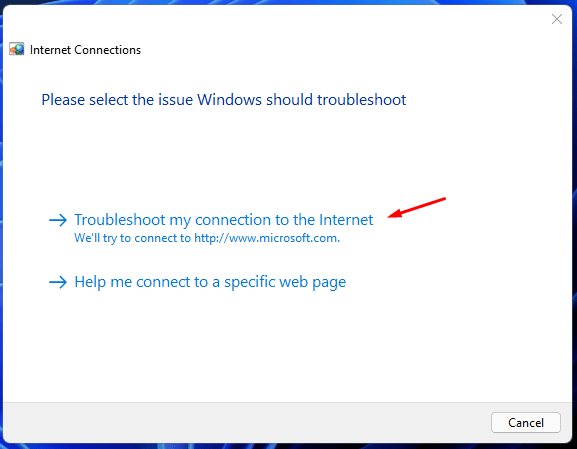
- 新しいウィンドウが画面にポップアップし、“インターネットへの接続をトラブルシューティングする”をクリックしてスキャンを実行します。
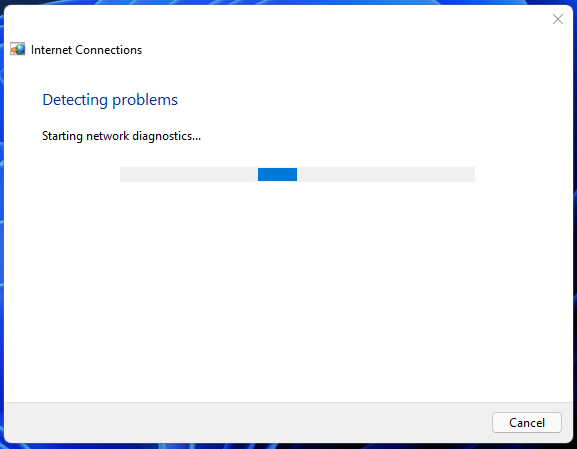
- ツールが約1分以内でタスクを完了するまで実行させます。ネットワークスキャンにエラーが表示された場合は、問題を修正して問題を解決してください。
修正5. ネットワークドライバーを更新する
Windows 11へのアップグレードに伴い、ドライバーも更新されますが、場合によってはこれが行われないことがあります。古いまたは古くなったネットワークドライバーを使用している場合、ネットワーク関連の問題が発生する可能性があります。したがって、これらのドライバーを最新のビルドにすぐに更新することを検討してください。
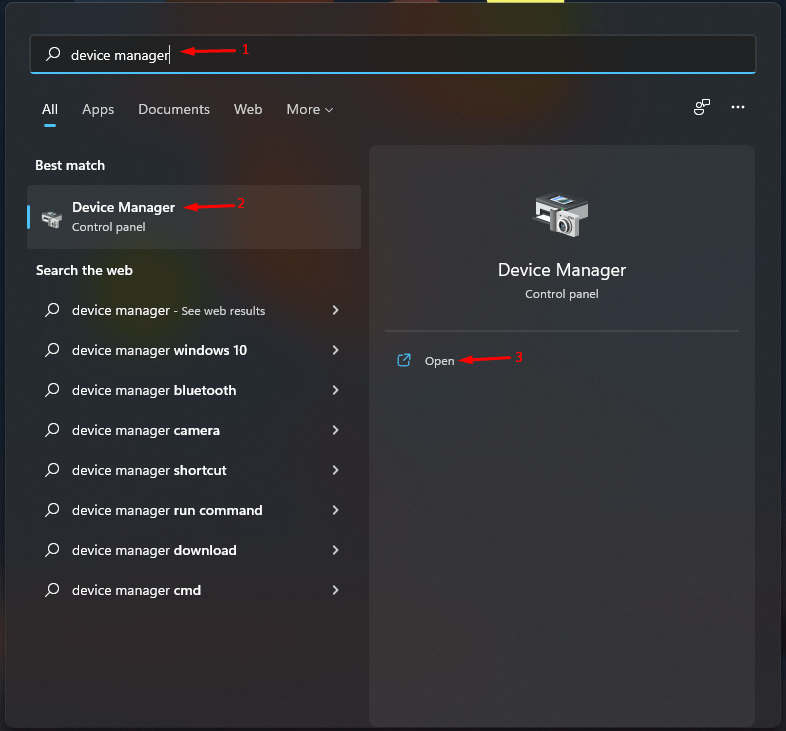
- “スタート”キーを押します。
- “デバイスマネージャー”を検索して開きます。
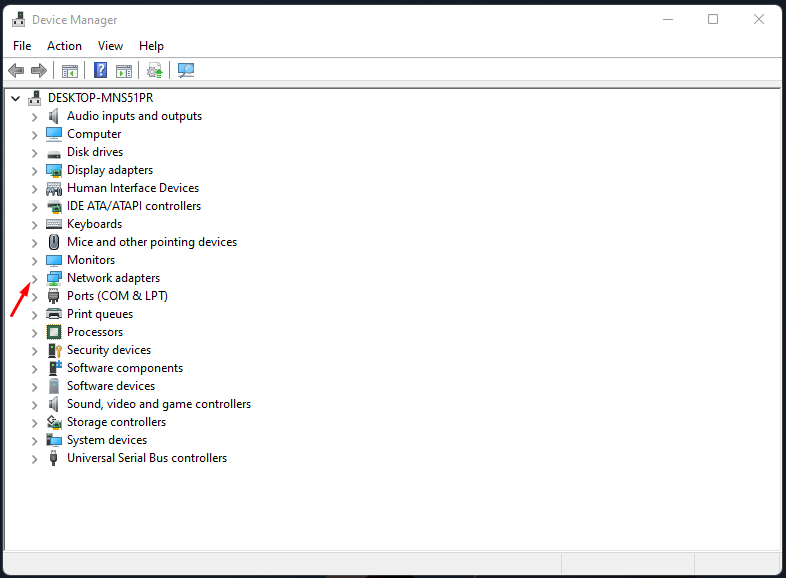
- “ネットワークアダプター”の横にあるドロップダウンボタンをクリックします。
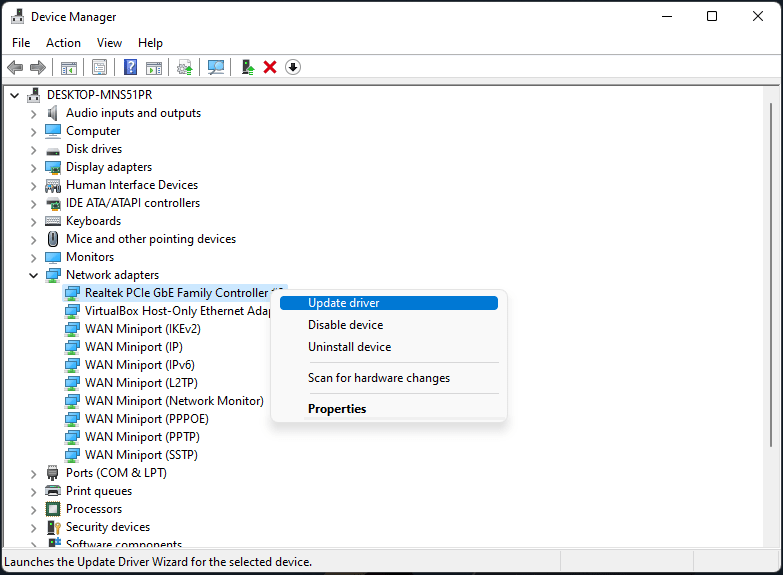
- ネットワークアダプターを選択し、右クリックしてさらにオプションを表示し、“ドライバーを更新”を選択して続行します。
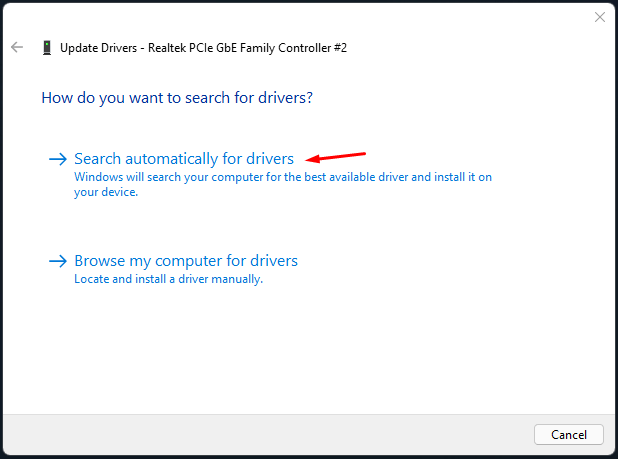
- “ドライバーを自動的に検索”をクリックして続行します。
インストールが完了したら、PCを再起動します。起動したら、Windows 11 PCのWiFi接続エラーが修正されたかどうかを確認してください。
修正6. ネットワークドライバーを再有効化する
新しいドライバービルドのインストールが効果がなかった場合は、これらのドライバーを無効にしてから再度有効にすることを検討してください。これにより、作業するための新しいインスタンスが得られ、根本的な問題が修正される可能性があります。
“スタート”キーを押します。
“デバイスマネージャー”を検索して開きます。
“ネットワークアダプター”の横にあるドロップダウンボタンをクリックします。
アダプターを右クリックし、メニューからデバイスを無効にするを選択します。
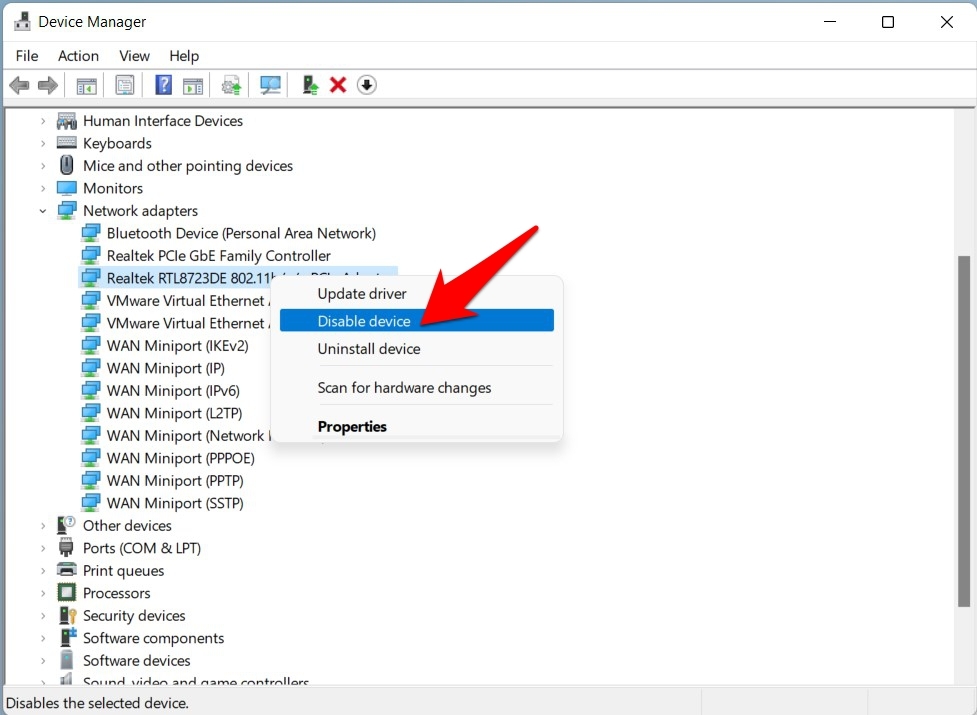
その後、表示される確認ダイアログボックスではいをクリックします。
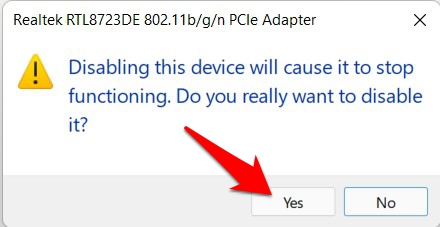
これで、ドライバーを数分間この状態にしておきます。その後、右クリックしてデバイスを有効にします。
再び起動したら、Windows 11でWiFiが有効なIP構成エラーが修正されたかどうかを確認してください。
修正7. ネットワークドライバーを再インストールする
ネットワークドライバーをアンインストールしてから再インストールすることも検討できます。以下はその手順です:
- Windows+Xショートカットキーを押し、デバイスマネージャーを選択します。
- 次に、ネットワークアダプターセクションを展開します。
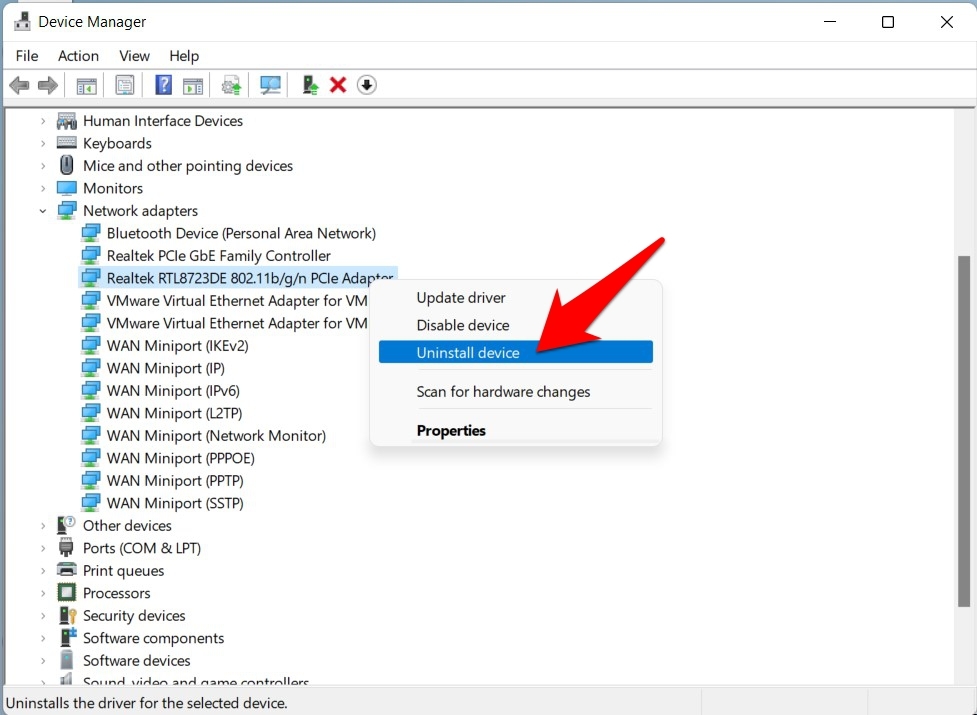
- ネットワークドライバーを右クリックし、デバイスをアンインストールを選択します。
- 次に、確認ダイアログボックスでアンインストールをクリックします。
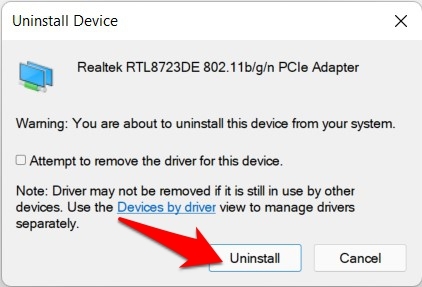
- ドライバーがアンインストールされたら、PCを再起動します。
- 起動したら、ネットワークドライバーが自動的にインストールされるはずです。
- ただし、そうならない場合は、デバイスマネージャーを開き、PC名を右クリックします。
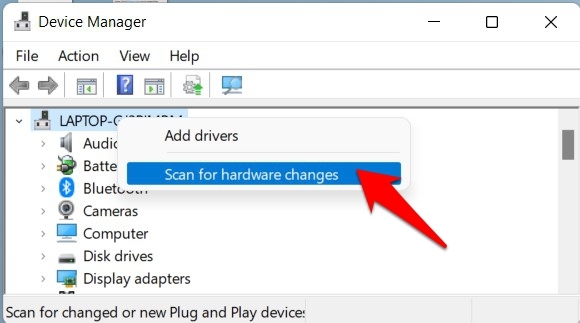
- 次に、ハードウェアの変更をスキャンを選択します。Windowsは不足しているドライバーを検索し、それらをインストールします。
修正8. IPアドレスを解放/更新する
このエラーの最も一般的な理由の1つは、インターネットプロトコルの設定が不正確であることです。この点に関して、最初の行動は現在の設定を解放し、新しいインスタンスを更新することです。これらはすべてコマンドウィンドウから適切に実行できます。以下の手順に従ってください:
Windows 11ターミナルでコマンドプロンプトをデフォルトに設定する方法?
- スタートメニューに移動し、CMDを検索します。
- 次に、結果からコマンドプロンプトを起動します。
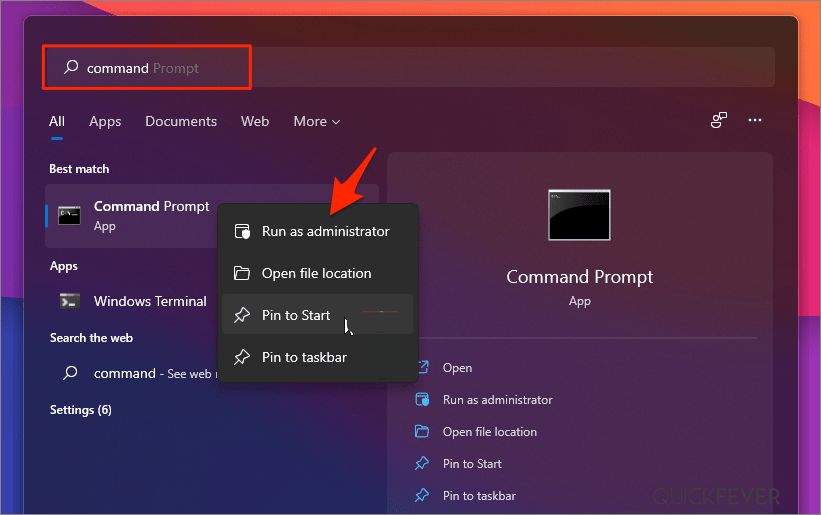
- 次に、現在のIP設定を解放するために以下のコマンドを入力します
ipconfig /release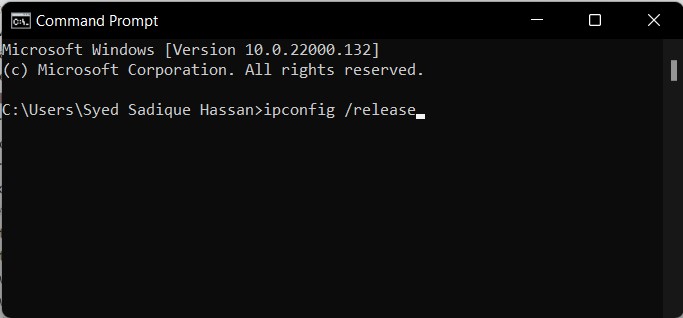
- それが完了したら、新しい設定を取得するために以下のコマンドを実行します:
ipconfig /renew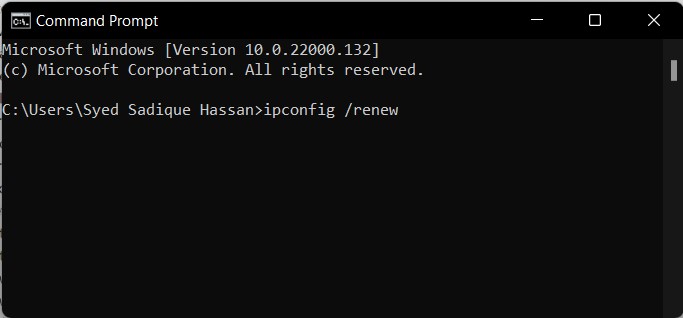
これで、Windows 11 PCでウェブにアクセスして、WiFiが有効なIP構成エラーが修正されたかどうかを確認してください。
TCP/IPをリセットする
このTCP(またはその4つの層のいずれか)に問題があると、データ転送プロセスが失敗します。そのような場合の唯一の解決策は、これをリセットし、Winsockカタログもリセットすることです。以下はその手順です:
- まず、スタートに移動し、CMDを検索してコマンドプロンプトを起動します。
- 次に、Winsockをリセットするために以下のコマンドを入力します。不正確または破損したエントリがある場合、それらもすべて削除されます:
netsh winsock reset catalog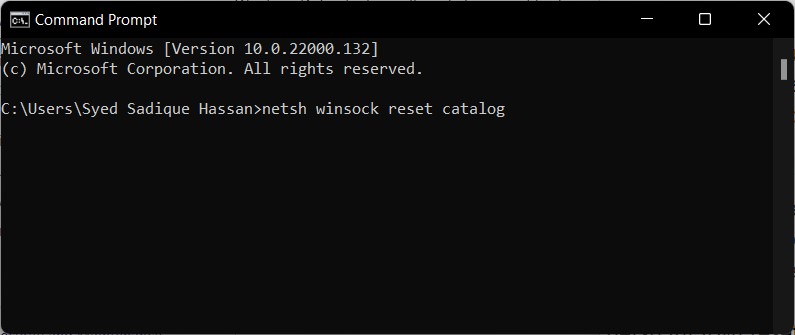
- それが完了したら、以下のコマンドを実行して32ビットのIPアドレスをリセットします
netsh int ipv4 reset reset.log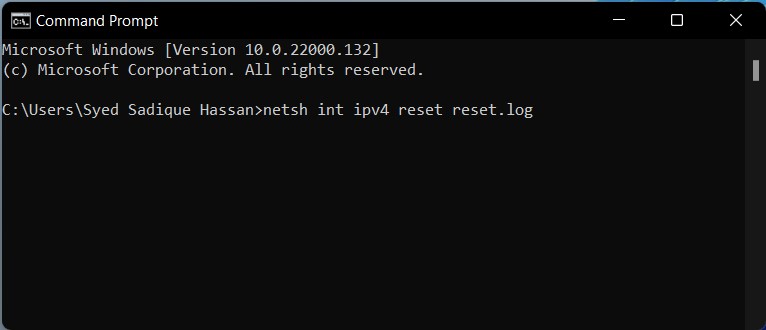
- 同様に、以下のコマンドを使用して128ビットのIPアドレスもリセットします:
netsh int ipv6 reset reset.log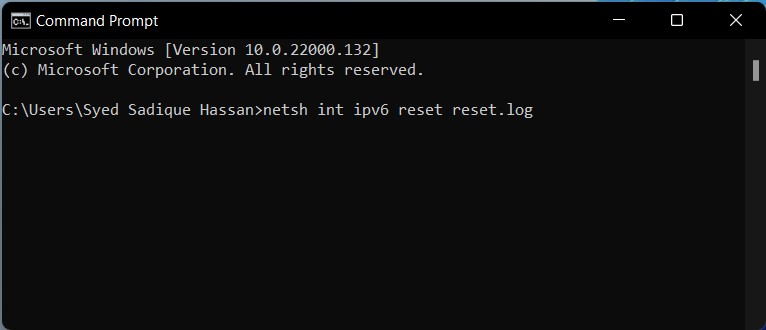
これで完了です。このガイドを使用して、Windows 11 PCのWiFi接続または制限付きインターネットアクセスの問題を修正できます。
[修正済み] Windows 11 WiFiが機能しないまたは制限付きアクセスを表示するについてのご意見があれば、下のコメントボックスにお気軽にお寄せください。また、動画チュートリアルのために私たちのDigitBin YouTubeチャンネルに登録してください。よろしく!
新しい投稿を受信箱で受け取る
スパムはありません。いつでも購読を解除できます。