トラブルシューティング · 1 min read · Jan 01, 2026
[修正済み] プロキシ設定の書き込み: Windows 11でのアクセス拒否エラー
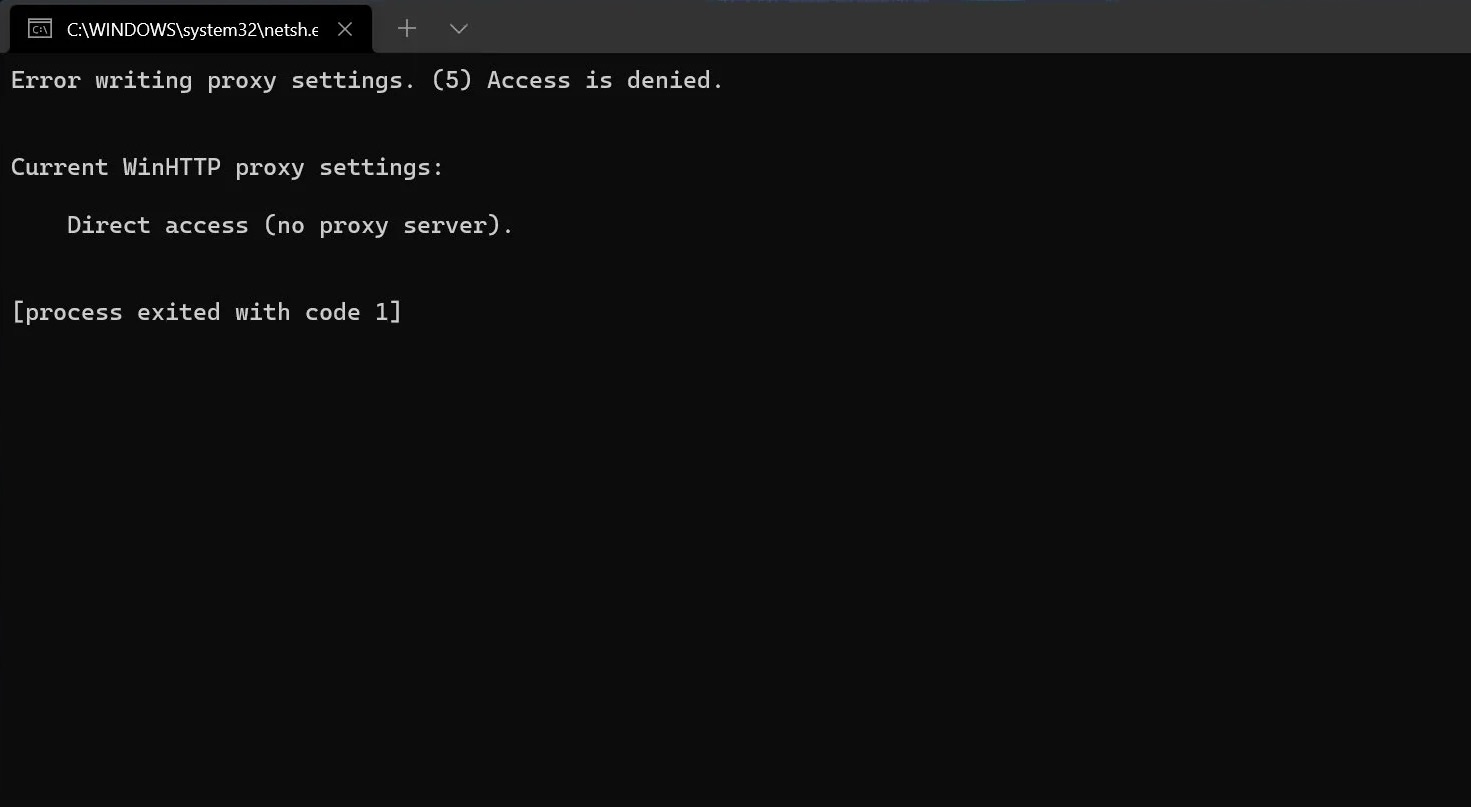
Windows 11 PCで「プロキシ設定の書き込みエラー」というメッセージが表示されますか?このガイドでは、この問題を解決するためのトラブルシューティングのヒントをお手伝いします。通常、このエラーは、サードパーティのアプリケーションが正しくインストールされていない場合に表示されます。PCの起動時に、このメッセージが表示されることがあります。
また、ターミナルアプリを通じてコマンドを実行しようとすると、エラーメッセージが表示されます。専門家によると、誤ってインストールされたアプリが、コマンドを実行しようとするときにターミナルに干渉する可能性があります。管理者アクセスなしでターミナルを使用していると、アクセス拒否メッセージや「プロキシ設定の書き込みエラー、アクセスが拒否されました」というメッセージが表示されることがよくあります。
Windows 11でのプロキシ設定の書き込みエラーを修正する最良の方法
ここでは、Windows 11でのプロキシ設定の書き込みエラーとアクセス拒否を修正できるさまざまなトラブルシューティング方法を紹介します。
PCのIP構成をリセットする
これは、Windows OSでのプロキシ設定の書き込みエラーを修正するのに役立つ実績のある修正です。IP構成をリセットする手順は以下の通りです。
- 管理者権限を使用してコマンドプロンプトを開きます。
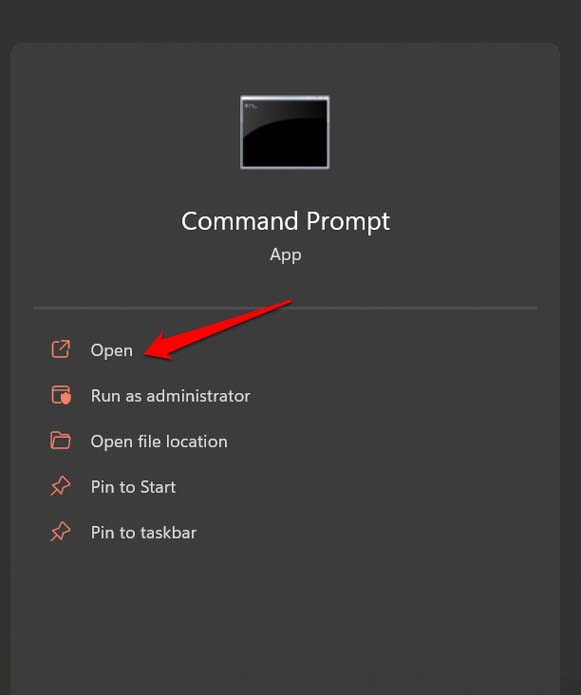
- 次のコマンドを入力し、順番に実行します。
*ipconfig/release* *ipconfig/flushdns* *ipconfig/renew* - これらのコマンドを実行させた後、PCを再起動します。エラーメッセージが表示されない場合は、問題が正常に修正されたことになります。
クリーンブートを実行する
これは、起動時にアプリを無効にすることを意味し、起動時にエラーメッセージが表示されない場合は、「プロキシ設定の書き込みエラー」の原因がPC上のサードパーティアプリであることを示しています。
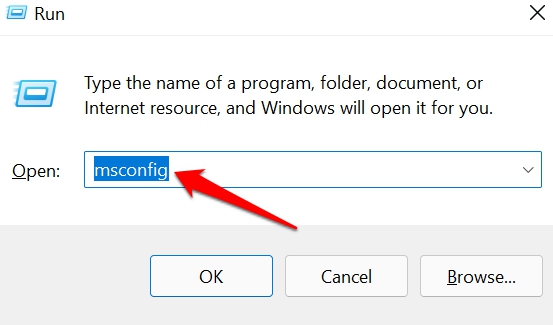
- Windows + Rを押して実行コンソールを開きます。
- msconfigと入力し、Enterを押します。
- システム構成ダイアログボックスで、サービスタブをクリックします。
- ダイアログボックスの下部に、すべてのMicrosoftサービスを隠すというチェックボックスがあります。
- チェックボックスをクリックします。
- すべて無効にするをクリックします。
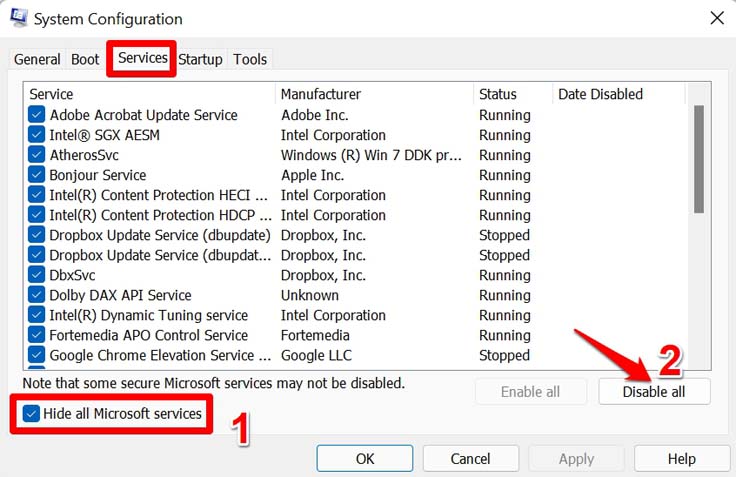
- 次に、システム構成ダイアログボックスのスタートアップタブをクリックします。
- 次に、タスクマネージャーを開くをクリックします。
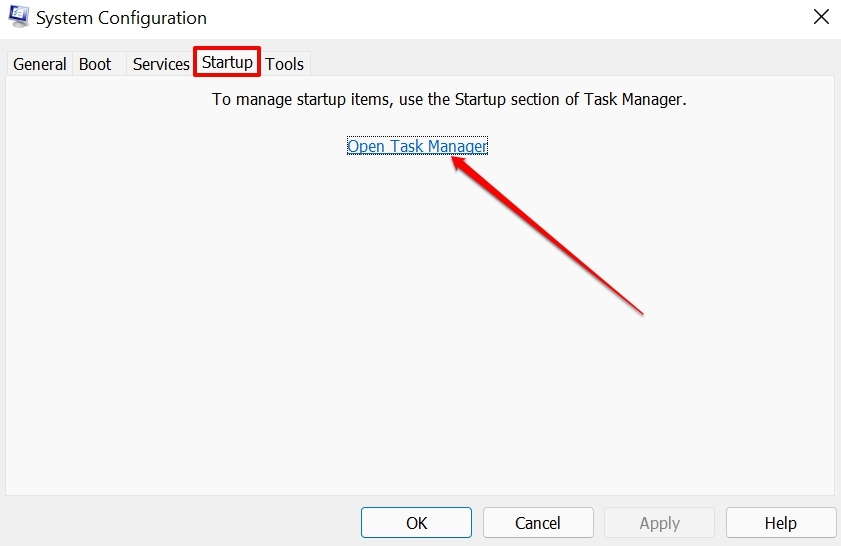
- タスクマネージャーのスタートアップタブで、無効にするをクリックします。
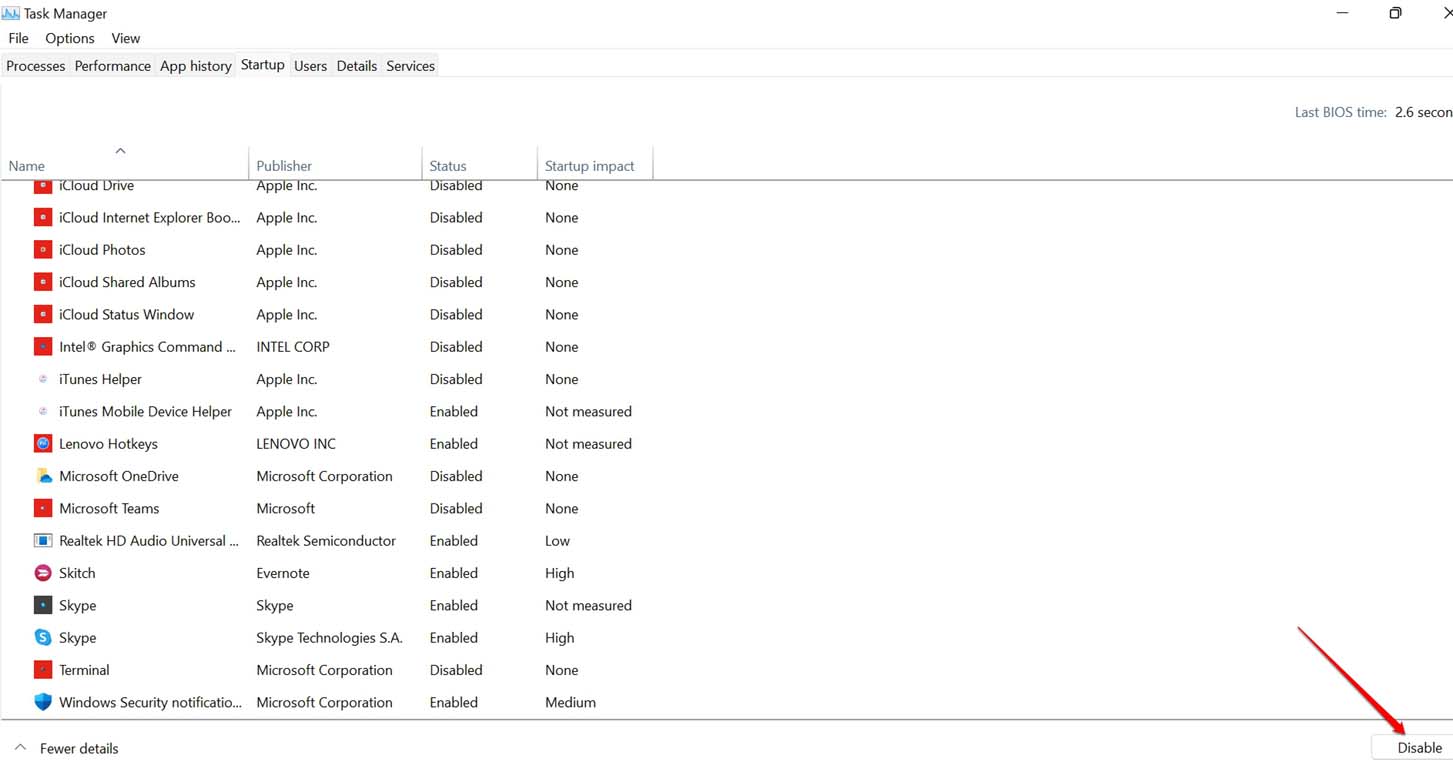
- それからPCを再起動します。
前述のように、エラーメッセージなしで起動が成功した場合は、サードパーティアプリを探す必要があります。最近インストールしたアプリがあるか確認してください。それを削除してみてください。また、試行錯誤の方法でPCにインストールされているすべてのサードパーティアプリを削除することもできます。
Windowsのデフォルトターミナルアプリを変更する
最近、Windows PCでサードパーティのターミナルアプリに切り替えましたか?それが原因でエラーが表示される可能性があります。これを修正するために、Windows OSに提供されているデフォルトのターミナルアプリに戻すことを試みることができます。
- Windows + Iを押して設定を開きます。
- 次に、プライバシーとセキュリティをクリックします。
- その下で、開発者向けに移動し、クリックします。
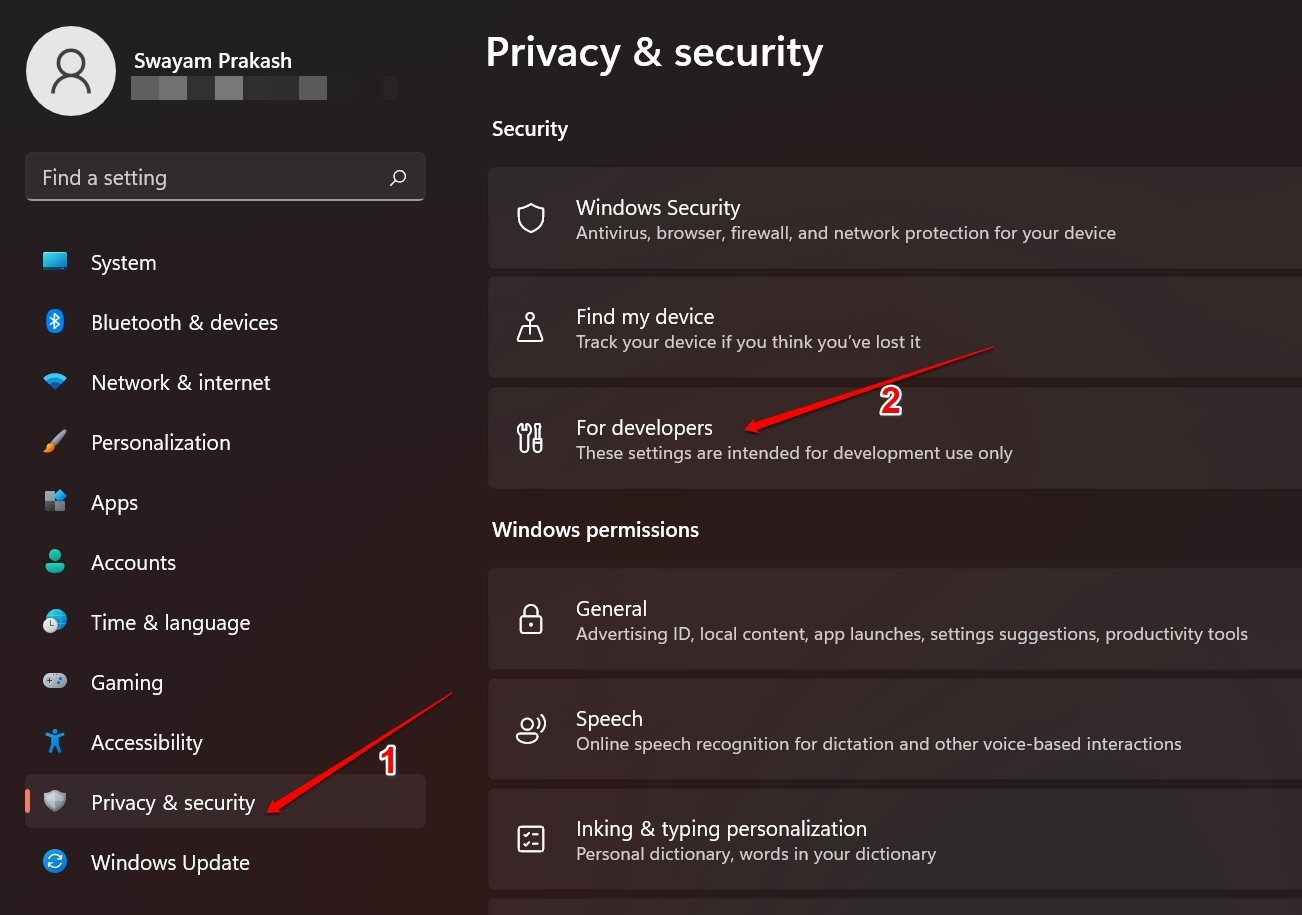
- 次に、ターミナルまでスクロールし、ドロップダウンをクリックして、Windows OSの2つのデフォルトターミナルアプリを表示するメニューを表示します。
- Windows Console HostまたはWindows Terminalを選択します。
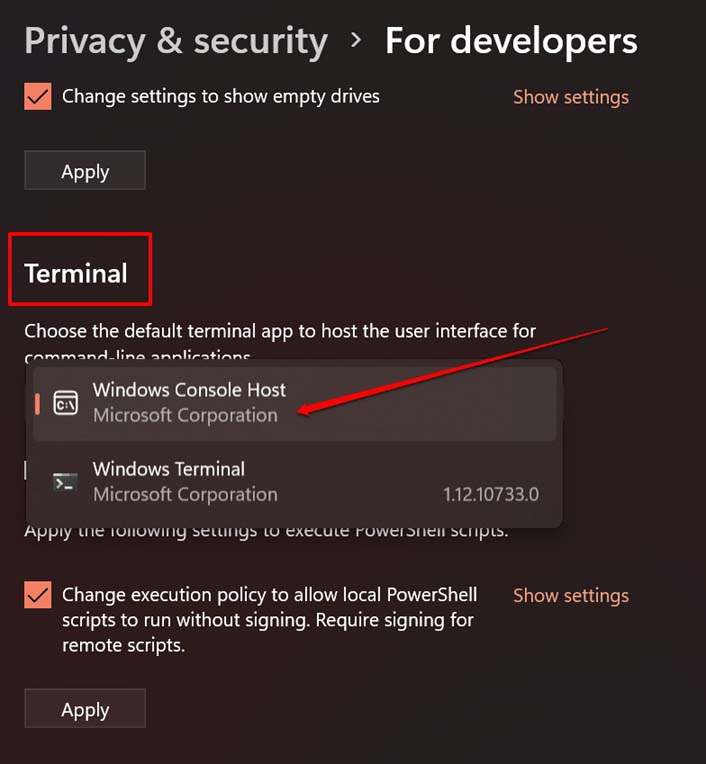
今、コマンドを実行しようとする際には、デフォルトのターミナルアプリを使用してください。
不具合のあるサードパーティアプリを削除する
Windowsコンピュータからアプリを削除する方法は以下の通りです。
- コントロールパネルを開きます。
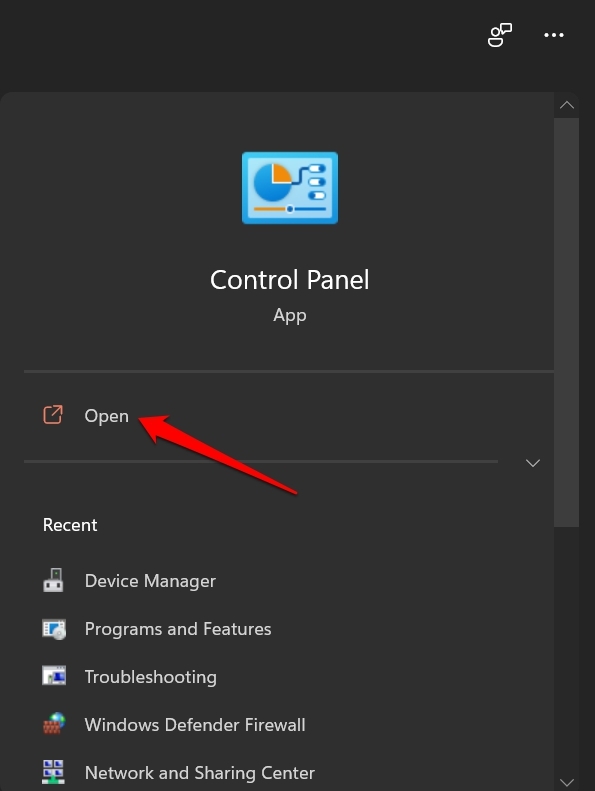
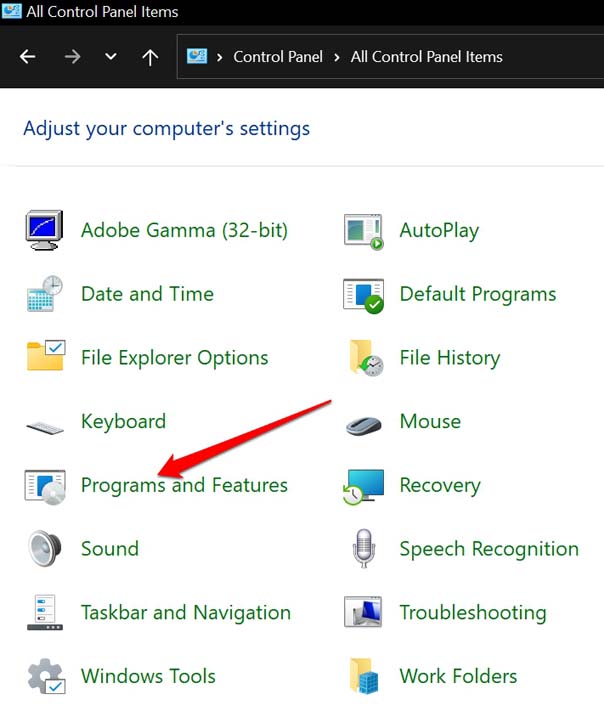
- プログラムと機能をクリックします。
- 現在PCにインストールされているアプリのリストから、最近インストールしたサードパーティアプリを探します。
- 該当するアプリを右クリックし、アンインストールを選択します。
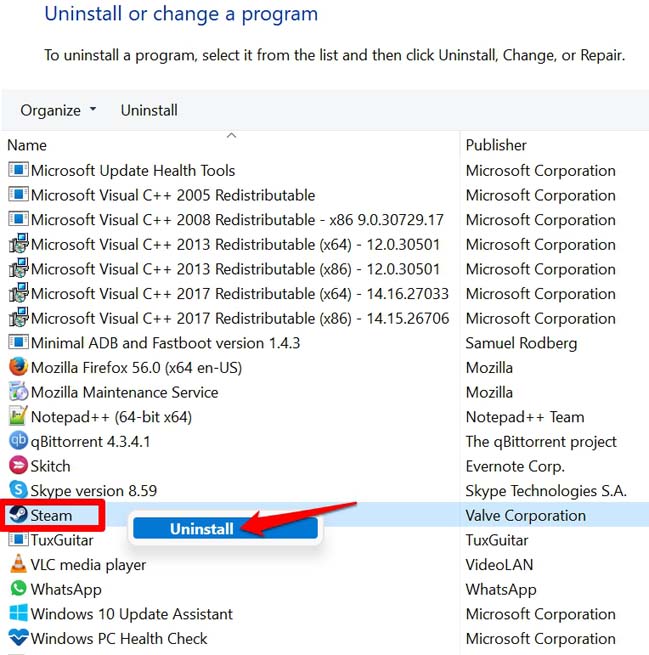
- 画面の指示に従ってアプリをアンインストールします。
管理者権限でWindowsターミナルにアクセスする
ターミナルアプリを通じてコマンドを実行しようとしているが、「プロキシ設定の書き込みエラー」というメッセージが表示される場合は、管理者権限でターミナルを使用してみてください。
- タスクバーのWindowsボタンを右クリックするか、Windows + Xキーを押します。
- メニューからWindows Terminal(Admin)オプションを選択します。
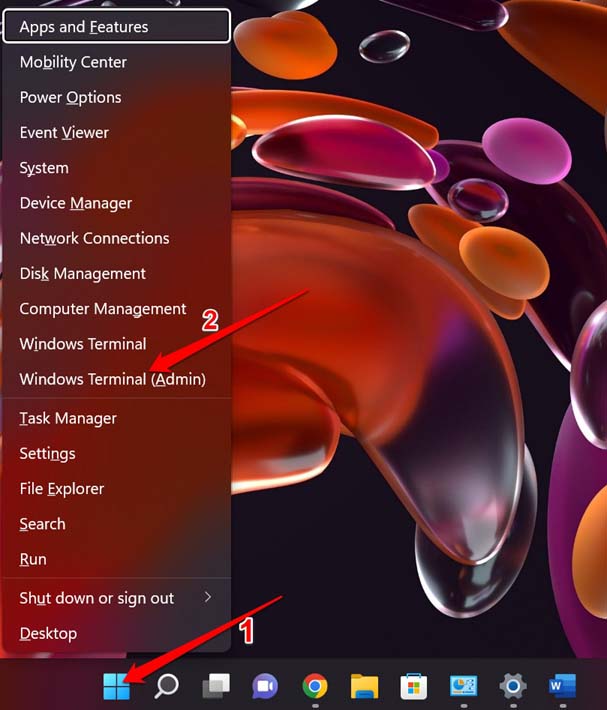
** - 以前に実行しようとしていたコマンドを入力します。これで動作するはずです。
Windows 11の以前のバージョンに戻す
上記のヒントでプロキシ設定の書き込みエラーが修正されなかった場合は、Windows 11 OSを以前のバージョンに戻すことを試みることができます。最近インストールしたシステムビルドに問題があると思われる場合は、この修正を選択できます。
インストールが正しく行われず、何らかの理由で中断された場合、プロキシ設定の書き込みエラーが表示される可能性があります。
- Windows + Iを押してWindows設定を開きます。
- システムタブの下で、回復オプションに移動し、クリックします。
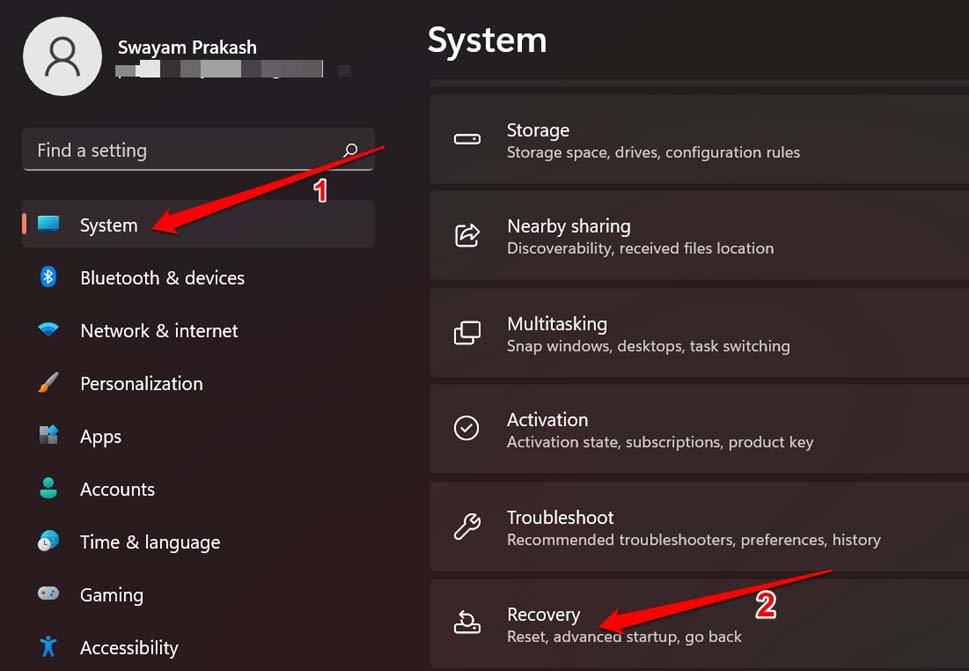
- 次に、回復オプションまでスクロールし、戻るをクリックします。
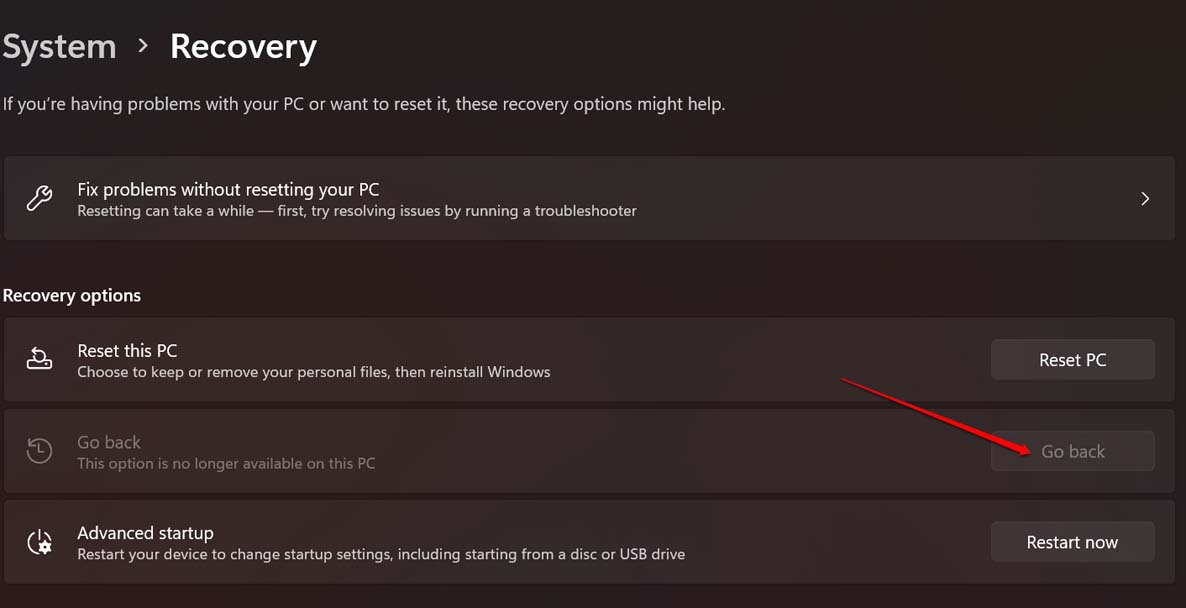
- 戻るオプションがグレーアウトしている場合は、PCでWindows 11の以前のビルドに戻ることが許可されていません。
結論
起動時にエラーが表示されるのは非常にイライラし、コンピュータでの作業を完了するのを妨げます。また、ターミナルアプリにアクセスできない場合、重要なコマンドを実行することができません。
したがって、PCで「プロキシ設定の書き込みエラー」問題を修正することが必要です。このガイドがあなたの助けになることを願っています。
[修正済み] プロキシ設定の書き込み: Windows 11でのアクセス拒否エラーについてのご意見があれば、下のコメントボックスにお気軽にお寄せください。また、動画チュートリアルのために私たちのDigitBin YouTubeチャンネルを購読してください。よろしく!
新しい投稿を受信箱で受け取る
スパムはありません。いつでも購読を解除できます。