アプリの問題 · 1 min read · Sep 29, 2025
[修正済み] YouTube VancedがAndroidで動作しないまたはクラッシュする
YouTube VancedがAndroidで動作しないですか?ここではその修正方法を紹介します。YouTube Vancedは、すべてのプレミアム機能を無料で提供するAPIベースのYouTubeアプリです。このアプリは、元のYouTubeアプリのすべてのコア機能を持ち、AndroidのYTプレミアムアプリに夢中にさせる追加機能があります。Googleアカウントでサインインし、既存のアカウントとデータを同期することもできます。
このアプリは、Androidモバイル用の機能豊富なYouTubeアプリを作成するための開発イニシアチブです。PiPモード(浮動ビデオボックス)、バックグラウンド再生、広告ブロックオプション、注釈ブロック、スポンサーのブロック、ビデオ解像度設定など、役立つ機能を提供し、さらに詳細な設定を探索することもできます。
YT Vancedアプリの最も良い点は、元のYouTubeアプリと並行して動作できることで、Androidモバイルでアプリをアンインストールする必要がないことです。アプリは良好で安定していますが、時々クラッシュしたり、動作を停止したり、読み込みを停止したりする問題に直面することがあります。YouTube Vancedアプリのエラーを修正するためのいくつかの解決策を示します。
注:2022年3月13日、YouTube Vancedの開発者は、Googleからの差止命令を受けてアプリケーションが終了することを発表しました。
AndroidでのYouTube Vancedの問題を修正するための主な方法
YouTube Vancedアプリが動作しない、ビデオが読み込まれない、アプリがクラッシュする、その他のAndroidエラーを修正するためのすべての解決策を以下に示します。
このアプリでコンテンツが利用できないのを修正する
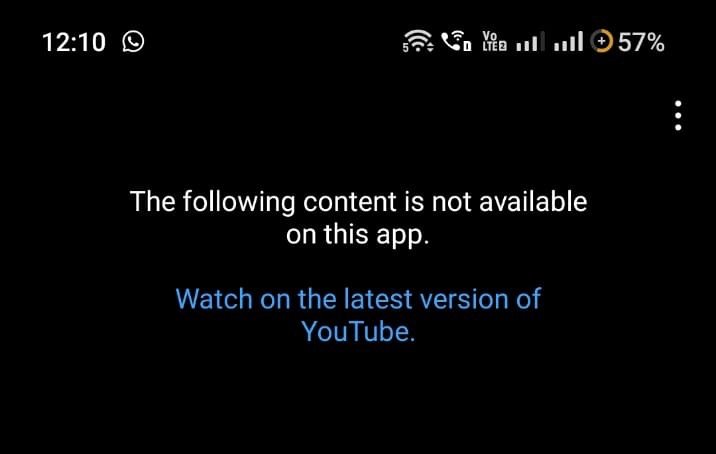
YouTube Vancedでビデオを再生中に「このアプリで利用できないコンテンツ、最新バージョンのYouTubeで視聴」というエラーメッセージが表示される問題に直面しています。YouTube Vancedはその運営を中止したため、元のYouTubeアプリは年を通じていくつかのアプリの更新を受けました。Vancedチームは、Vancedが正常に機能するために元のアプリに合わせて変更を行うことができませんでした。最終的に、YT Vancedアプリは元のYouTubeアプリが大きなソフトウェア変更を受けたため、ビデオを読み込むことができませんでした。
[ 修正済み] このアプリで利用できないコンテンツエラー
YouTube ReVancedを試す
YouTube ReVancedは、ユーザーに類似のアプリ機能とその他の追加モードを提供する、廃止されたYouTube Vancedを置き換える無料のカスタマイズされたYouTubeクライアントです。このアプリは、すべてのYTプレミアム機能を備えています。ReVanced APKは初期段階にあり、デバイスでいくつかの問題を引き起こす可能性がありますが、アプリを試してみることはできます。
ReVancedをダウンロード
YouTube Vancedが強制終了またはクラッシュする
YouTube Vancedは単独では動作せず、microGという小さな代替アプリが必要です。microGは、Googleサービスフレームワークのクローンとして機能する小さなアプリケーションです。これにより、YouTube Vancedが正常に機能し、YouTube VancedでGoogleアカウントにログインできるようになります。
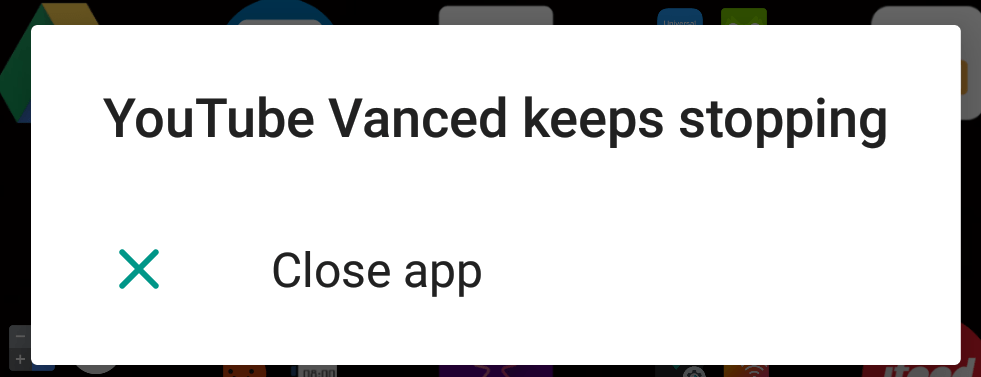
YT VancedをダウンロードしてmicroGをインストールしていない場合、アプリが「YouTube Vancedが停止し続ける」というエラーメッセージでクラッシュする可能性が高くなります。
修正1. 正しい方法でインストールする
問題を修正するには、両方のアプリを正しくインストールする必要があります。まず、AndroidフォンにmicroGとYouTube Vancedをダウンロードします。まだダウンロードしていない場合、ダウンロードリンクは以下にあります;
Vanced Manager
YouTube Vancedのクラッシュを修正するために取ることができる手順は以下の通りです
- Vanced Managerアプリをインストールします。
- まず、MicroGアプリをインストールし、その後YouTube Vancedをインストールします。
- 実行中のタブをすべてクリアし、YouTube Vancedを開くと、問題が修正されます。
修正2. 正しいmicroGとYT Vancedの組み合わせをインストールする
古いバージョンのmicroGアプリまたはVancedを使用している場合、両者は互換性がない可能性があります。これにより、アプリがクラッシュし、microGアプリケーションの正しいバージョンを検出できない可能性があります。したがって、Androidフォン用のYT VancedとmicroGアプリの正しい最新バージョンをダウンロードする方が良いでしょう。
Vanced Managerアプリを使用して、アプリの正しいバージョンをダウンロードできます。Vanced Managerは、MicroGとYouTube Vancedアプリを直接ダウンロードしてインストールできるYouTube Vancedダウンロードマネージャーアプリで、インストールとファイルのダウンロードを管理し、「アプリがインストールされていません」エラーを心配する必要はありません。
アプリをダウンロード
Vancedのデータとキャッシュをクリアする
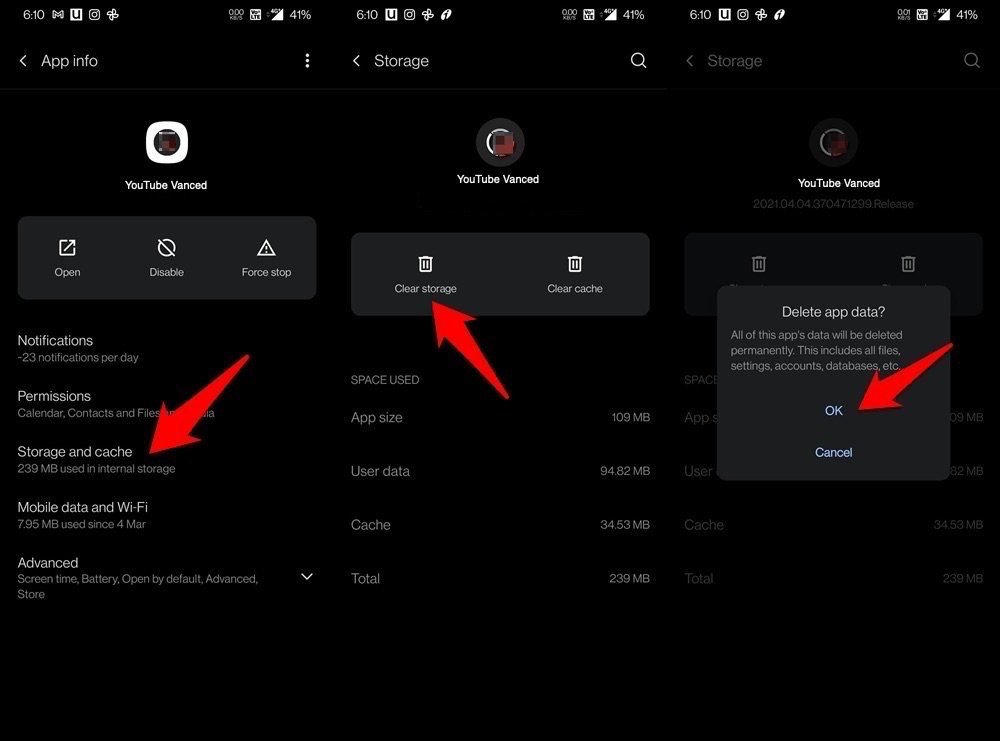
破損したアプリキャッシュや一時ファイルが、Vanced YTの不安定な動作の原因である可能性があります。したがって、アプリのキャッシュファイルをクリアして異常な動作を修正することをお勧めします。キャッシュをクリアしてもYouTubeデータは削除されませんが、ストレージデータをクリアすると、YouTube Vancedからダウンロード、設定、アカウントログイン、その他のローカルオプションがすべて削除されます。
- まず、設定に移動し、次にアプリと通知/アプリの管理を選択します。
- その中で、アプリ情報に移動し、YouTube Vancedを選択します。
- ストレージセクションに移動し、ストレージをクリアをタップしてOKを選択します。
- データが削除されたら、アプリを起動し、Googleアカウントでサインインします。
ユーザーがインストールをブロックした
これは、MIUIで動作するXiaomiスマートフォンで最も一般的なエラーです。アプリをインストールしようとすると、ポップアップエラーが表示され、「ユーザーがインストールをブロックしたため、インストールに失敗しました」というメッセージが表示されます。
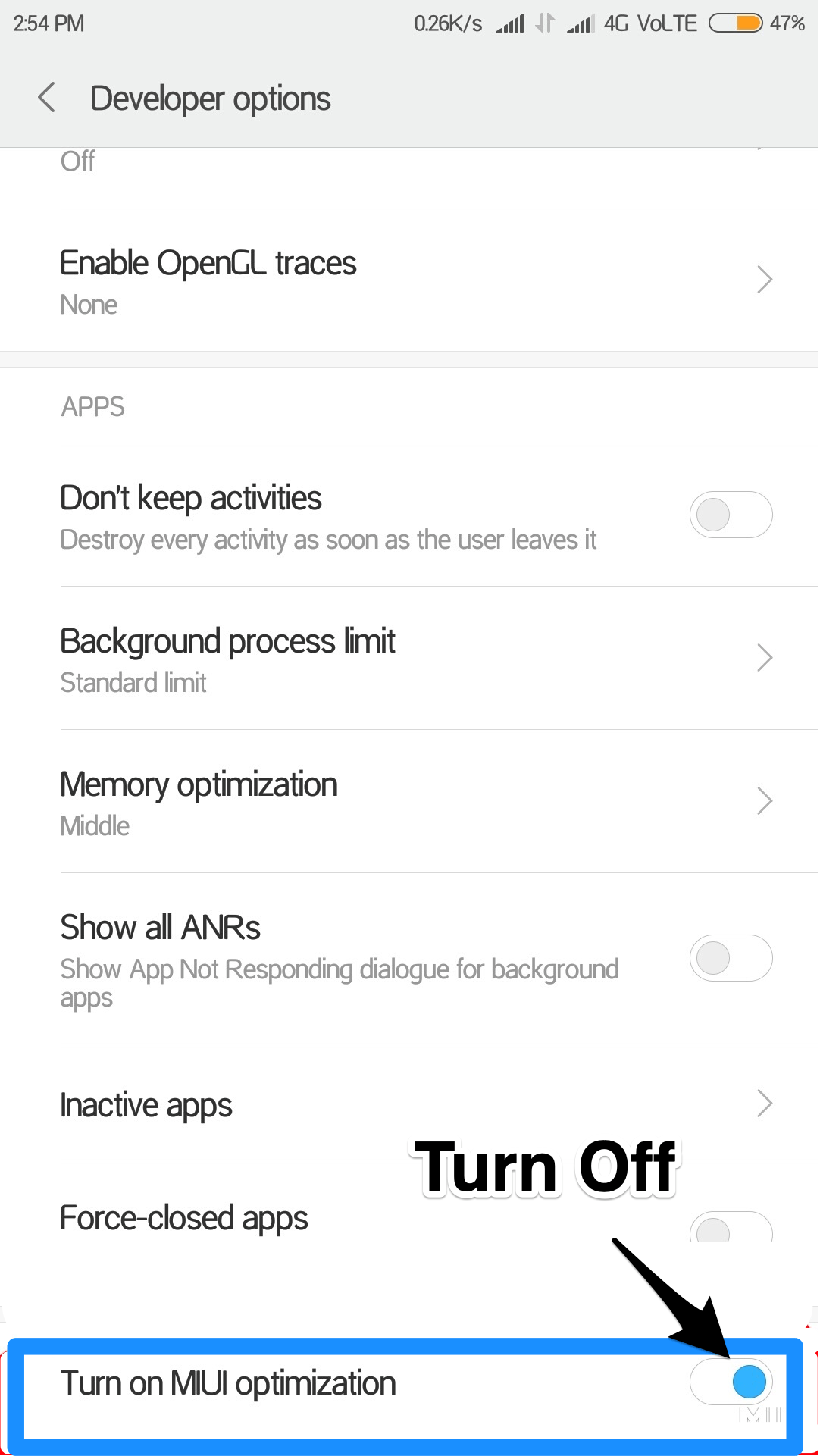
MIUIの最適化をオフにすることで問題を修正できます。
- Androidの設定を開く
- 追加設定をクリック
- 開発者オプションを探す
- ここでMIUI最適化までスクロールし、オフにする
バッテリー最適化を無効にする
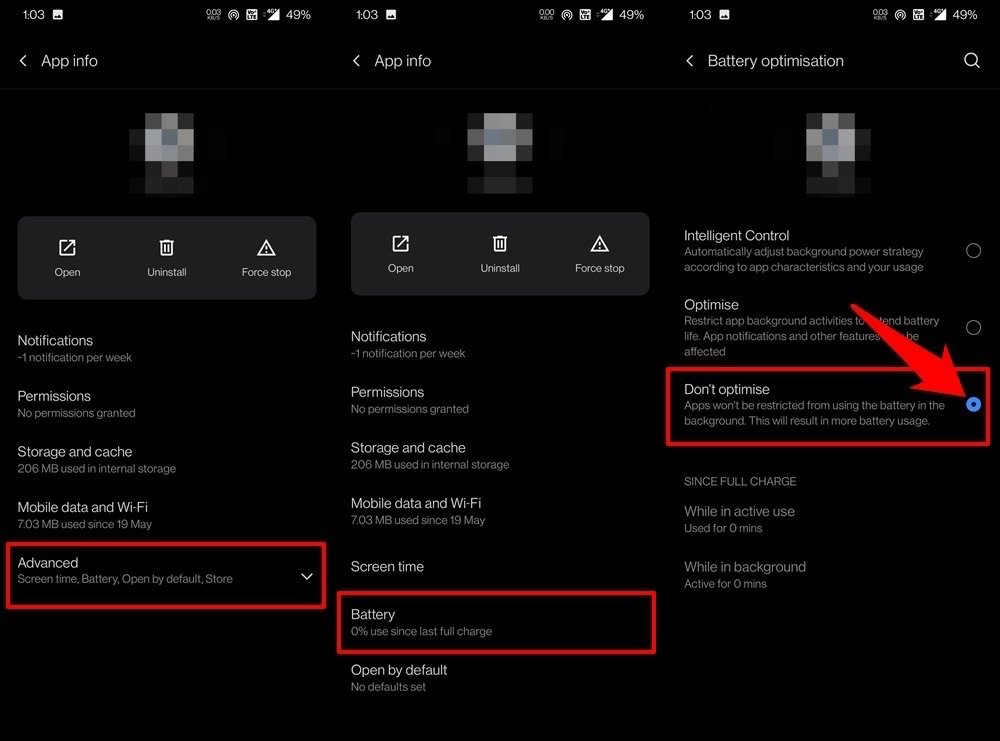
すべてのOEMは、バッテリーの持ちを保つためのいくつかの調整を提供しています。ただし、これらは過保護になり、アプリのさまざまなバックグラウンドプロセスをブロックしてしまうことがあります。同様に、アプリがバックグラウンドで実行されているときにインターネットへのアクセスをブロックすることもあります。したがって、少なくともOutlookアプリについてはバッテリー最適化を無効にすることをお勧めします。
- そのために、Androidデバイスの設定に移動します。
- 次に、アプリと通知 > アプリ情報に移動します。
- YouTube Vancedアプリまでスクロールし、詳細をタップします。
- バッテリーセクションに移動し、最適化しないオプションを選択します。
これで、この簡単なガイドを使用して、AndroidモバイルのYouTube Vancedコンテンツがこのアプリで利用できないという問題を修正できます。
インターネットに接続できない
この問題を修正するには;
- Androidの設定に移動
- アカウントを管理
- Vancedアカウント
- アカウントを削除
- その後、Vanced YouTubeに移動してサインインします。
これで問題が解決します。ありがとうございます。
Googleサーバーとの通信の問題
これは、古いバージョンのmicroGを使用している場合に一般的に発生します。このエラーを修正するには、最新バージョンのmicroGアプリをダウンロードしてインストールしてください。
YouTube Vancedアプリが動作しない
アプリが動作しないまたは読み込まない場合、AndroidでVancedエラーを修正するためのいくつかの解決策をお勧めします。
- モバイルを再起動
- YT Vancedのデータとキャッシュをクリア
- VancedアプリにGoogleアカウントを追加
YT Vancedのログイン問題
注: ログインできない場合は、Chromeをアンインストールするか、Chromeアプリを無効にしてください
基本的に、アプリは安定しており、アプリが動作しない場合はデータとキャッシュをクリアする以外にできることはあまりありません。
microGアプリがインストールされていることを確認してください。microGアプリは自体では大きな機能を果たしませんが、アプリの正常な機能を支援します。
Androidのアプリ設定でYouTubeにすべての権限が付与されていることを確認してください。
設定 → アプリ/すべてのアプリ/アプリの管理 → YouTubeアプリ → 権限(すべてオンにする)
結論: 上記のシンプルなガイドを使用して、AndroidモバイルのYouTube Vancedアプリのすべての問題やエラーを修正できます。
[修正済み] YouTube VancedがAndroidで動作しないまたはクラッシュするについてのご意見があれば、下のコメントボックスにお気軽にお寄せください。また、動画チュートリアルのために私たちのDigitBin YouTubeチャンネルを購読してください。乾杯!
新しい投稿を受信箱で受け取る
スパムはありません。いつでも購読を解除できます。