YouTube · 1 min read · Jan 28, 2026
iOSでの無料PiP: YouTube動画をバックグラウンドで再生する
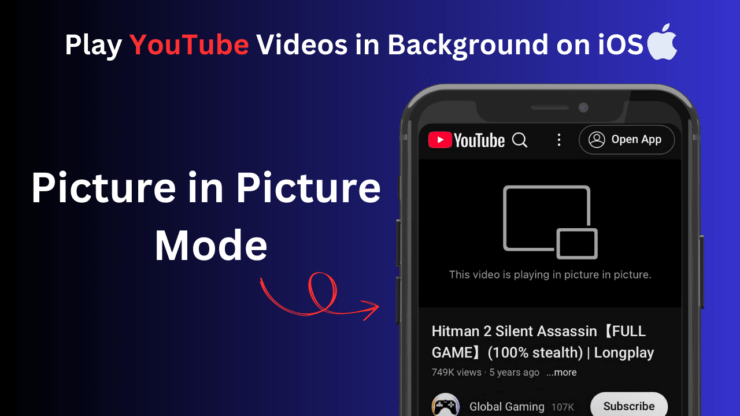
スマートフォンユーザーの大多数は、デバイスでマルチタスクを好みます。YouTube動画を視聴する際、ピクチャーインピクチャーモードで再生したいと思っています。
動画が浮かぶミニビデオプレーヤーで再生されている間、ユーザーは他のアプリを使用してメッセージを送信したり、メールを受信したり、さまざまなソーシャルメディアアプリをチェックしたりできます。
iPhoneをお持ちの場合、ピクチャーインピクチャーモードを使用してYouTubeをバックグラウンドで再生することもできます。そのためには、軽量のOrionブラウザをiOS用に使用できます。このブラウザは、ChromeおよびFirefoxの拡張機能のインストールをサポートしています。
通常、ChromeおよびFirefoxの拡張機能はそれぞれのウェブストアで入手可能です。問題をさらに悪化させるのは、これらの拡張機能がPCユーザー向けであることです。
しかし、Orionブラウザはこのギャップを埋め、いくつかの便利なChromeおよびFirefoxの拡張機能をインストールすることをサポートしています。最近のガイドの1つでは、iPhoneにChrome拡張機能をインストールする方法を説明しました。
このガイドでは、Orionブラウザを使用して、iOS用のYouTubeでPiPモードを有効にするために必要な拡張機能をインストールする方法を説明します。
動画デモを好む場合は、Orionブラウザの使い方とYouTube動画をピクチャーインピクチャーモードで再生するためのChrome拡張機能のインストール方法を説明したYouTube動画をご覧ください。
iPhoneでYouTubeをバックグラウンドで再生する(2025年):無料のPiPモードでのYouTube動画
iOS用のOrionブラウザを取得する
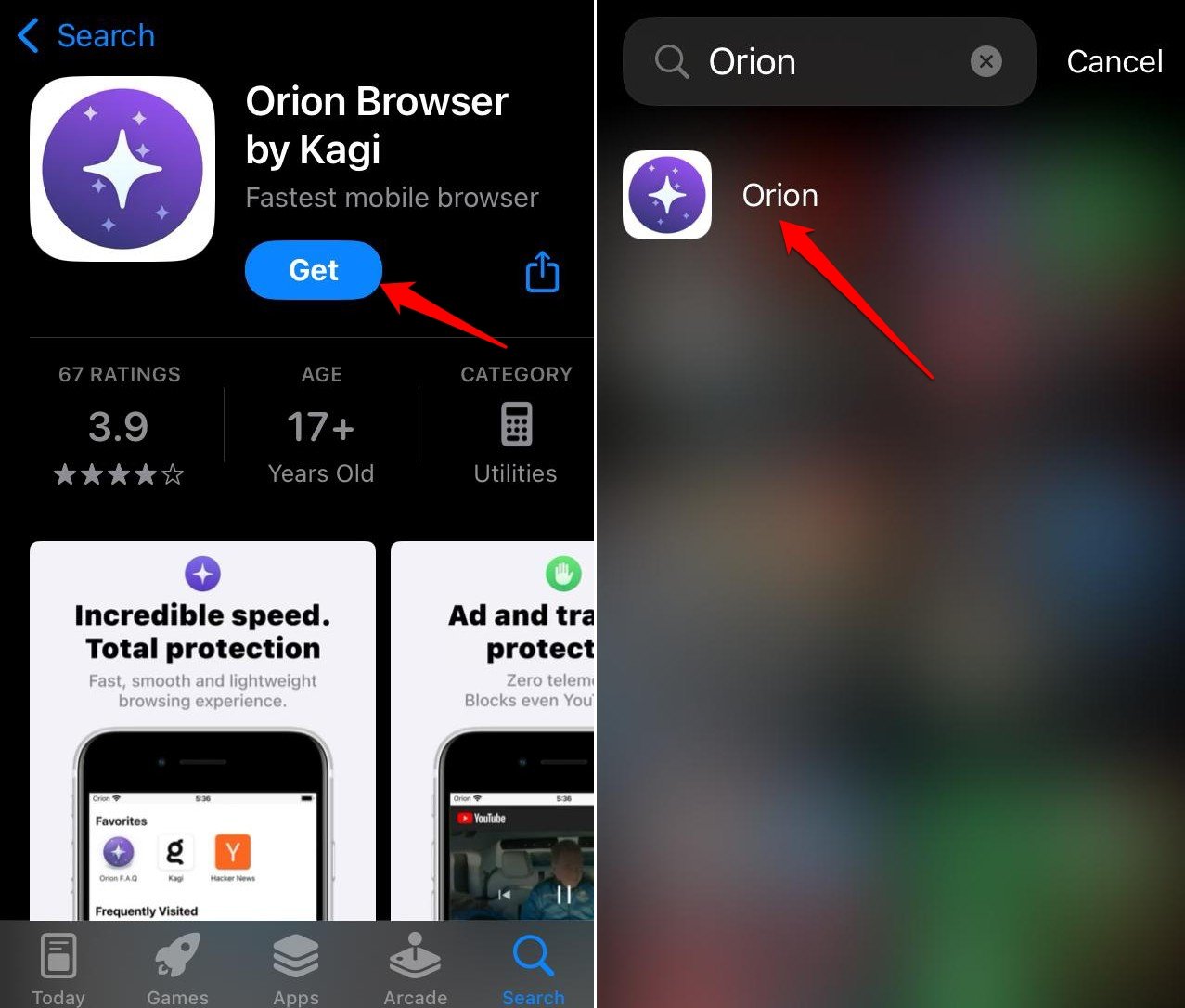
まず、iPhoneにOrionブラウザをダウンロードします。
Orionブラウザをインストールするには、
- App Storeを開きます。
- Orion Browserを検索します。
- 取得をタップして、iPhoneにアプリケーションをインストールします。
- iOSのアプリライブラリにアクセスして、Orionブラウザを起動します。
OrionブラウザでChromeおよびFirefoxの拡張機能を有効にする
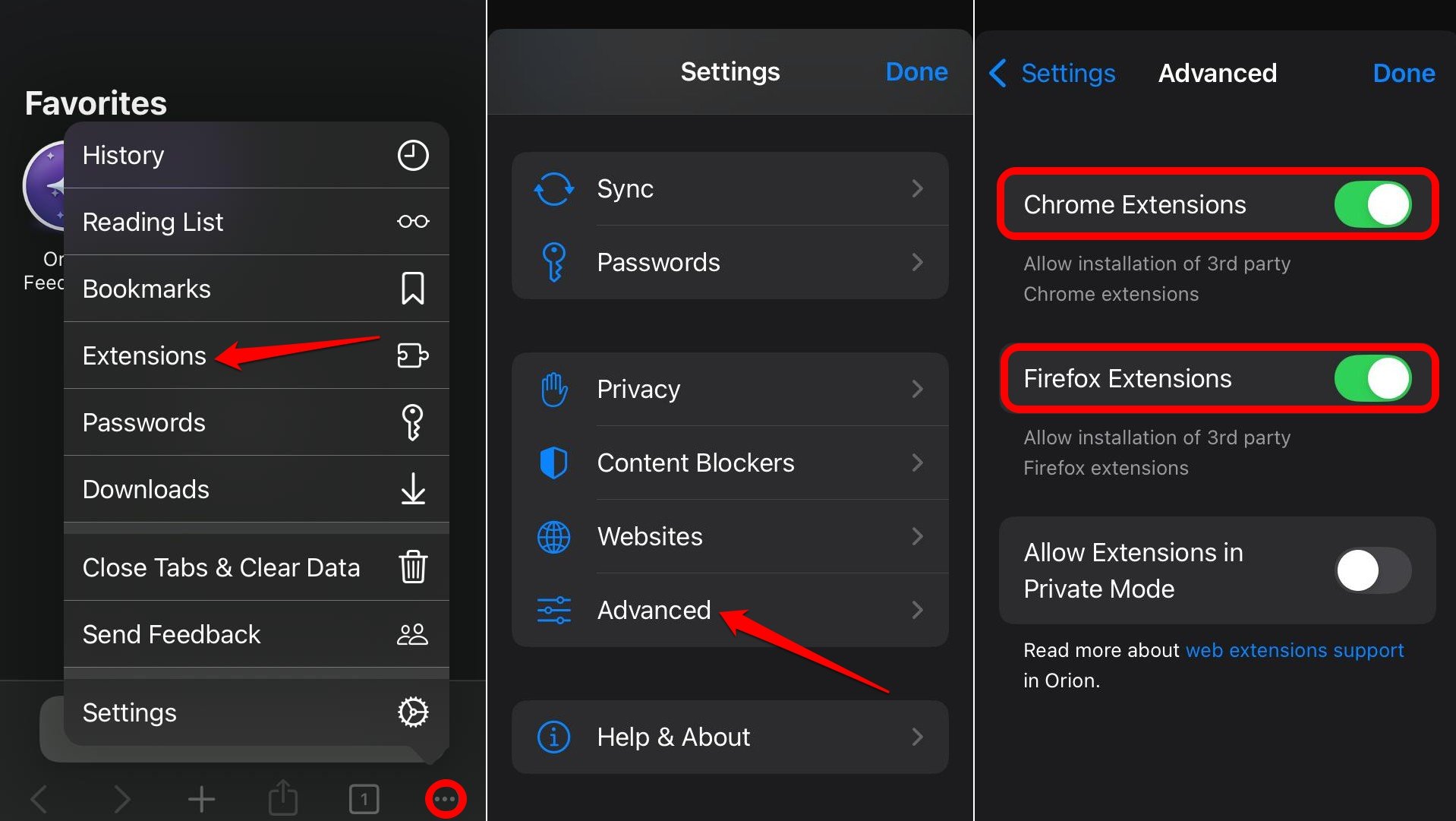
Orionブラウザをインストールした後、Chrome/Firefoxの拡張機能を探してインストールすることを許可します。そのためには、
- Orionブラウザを起動します。
- 右下隅のメニューボタンをタップします。
- メニューから設定を選択します。
- 設定メニュー内の高度なタブに移動します。
- Chrome拡張機能のトグルを有効にします。
- Firefox拡張機能の横にあるトグルもオンにします。
iPhoneでピクチャーインピクチャーモード拡張機能をインストールする方法
iPhoneでYouTube動画をPiPモードで再生できるFirefox拡張機能を取得しましょう。
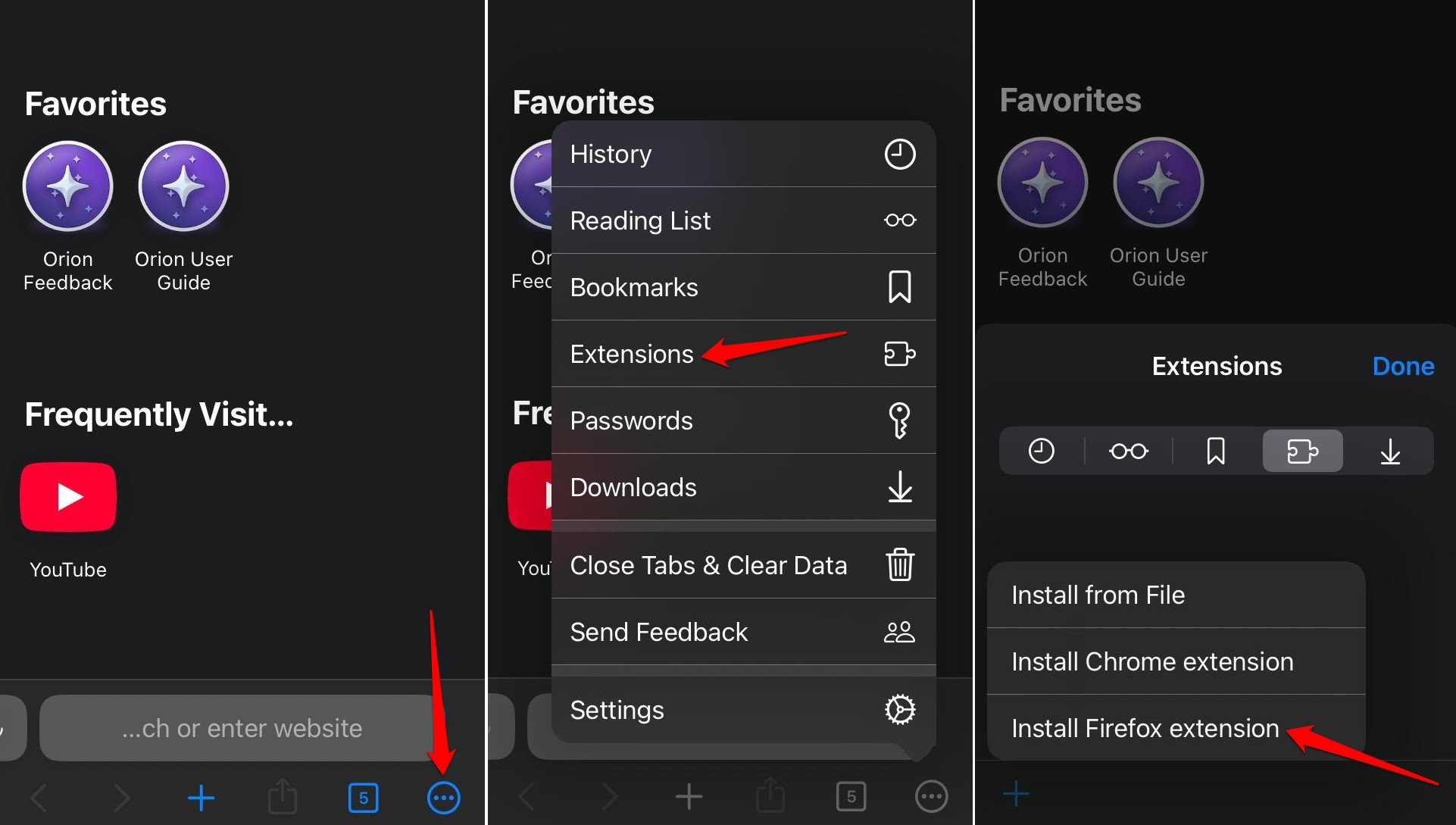
- Orionブラウザを開きます。
- 右下隅のメニューボタンをタップします。
- 拡張機能に移動します。
- 左隅の+ボタンを押して、Firefox拡張機能をインストールを選択します。
 **
** - Mozillaアドオンの公式ウェブサイトにリダイレクトされます。
- アドオンの検索バーにpicture-in-pictureと入力します。
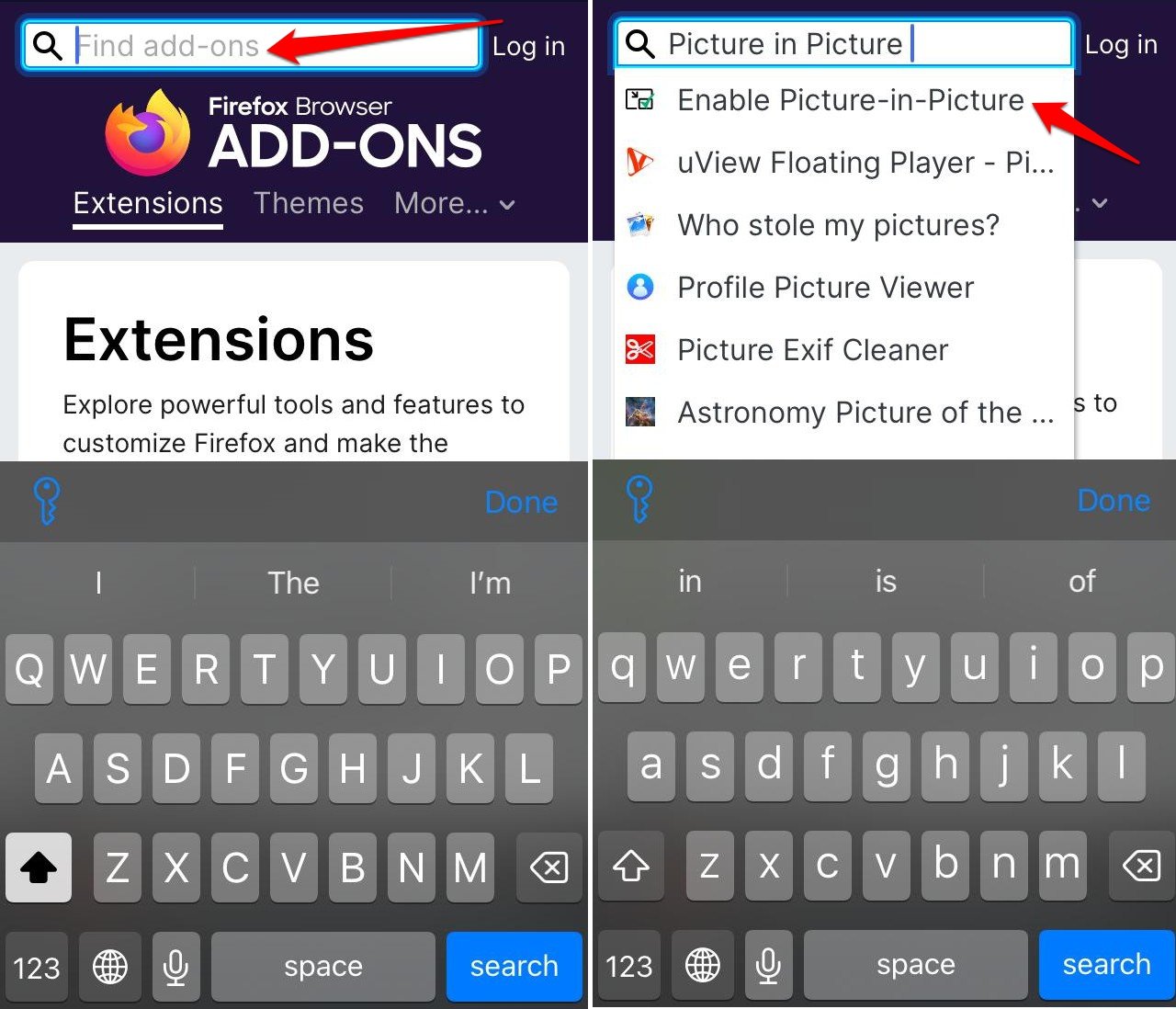
- 検索結果から、正しい拡張機能をタップして詳細を表示します。
- Orionに追加をタップします。
- 追加を押してアドオンの統合を確認します。
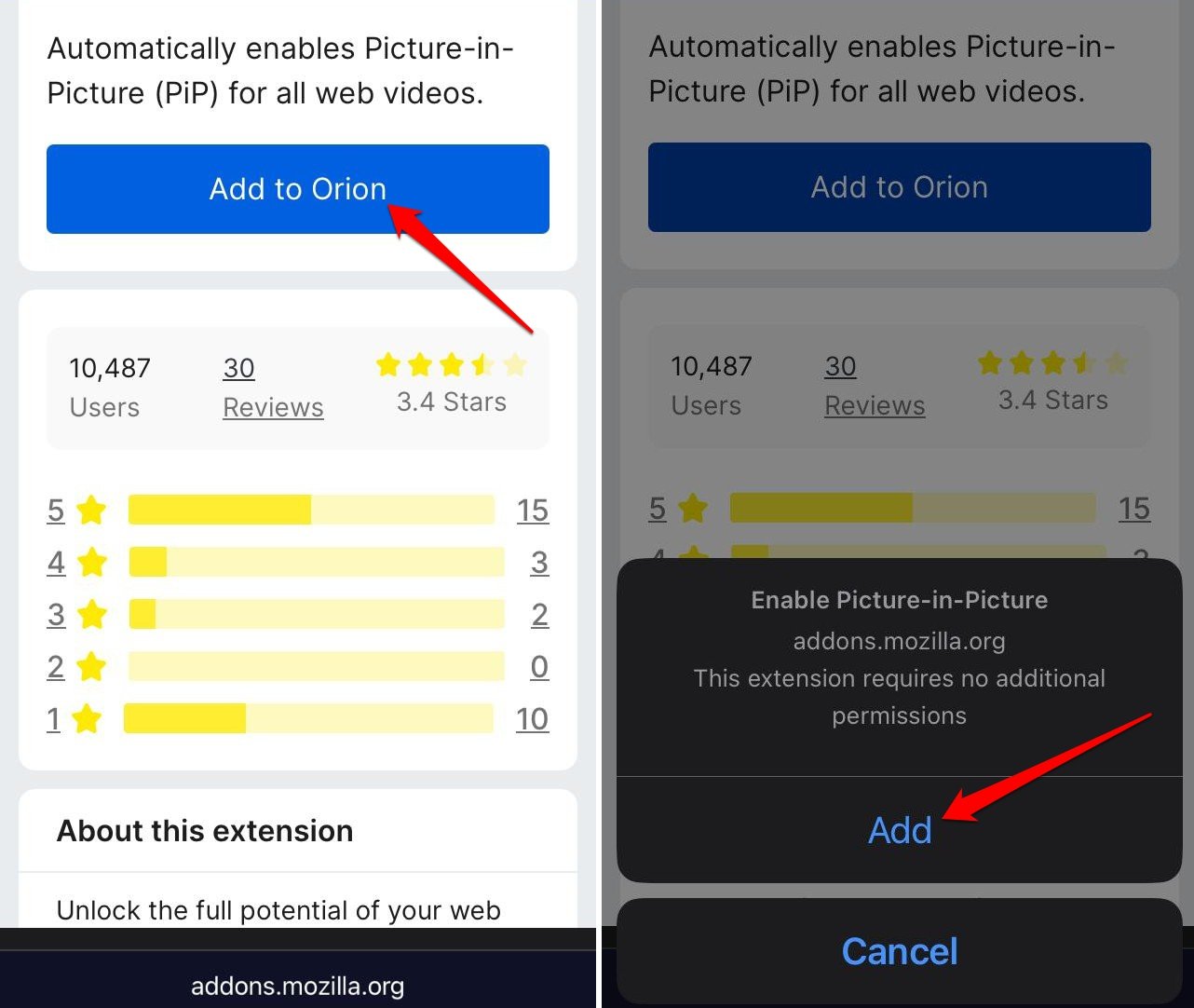
これで、Orionブラウザのホームページに移動し、メニューボタンをタップして拡張機能に移動します。新しくインストールした拡張機能が拡張機能タブに表示されます。拡張機能はインストール直後にデフォルトで有効になります。
注意: この記事では、Mozilla Firefoxアドオンをインストールしました。同じ手順でChrome拡張機能もインストールできます。ステップ4では、Chrome拡張機能をインストールを選択してください。
iOSでYouTube動画をPiPモードで再生する方法
Orionブラウザにインストールしたアドオン/拡張機能をテストする時が来ました。
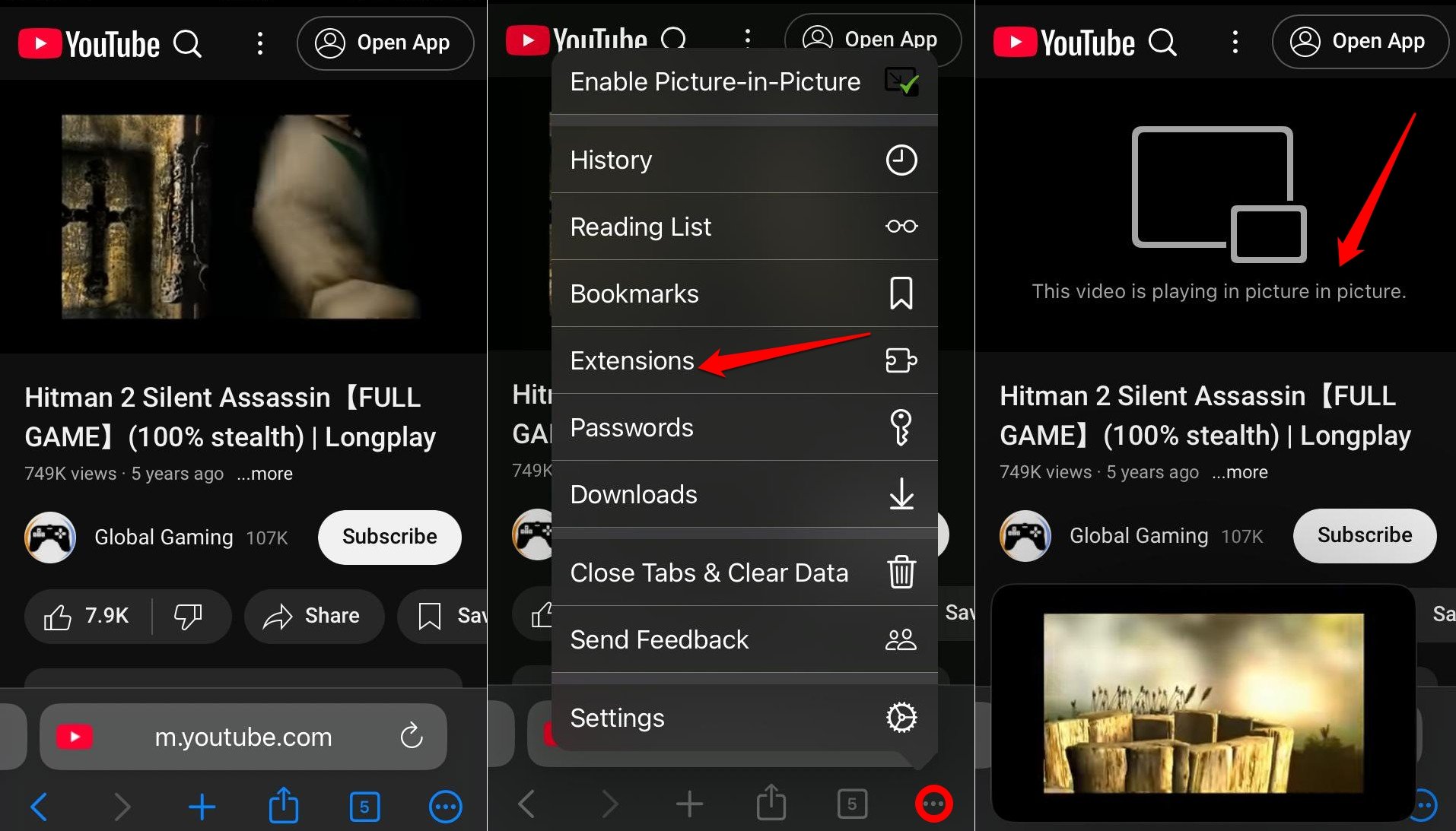
- OrionブラウザでYouTubeホームページに移動します。
- お好きな動画を検索して再生を開始します。
- メニューボタンを押して、ピクチャーインピクチャーを有効にするオプションをタップします。
iPhoneでピクチャーインピクチャー拡張機能を削除する方法
何らかの理由で、Orionブラウザに現在インストールされているピクチャーインピクチャー拡張機能が役に立たない場合は、それをアンインストールするか、他のアドオンに置き換えることができます。
Orionブラウザから拡張機能をアンインストールするには、
- Orionブラウザを開きます。
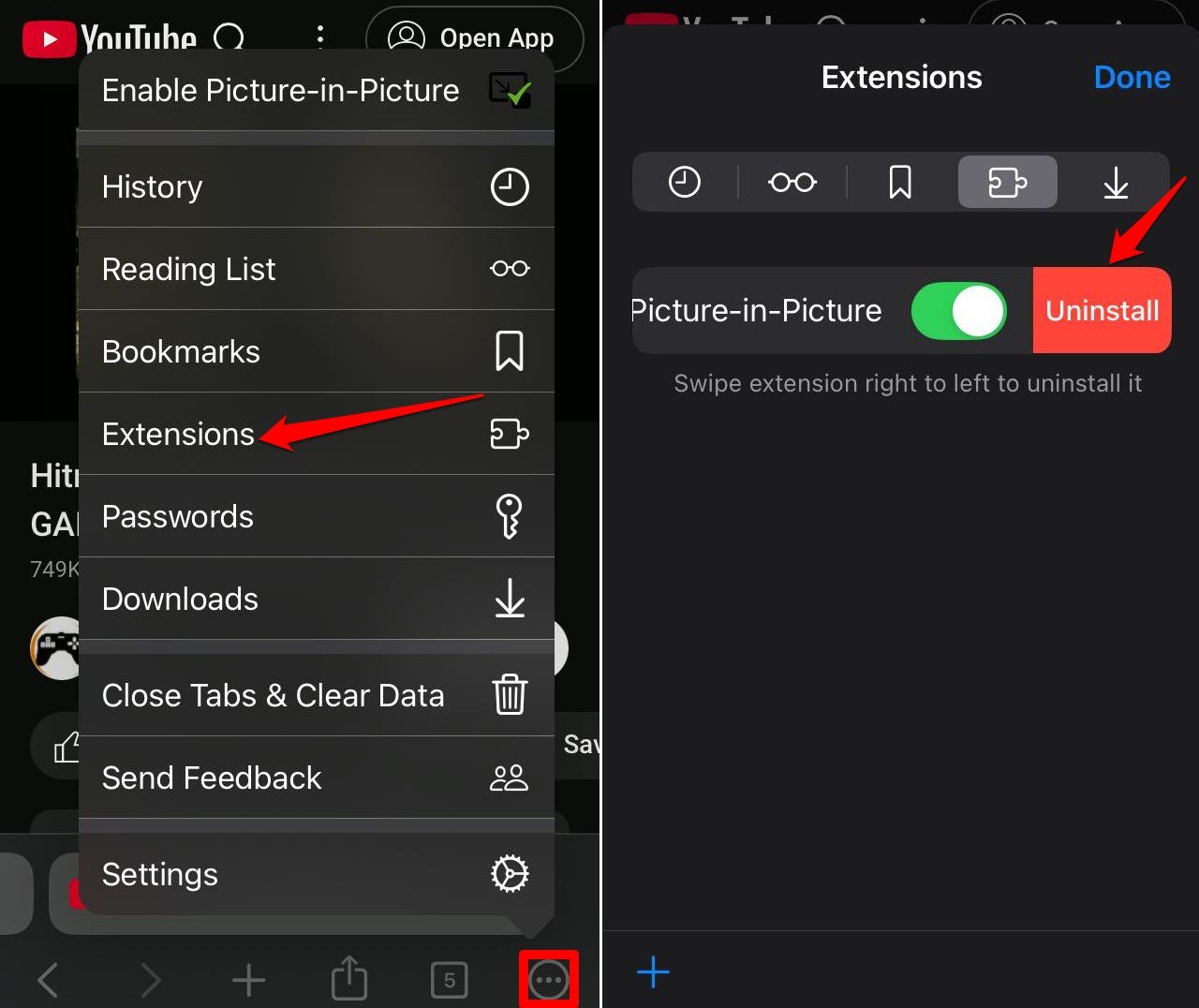
- メニューボタンをタップして拡張機能に移動します。
- 右から左にスワイプしてアンインストールオプションを表示します。
- アンインストールをタップします。
よくある質問(FAQs)
iPadでピクチャーインピクチャー拡張機能を使用できますか?
iPadがiPadOS 15.0以降で動作している場合、Orionブラウザをインストールし、Chrome/Firefox拡張機能を統合するための必要な手順に従うことができます。
ピクチャーインピクチャーモード拡張機能は、YouTube以外のサイトで再生される動画でも機能しますか?
はい。拡張機能はブラウザアプリにネイティブです。どのサイトを訪れても、PiPモードは動画を再生するすべてのウェブサイトで機能するはずです。
なぜピクチャーインピクチャーモード拡張機能がiPhoneで機能しないのですか?
ウェブページをリフレッシュして、拡張機能を再度有効にしてみてください。ウェブとモバイルアプリの互換性のため、一部の拡張機能は機能しない場合がありますが、他のほとんどの拡張機能は正常に機能します。
結論
ピクチャーインピクチャーモードを使用してYouTube動画を視聴することの有用性は、他のアプリでマルチタスクを可能にすることに限られません。
YouTube内でも、他の動画をブラウズしたり、YouTubeコミュニティの投稿を確認して対話したり、YouTubeプレイリストを作成したり、動画を保存して後で視聴したりできます。
これらすべてを、iOS用のピクチャーインピクチャーモード拡張機能を通じてミニプレーヤーで現在の動画を視聴しながら行うことができます。試してみて、コメントセクションで体験を共有してください。
iOSでの無料PiP: YouTube動画をバックグラウンドで再生するについてのご意見があれば、下のコメントボックスにお気軽にお寄せください。また、動画チュートリアルのために私たちのDigitBin YouTubeチャンネルを購読してください。よろしく!
新しい投稿を受信箱で受け取る
スパムはありません。いつでも購読を解除できます。