VRガイド · 1 min read · Nov 09, 2025
[完全ガイド] Oculus Quest 2をFirestickにキャストする方法
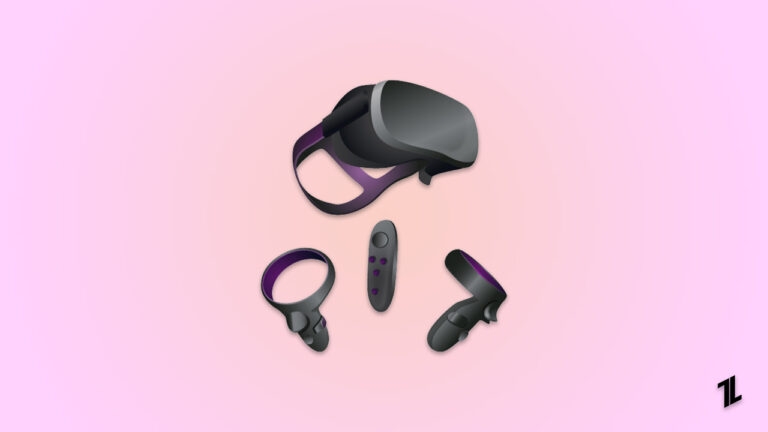
Oculus Questヘッドセットへのノスタルジーは常に素晴らしいものです。発売以来、他のどのVRヘッドセットも提供できないVR体験を提供することで、VRヘッドセットを再定義してきました。
ほとんどの方がOculus Questを愛していると思いますが、Metaはコンテンツの包括的なコレクションとより良い没入体験を備えた別のバージョンをリリースしました。中には、Meta Quest 2にブランド変更されたことを知らない方もいるでしょう。

さて、事実はさておき、より良いエンターテイメントのためにそれらを一緒に使用したいと思うでしょう。そして、キャスティングの役割がここで重要になります。ですので、Oculus Quest 2をFirestickにキャストする方法に苦労している方のために、私たちがその方法をカバーしました!
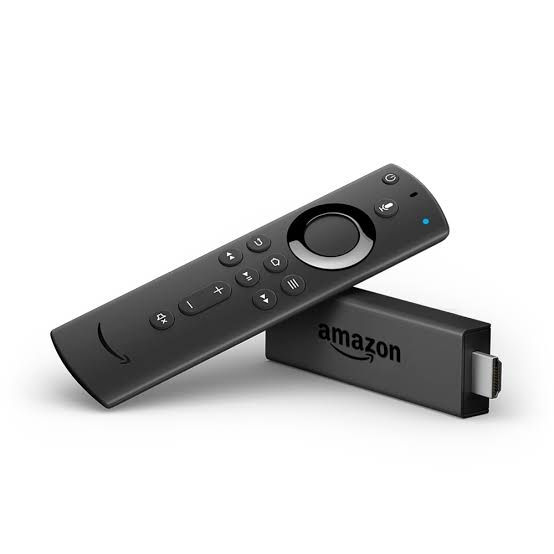
Oculus Quest 2をFirestickにキャストできますか?
Oculus Quest 2を使用していると、複数のデバイスにキャストできることをご存知かもしれません。しかし、FirestickにはOculus 2をキャストするための内蔵機能がないことは注目に値します。したがって、その目的のためにサードパーティ製アプリを使用する必要があります。
さらに、サードパーティ製アプリは信頼できるプロバイダーからのものでなければなりません。そうしないと、Firestickが破損する可能性があります。シームレスなキャスティングを楽しむためには、キャスティングプロセスを適切に設定し、両者の接続が安定していることが重要です。
Oculus Quest 2をFirestickにキャストする方法
Oculus Quest 2をFirestickにインストールするガイドは、サードパーティ製アプリを使用することを含みます。AirScreen、AirReceiver、またはChromecastの3つの利用可能なオプションの中から、要件に合ったものを選択できます。
方法1: AirScreenを使用してOculus Quest 2をFirestickにキャストする
AirScreenを使用することは、Oculus Quest 2をキャストする最も簡単なプロセスです。複雑なプロセスは含まれておらず、アプリにバグもありません。したがって、初心者でも使いやすいです。これ以上の前置きはせずに、進みましょう!
以下の手順に従って、Oculus Quest 2をFirestickにキャストしてください:
Firestickのホーム画面に移動し、[Find]をクリックします。
[Search]をタップし、AirScreenと入力して進みます。
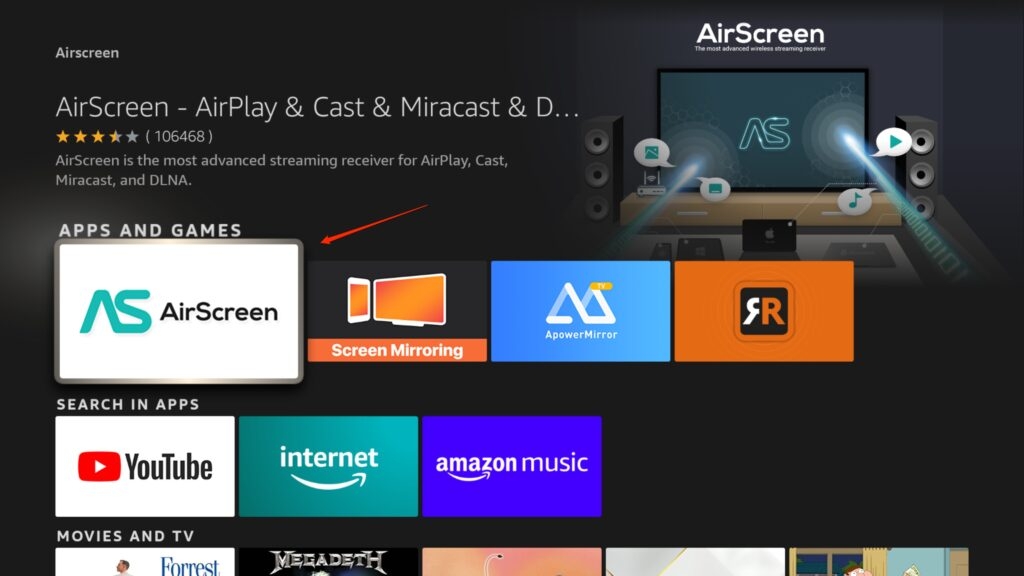
最初の結果を選択し、ダウンロードボタンを押します。
AirScreenを開き、インストールが完了したら[Start]をクリックします。
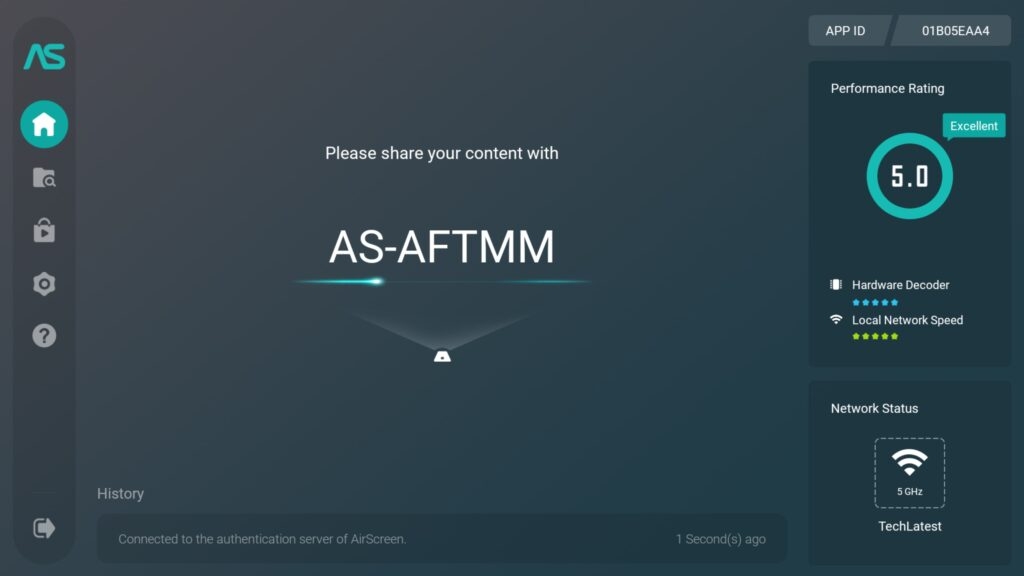
デバイスに接続画面を表示させ、その後Quest 2ヘッドセットをオンにします。
コントローラーのOculusボタンをタップしてメニューに移動し、[Share]を選択します。
[Start Headset Casting]を選択し、リストからChromecastをクリックします。
[Start]ボタンを押して確認し、アクションを進めます。
さらに、AirReceiverを使用する代替方法もあります。
方法2: AirReceiverを使用してOculus Quest 2をFirestickにキャストする
AirReceiverは、Oculus Quest 2をFirestickにストリーミングするための別のアプリです。しかし、このアプリの画面解像度や複雑な設定を調整するのが不便だと感じる人もいます。それでも、ソフトウェアのベテランであれば、AirReceiverが最適な選択肢となるでしょう。
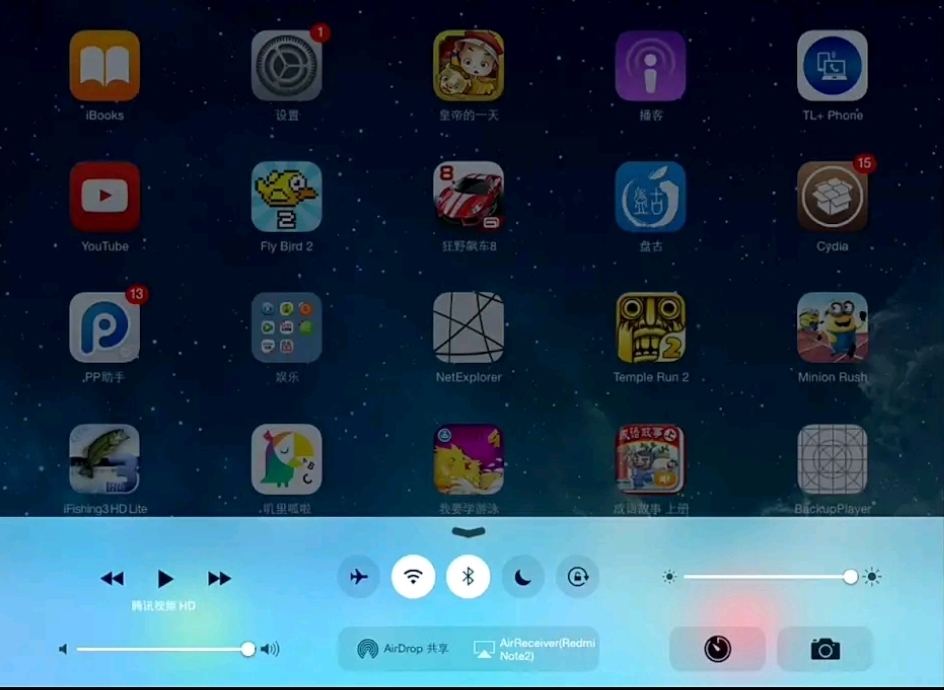
以下の手順に従ってください:
Firestickのホーム画面に移動し、[Find]をタップします。
検索ボックスにAirReceiverと入力し、最初の検索結果をクリックします。
[Download]を押し、インストールが完了したらアプリを開始します。
アプリがキャスティングデバイスとしてFirestickを選択するように促します。
ストラップとQuest 2ヘッドセットをオンにします。
右側のコントローラーのOculusボタンをクリックすると、メニューが表示されます。
[Share]をタップし、[Start Headset Casting]を選択します。
アプリが利用可能なデバイスを検出し、リストからFirestickを選択します。
これでOculus Quest 2のキャスティングを開始できます。
方法3: Chromecastを使用してOculus Quest 2をFirestickにキャストする
Chromecastデバイスを所有している場合、サードパーティ製アプリやサービスを統合する必要はありません。代わりに、Chromecastを使用してOculus Quest 2をFirestickにキャストできます。
以下の手順に従ってください:
ChromecastのHDMIをテレビに接続し、デバイスのUSBを充電ポートに差し込み、さらに電源ソケットに接続します。
スマートテレビをオンにし、HDMI入力に移動します。
スマートフォンまたはタブレットにGoogle Homeアプリをインストールし、サインインします。
Google Homeアプリのホーム画面を開き、プラスの形をした(+)アイコンをタップします。
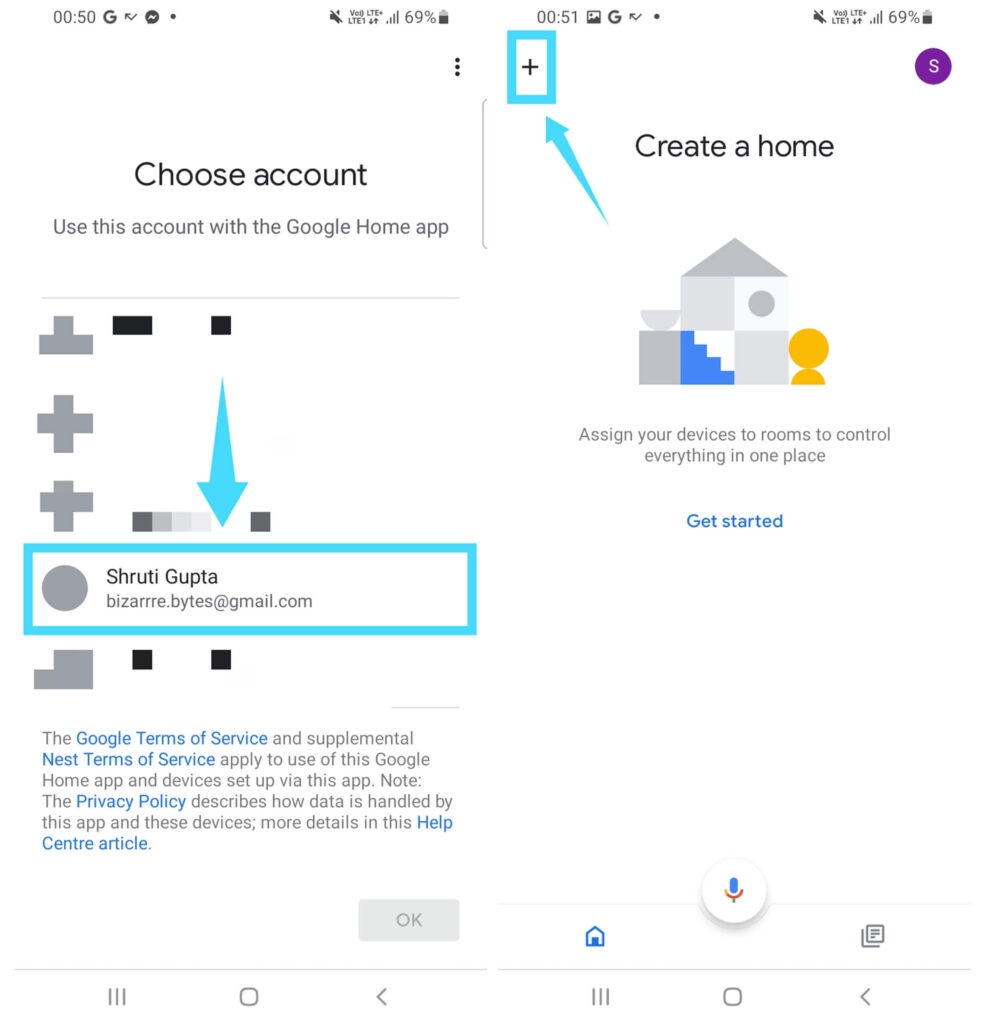
[Set Up Device]をタップし、[New Device]をクリックします。
アプリが利用可能なデバイスを検出するのを待ち、Chromecastを含めます。
WiFi SSIDを進めて接続を完了します。
Oculus Quest 2をオンにし、ヘッドセットもFirestickと同じWiFi SSIDに接続されていることを確認します。
ヘッドセットを装着し、Oculus Quest 2のユニバーサルメニューを開きます。
メニューから[Share]をクリックし、[Cast]を選択します。
Homeアプリが利用可能なデバイスを検出し、Chromecastを選択してストリーミングを開始します。
これで、Oculus Quest 2をFirestickで楽しむことができます。キャスティングプロセスに関して追加の懸念がある場合や、問題がある場合は、次のセクションが役立ちます!
Oculus Quest 2をFirestickにキャストする際にエラーが発生するのはなぜですか?
Oculus Quest 2をFirestickにキャストする際にエラーが発生する理由はいくつかあります。
以下にそのリストを示します:
AirScreenまたはAirReceiverを使用していない: 多くのユーザーがOculus Quest 2をFirestickにキャストできないと報告しています。注目すべきは、彼らがAirScreenまたはAirReceiverを使用せず、他の追加の非公式アプリに依存していたことです。したがって、AirScreenを使用してください。
不安定なインターネット接続: キャスティングの問題のもう一つの理由は、不安定なインターネット接続です。したがって、インターネット接続が不安定であると思われる場合、ソースからシームレスにストリーミングされません。したがって、Oculus Quest 2をFirestickで使用するのが問題になるでしょう。したがって、ネットワーク接続のトラブルシューティングが必要です。
古いファームウェア: Firestickの古いファームウェアは、Oculus Quest 2をFirestickにキャストする際の大きな懸念です。このような古いファームウェアにはバグがあり、最も基本的な機能でも最適に機能しません。その結果、ユーザーはAirScreenまたはAirReceiverをFirestickで使用する際に問題を報告し、ファームウェアやソフトウェアをアップグレードした後に問題が解決されました。さらに、Chromecastもキャスティングの問題なく最適に機能します。
Firestickとサードパーティ製アプリが同じネットワーク上にない: Firestick、関連するサードパーティ製アプリ、およびデバイスを同じネットワーク上で使用することが重要です。そうでない場合、信号を通信できず、デバイスが正しくストリーミングするのが困難になります。
デバイス間の距離が長すぎる: キャスティングデバイスとFirestickの距離が遠すぎる場合、キャスティングは正しく機能しません。
Oculus Quest 2をFirestickにキャストする際の問題を引き起こす他の問題もあります。したがって、接続を設定する際には必要なプロトコルに従う必要があります。
よくある質問
Oculus Questアプリを使用するにはどうすればよいですか?
Oculus Questアプリを使用するには、簡単にサインインします。ただし、アプリとキャスティングデバイスが同じネットワーク上にあることを確認する必要があります。
Oculus QuestをFirestickにストリーミングできますか?
サードパーティ製アプリを使用して、VRヘッドセットをFirestickにストリーミングできます。
Oculus Quest 2をApple TVでプレイするにはどうすればよいですか?
Oculus Quest 2をApple TVでプレイするには、iPhoneの画面を共有し、Apple TVで画面ミラーリングを使用する必要があります。これにより、iPhoneの画面ミラーリングを使用してOculus Quest 2をApple TVでプレイできます。
Oculus VRヘッドセットをFire TVに接続できますか?
Oculus VRヘッドセットをFire TVに直接接続できます。
最終的な結論
Oculus Quest 2をFirestickにキャストする方法を探していた場合、答えが得られたことでしょう!多くの方が、Oculus Questが他のデバイスにキャストできるかどうか疑問に思っていますが、実際には可能です。
ただし、Firestickにはそれを許可する内蔵機能がないため、他のサードパーティ製アプリやサービスと統合する必要があります。最良の選択肢はAirScreenまたはAirReceiverを使用することであり、後者のアプリはユーザーにとって最適な方法のようです。
さらに、Chromecastを持っている場合、Google Homeアプリとこのデバイスを使用してOculus Quest 2をFirestickにキャストすることができるため、物事ははるかに簡単です。さあ、何を待っていますか?今すぐ最高のVR体験に向かいましょう!
さらに読む:
Fire StickにAirplayする方法は?(iPhoneとMac)
FirestickがAmazonロゴでスタックした場合の修正方法は?
Firestickリモコンをペアリングする方法は?(リモコンありまたはなし)
新しい投稿を受信箱で受け取る
スパムはありません。いつでも購読を解除できます。