動画編集 · 1 min read · Nov 28, 2025
[完全ガイド] InShotをPCにダウンロードする方法は?

あなたやあなたの大切な人の最高の写真を集めて動画を作るのは素晴らしいことです。しかし、少し洗練されたタッチを加えると、さらに素晴らしくなります。
さらに、ストップモーションを簡単に作成したいですか?その場合、InShotのような中程度の、しかし十分な動画編集ソフトが必要です。
しかし、InShotのPC用ダウンロード方法を探していることでしょう。なぜなら、それは非常にシンプルなインターフェースを持っているからです!Windowsでソフトウェアを使用したい場合、私たちがカバーしています!
InShotはPCで利用可能ですか?
いいえ、InShot IncはAndroidおよびiOSデバイス向けにアプリを設計しています。したがって、WindowsまたはMacユーザーの場合、InShotを使用することはできません。さらに、オンラインで使用することもできません。
しかし、まだ回避策があります。エミュレーターを使用してPC上にAndroid環境を作成できます。
さらに、そうした後、Android用のInShotアプリをインストールし、エミュレーター内でアクセスできます。
もっと詳しく学びましょう!
InShotをPCにダウンロードする方法は?
WindowsでInShotにアクセスするには、エミュレーターが必要です。しかし、エミュレーターとそのインターフェースは異なります。したがって、利用可能な異なるものから選択できます。BlueStacks、MEmu PLAY、Noxが最も安全で優れています。
InShotをPCにダウンロードしてエミュレーターを介して使用する方法を学びましょう!
1] BlueStacksを使用してPC用InShotを取得する
BlueStacksのバージョンは多数あります。最新のものはBlueStacks 10ですが、v5を使用している人もいます。これは比較的安定しています。
BlueStacksを使用してInShotをダウンロードして使用する方法は次のとおりです:
- ここにあるウェブサイトにアクセスし、[BlueStacks 10をダウンロード]ボタンを押します。
デフォルトでは最新バージョンは10ですが、[すべてのバージョンを表示]をクリックして、他のバージョンをナビゲートし、必要に応じてダウンロードできます。
ダウンロードプロセスが完了するまで待ち、.exeファイルがダウンロードされます。
次に、ファイルを抽出し、BlueStacksをインストールします。
インストール後、エミュレーターを開き、Googleアカウントでサインインします。
PlayStoreに移動し、[Video Editor & Video Maker – InShot]を検索します。
最初の検索結果の横にある[インストール]ボタンを押します。
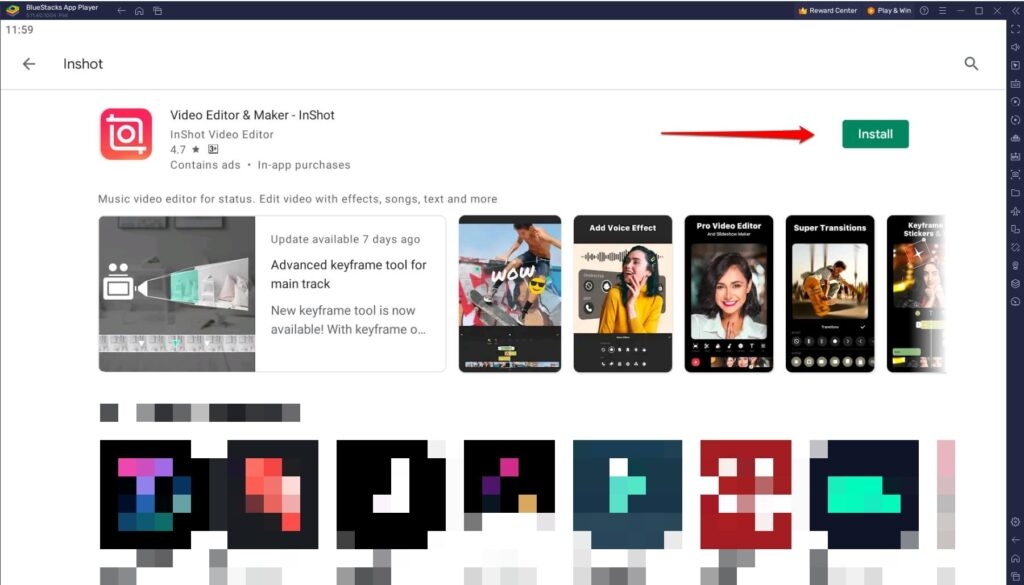
- ダウンロードとインストールプロセスが完了するまで待ちます。
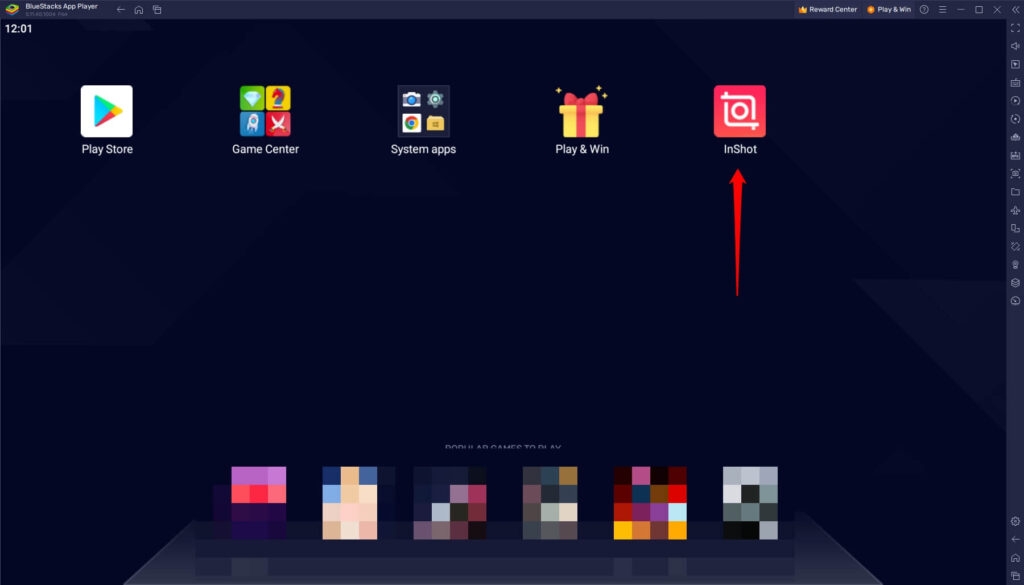
その後、BlueStacksエミュレーターでInShotにアクセスし、動画編集を楽しむことができます。
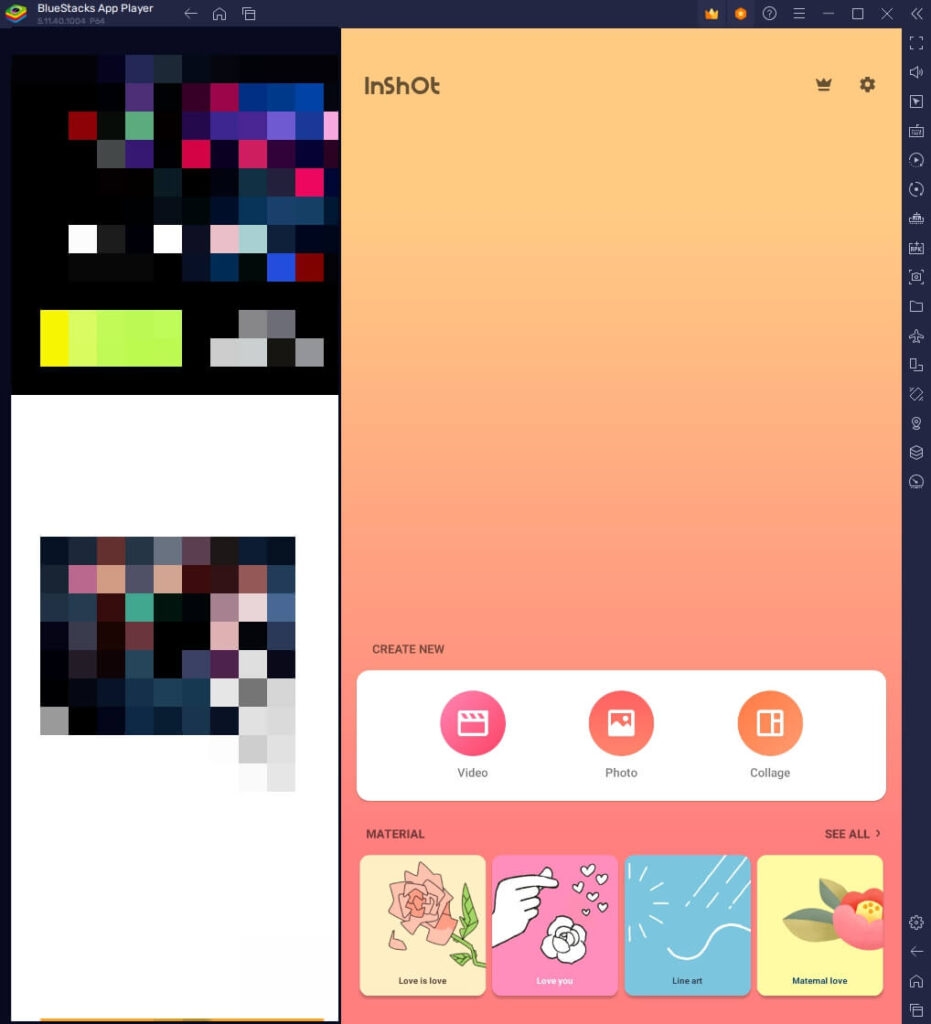
BlueStacks 5のシステム要件
BlueStacksをインストールする前に、システムのハードウェア要件を知っておく必要があります。
以下はそのリストです:
| オペレーティングシステム | Microsoft Windows 7以上 |
| プロセッサ | IntelまたはAMD |
| RAM | 最小4GB |
| HDD | 5GBの空きディスクスペース |
2] MEmu PLAYを使用してPC用InShotを取得する
私たちのリストにある別のエミュレーターはMEmuです。これは、ゲームやグラフィックスのようなハードコアなタスクを考慮して特別に設計されています。良い点は、GPUのような特別な要件がないことです。
MEmuを使用してInShotをダウンロードして使用する方法は次のとおりです:
PC上でここにあるウェブサイトにアクセスし、[ダウンロード]ボタンを押します。
ダウンロード後、.exeファイルをダブルクリックし、ファイルの抽出を完了するように促されます。
次に、エミュレーターを開き、Googleでサインインします。
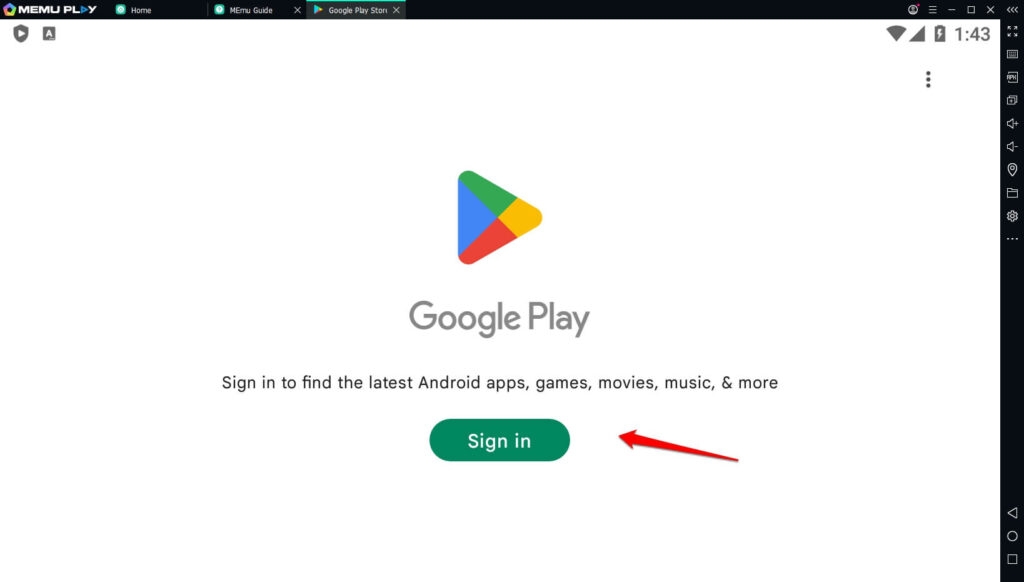
PlayStoreを起動し、InShotを検索します。
[Video Editor & Video Maker – InShot]の検索結果の横にある[インストール]をクリックします。
PlayStoreがアプリをダウンロードしてインストールし、完了したら通知します。
さらに、Android用のアプリを開くと、MEmu PLAYがPCで使用できるように準備します。
3] Nox Playerを使用してPC用InShotを取得する
v9.0のような最新のAndroidバージョンを探している場合、Noxエミュレーターが最適です!
ここにあるリンクをクリックしてNoxの公式ウェブサイトにアクセスし、[ダウンロード]ボタンをタップします。
ファイルのインストールを完了し、設定プロセスを完了します。
Noxがサインインを促し、プロセスを完了します。
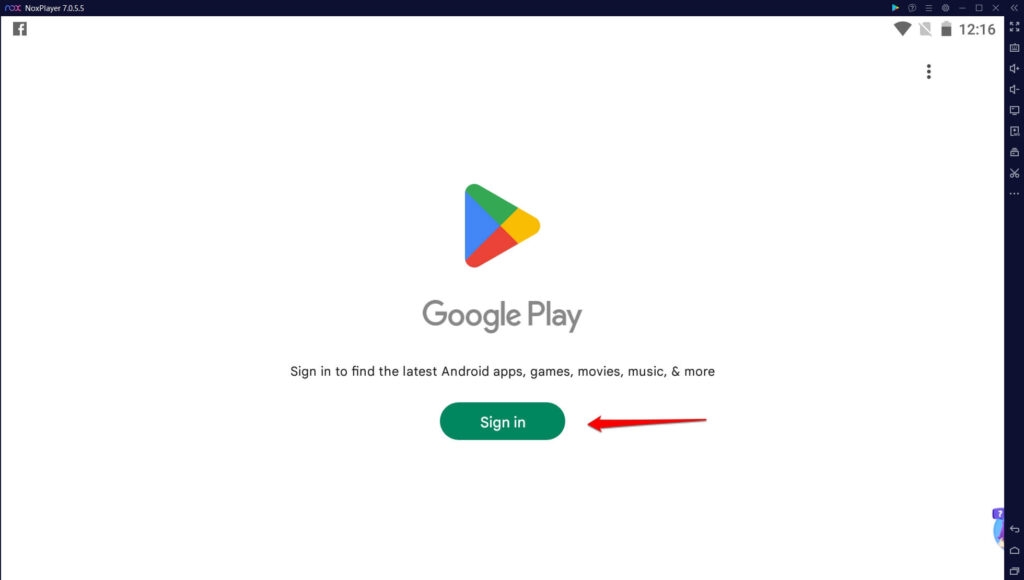
- PlayStoreに移動し、InShotをダウンロードします。
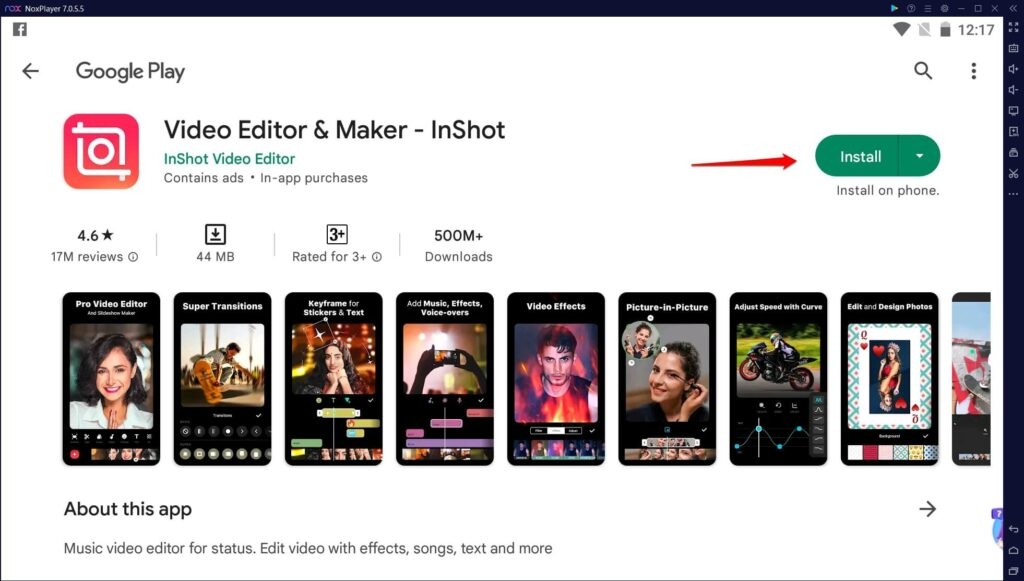
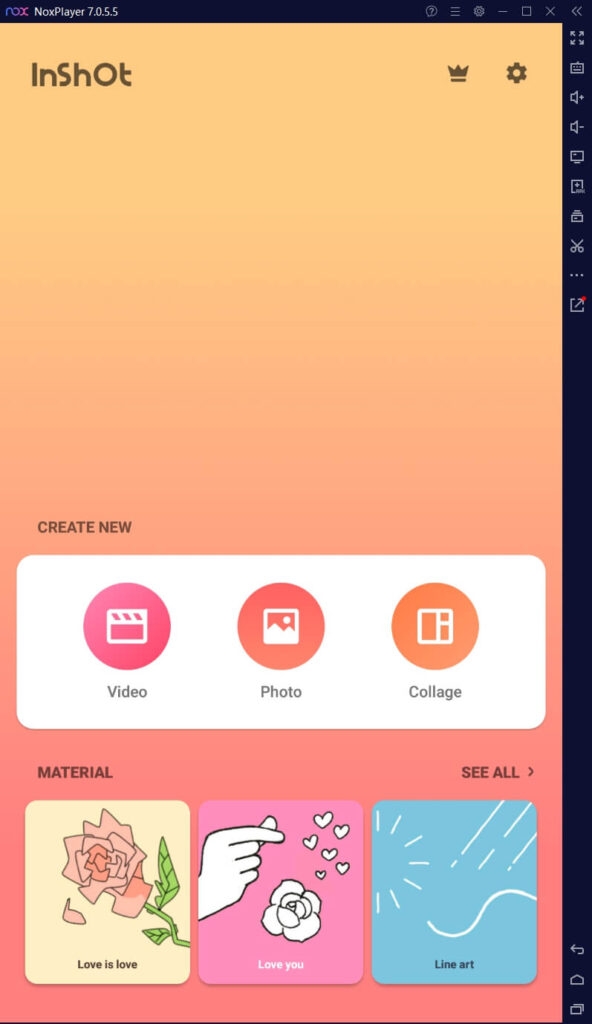
インストール後、アプリを開くと、準備が整います。しかし、InShot Proを持っていない場合、動画にはウォーターマークが含まれることがあり、学術やソーシャルメディアには問題になる可能性があります。次のセクションでは、それに対処する方法をお手伝いします。
InShotでPC上の動画をウォーターマークなしで編集する方法は?
学術目的やソーシャルメディアのプロフィールのために、動画の横にあるウォーターマークは悪い印象を与えます。
さらに、中小企業もInShotを使用していますが、プレミアムプランを利用できない場合があります。さらに、ウォーターマークは、削除したい場合に動画の内容を覆います。これを行うことが不可能だと思っているかもしれませんが、私たちにはそれを行う方法があります。
InShot Pro Mod Apkを使用すれば可能です。InShot Incが開発したものではありませんが、開発者が改良して無料で利用できるようにし、ウォーターマークを削除しています。
これはPlayStoreやApp Storeでは入手できないため、ブラウザでサードパーティのウェブサイトにアクセスする必要があります。
基本的なルールは、プロセスを進める前にPCにBlueStacks、Nox、または同様のエミュレーターを持っていることです。
今、BlueStacksのホームまたは他のエミュレーターのホームで、InShot Pro apkにアクセスできます。
PC用InShotのベスト代替品
PCでInShotを使用するのは素晴らしいアイデアですが、エミュレーターが必要であり、それには適切なエミュレーターが必要です。デバイスの健康を心配しているかもしれませんので、そのアイデアを放棄するかもしれません。
InShot Pro MOD APKも*違法です。そんな状況では、InShotに似た動画編集ソフトを使用できます。これらの代替編集者はInShotと共通の機能を持ち、Windows用の公式バージョンもあります!
それでは、一つずつ確認してみましょう!
1. Filmora
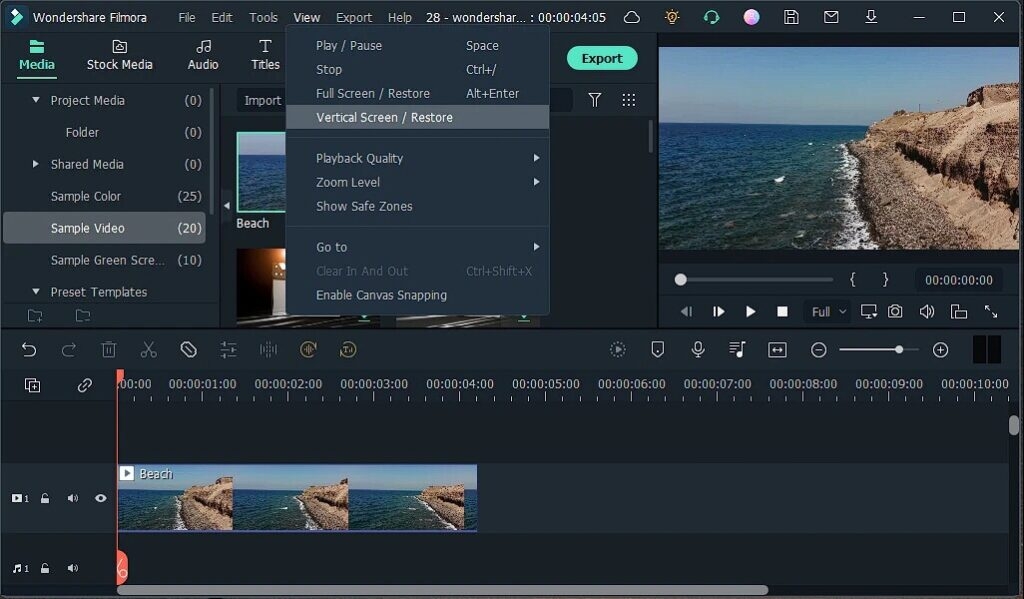
HD品質の動画を編集することを考えると、Filmoraは見逃せないものです!機能のスイートの他に、動画の品質を低下させることなく、むしろ向上させます。
背景やキャンバス、絵文字を追加することができ、Filmoraにはすべてがあります。InShotのように、トランジションを追加することもできます。注目すべきは、Filmoraにはよりクールなトランジションとそのバリエーションが多いことです。
動画は完璧ではないため、InShotのような動画編集者が登場します。他のほとんどとは異なり、トリムやカット機能はありませんが、クロップすることができます。
フィルターを追加したり、動画のアスペクト比を好みに応じて調整することができます。
キーフレームを追加したり、特殊効果を追加するなどの機能もあります。
今すぐ入手!
2. HitFilm Express
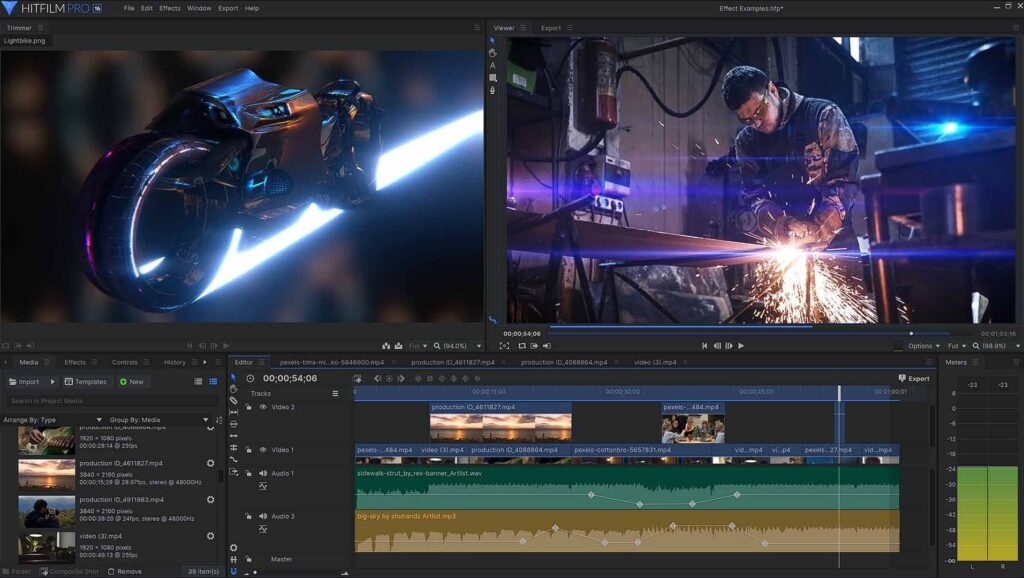
InShotの機能を持つ高度な動画編集ソフトを探していますか?もしそうなら、HitFilm Expressが最適です!さらに、動画をカット、スプライス、トリム、クロップ、フリップすることもできます。
8k解像度で動画コンテンツを作成または編集でき、8倍速の再生が可能です。さらに、動画を高速でエクスポートします。
動画に追加するためのさまざまなプリセットがあり、数回のクリックで完璧に仕上げることができます。
他のツールと同様に、トランジションもあり、興味深いことに、それらはプロ品質です。したがって、全体の動画を向上させます。
今すぐ入手!
3. CapCut
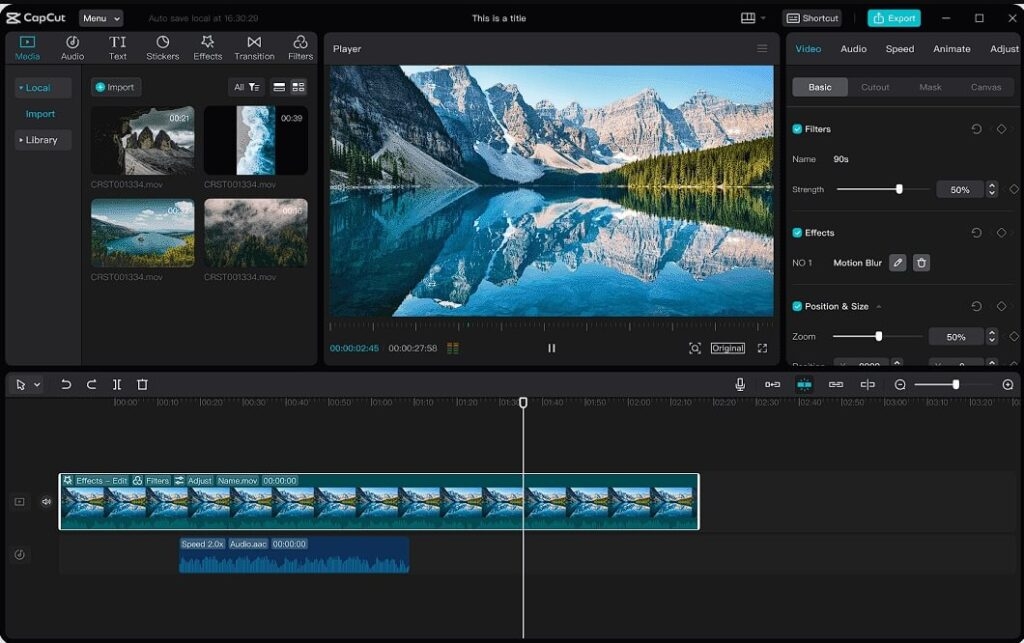
InShotの代替品を探していますか?それなら、私たちのお気に入りの動画編集者の一つがCapCutです!これは中程度の機能を持っています。
これは、InShotのように正確に基づいているわけではありませんが、いくつかの追加機能を持っており、高度な編集が可能です。キーフレーム、トランジション、サウンドなどを追加できます。
さらに、動画をマスクしたり、オーバーレイを追加することもできます。CapCutの注目すべき機能の一つは、CapCutプロンプターというプロンプターがあることです。
私たちだけでなく、Instagramクリエイターのお気に入りのツールでもあります。キャンバス、テキスト、ステッカー、フィルターなどを追加することもできます!
ただし、中国のアプリであるため、ほとんどの地域でこのソフトウェアにアクセスするにはVPNを使用する必要があります。
今すぐ入手!
PCまたはその代替品を使用したInShotでの動画編集のヒント
PCで動画を編集するのは、より大きな画面とより良い環境のおかげで便利でシームレスです。しかし、より良い動画を作ることについてあまり知らない場合や、以前にPCでそのようなソフトウェアを使用したことがない場合、いくつかのヒントがあります!
正しいキャンバスを選択する: 動画を囲むキャンバスや背景は重要な役割を果たします。ぼかしやカラフルなものを選ぶ場合は、動画の色と完璧に調和することを確認してください。たとえば、暗い背景の森のシーンは紫の色合いとは調和しません。
動画の長さを慎重に選択する: Instagramの動画、リール、TikTokなどの動画の長さは重要な役割を果たします。これらのプラットフォームには動画のアップロードに制限があり、超過すると動画は自動的に希望の長さにトリミングされます。たとえば、WhatsAppのステータスは30秒の動画をサポートしているので、それに合わせて作成してください。
マスキングとオーバーレイを使用してフィルターを追加する: 動画にフィルターを追加する際の精度を高めるために、マスクとオーバーレイ機能を使用するべきです。さらに、キーフレームの助けを借りると目的に役立ちます。
不要な音をミュートし、音楽を追加する: 動画には特定の不要な音が含まれており、その品質に影響を与えます。したがって、動画の音をミュートし、必要に応じて音楽プリセットを追加してください。
テキストの色が動画を補完し、内容を隠さないか確認する: 動画に字幕や類似のテキストを追加します。しかし、その色が動画の内容を隠さないことを確認してください。さらに、動画の色と調和するべきです。
さあ、何を待っていますか?今すぐWindowsで編集の旅を始めましょう!
よくある質問
InShotアプリは無料ですか?
はい、InShotアプリは無料で使用できます。しかし、プレミアム(PRO)プランがないと、動画にInShotのウォーターマークが表示されます。
InShotに似たオンラインエディタはどれですか?
VN Editor、CapCut、Power Director、HitFilm Express、FilmoraがInShotに似ています。
PCでInShotを取得するにはどうすればよいですか?
PCにBlueStacksやNoxのようなAndroidエミュレーターをダウンロードし、Android用のInShotアプリをダウンロードしてから、エミュレーターからアクセスします。
Filmoraのウォーターマークを無料で削除するにはどうすればよいですか?
veed.ioのようなツールを使用して、Filmoraのウォーターマークを無料で削除できます。
まとめ
InShotをPCにダウンロードして使用する方法を探していたとき、あなたは答えを得たでしょう!
このソフトウェアには公式のWindowsアプリがないため、Android環境が必要です。そのため、BlueStacks、Nox、またはMEmuのようなエミュレーターを使用する必要があります。
さらに、Googleでサインインし、PlayStoreにアクセスして、PCにアプリをダウンロードします。サインインしたくない場合は、その部分をスキップしてブラウザからInShotをダウンロードしてください。
さらに、ウォーターマークを避けたい場合はInShot Pro MOD APKをダウンロードできます。
システム要件がエミュレーターに対して十分でないと感じるかもしれませんので、代替品をチェックすることができます。CapCut、HitFilm Express、Filmoraがリストのトップです!
さらに読む:
PC用の最高のSteam Wallpaper Engineの代替品
PCにFaceAppをオンラインでインストールする方法は?
Windows 11のための最高のウィジェット10選でPCを次のレベルに引き上げる
新しい投稿を受信箱で受け取る
スパムはありません。いつでも購読を解除できます。