ファイルエクスプローラー · 2 min read · Jan 06, 2026
Windows 11のファイルエクスプローラーのヘルプを得る [ガイド]
![Windows 11のファイルエクスプローラーのヘルプを得る [ガイド] 1](https://cdn.digitbin.com/wp-content/uploads/Get-Help-with-File-Explorer-in-Windows-11-740x493.png)
Windows 11のファイルエクスプローラーに関するヘルプが必要ですか?ここでは、ファイルエクスプローラーを使用し、最大限に活用するための詳細なガイドを提供します。事前に知らなかった場合、ファイルエクスプローラーにアクセスする方法は複数あります。このガイドでは、ファイルエクスプローラーをカスタマイズし、さまざまなタスクを管理する方法も示します。
ファイルエクスプローラーは、長い間Windows OSの不可欠な部分です。知らない方のために、ファイルエクスプローラーは1995年にデビューし、今日までWindowsで使用されています。新しいバージョンのWindowsがリリースされるたびに、ファイルエクスプローラーは大幅に改善されています。
さて、Windowsコンピューターを使用するすべての人がOSのすべての側面を詳細に知っているわけではありません。ここで、このファイルエクスプローラーに関する包括的なガイドが役立ちます。
Windows 11のファイルエクスプローラーのヘルプを得る
ファイルエクスプローラー内でさまざまなタスクを達成するためのさまざまな方法を見てみましょう。
Windows 11でファイルエクスプローラーを開く方法
ファイルエクスプローラーにアクセスする方法は4つあります。これらの方法は、通常のWindows OSユーザーであれば知っているかもしれません。それでも、今すべての方法を確認しましょう。
Windows検索を使用する
- Windowsキーを押します。
- Windows検索コンソールが表示されたら、ファイルエクスプローラーと入力します。
- ファイルエクスプローラーのアイコンが表示されたら、開くをクリックします。
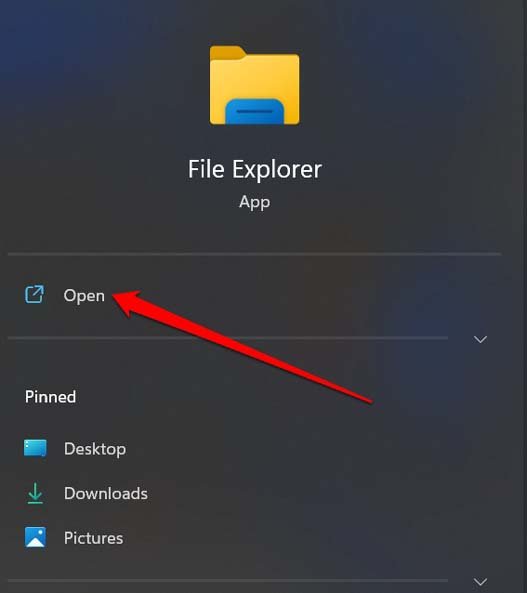
ファイルエクスプローラーを開くためのキーボードショートカット
たくさんクリックするのが面倒な場合は、単にWindows + Eのホットキーを押してファイルエクスプローラーにアクセスできます。
パワーユーザーメニューからファイルエクスプローラーを開く
- Windows + Xを押してパワーユーザーメニューを起動します。
- メニューからファイルエクスプローラーをクリックして開きます。
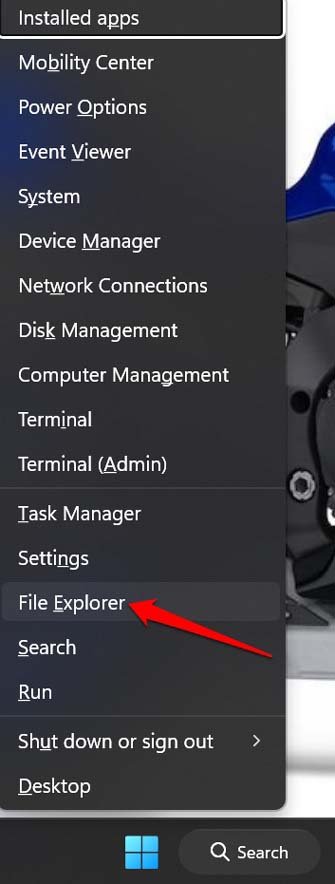
コマンドプロンプトを使用してファイルエクスプローラーを起動する
はい、コマンドプロンプトを使用してファイルエクスプローラーを開くことができます。
- コマンドプロンプトを起動します。
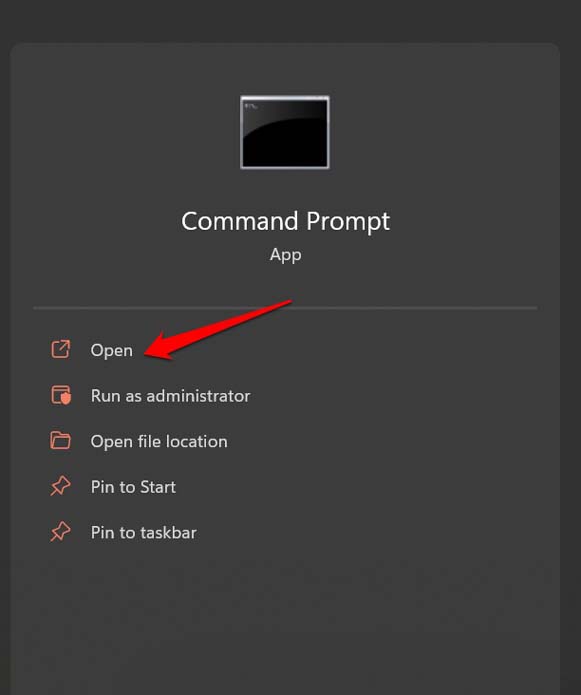
- explorer.exeと入力してEnterを押します。
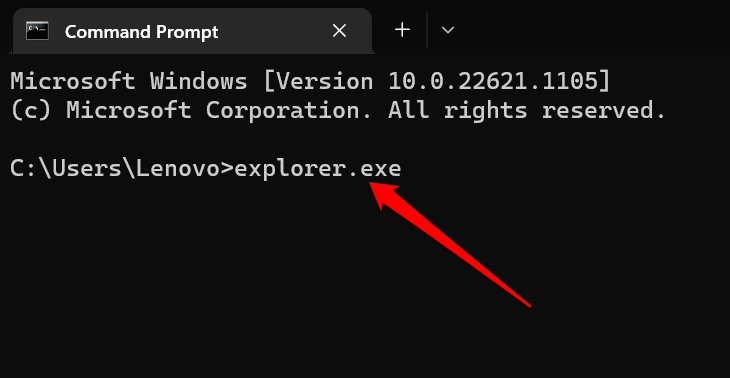
- Windows 11のファイルエクスプローラーに入ります。簡単です。
Windows 11ファイルエクスプローラーのキーボードショートカット
ナビゲートしてクリックする代わりに、キーボードショートカットを使用して何かにアクセスするのは常に簡単です。ファイルエクスプローラー内でさまざまなアクションを実行するために使用できるキーボードショートカットのいくつかを以下に示します。
| キーボードショートカット | 実行するアクション |
| Ctrl + マウスホイール | ファイルとフォルダーのアイコンのサイズを変更 |
| Ctrl + Shift + E | 選択したフォルダーの上にあるすべてのフォルダーを表示 |
| Ctrl + Shift + N | 新しいフォルダーを作成 |
| Alt + P | ファイルエクスプローラーのプレビューウィンドウに移動 |
| Alt + 上矢印 | 現在のフォルダーがあったフォルダーを表示 |
| Alt + 左矢印 | 前のフォルダーを表示 |
| Alt + 右矢印 | 次のフォルダーに移動 |
| Alt + Enter | プロパティダイアログボックスを開く |
| 左矢印 | フォルダー内またはフォルダー間で、1つのファイル/フォルダーから別のファイル/フォルダーに移動するために使用します。[左に移動] |
| 右矢印 | フォルダー内またはフォルダー間で、1つのファイル/フォルダーから別のファイル/フォルダーに移動するために使用します。[右に移動] |
| Backspace | ファイルエクスプローラーで前のフォルダーに移動 |
| F11 | 開いているウィンドウを最大化または最小化 |
| Homeキー | 開いているウィンドウの上部を表示します。 |
| Endキー | 開いているウィンドウの下部を表示します。 |
| Alt + D | ファイルエクスプローラーのアドレスバーを選択 |
| Ctrl + N | 新しいウィンドウを開く |
| Ctrl + E | ファイルエクスプローラーの検索に移動 |
| Ctrl + F | ファイルエクスプローラーの検索ボックスを選択します。Ctrl + Eと同じです |
| Ctrl + N | エクスプローラーで新しいウィンドウを開く |
| Ctrl + W | アクティブウィンドウを閉じる |
ファイルエクスプローラーのメニュー項目の理解
これは、ファイルエクスプローラーのメニューバーに表示されるアイコンと、それらが何に使用されるかを見ていくことを意味します。
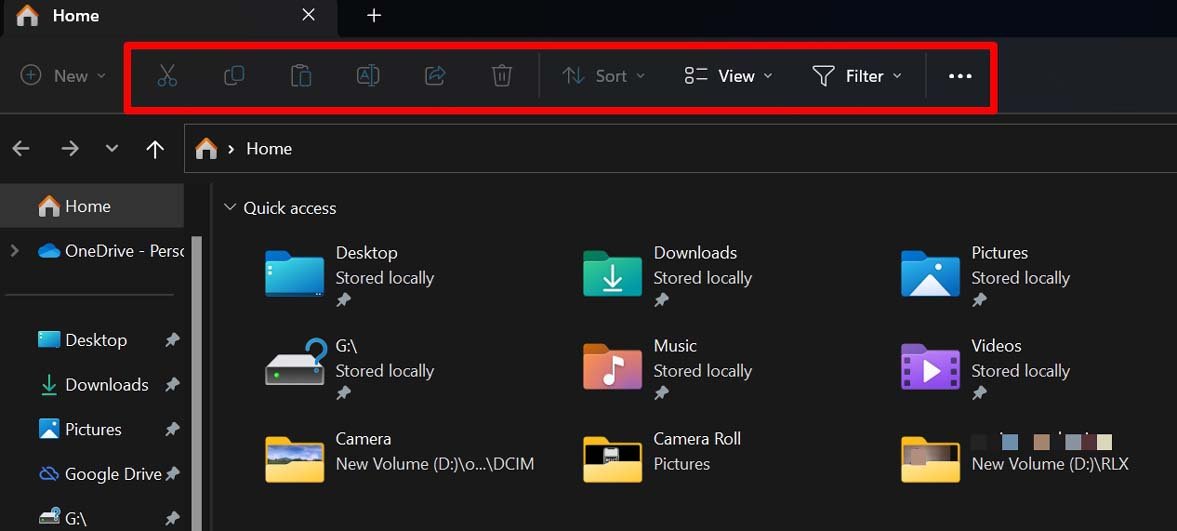
| メニュー項目 | 何に使用されるか? |
| 切り取り | 選択したファイルまたはフォルダーを切り取る |
| コピー | 選択したファイルまたはフォルダーをコピー |
| 貼り付け | 切り取ったまたはコピーしたファイルまたはフォルダーをファイルエクスプローラーの同じまたは異なる場所に貼り付け |
| 名前の変更 | ファイルエクスプローラー内のファイルまたはフォルダーの名前を変更 |
| 共有 | 選択したファイルをメールで共有。 |
| 削除 | ファイルエクスプローラー内のファイルまたはフォルダーを削除 |
| 並べ替え | 名前、タイプ、最終更新日でフォルダーやファイルを管理できるようにするために、並べ替えのドロップダウンを使用します。 |
ファイルエクスプローラーのメインメニュー内の表示メニュー
メインメニューのすぐ中に、表示メニューがあります。表示メニューをクリックすると、フォルダーやその中のファイルを表示するためのさまざまなオプションが表示されます。大きなアイコン、小さなアイコン、特大アイコン、またはファイルやフォルダーに関する詳細情報が必要な場合は、表示メニューからすべて選択できます。
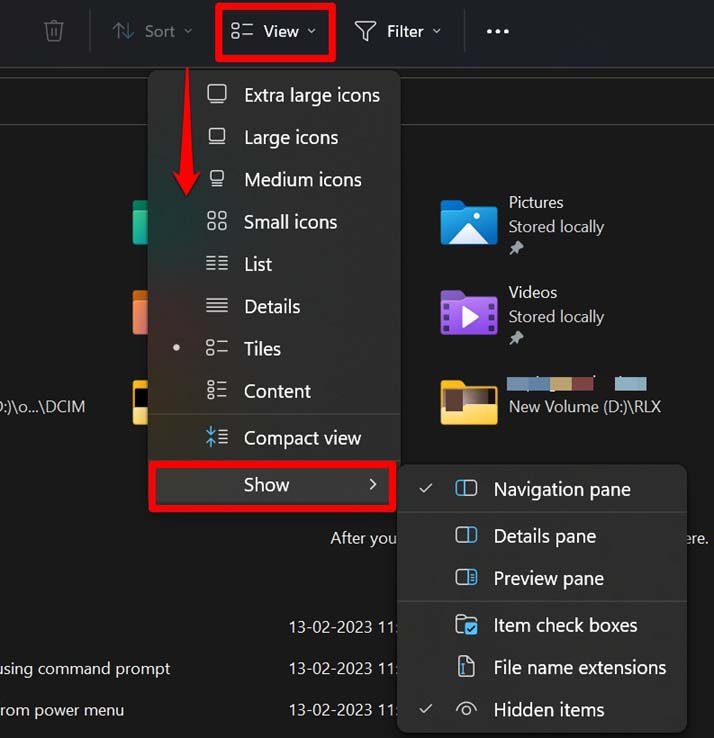
表示メニューには、さまざまなオプションを選択できる「表示」オプションもあります。以下にリストしました。
- プレビューウィンドウ 右側に画像をプレビューします。
- 詳細ウィンドウ ファイル情報を表示します。
- チェックボックス ファイルやフォルダーの簡単な選択のため。
- フォルダー内の隠しアイテムを表示します。
- ファイル名拡張子を表示します。
ファイルエクスプローラーの「さらに見る」メニュー
メインメニューの右端には3点アイコンがあります。これが「さらに見る」メニューです。メニューを展開して、さらに多くの機能を表示します。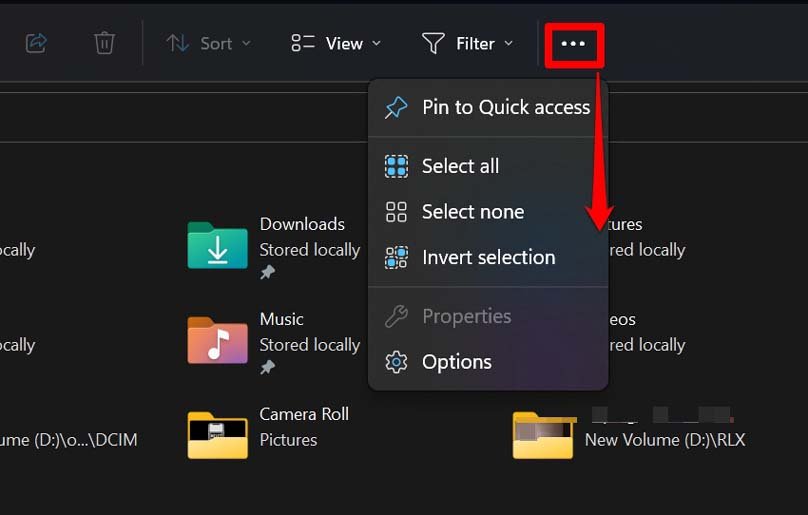
| さらに見るメニュー項目 | 何に使用されるか? |
| 元に戻す | コピー&ペーストやファイルの切り取りなどのアクションを元に戻します。 |
| クイックアクセスにピン留め | 選択したフォルダーをWindows 11ファイルエクスプローラーのクイックアクセスにピン留めします |
| すべて選択 | 開いているフォルダー内のすべてのアイテムを選択 |
| 選択を反転 | フォルダー内でアイテムを選択していない場合、このオプションをクリックするとすべてのアイテムが選択されます。左端で2つのアイテムを選択している場合、このオプションをクリックすると右端から3つのアイテムが選択され、以前のファイルが選択解除されます。 |
| 選択を解除 | 選択したすべてのアイテムの選択を解除します |
| プロパティ | ファイルとフォルダーのプロパティを開く |
| オプション | ファイルエクスプローラーのオプションを起動 |
クイックアクセスからファイルエクスプローラーアイテムをピン留め/ピン留め解除する方法
デフォルトでは、ドキュメント、画像、ビデオ、ダウンロード、PC、このPC、デスクトップ、ディスクドライブなど、頻繁にアクセスされるアイテムがファイルエクスプローラーの左側のクイックアクセスパネルにピン留めされています。
ファイルエクスプローラーのクイックアクセスからアイテムをピン留め解除または再ピン留めするには、以下の手順に従う必要があります。ドキュメントのアイテムの手順を示しました。他のアイテムについても、PCのプライマリドライブで見つけることができる限り、プロセスは同じです。
- 左側のパネルに移動します。
- ドキュメントを右クリックし、クイックアクセスからピン留め解除オプションを選択します。
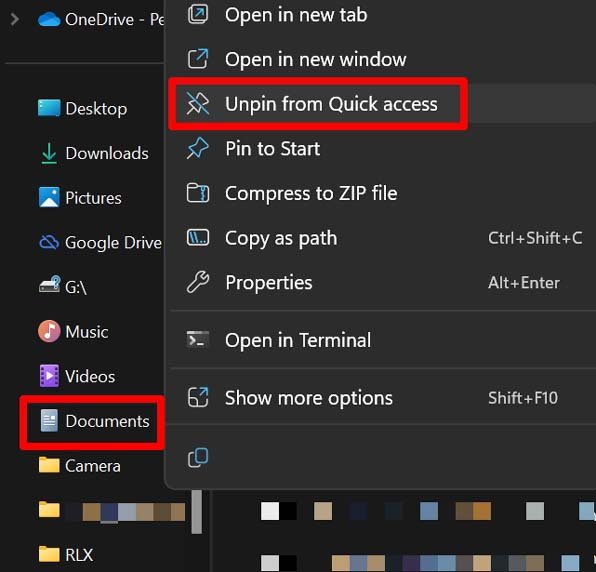
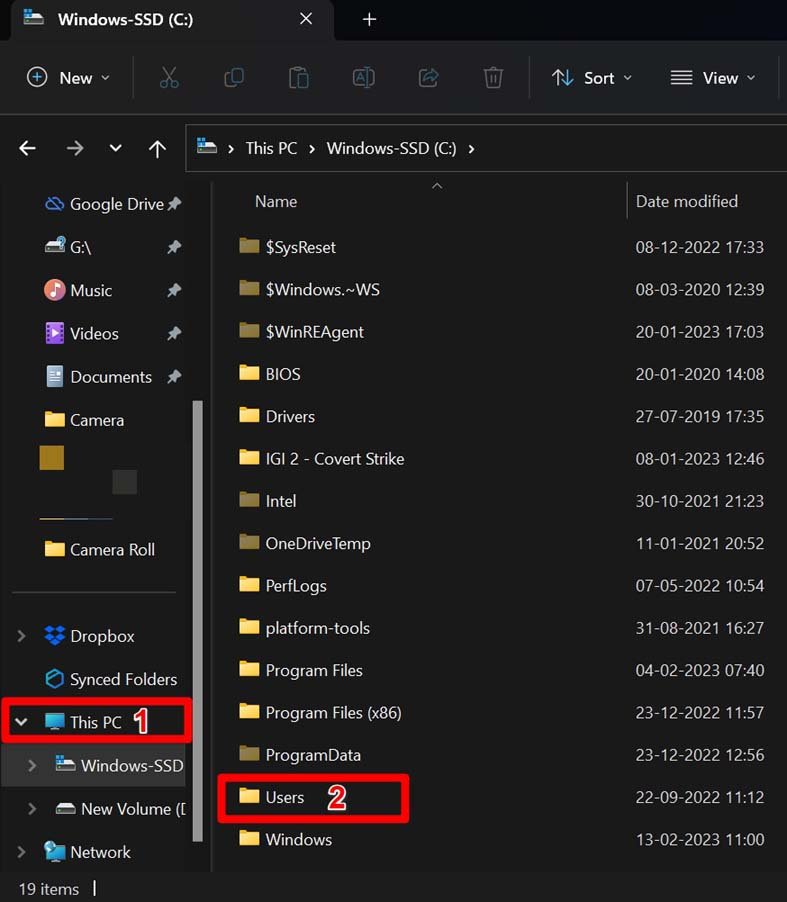
- 次に、クイックアクセスの左側のパネルでこのPCにスクロールしてクリックします。
- プライマリドライブをクリックします。私の場合は[Cドライブ]です。
- その下に、ユーザーに移動し、ダブルクリックします。
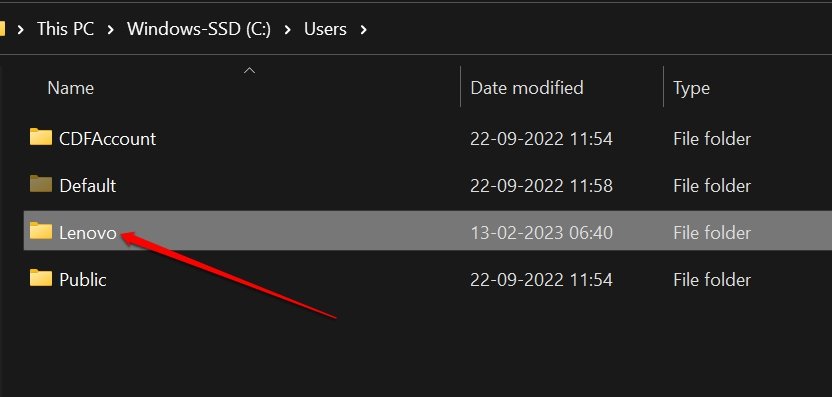
- 通常、設定したPC名/ユーザー名があるフォルダーに移動し、ダブルクリックします。
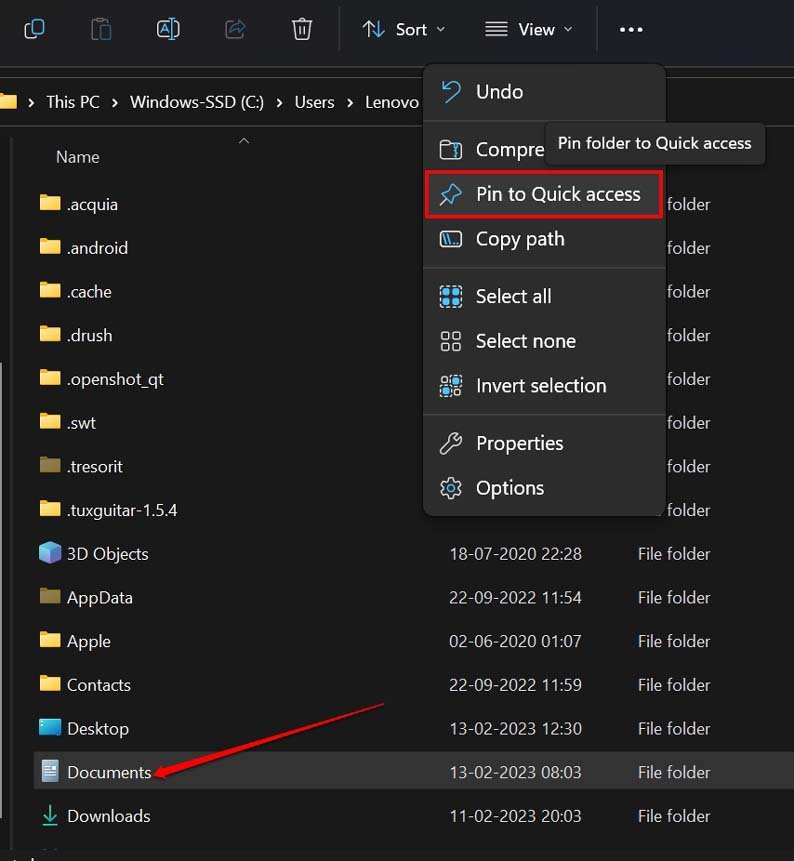
- ドキュメントにスクロールし、右クリックしてクイックアクセスにピン留めを選択します。
ファイルエクスプローラーのクイックアクセスから最近アクセスしたファイルを削除する方法
ファイルエクスプローラーを開くと、最近のファイルセクションが表示されます。名前が示すように、コンピューターにアクセスする際に頻繁にアクセスするファイルがリストされます。ファイルエクスプローラーを使用する際に、すっきりとした表示を好む場合は、これを削除できます。
ファイルエクスプローラーから最近のファイルを削除する方法は次のとおりです。
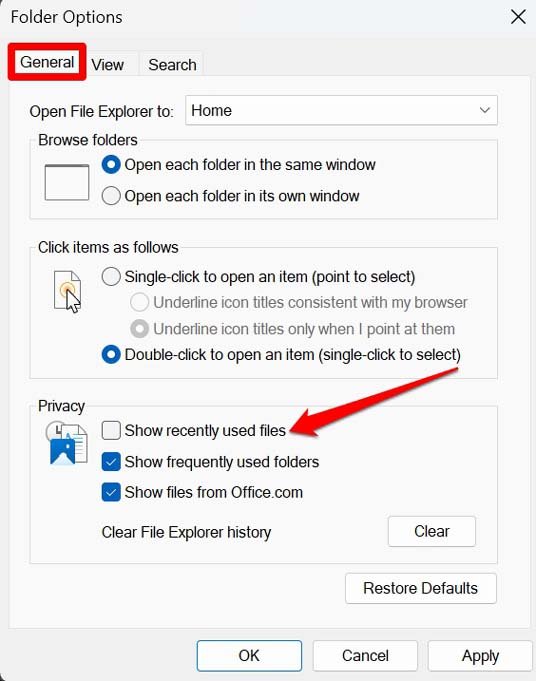
- Windows + Eを押してWindowsエクスプローラーを起動します。
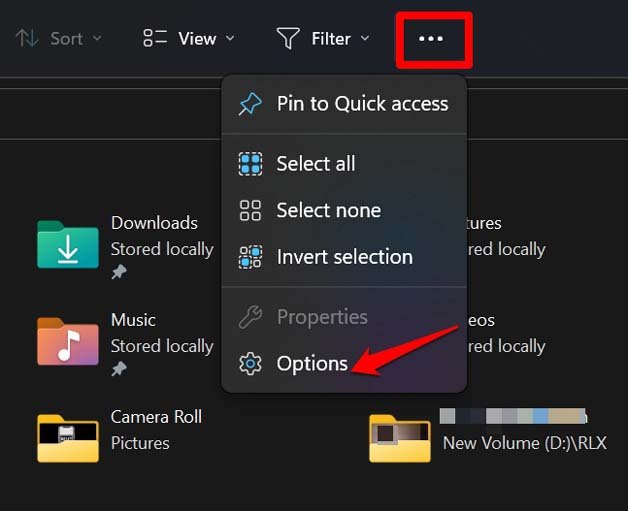
- 次に、さらに見るアイコン[3点アイコン]をクリックします。
- オプションを選択します。
- 一般タブの下で、プライバシーに移動し、最近使用したファイルを表示の横のチェックボックスをオフにします。
- 適用をクリックし、OKをクリックします。
ファイルエクスプローラー内のアイテムを管理するための一般的な機能
ファイルエクスプローラー内でユーザーが行う日常的なタスクの簡単な概要を以下に示します。
ファイルをエクスプローラーに保存する
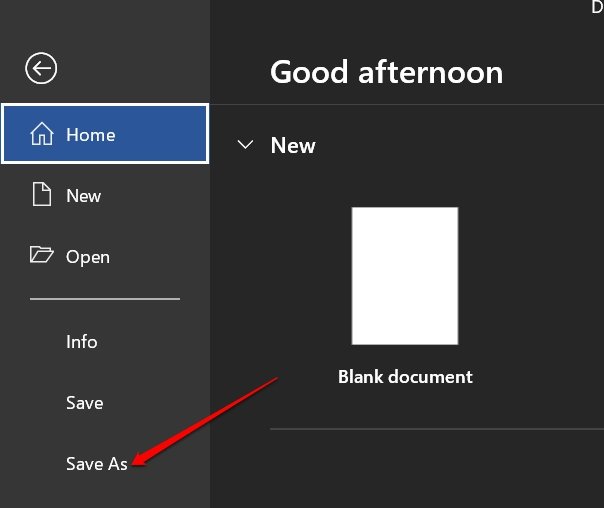
MS Wordファイルをファイルエクスプローラーに保存したいと仮定します。以下の手順で行います。
- ドキュメントファイルを作成します。
- 次に、ファイル > 名前を付けて保存をクリックします。
- ファイルに名前を付けて保存をクリックします。
これでファイルエクスプローラーに保存されます。同じ手順を使用してメモ帳ファイルを保存できます。
エクスプローラーからファイルを削除する
- ファイルエクスプローラーにあるファイルをクリックします。
- 次に、削除キーを押します。
- ファイルを完全に削除するには、選択した後にShift + Deleteを押します。
- ファイルエクスプローラー内で複数のファイルを削除したい場合は、Ctrlキーを押しながら削除したいファイルをクリックして選択します。
- ファイルの選択が完了したら、削除キーまたはShift + Deleteキーをクリックします。
エクスプローラーでファイルを印刷する
ファイルエクスプローラーにある1つまたは複数のファイルを印刷するのは簡単です。
- エクスプローラーでファイルにスクロールします。
- 右クリックしてさらに見るオプションを選択します。
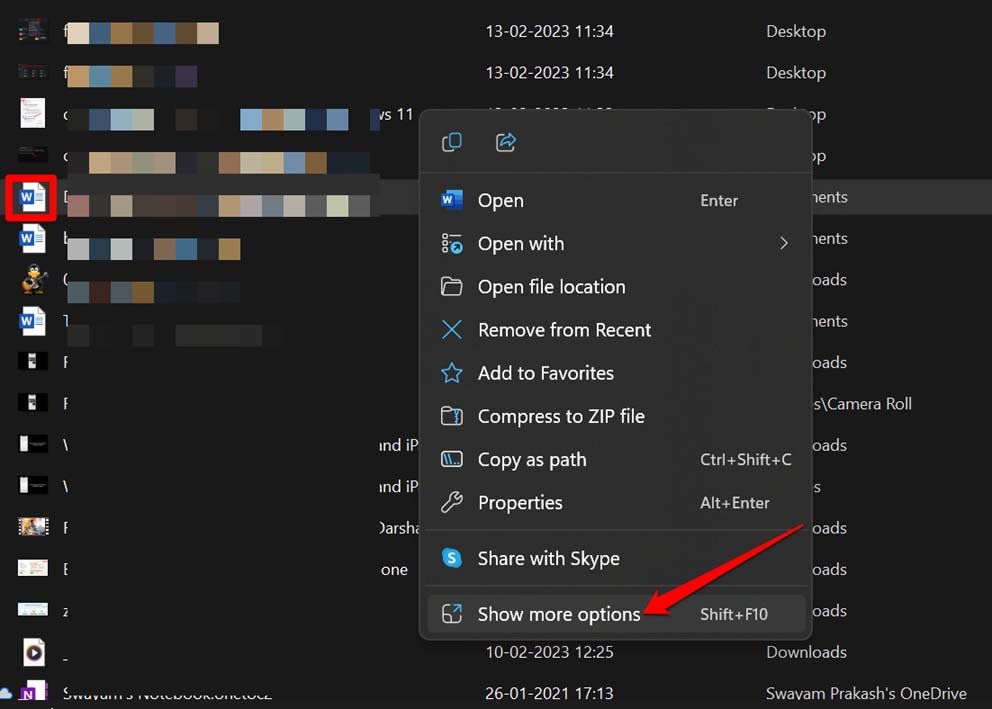
- 展開されたメニューから印刷をクリックします。
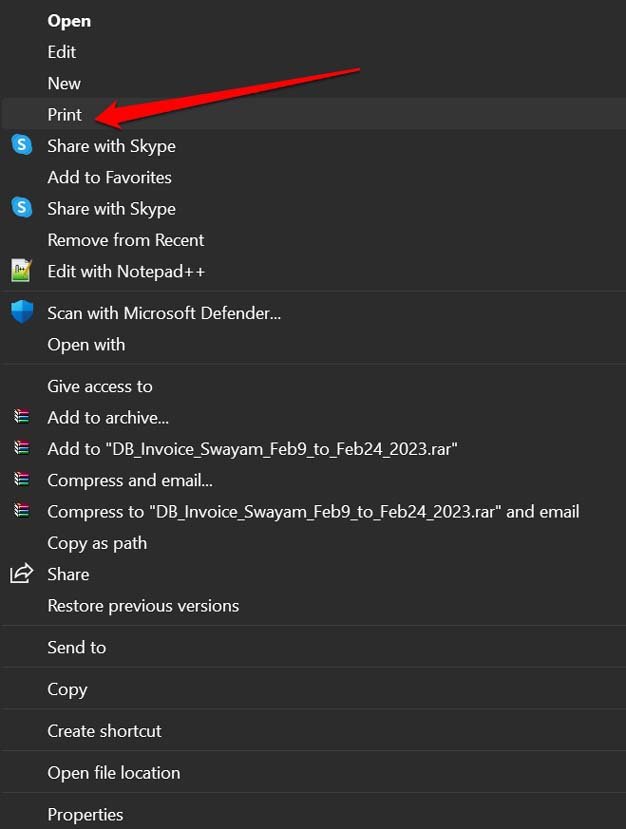
複数のファイルを印刷するには、
- Ctrlキーを使用して印刷したい複数のドキュメントファイル/画像ファイルを選択します。
- 選択したものを右クリックします。
- さらに見るオプションを選択します。
- その後、より大きなメニューから印刷を選択します。
印刷オプションを管理し、印刷を進めます。
ファイルエクスプローラーのテキストサイズを増やす
ファイルエクスプローラーのアイテムの視認性を向上させ、テキストサイズを増やしたい場合は、以下の手順で変更できます。
- Windows + Iを押してWindows設定に移動します。
- 左側のパネルでアクセシビリティをクリックします。
- 次に、テキストサイズをクリックします。
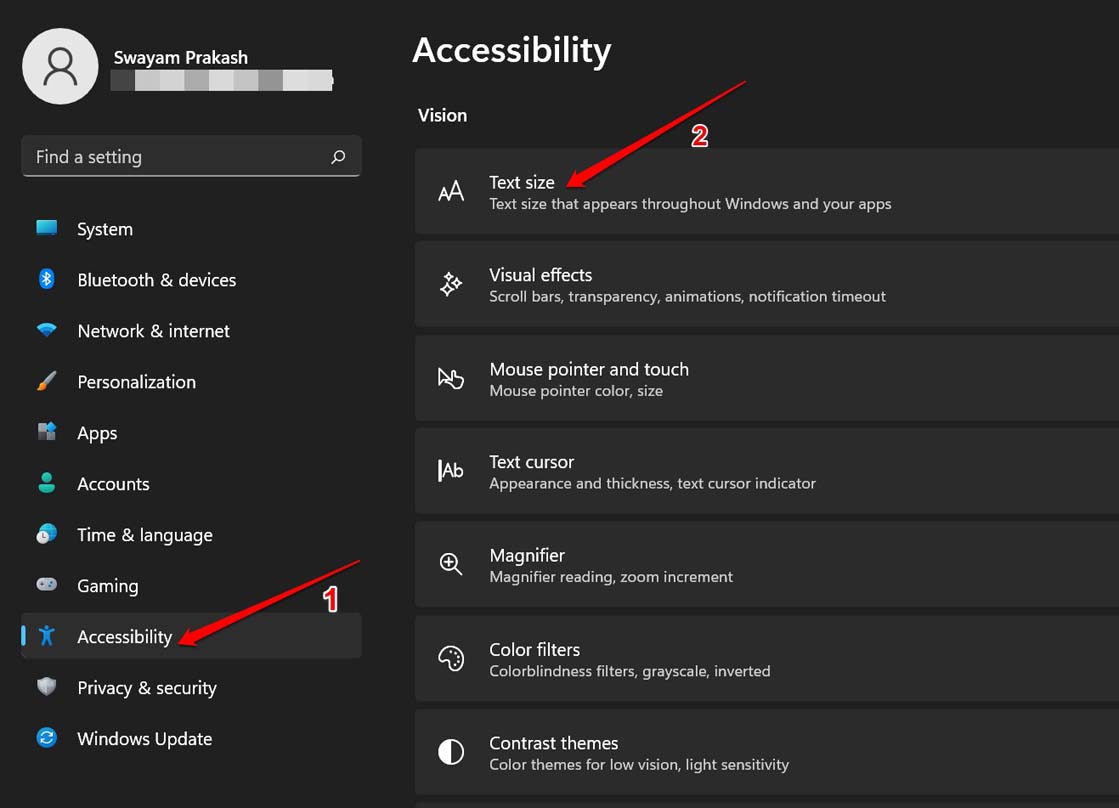
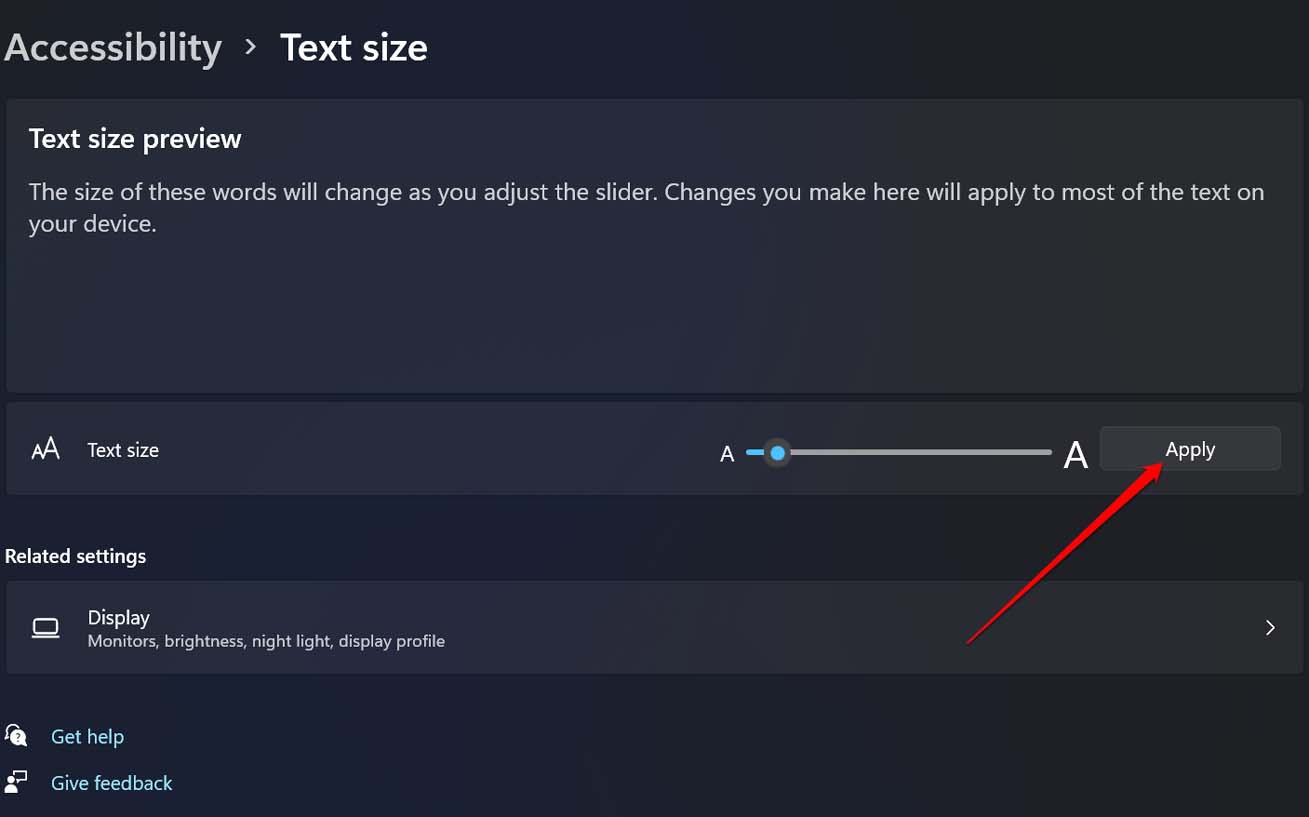
- テキストサイズのタブの横にあるスライダーをドラッグして適切なテキストサイズを設定します。上部でプレビューできます。
- 完了したら、適用をクリックして新しいテキストサイズを設定します。
結論
この記事「Windows 11のファイルエクスプローラーのヘルプを得る」をまとめましょう。ファイルエクスプローラーはWindowsの不可欠な部分です。ファイルやフォルダーを管理するために提供されるさまざまなオプションや設定について知らなかった場合、このガイドがそれらを知るのに役立つことを願っています。
Windows 11のファイルエクスプローラーのヘルプを得る [ガイド]についてのご意見があれば、下のコメントボックスにお気軽にお寄せください。また、動画チュートリアルのために私たちのDigitBin YouTubeチャンネルを購読してください。乾杯!
新しい投稿を受信箱で受け取る
スパムはありません。いつでも購読を解除できます。