Instagramエラー · 1 min read · Dec 24, 2025
Instagramで「後でもう一度試してください」エラーが発生した場合の修正方法
あなたのInstagramプロフィールで「後でもう一度試してください」というエラーメッセージが表示されていますか?このガイドでは、このエラーを修正するために従うべき簡単なトラブルシューティングのヒントを紹介します。
Instagramは、今日の最も忙しいソーシャルメディアアプリの1つです。多くの人々がオンラインビジネスを運営し、Instagramを使用してそれを宣伝しています。また、他の多くのInstagramユーザーは、主にこのソーシャルネットワークを使用して日常の更新を共有しています。
したがって、Instagramアカウントを持っていても「後でもう一度試してください」エラーが発生すると、Instagramに依存する個人やビジネスの作業が遅れる可能性があります。したがって、この問題は迅速に修正する必要があります。
エラーがInstagramに表示されると、コメントを投稿したり、ストーリーを投稿したり、ダイレクトメッセージを送信したり、画像を公開したりすることができなくなります。これは、次のセクションで簡単に説明するさまざまな理由によって発生する可能性があります。
Instagramの「後でもう一度試してください」エラーの理由
以下は、あなたのInstagramプロフィールでこのエラーが表示される主な理由です。
- 短期間に多くのコンテンツを投稿したり、他のユーザーをフォローしたり、スパムメッセージを送信したりするなど、Instagramでの活動が過剰である。
- Instagramアプリのキャッシュが多くの一時ファイルでいっぱいになっている。
- あなたのプロフィールにスパムリンクをホストしているため、疑わしいまたは有害なウェブサイトに報告されている。
- Instagramアプリが最新のビルドに更新する必要があり、現在のビルドにバグがある可能性がある。
- インターネット接続が非常に遅く、コンテンツを投稿したり、コメントしたり、他のユーザーの写真に「いいね」を付けたりできない。
- あなたがInstagramプロフィールに統合したサードパーティアプリがInstagramに干渉している。
Instagramの「後でもう一度試してください」エラーを修正するための最良の方法
iPhoneおよびAndroidのInstagramアプリで「後でもう一度試してください」エラーメッセージを修正するための最良の方法
Instagramからログアウトして再度ログインする
Instagramからログアウトして再度ログインするだけで試してみてください。その後、新しいコンテンツを投稿したり、他の活動を行ったりしてみてください。これを行うことで、多くのエラーが解決されることがよくあります。
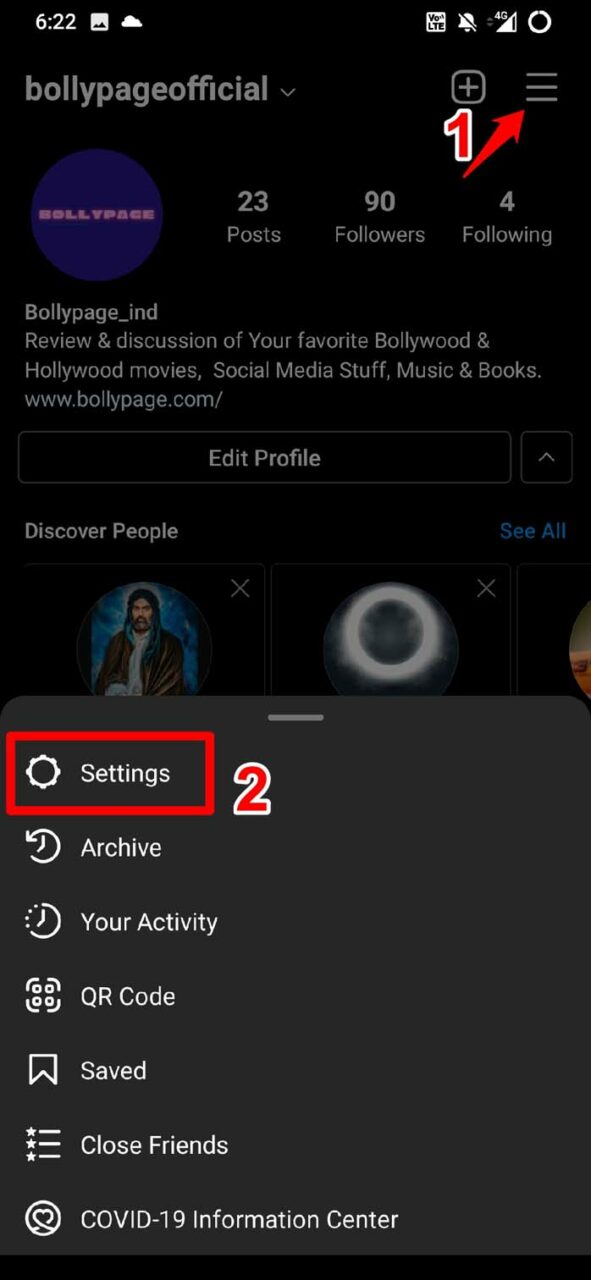
- 画面の右下隅にあるプロフィールをタップします。
- 次に、右上隅にあるサンドイッチボタンをタップします。
- 次に、表示されるメニューから設定をタップします。
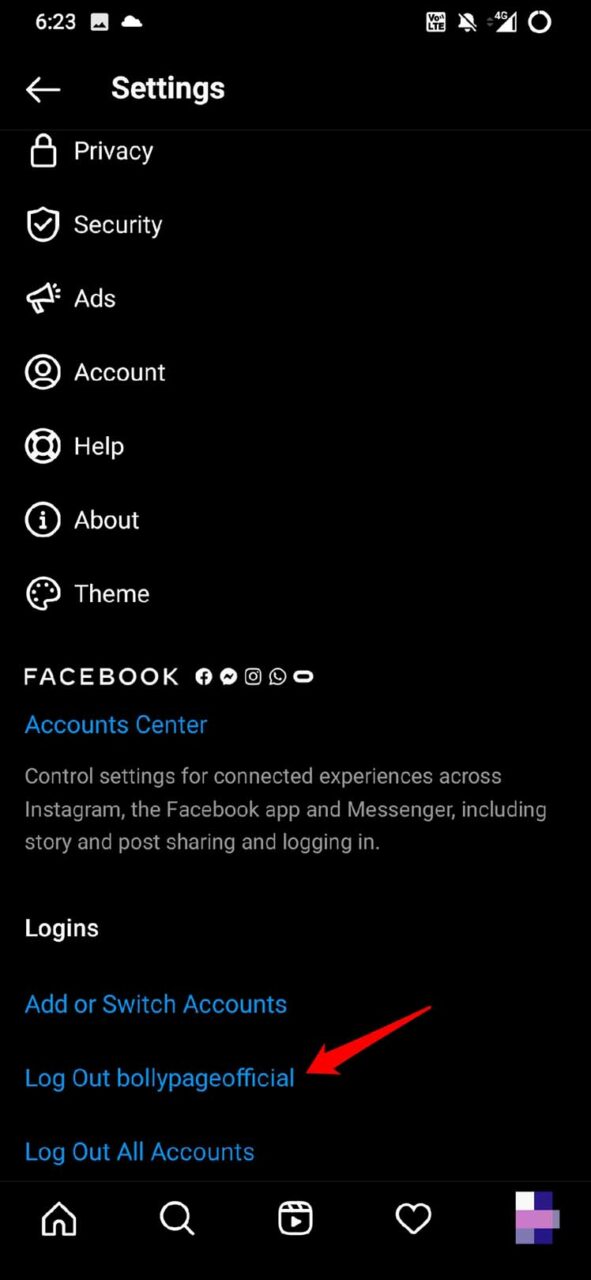
- 画面の下部にあるさまざまなログアウトオプションにスクロールし、複数のアカウントまたは現在のアカウントからログアウトしたいかに応じてタップします。
Instagramを閉じて再起動する
最近のアプリセクションからアプリを閉じることができます。AndroidとiOSの両方にこの機能があります。
- 画面の下からスワイプして最近のアプリを呼び出し、すべてのオープンアプリを表示します。
- Instagramを長押ししてスワイプアップし、完全に閉じます。
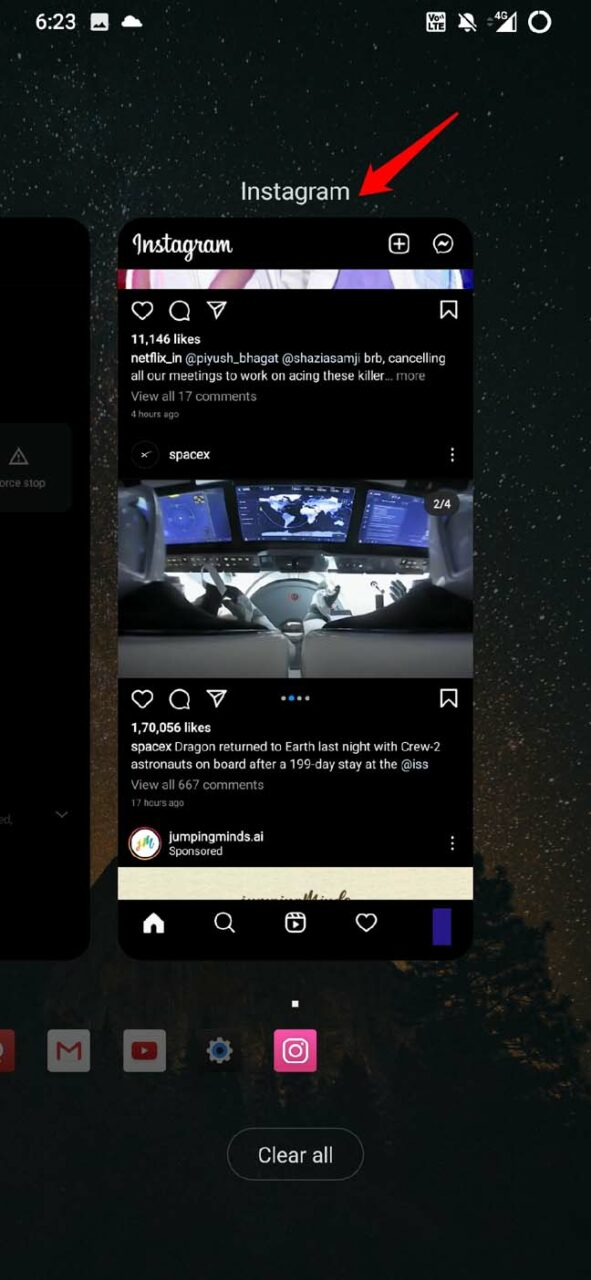
- 数秒後、アプリドロワーからInstagramを開きます。
- 写真をアップロードしたり、投稿にコメントしたりしてみてください。すぐにできるか、それともまだ「後でもう一度試してください」エラーが表示されるか確認してください。
インターネット接続を確認する
しばしば、インターネット接続が非常に遅く、「後でもう一度試してください」というエラーメッセージが表示されることがあります。したがって、別のネットワークに切り替えるか、手動で既存のネットワークをリセットして修正してください。
一度に多くのコンテンツを投稿しない
Instagramには複数の写真をアップロードする機能があります。ただし、高解像度の写真を常にアップロードすると、「後でもう一度試してください」というメッセージが表示され、一度に写真をアップロードできなくなることがあります。
代わりに、写真をバッチでアップロードしてください。同様に、Instagramストーリーについても同じことが言えます。複数のストーリーをアップロードする場合は、1つずつ行うべきです。一度にアップロードすると、エラーメッセージが表示されます。
Instagramのアプリキャッシュをクリアする(Android用)
Android版のInstagramでは、アプリのキャッシュをクリアして、デバイスのリソースを消費しているジャンク一時ファイルを取り除くことができます。
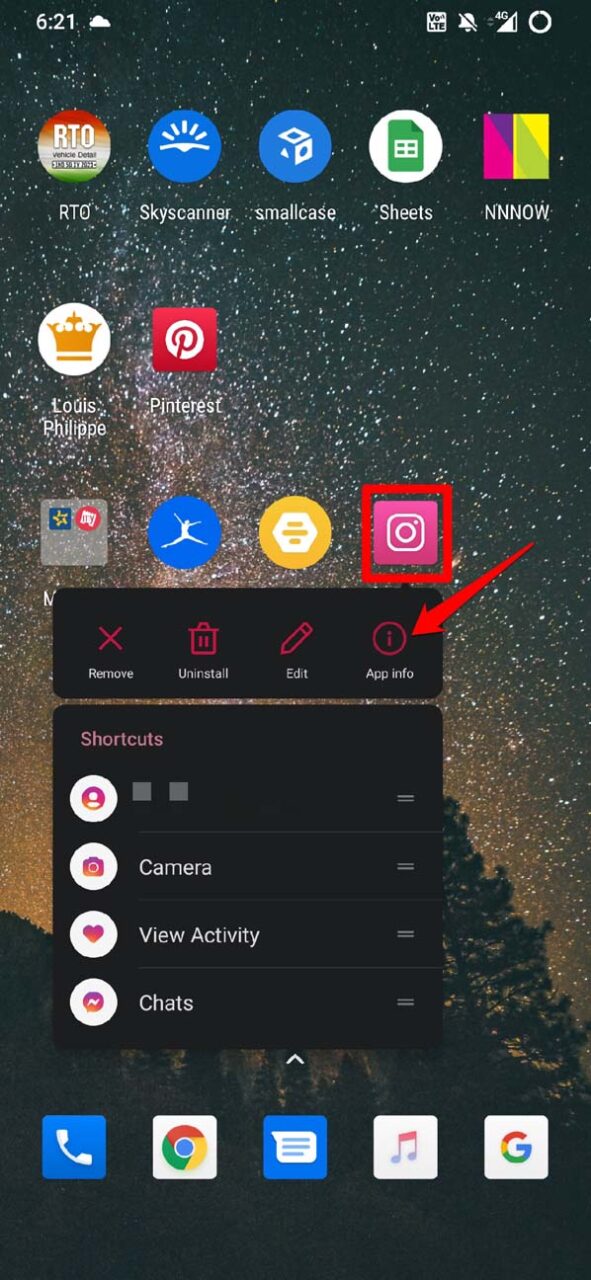
- Instagramアプリを長押ししてショートカットメニューを開きます。
- メニューからアプリ情報をタップします。
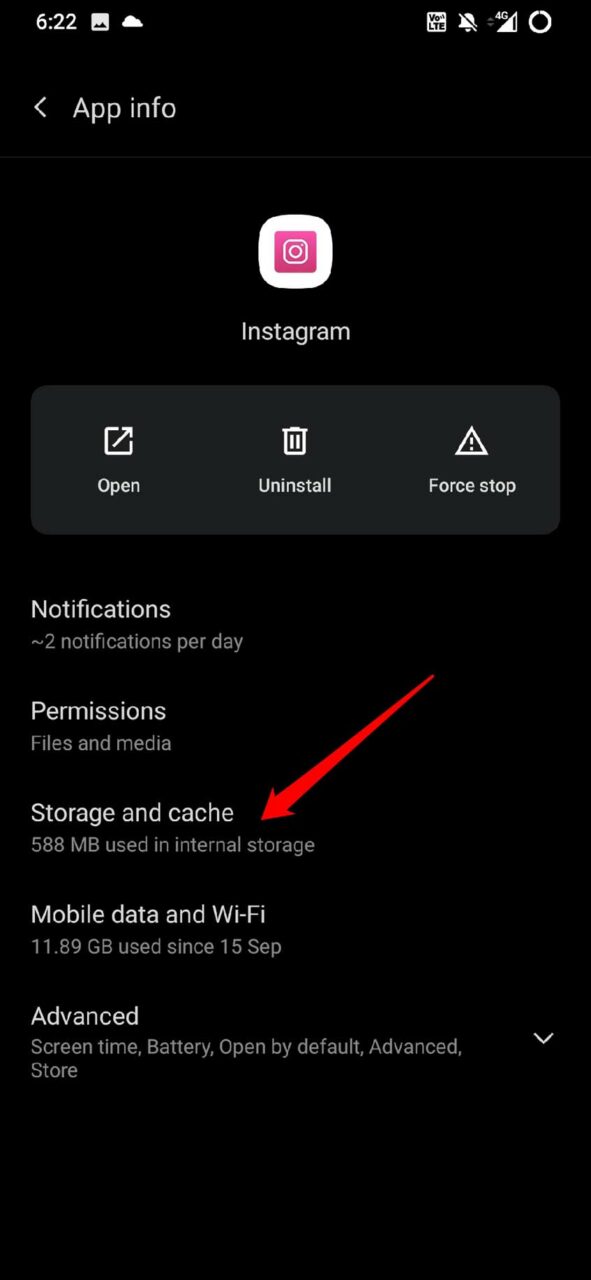
- 次に、ストレージとキャッシュをタップします。
- 次に、キャッシュをクリアをタップします。
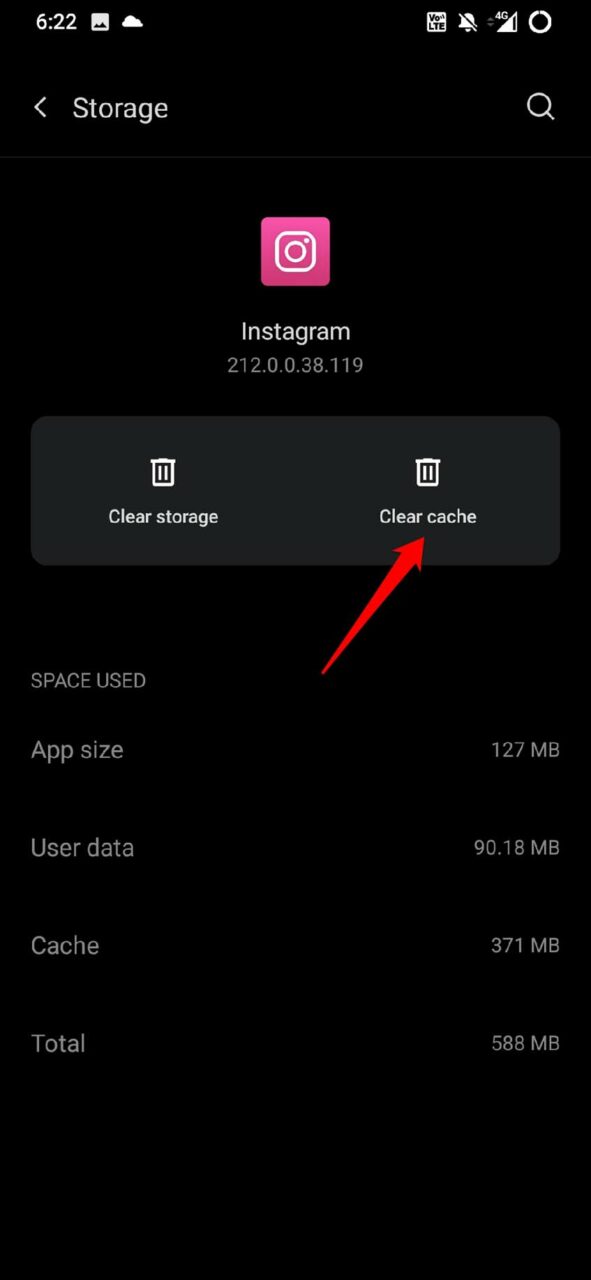
- Instagramアプリを再起動します。
これにより、Instagramの「後でもう一度試してください」エラーが基本的に修正されるはずです。
プロフィールからすべてのリンクを削除する
通常、ビジネス製品やサービスを宣伝する多くのユーザーは、フォロワーがクリックして製品やサービスにリダイレクトできるリンクや短縮リンクを使用します。
このプロセスは、Instagramの多くのユーザーにスパムを送信し続けない限りは問題ありません。また、複数の人がスパムとしてあなたのプロフィールを報告すると、Instagramはあなたの活動を監視し、「後でもう一度試してください」というエラーメッセージが表示されます。
報告されなくても、Instagramのアルゴリズムはこの持続的なリンク共有をスパムと見なす可能性があり、表示に「後でもう一度試してください」が表示されます。これを修正するには、BioやInstagramストーリーに短縮リンクをホストせず、そのようなリンクをダイレクトメッセージでも送信しないでください。
72時間待ってから、Instagramを使用する際にエラーが発生しているかどうかを確認してください。その後、リンクを共有する際には、スパムを送信しないようにしてください。
Instagramと統合した可能性のあるサードパーティアプリを削除する
しばしば、ユーザーはInstagramプロフィールを信頼できないアプリやサービスとリンクさせて、より多くの「いいね」やコメント、Instagramコミュニティでのハイライトを得ようとします。そのようなアプリはInstagramの動作に干渉し、ソーシャルメディアアプリがクラッシュしたり、「後でもう一度試してください」メッセージのようなエラーが発生したりする可能性があります。
常に、疑わしいアプリにプロフィールをリンクさせるのではなく、Instagramコンテンツのトラフィックを正当に獲得するようにしてください。
Instagramアプリを更新する
Instagramアプリに現在のビルドにバグがある場合も、「後でもう一度試してください」エラーメッセージが表示されることがあります。したがって、アプリを最近のビルドに更新してみてください。
- AndroidまたはiOSを使用しているかに応じて、PlayストアまたはAppストアを開きます。
- 次に、Instagramが更新を待っているアプリの中にリストされているか確認します。
- 更新をタップします。
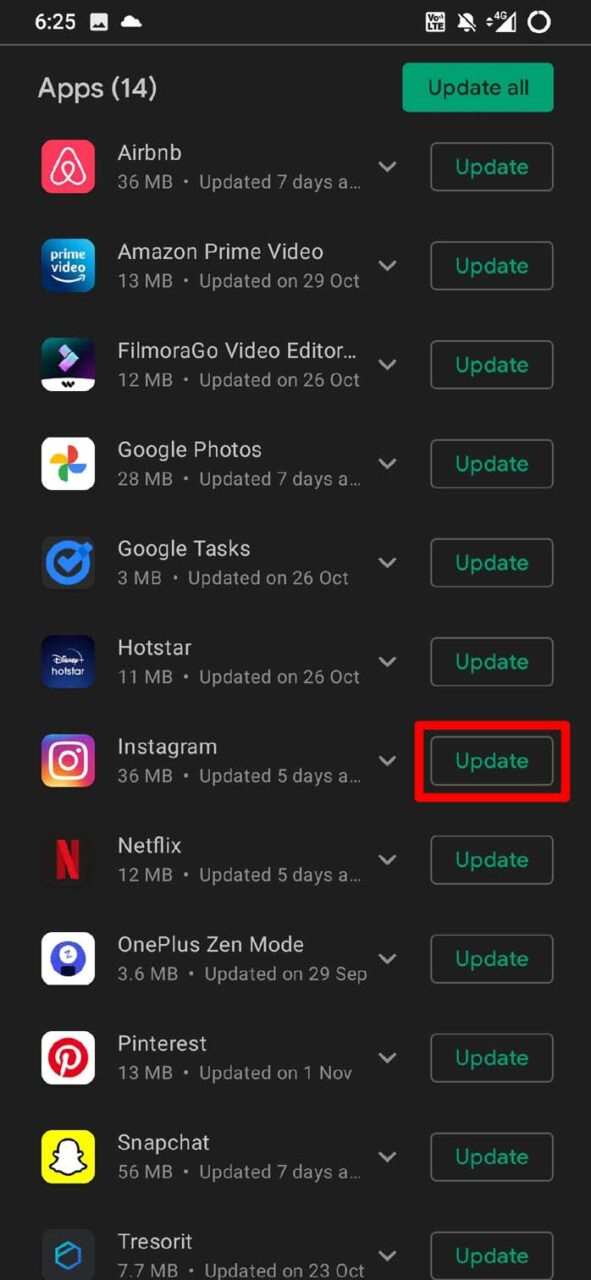
更新後、Instagramを起動し、アプリ上でスムーズにすべての活動ができるか、まだエラーメッセージが表示されているかを確認してください。
これらは、Instagramの「後でもう一度試してください」エラーメッセージを修正するために実施できるトラブルシューティング方法のいくつかです。
Instagramで「後でもう一度試してください」エラーが発生した場合の修正方法についてのご意見があれば、下のコメントボックスにお気軽にお寄せください。また、動画チュートリアルのために私たちのDigitBin YouTubeチャンネルを購読してください。乾杯!
新しい投稿を受信箱で受け取る
スパムはありません。いつでも購読を解除できます。