Windows 10 · 2 min read · Sep 08, 2025
Ghost Spectre Windows 10 Superlite Version

最終更新日: 2025年9月1日: Ghost Spectre Windows 10のダウンロードリンクをすべて更新しました。
最終更新日: 2023年3月28日: 新しいGhost Spectre Windows 10 AIO(オールインワン)バージョンを追加しました。この単一のISOには、最新の5つの主要アップデート(22H2、21H2、21H1、20H2、20H1)が含まれており、インストール後に選択肢が表示されます。
Windows 10の煩わしいアップデートにうんざりしていますか?答えは「はい」だと思いますが、心配しないでください。私たちのほとんどはそれにうんざりしています。
この記事では、Ghost Spectre Windows 10 Superlite Versionという優れたWindowsビルドを紹介します。このビルドでは、多くの不要な機能が削減されており、どのPCでもWindows 10を利用できるようになっています。アップデート、RAMの制限、または速度が制限された古いHDDを心配する必要はありません。
Ghost Spectreという開発者コミュニティ/グループは、最新のアップデートを推進するために懸命に働いていますが、アップデートするかどうかはあなた次第です。
Ghost Spectre Windows 10 Superlite Versionとは?
Ghost Spectre Windows 10 Superliteは、オリジナルのWindowsの改造版です。ここでの改造は、追加機能だけでなく、通常のユーザーにとって有用な機能も削減されています。
開発者のグループが、余分なメモリとスペースを消費する不要な機能なしでWindows 10のいくつかのモッドを公開しています。低スペックのPCが適切に動作しない原因となるものです。
詳細については彼らのYouTubeチャンネルをチェックしてください: Ghost Spectre
Ghost Spectre Windows 10 Superliteの特徴
スクリーンショット
画像をタップして全画面表示。
Ghost Spectre Windows 10 Superlite-1
Ghost Spectre Windows 10 Superlite-2
Ghost Spectre Windows 10 Superlite-3
Ghost Spectre Windows 10 Superlite-5
Ghost Spectre Windows 10 Superlite-4
Ghost Spectre Windows 10 Superlite Versionのダウンロード
Win 10 AIOバージョン (22H2, 21H2, 21H1, 20H2, 20H1) (安定版) 64ビット
変更履歴
2025年8月29日 – AIOバージョンアップデート 30-4
OSビルド 1904X.6218を更新
.NET Frameworkを更新
SE用のスタートメニューを更新
ブータブルドライバー(ISO)を更新
公式22H2 8月アップデートリリース(消費者)に基づくISO
マイナーなバグを修正
2025年7月17日 – AIOバージョンアップデート 29
OSビルド 1904X.6093を更新
.NET Frameworkを更新
SE用のスタートメニューを更新
ブータブルドライバー(ISO)を更新
2025年6月25日 – AIOバージョンアップデート 28
OSビルド 1904X.5968を更新
.NET Frameworkを更新
SE用のスタートメニューを更新
ブータブルドライバー(ISO)を更新
Windows回復環境を更新
公式22H2 6月アップデートリリース(ビジネス)に基づくISO
ISOファイルの抽出に問題がありますか? このGIFをチェックしてください。
21H1 (2009) (安定版) 32ビット
変更履歴
2021年5月23日
公開版に基づくISO
OSビルド 19043.1021を更新
初回リリース x86
20H2 (2009) 64ビット
変更履歴
アップデート 2 – 2020年12月27日
OSビルド 19042.685を更新
Superliteスペシャルエディションを追加
2020年11月20日
初回リリースバージョン 2009
20H2 (2009) 32ビット
変更履歴
- 2020年11月20日
- 初回リリースバージョン 2009
2004
変更履歴
アップデート 8 – 2020年11月26日
OSビルド 19041.630を更新
アップデート 7 – 2020年9月10日
OSビルド 19041.508を更新 - GHOSTSPECTRE – DARK LIGHT PURPLE V2(デフォルトテーマ)
コンポーネントストアの破損を修正
CBSVCを> 3(SUPERLITE)に設定
スタートアップ遅延を> 0に設定
CompactバージョンのWindowsアップデートを2050年まで一時停止
| Microsoft Defenderを更新
| セキュリティインテリジェンスバージョン: 1.323.819.0
| アンチマルウェアクライアントバージョン: 4.18.1909.6
| エンジンバージョン: 1.1.17400.5
| アンチウイルスバージョン: 1.323.819.0
| アンチスパイウェアバージョン: 1.323.819.0
1909
変更履歴
アップデート 11 – 2020年10月16日
OSビルド 18363.1139
アップデート 11 – 2020年8月15日
OSビルド 18363.1016
1709
変更履歴
- 2020年9月6日
- 最新ビルドの初回リリースバージョン 1709
1703
変更履歴
アップデート 2 – 2020年9月25日
Potato用のDefender署名更新のショートカットを修正
Extreme Potatoのトレイアイコンが左クリックできない問題を修正 [4] – [5]
2020年9月22日
Potato Edition – 15063.2500(サービス終了)
バージョン1703で動作しないものは何ですか?
一部の最新ドライバー / DCHドライバー
Forza Horizon 4 / GOW4などの一部のUWPゲーム(バージョン2004/1909を取得)
Microsoft Storeの一部のUWPアプリ(バージョン2004/1909を取得)
Xbox Game Pass(バージョン2004/1909を取得)
このWindowsバージョンは更新できません
バージョン1703で動作するものは何ですか?
Steamゲーム / Epicgames / Origin / Uplay / GOG / その他
Photoshop / 任意のソフトウェア / その他 / 一部の最新/古いドライバー
Ghost Spectre Windows 10 Superlite Versionのインストール
Ghost Spectre Windows 10 Superlite VersionをPCにインストールする際に新しいことはありません。通常のクリーンインストール手順に慣れていれば問題ありません。
それでも、以下の手順に従ってください。
ブータブルメディアを作成するためにRufusをダウンロードします。
Rufusを開き、以前にダウンロードしたISOファイルとUSBドライブを使用してブータブルメディアを作成します。
その後、PCを再起動し、起動中にファンクションキーの1つを使用してWindowsブートメニューを開きます。
| ブランド | 割り当てられたブートメニューキー |
|---|---|
| Acer | F12 |
| Asus | EscまたはF8 |
| Dell | F12 |
| HP | EscまたはF9 |
| Lenovo | F12、F8、F10 |
| その他 | EscまたはF1-F12 |
Windowsブートメニューにブートし、ブータブルメディアを選択します。
その後、Windowsのロゴが画面にしばらく表示されます。アニメーションの点が表示される場合は、すべてが正常です。
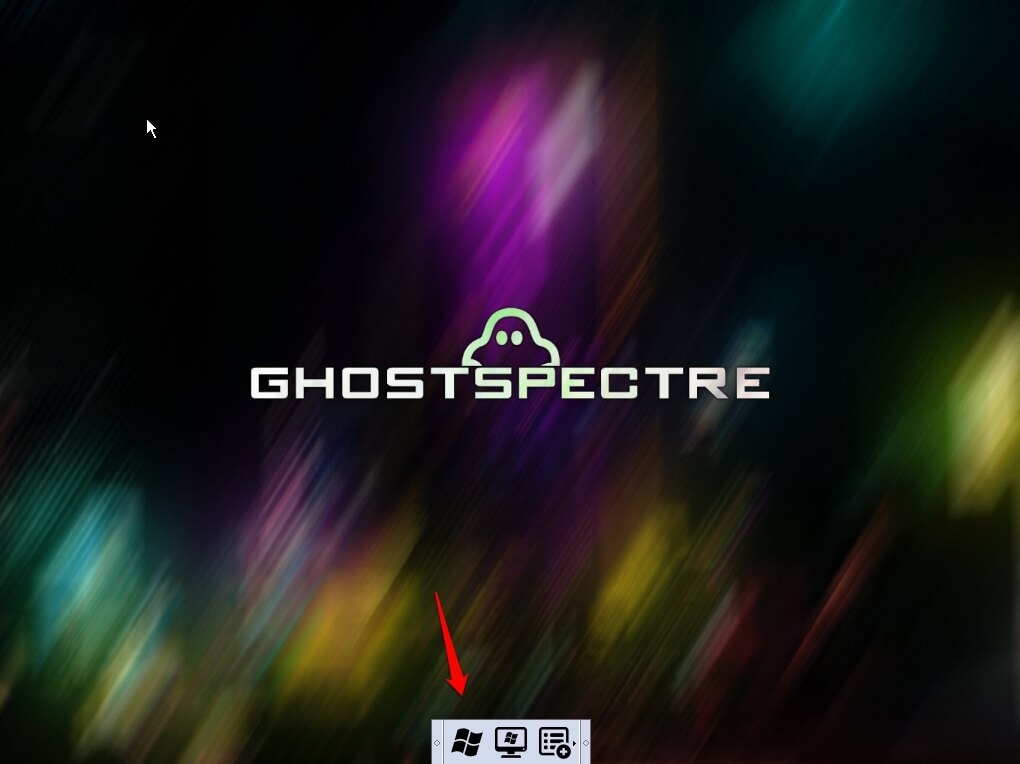
Ghost Spectreのバナーが表示された画面で、下部バーからWindowsのロゴをクリックします。
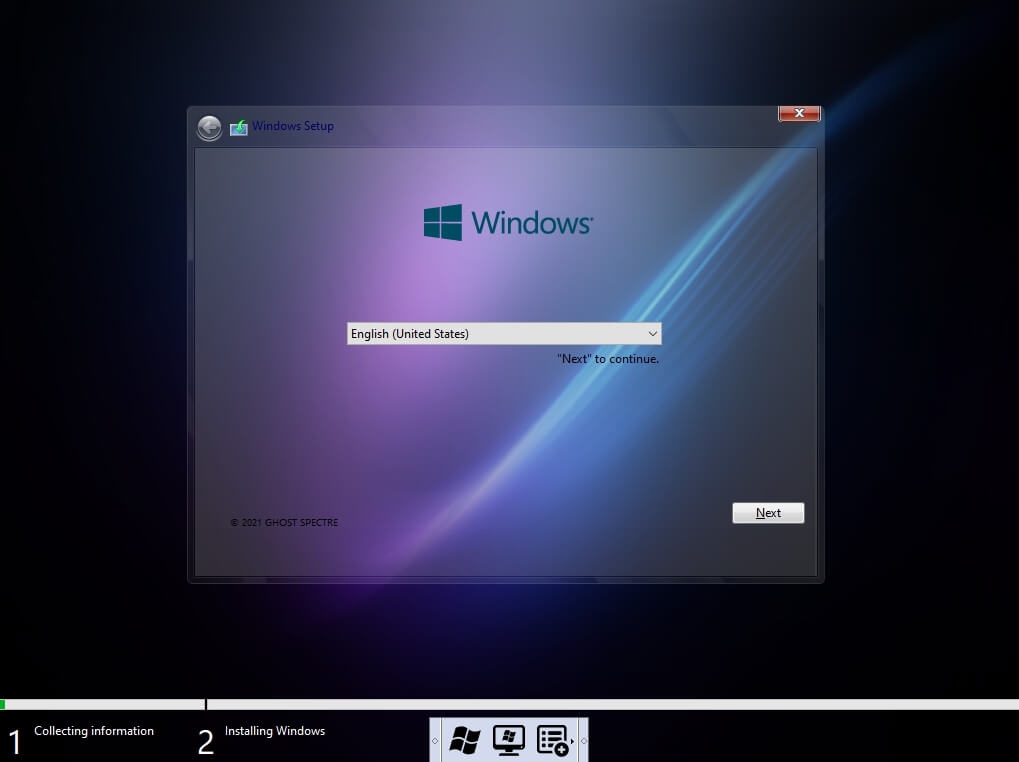
- 次に、言語を選択するように求められます。これらの設定をすべて構成した後、次へをクリックします。
これで、Windows 10のセットアップがプロダクトキーの入力を求めます。Windows 10のプロダクトキーをお持ちの場合は、入力してください。そうでない場合は、「キーを持っていません」または「後で行う」をクリックします。
お好みのGhost Spectre Windows 10のバージョンを選択します。小さな説明が提供され、次へをクリックします。
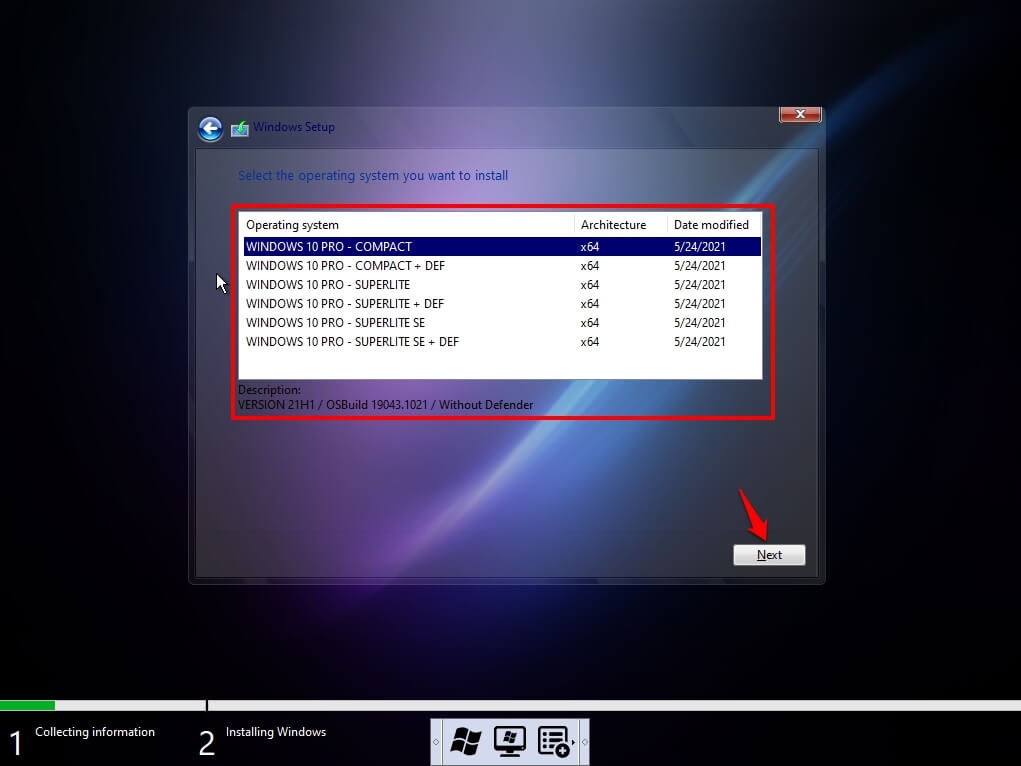
カスタム: Windowsのみをインストール(詳細)をクリックします。
ドライブを選択し、次へをクリックします。[複数のパーティションがある場合は、下からそれぞれを選択し、削除をクリックして1つの未割り当てドライブだけが残るまで繰り返します。]
未割り当てドライブリストを選択し、新規 > 適用 > OKをクリックします。
複数のパーティションからプライマリパーティションを選択し、次へをクリックします。
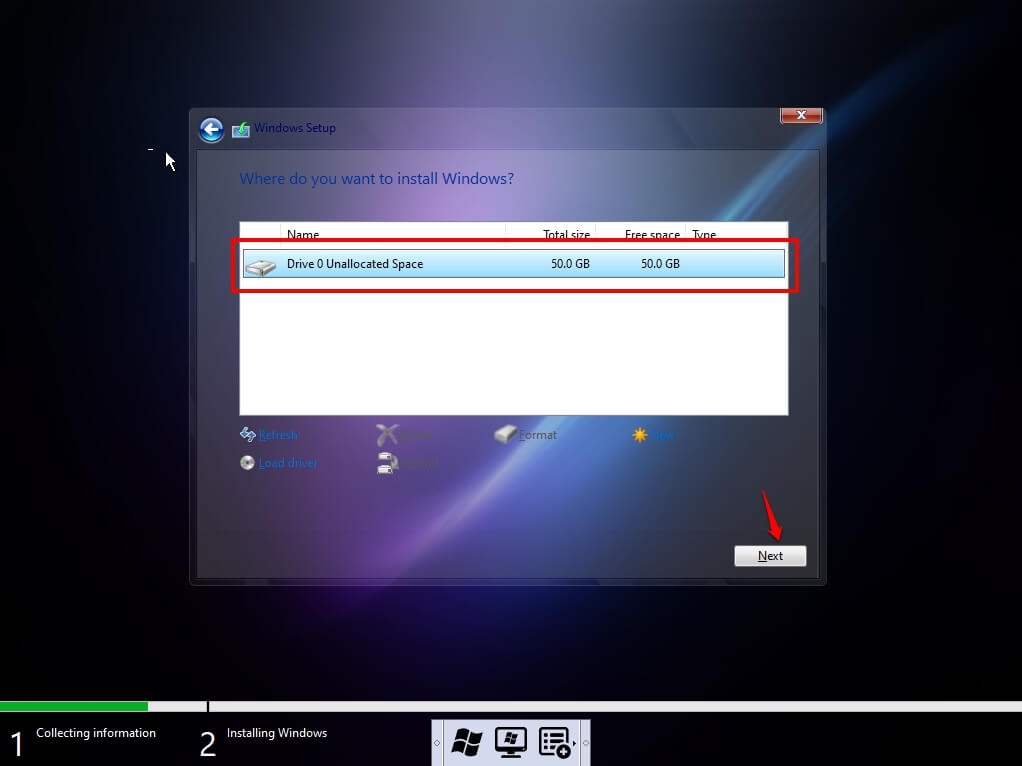
- Windowsがインストールされるまで数秒待ちます。
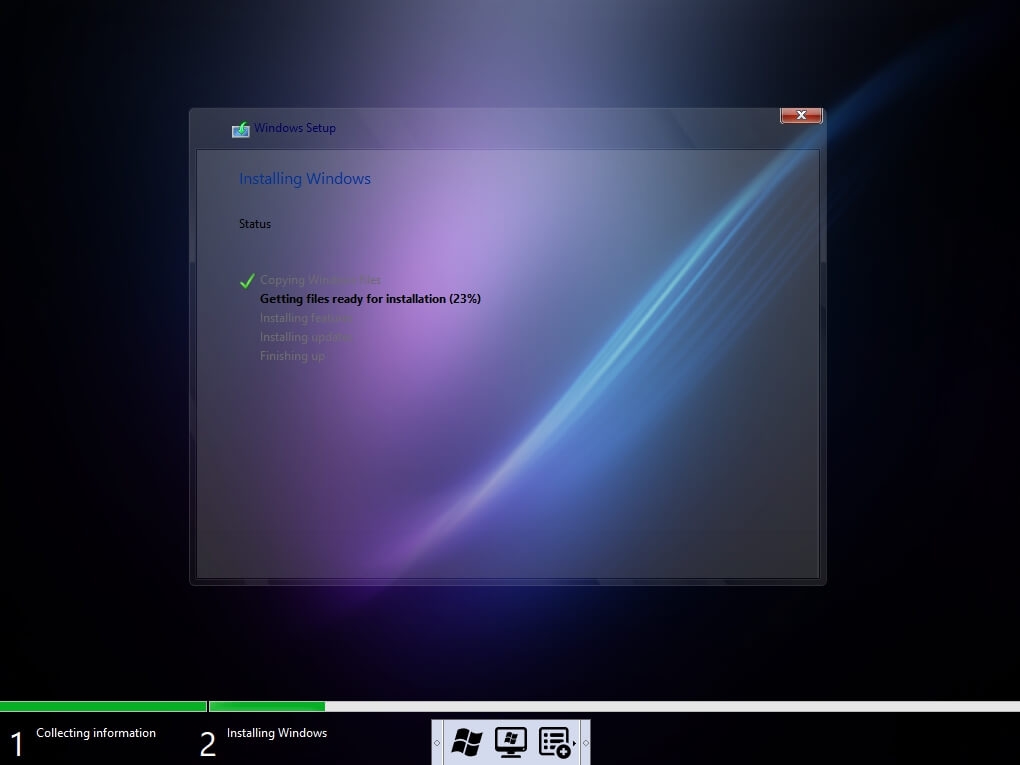
すべてのセットアップが完了すると、Windowsは自動的にセットアップに再起動します。
その後、Windowsはハードウェアを検出してインストールし、最後に再起動します。
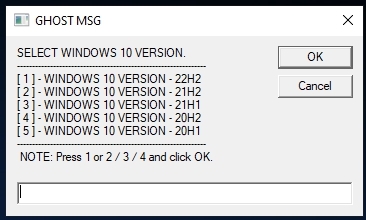
初めてデスクトップに到達したとき、OSバージョン(22H2、21H2、21H1、20H2、20H1)を選択するオプションが表示されます。ボックスに番号を入力し、OKをクリックします。
- 再起動後、OSは完全に機能します。
よくある質問
4GB RAMのPCで動作しますか?
4GB RAMのPCで絶対に動作します。1709または1909ビルドのいずれかを選択すれば問題ありません。
Windows 10のライセンスはどうなりますか?
ライセンスは新しいGhost Spectre Windows 10によって上書きされるため、Windows 10のライセンスを抽出してどこかに保存することをお勧めします。
Windows 10アップデーターを使用できますか?
いいえ、デフォルトのWindows 10アップデーターを使用することはできません。このページで最新のアップデートを確認し、isoファイルをダウンロードしてそこから更新できます。
最後の言葉
以上です。Ghost Spectre Windows 10エディションに関するすべての情報を集めました。ダウンロードして、低スペックのPCで完璧なWindows 10を楽しんでください。
何か見逃したことがあれば、コメントセクションでお知らせください。できるだけ早く追加します。
平和 😉
さらに読む:
Windows 10で外付けハードディスクをパーティション分割する方法
Windows 10で削除できないフォルダーを作成する方法
AndroidスマートフォンからWindows 10を制御する方法
Windows 10で2つのスピーカーを同時に音声再生する方法
Windows 10で「Windowsライセンスがまもなく期限切れになります」エラーを修正する方法
新しい投稿を受信箱で受け取る
スパムはありません。いつでも購読を解除できます。