Windows Mod · 1 min read · Dec 14, 2025
Ghost Spectre Windows 11 Home (24H2/23H2)

最終更新日: 2025年9月3日: Ghost Spectre Windows 11 Homeのダウンロードリンクをすべて更新しました。
Ghost Spectreは現在利用可能な最高のWindowsモッドの1つであり、私たちは多くの記事でそれについて語ってきました。また、Windowsモッドコミュニティでも非常に人気があります。
以前、Ghost Spectre Windows 10およびGhost Spectre Windows 11について議論しましたが、これらの記事では機能やインストールプロセスについて公平に言及しました。
しかし、私たちはWindows 11 Proエディションについてのみ議論しましたので、最終的にこの記事ではGhost Spectre Windows 11 Homeエディション、機能、利用可能なダウンロードオプション、そして最後にPCにインストールする方法について説明します。
Ghost Spectre Windows 11 Home
Ghost Spectre Windows 11は、オリジナルのWindowsのモッド版です。ここでのモッド版は、追加機能だけでなく、通常のユーザーにとって無駄な機能やブloatwareを削減したものを指します。
Microsoftは、同じOSが学生、医療専門家、起業家などの多くの異なるグループによって使用されているため、Windows OSの機能に非常に微妙かつ厳格です。したがって、すべての機能がすべての人にとって価値があるわけではありません。
そのため、Ghost Spectreが登場します。これは、異なるトランケート版のWindowsを提供し、ほとんどの機能が基本ビルドから削除されています。そして、インストール後に必要な特定の機能をインストールできます。
詳細については彼らのYouTubeチャンネルをチェックしてください: Ghost Spectre
機能:
DirectX12の改善
コンパクト統合 + LZX(アルゴリズム)
ブloatwareなし!!
最適化されたページファイル/サービス/スケジュール/検索インデクサー
プライバシー最適化とパフォーマンスモード!
Ghost Toolbox!(Windows Storeの追加または削除など)
他の言語とキーボードをサポート
UWPゲーム/UWPアプリをサポート(例: Forza/GOWなど)
更新可能(最新のWindows 11ビルドに更新できます!)
Windowsの更新は2077年まで一時停止できます!
カスタムアイコン、パック/Windowsテーマパック付き!
GHOSTカスタムブータブル!(WPE)
TPM内蔵またはTPMなし
削除可能なオプション:
Windowsアプリとシステムアプリ
Windowsセキュリティ/Defender/SmartScreen
リモートデスクトップ/タブレットキーボード/NFC/クリップボード/フォーカスアシスト – (Superliteのみ)
プリントスプーラー(プリンターが必要な場合は、サービスで自動に設定してください)
OneDrive(ghost toolboxを使用して戻すことができます)
アクションセンター/通知 – (Superliteのみ)
テレメトリー – (Superliteのみ)
エラーレポート – (Superliteのみ)
UAC(通知しない)
WinSxSバックアップ
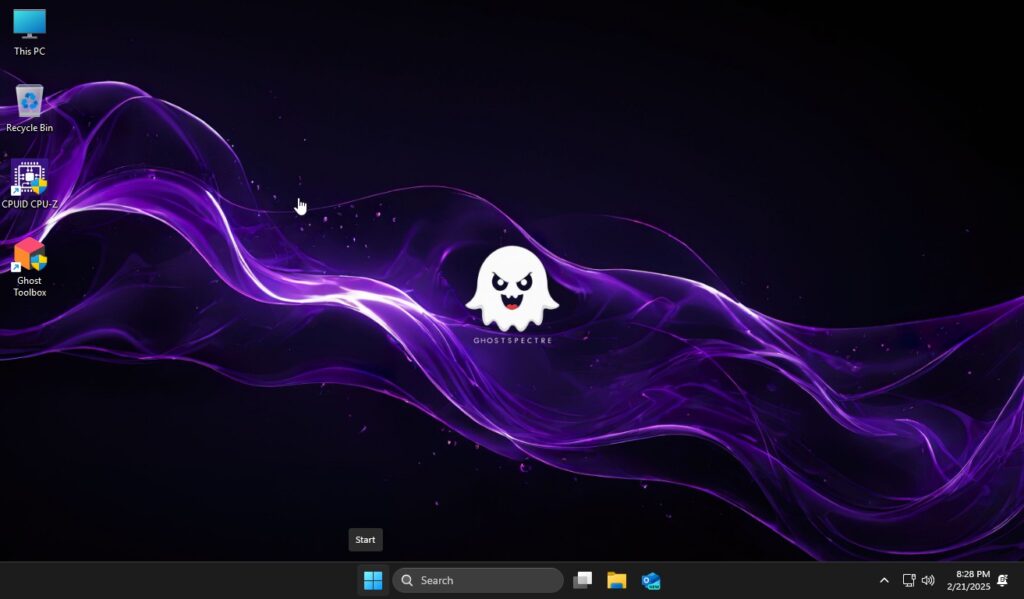
スクリーンショット:
画像をタップして全画面表示。
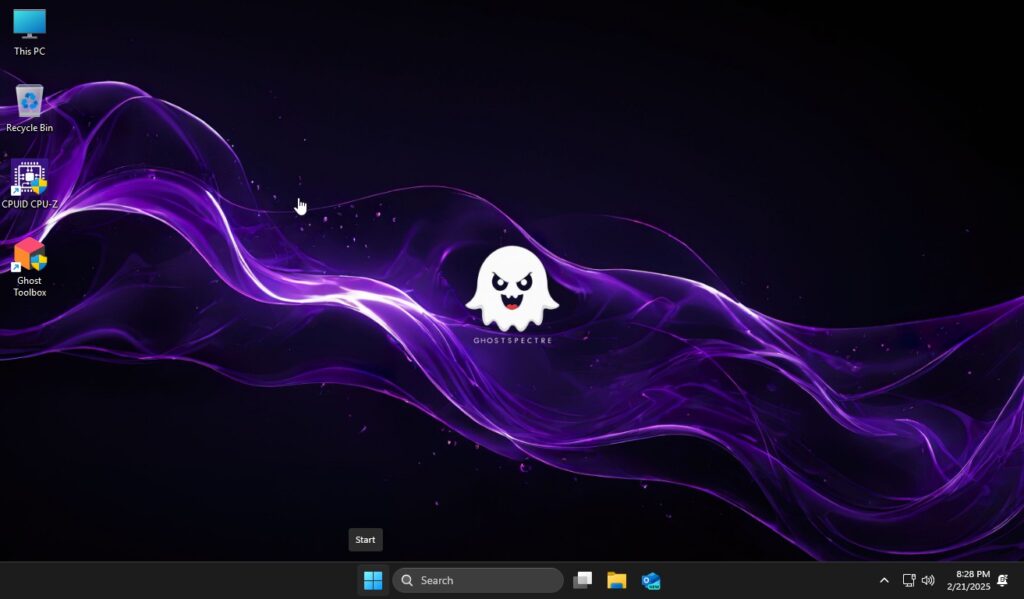
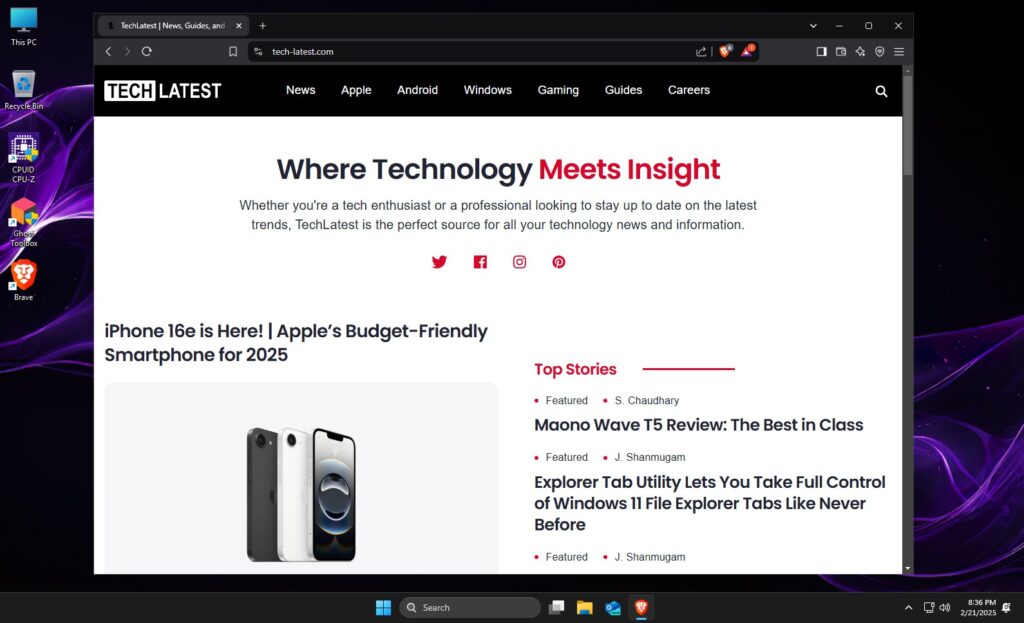
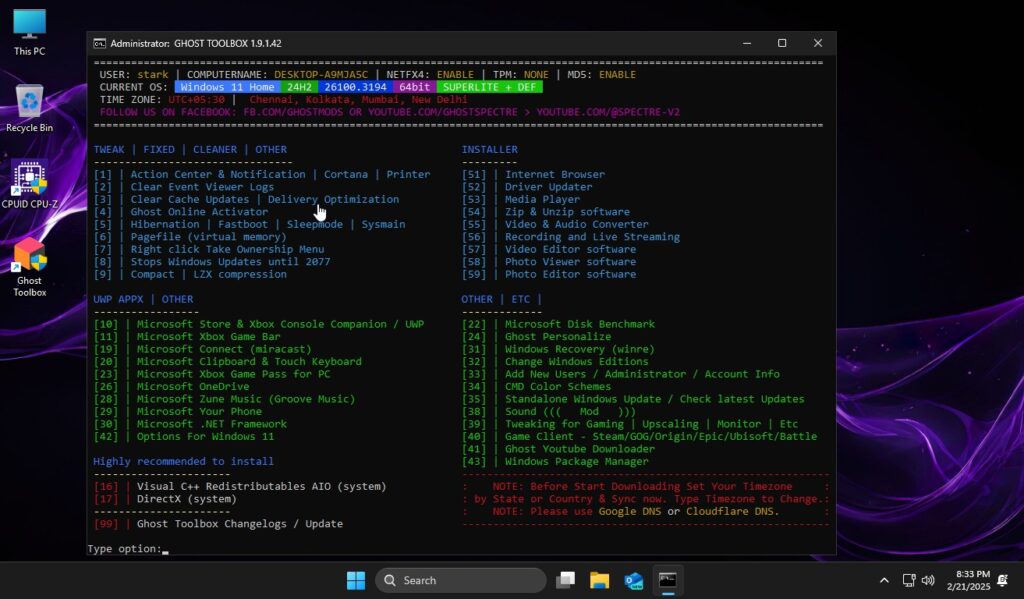
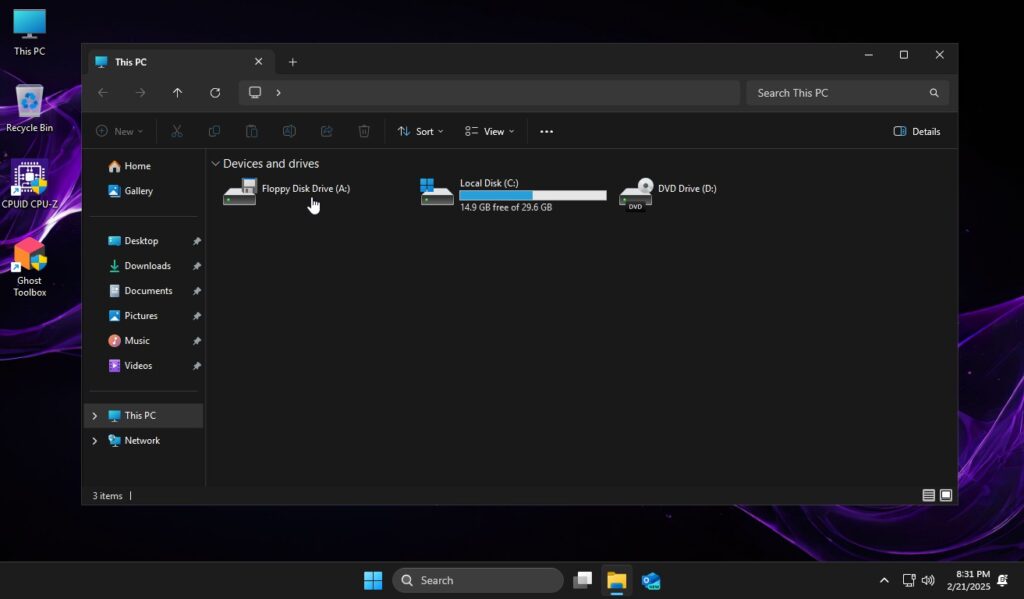
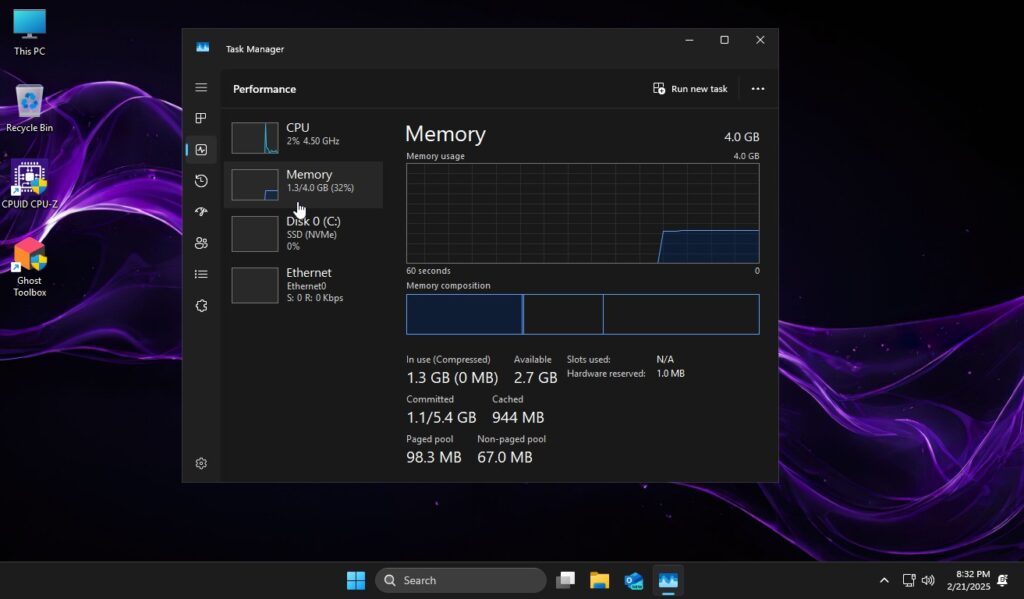
Ghost Spectre Windows 11 Homeのダウンロード
Home 24H2- 64ビット(公式リリース)
変更履歴
2025年8月28日 – 24H2 | 公式リリース | 更新 18-3
OS更新: 26100.4946
フレームワーク: .NETフレームワークを更新
UI: SE用のスタートメニューを更新
リカバリー: Windowsリカバリー環境を更新
ドライバー: ブータブルドライバーを更新(ISO)
ベース: 公式24H2 7月更新リリースに基づくISO(消費者)
修正: 軽微なバグ
2025年7月13日 – 24H2 | 公式リリース | 更新 17
OS更新 26100.4652
.NETフレームワークを更新
SE用のスタートメニューを更新
Windowsリカバリー環境を更新
ブータブルドライバーを更新(ISO)
S/SEでのクロスデバイス再開を削除
公式24H2 6月更新リリースに基づくISO(消費者)
2025年6月20日 – 24H2 | 公式リリース | 更新 16
OS更新 26100.4351
.NETフレームワークを更新
SE用のスタートメニューを更新
ブータブルドライバーを更新(ISO)
Windowsリカバリー環境を更新
公式24H2 4月更新リリースに基づくISO(消費者)
Home 23H2- 64ビット
変更履歴
2024年1月28日 – 23H2 | 更新 2
OS更新 22631.3085
.NETフレームワーク 4.8.1を更新
SE用のStartAllBackを更新
2023年11月13日 – 23H2 | 初回リリース
Windows 11 23H2公式リリースに基づくISO
OS更新 22631.2506
.NETフレームワーク 4.8.1を更新
Defenderエンジンを更新
SE用のStartAllBackを更新
Ghost Spectre Windows 11 Homeのインストール
それでも、以下の手順に従って、実行する際に疑問がある場合は:
ブータブルメディアを作成するためにRufusをダウンロードします。
Rufusを開き、以前にダウンロードしたISOファイルとUSBドライブを使用してブータブルメディアを作成します。
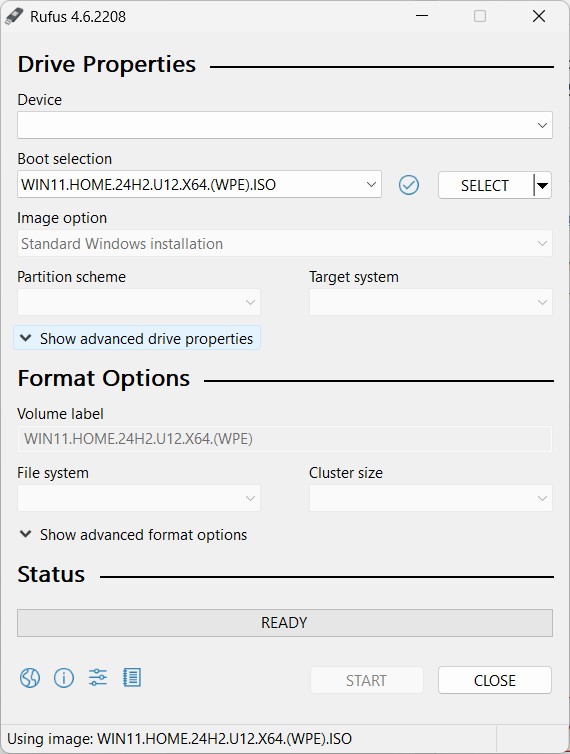
- PCを再起動し、起動中に、Windowsロゴの前にブートメニューキーを押して開きます。
| ブランド | 割り当てられたブートメニューキー |
|---|---|
| Acer | F12 |
| Asus | EscまたはF8 |
| Dell | F12 |
| HP | EscまたはF9 |
| Lenovo | F12, F8, F10 |
| その他 | EscまたはF1-F12 |
ドライブのリストが表示されます。挿入した/接続したものを選択し、Enterを押します。
次に、Windowsロゴが画面に一時的に表示されます。アニメーションドットが表示される場合は、すべてが正常であることを意味します。
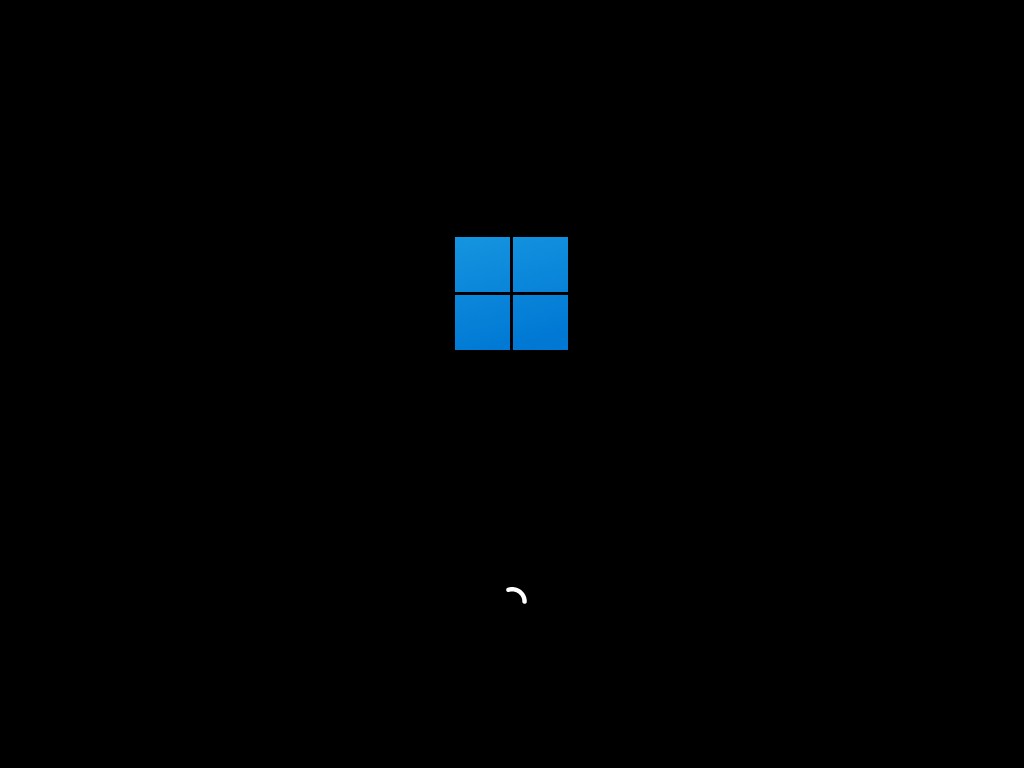
- さて、WindowsロゴをクリックしてWindowsセットアップの手順を開始します。
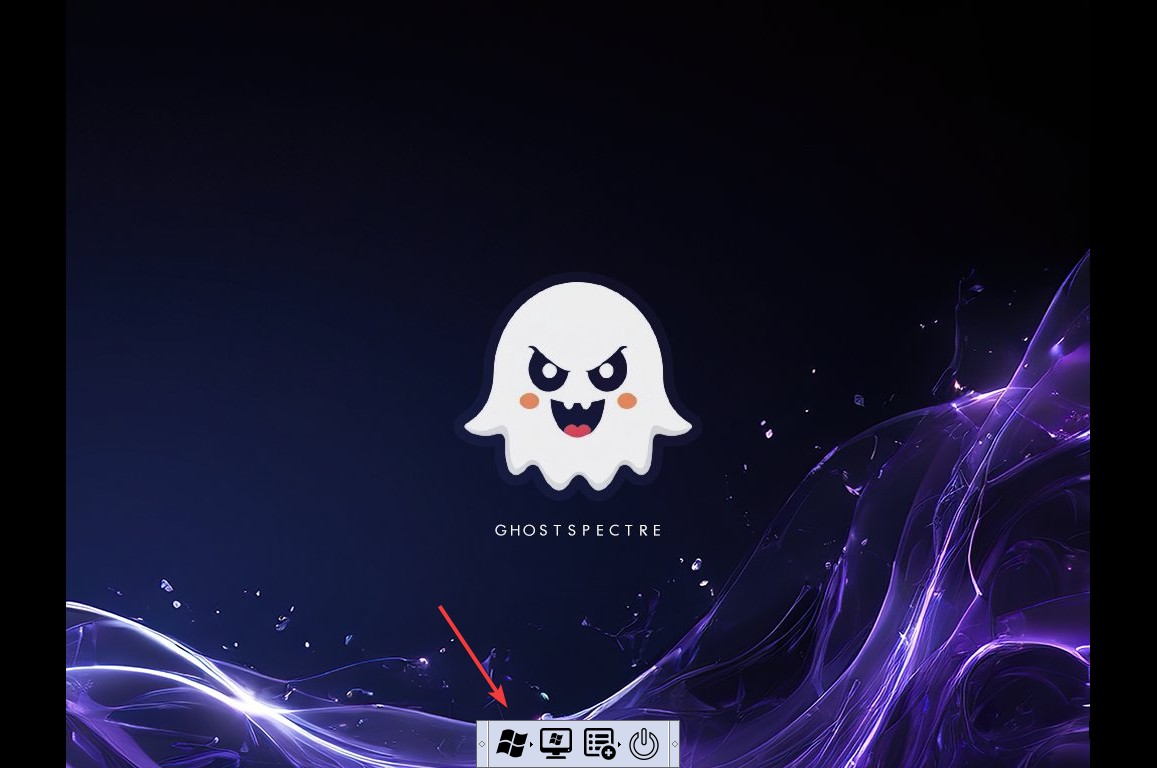
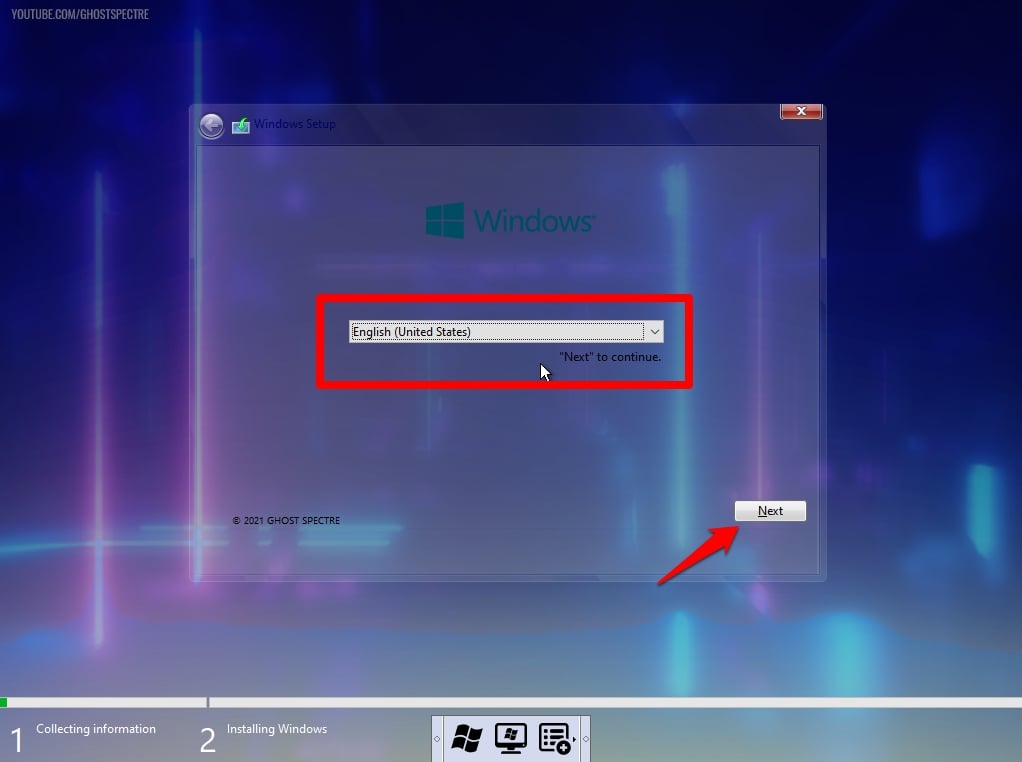
- 次に、言語を選択するように求められ、これらの設定をすべて構成した後、次へをクリックします。
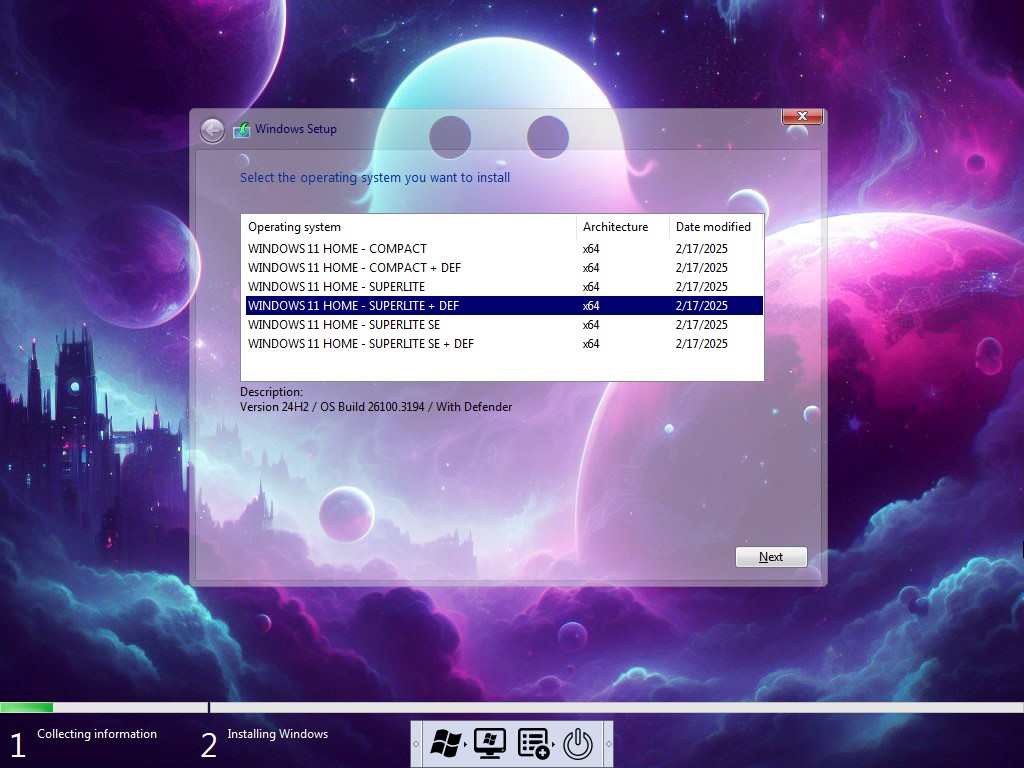
- 次へボタンをクリックすると、異なるGhost Spectre Windows 11のバリアントが表示される新しいウィンドウが表示されます。自分に合ったものを選択します。
- 次に、オペレーティングシステムをインストールしたいドライブを選択する必要があります。
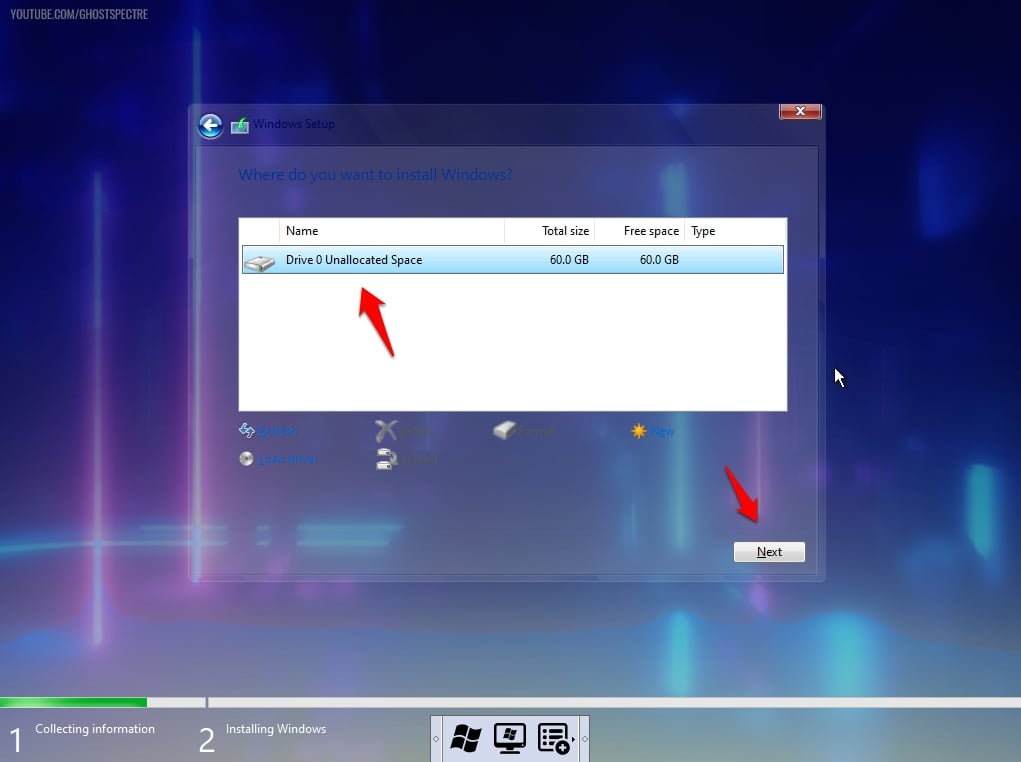
そして、最後に次へボタンをクリックしてインストールプロセスを開始します。
数分以内に(メモリとディスクの種類によります)、OSが正常にインストールされます。
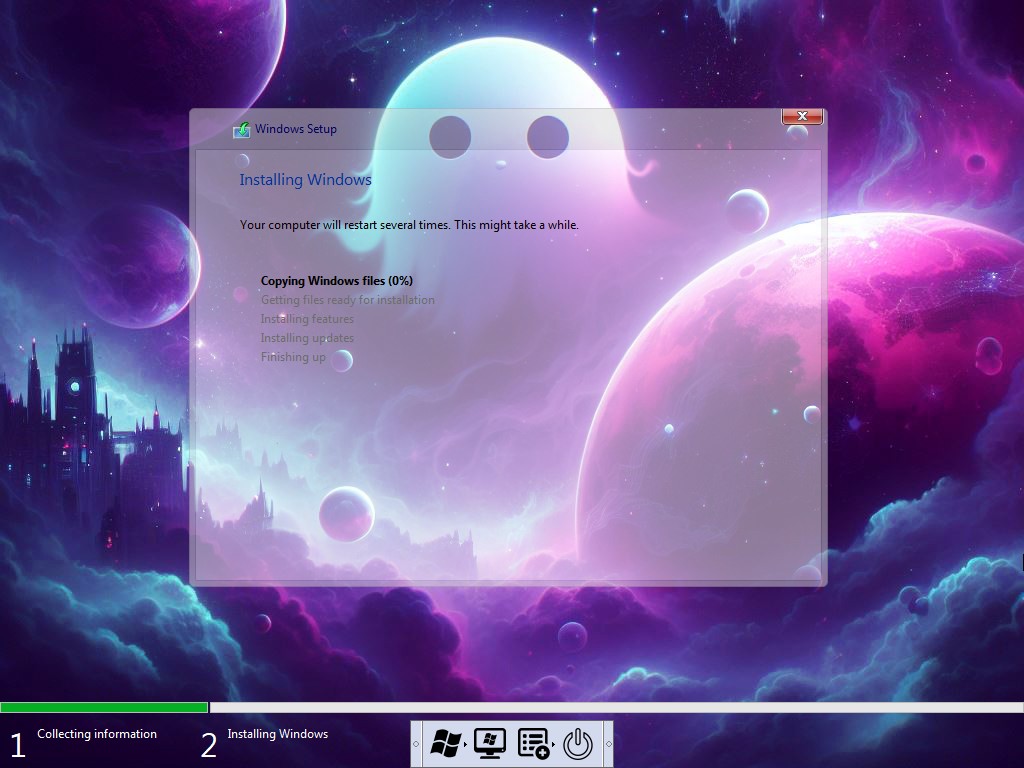
- デスクトップにブートすると、Windows 11 HomeとWindows 11 Home Single Languageのいずれかを選択するように求められます。それに応じて選択し、自動的に再起動します。
最後の言葉 – Ghost Spectre Windows 11 Home
以上です。Ghost Spectre Windows 11 Homeエディションに関するすべての情報を集めました。ダウンロードして、低スペックのPCでも完璧なWindows 11を楽しんでください。
何か見逃した場合は、コメントセクションでお知らせください。できるだけ早く追加します。
新しい投稿を受信箱で受け取る
スパムはありません。いつでも購読を解除できます。