「Windows 11」 · 2 min read · Sep 06, 2025
Ghost Spectre Windows 11 Pro (24H2 – 2024 Update)

最終更新日: 2025年8月27日: Ghost Spectre Windows 11のダウンロードリンクをすべて更新しました。
最終更新日: 2024年9月25日: Ghost Spectre Windows 11 24H2 2024アップデートを追加し、他のすべてのダウンロードリンクを更新しました。
最終更新日: 2023年11月4日: Ghost Spectre Windows 11 23H2 2023アップデートを追加し、他のすべてのダウンロードリンクを更新しました。
2022年11月12日更新: 新しいGhost Spectre Windows 11 22H2 SV2(公式)リリースが追加されました。
Microsoftは先週、一般向けに新しいWindows 11を発表し、OTAおよびISOファイルで利用可能です。残念ながら、MicrosoftはWindows 11へのアップグレードに関して非常に厳しい要件と多くの制限を設けています。
心配することはありません。すべての問題には解決策があり、ここでも同様です。
この記事では、Ghost Spectre Windows 11 Superlite Versionという優れたWindowsビルドを紹介します。このビルドでは、多くの不要な機能が削除されているため、どのPCでもWindows 11を心配することなく利用できます。
Ghost Spectre Windows 11
Ghost Spectre Windows 11 Superliteは、オリジナルのWindowsの改造版です。ここでの改造は、追加機能だけでなく、通常のユーザーにとって不要な機能も削除されています。
詳細については、彼らのYouTubeチャンネルをチェックしてください: Ghost Spectre
特徴:
削除可能なオプション:
スクリーンショット:
画像をタップして全画面表示にします。
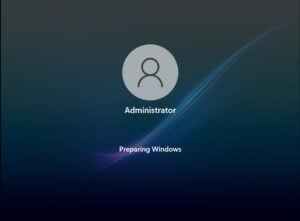
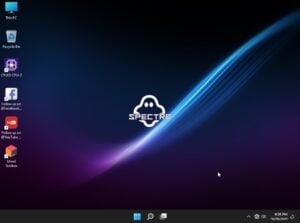
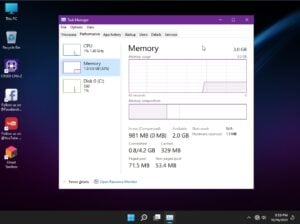
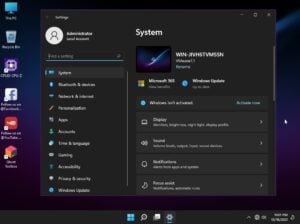
Ghost Spectre Windows 11 Superlite Versionのダウンロード
24H2- 64ビット(公式リリース)
Windows 11 24H2 Home Editionを探している場合は、こちらをクリックしてください。
変更履歴
2025年8月27日 – 24H2 | 公式リリース | アップデート 18-2
OSアップデート: 26100.4946 / 26100.1742 (ファーストエディション-V11)
フレームワーク: .NETフレームワークを更新
UI: SE用のスタートメニューを更新
リカバリー: Windowsリカバリー環境を更新
ドライバー: ブータブルドライバー(ISO)を更新
ベース: 公式24H2 7月アップデートリリースに基づくISO(消費者向け)
修正: 軽微なバグ
2025年7月13日 – 24H2 | 公式リリース | アップデート 17
OSアップデート 26100.4652 / 26100.1742 (ファーストエディション-V10)
.NETフレームワークを更新
SE用のスタートメニューを更新
Windowsリカバリー環境を更新
ブータブルドライバー(ISO)を更新
S/SEでのクロスデバイス再開を削除
公式24H2 6月アップデートリリースに基づくISO(消費者向け)
2025年6月20日 – 24H2 | 公式リリース | アップデート 16
OSアップデート 26100.4351 / 26100.1742 (ファーストエディション-V9)
.NETフレームワークを更新
SE用のスタートメニューを更新
ブータブルドライバー(ISO)を更新
Windowsリカバリー環境を更新
公式24H2 4月アップデートリリースに基づくISO(消費者向け)
ISOファイルの抽出に問題がありますか? このGIFをチェックしてください。
24H2- 64ビット(公式リリース)(LTSC)
変更履歴
2025年8月27日 – 24H2 | 公式リリース | アップデート 18-3
OSアップデート: 26100.4946
フレームワーク: .NETフレームワークを更新
UI: SE用のスタートメニューを更新
ドライバー: ブータブルドライバー(ISO)を更新
修正: 軽微なバグ
2025年7月13日 – 24H2 | 公式リリース | アップデート 17
OSアップデート 26100.4652
.NETフレームワークを更新
SE用のスタートメニューを更新
Windowsリカバリー環境を更新
ブータブルドライバー(ISO)を更新
S/SEでのクロスデバイス再開を削除
2025年6月20日 – 24H2 | 公式リリース | アップデート 16
OSアップデート 26100.4351
.NETフレームワークを更新
SE用のスタートメニューを更新
ブータブルドライバー(ISO)を更新
Windowsリカバリー環境を更新
23H2- 64ビット(公式リリース)
変更履歴
2025年8月28日 – 23H2 | 公式 | アップデート 22-2
OSアップデート 22631.5771
.NETフレームワークを更新
SE用のスタートメニューを更新
軽微なバグを修正
2025年7月16日 – 23H2 | 公式 | アップデート 21
OSアップデート 22631.5624
.NETフレームワークを更新
SE用のスタートメニューを更新
ブータブルドライバー(ISO)を更新
2025年6月22日 – 23H2 | 公式 | アップデート 20
OSアップデート 22631.5472
.NETフレームワークを更新
SE用のスタートメニューを更新
ブータブルドライバー(ISO)を更新
Windowsリカバリー環境を更新
公式23H2 6月アップデートリリースに基づくISO(消費者向け)
ISOファイルの抽出に問題がありますか? このGIFをチェックしてください。
22H2- 64ビット(公式リリース)
ISOファイルの抽出に問題がありますか? *このGIFをチェックしてください。*
22H2 SV2 – 64ビット(公式リリース)
21H2 – 64ビット(安定版)
21H2 – 64ビット(安定版)
変更履歴
- 2021年10月10日
- Windows 11の初回リリース
Ghost Spectre Windows 11のインストール
Ghost Spectre Windows 10 Superlite VersionをPCにインストールする際に新しいことはありません。通常のクリーンインストール手順に慣れていれば問題ありません。
それでも、以下の手順に従って疑問がある場合は:
ブータブルメディアを作成するためにRufusをダウンロードします。
Rufusを開き、以前にダウンロードしたISOファイルとUSBドライブを使用してブータブルメディアを作成します。
PCを再起動し、起動中にWindowsロゴの前にブートメニューキーを押して開きます。
| ブランド | 割り当てられたブートメニューキー |
|---|---|
| Acer | F12 |
| Asus | EscまたはF8 |
| Dell | F12 |
| HP | EscまたはF9 |
| Lenovo | F12, F8, F10 |
| その他 | EscまたはF1-F12 |
ドライブのリストが表示され、挿入した/接続したものを選択し、Enterを押します。
次に、Windowsロゴが画面にしばらく表示され、アニメーションドットが表示されると、すべてが正常であることを意味します。
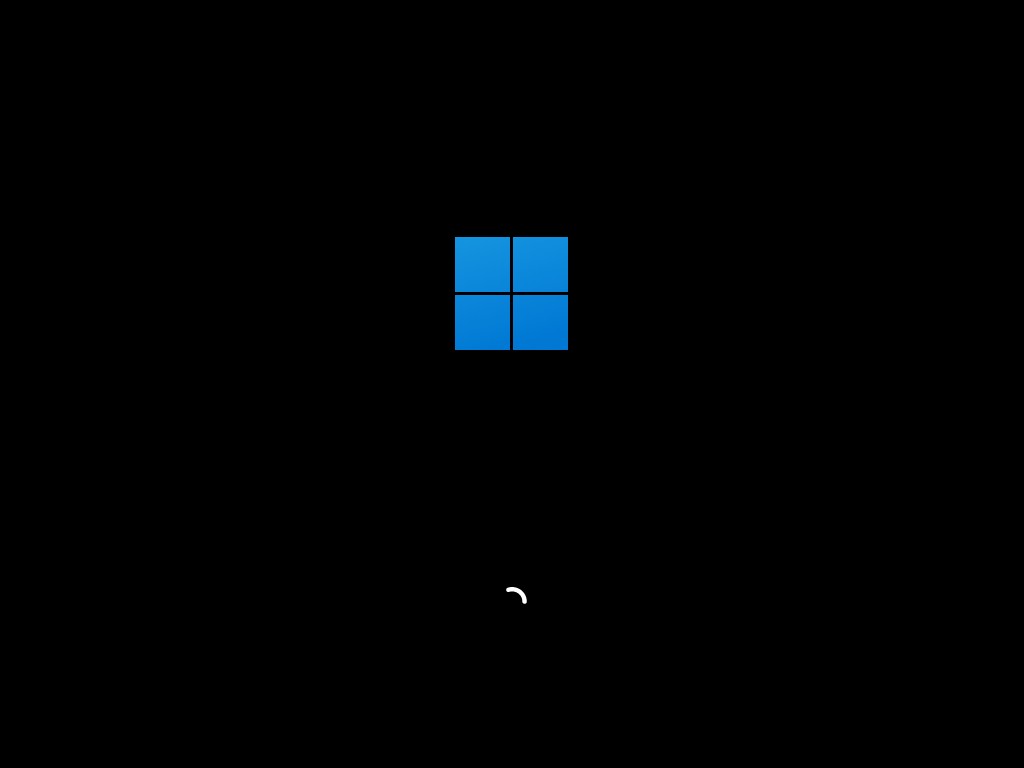
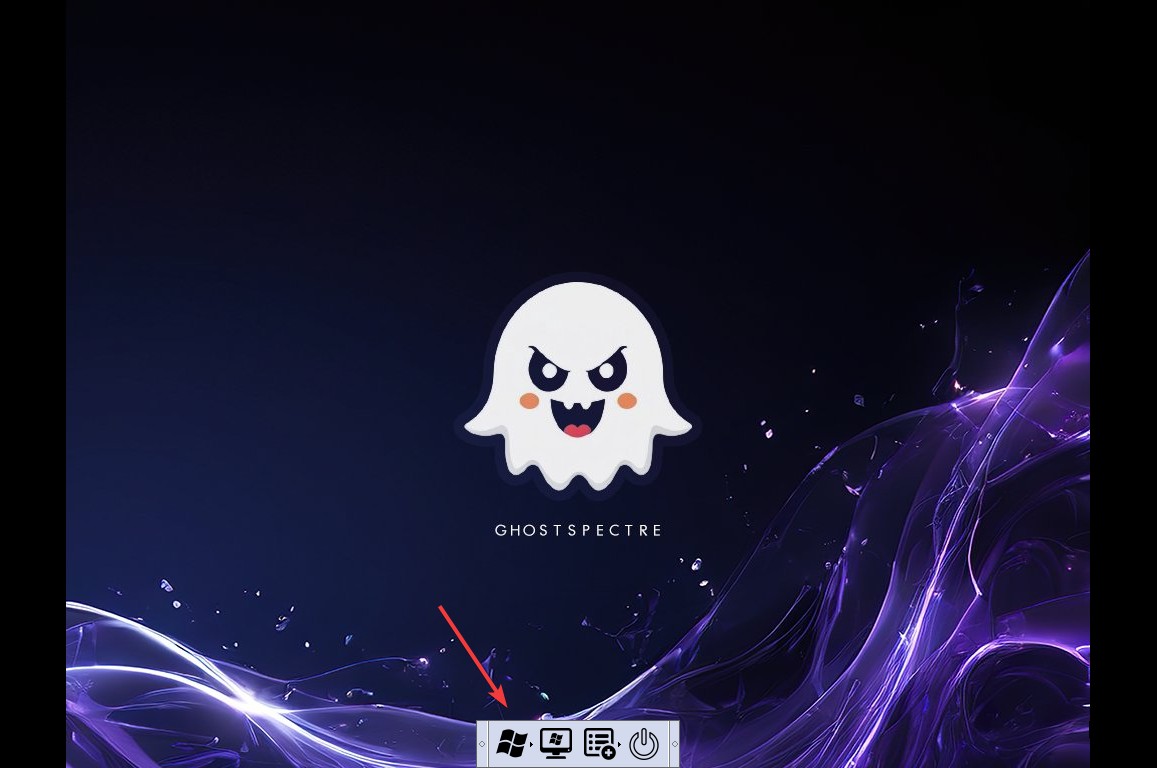
- その後、WindowsロゴをクリックしてWindowsセットアップの手順を開始します。
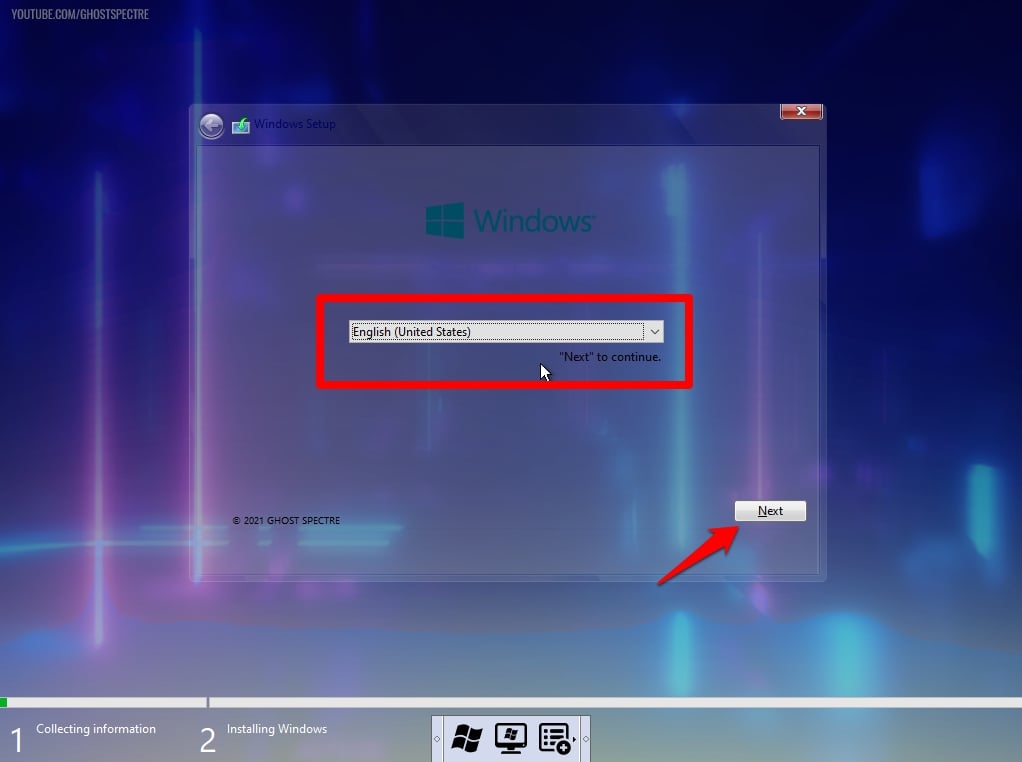
- 次に、言語、時間、キーボードの方法を選択するように求められ、これらの設定を構成した後、次へをクリックします。
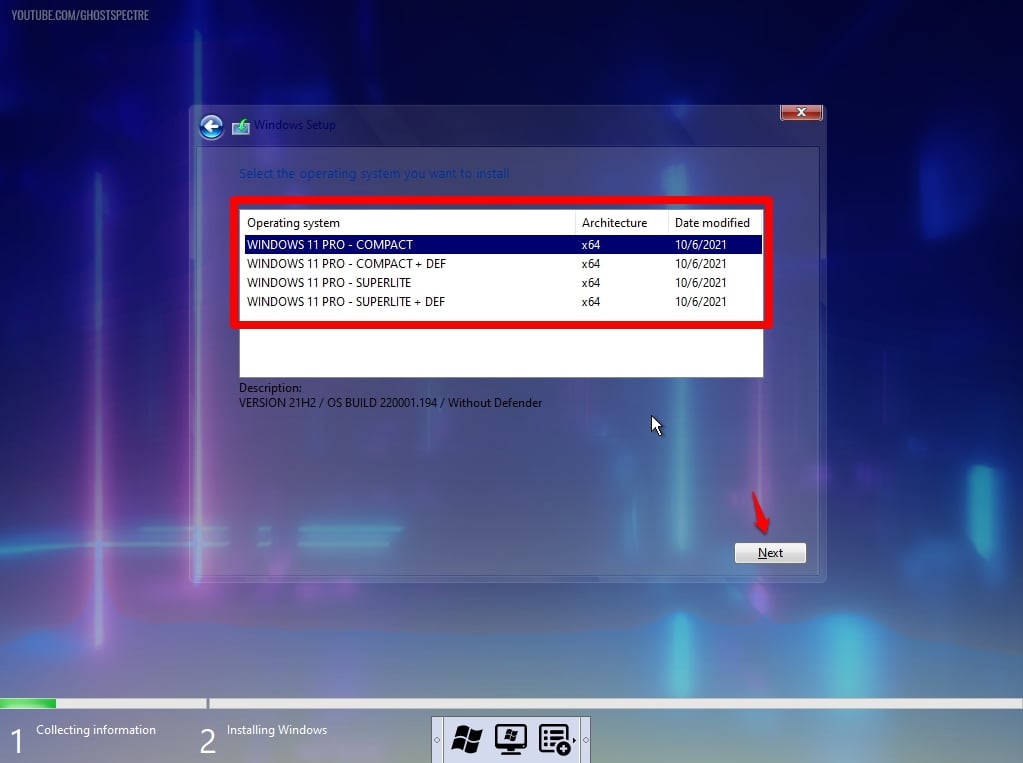
- 次へボタンをクリックすると、異なるGhost Spectre Windows 11のバリアントが表示される新しいウィンドウが表示され、あなたに合ったものを選択します。
- 次に、オペレーティングシステムをインストールしたいドライブを選択する必要があります。
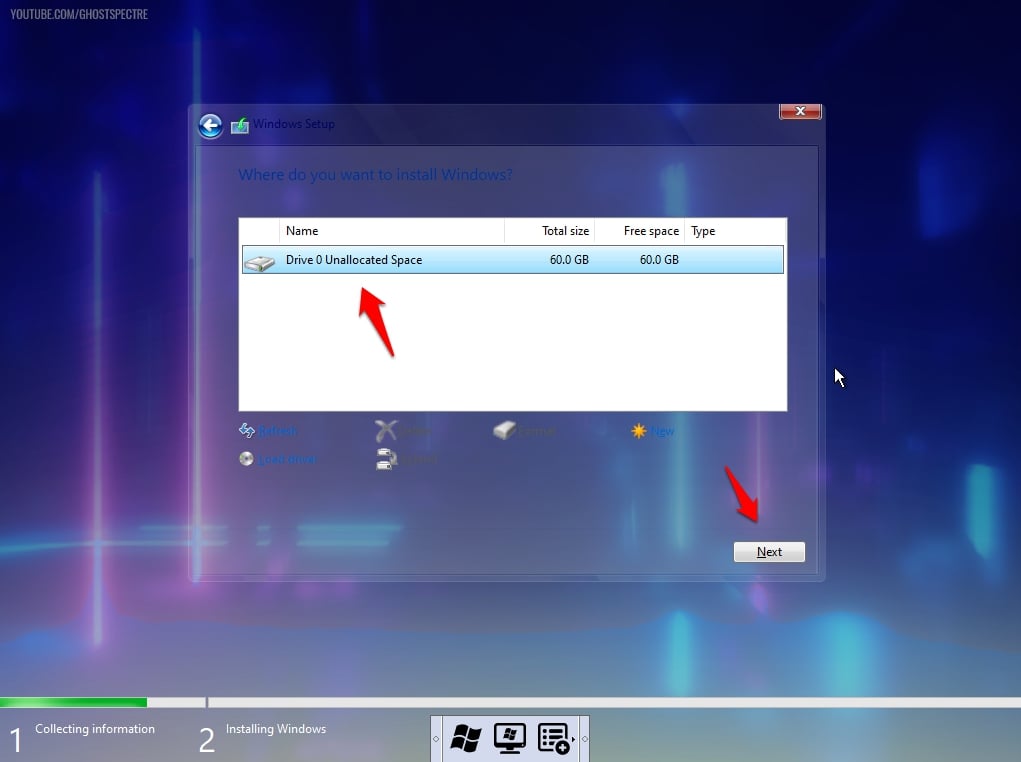
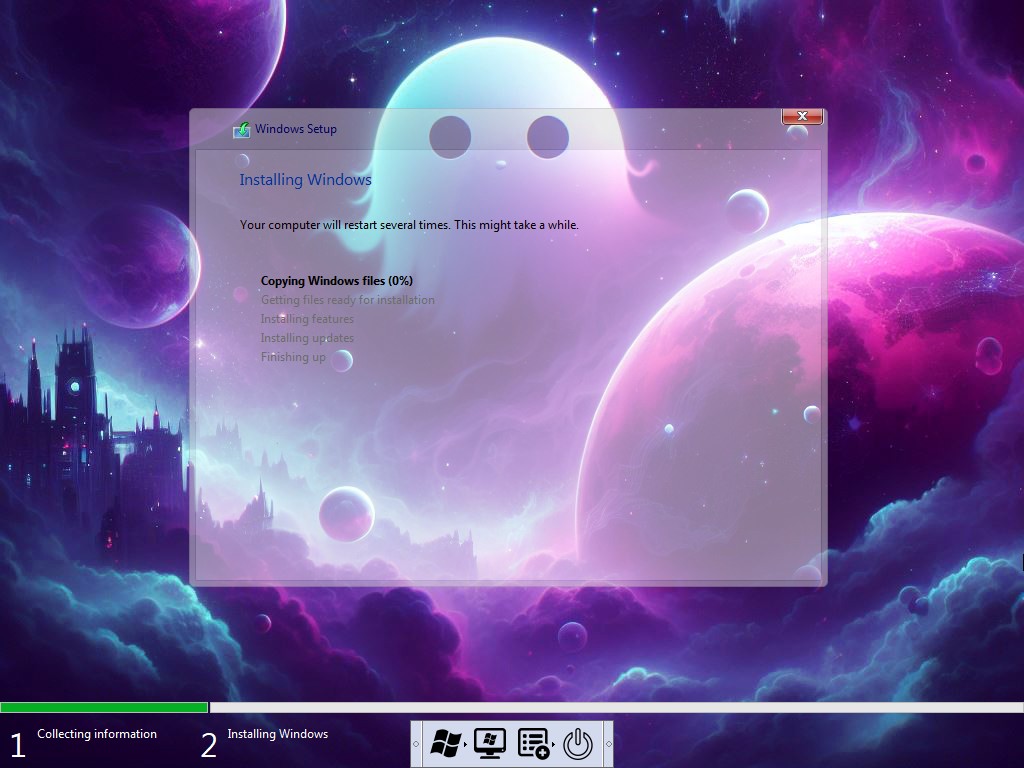
そして最後に、次へボタンをクリックしてインストールプロセスを開始します。
数分後(メモリとディスクのタイプによって異なります)、OSが正常にインストールされます。
よくある質問
Windows 11 Ghost Spectreでタブレットモードを使用できますか?
はい、使用できますが、デフォルトではシステムによって無効になっています。Ghost Spectreツールバーから42オプションを有効にすることで有効にできます。
Ghost Spectre Windows 11でプリンターを使用するにはどうすればよいですか?
GhostツールバーからPrint Spoolerを使用する必要があります。
4GB RAMのPCで動作しますか?
4GB RAMのPCで確実に動作します。
Windows 10のライセンスはどうなりますか?
ライセンスは上書きされ、新しいGhost Spectre Windows 11によって自動的にアクティブ化されますが、安全のためにWindows 10のライセンスを抽出してどこかに保存することをお勧めします。
最後の言葉 – Ghost Spectre Windows 11 Superlite
以上です。Ghost Spectre Windows 11エディションに関するすべての情報を集めました。低スペックのPCでも完璧なWindows 11を楽しんでください。
何か見逃した場合は、コメント欄でお知らせください。できるだけ早く追加します。
新しい投稿を受信箱で受け取る
スパムはありません。いつでも購読を解除できます。