Ghost Spectre · 3 min read · Mar 26, 2026
Ghost Spectre Windows: すべてのよくある質問に一つの場所で回答
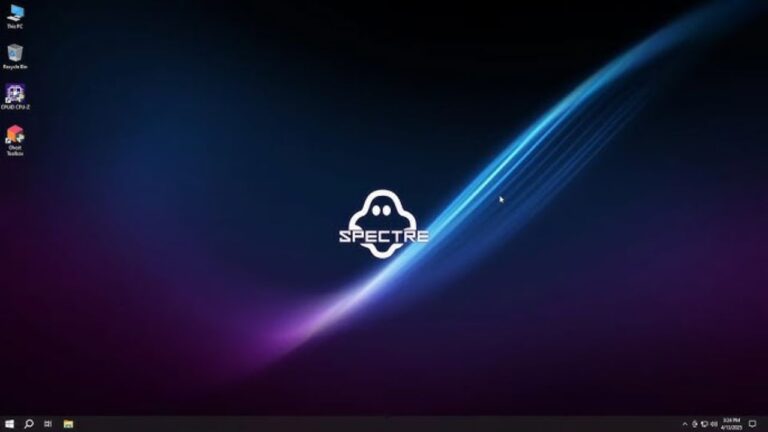
あなたのWindowsコンピュータが、検出できないプロセスや巧妙なテレメトリー、要求していないソフトウェアのせいで遅く感じたことはありませんか?
あなたは一人ではありません。ゲームをする時や古いコンピュータを復活させる時、多くの人がハードウェアを輝かせるために邪魔にならないWindows体験を求めています。
Ghost Spectre Windowsが今利用可能です。おそらく、あなたはその素晴らしいパフォーマンスを称賛するYouTube動画を見たり、噂を聞いたり、フォーラムの議論を見たりしたことでしょう。
しかし、それは何ですか?安全ですか?あなたのPCのすべての問題の解決策ですか?TechLatestで混乱を打破します。
ユーザーの体験を調査し、インターネットを検索した結果、Ghost Spectre Windows: すべてのFAQに回答という最も重要な質問をまとめ、最も明確で実用的なガイドを提供します。
Ghost Spectre Windows: すべてのFAQに回答: よりスリムで高速なPCへの究極のガイド
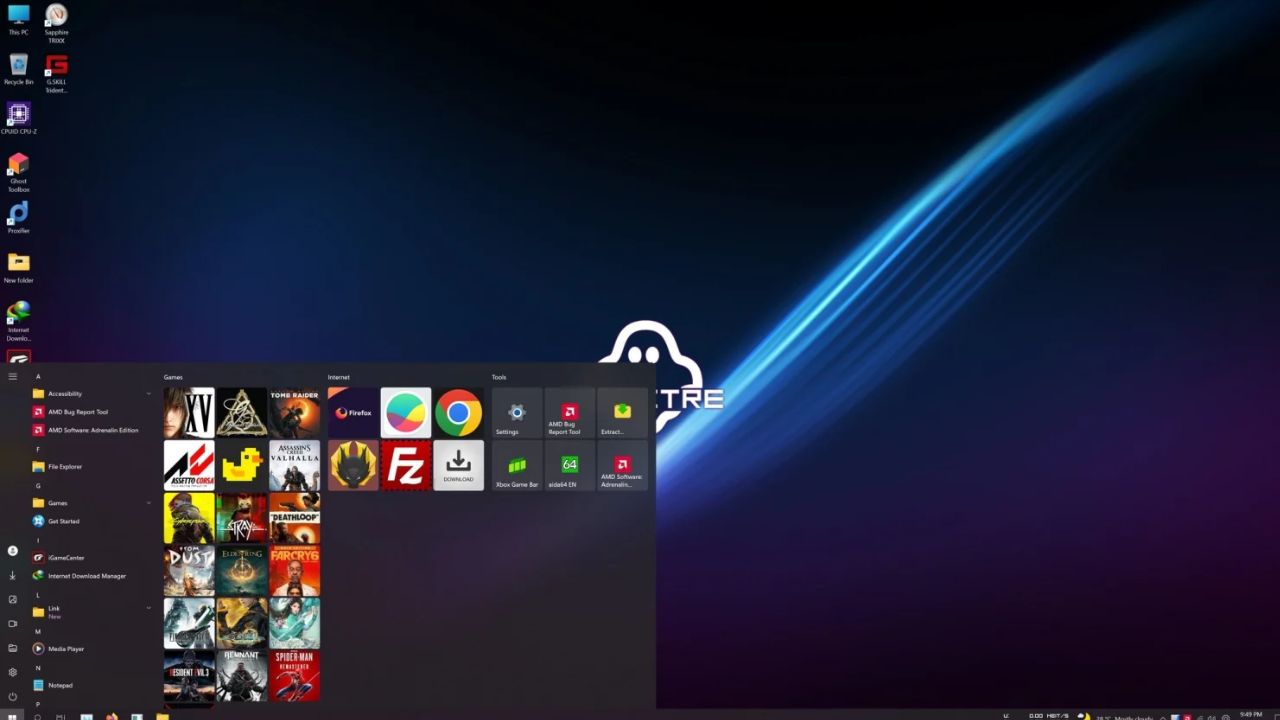
Ghost Spectre Windowsとは正確には何ですか?
成功したアスリートが厳格な食事とトレーニングスケジュールに従うように、Windowsを最も基本的なコンポーネントにまで削減したものを想像してください。
それがGhost Spectreです。熱心なコミュニティがこのMicrosoft Windowsのバージョンを丹念にデブロートし、最適化しました。これはWindows 10と11の両方で利用可能です。
基本的なアイデアは簡単です:バックグラウンドプロセス、テレメトリー、プリインストールされたアプリ(OneDrive、Cortana、その他のUWPアプリなど)、および通常はシステムの貴重なRAM、CPUサイクル、ストレージを消費する不要なサービスを排除します。
その結果?はるかに軽量で、迅速で、応答性の高いオペレーティングシステムです。しばしば「Ghost Toolbox」が含まれており、追加のシステム管理や調整のための便利なツールです。
ゲームとパフォーマンス: 百万ドルの質問
これは通常、人々がGhost Spectreを調査し始める理由です。さっそく本題に入りましょう。
1. Ghost Spectre Windowsは実際にゲームパフォーマンスを大幅に向上させますか?
一言で言えば?もちろんです。ゲーマーはしばしば、ゲームパフォーマンスの明らかな、時には劇的な改善を報告します。
こう考えてみてください:データ収集、インデックス作成、未使用のサービスが、あなたの標準のWindowsが動作している間にバックグラウンドで行われています。
Ghost Spectreによってすべてが排除されるため、システムリソースはゲームのみに使用されます。これにより、全体的にスムーズなゲーム体験と、特にCPUに依存するシナリオでのより高く、一貫したフレームレート(FPS)が実現します。その利点のために、多くの競技ゲーマーがこれを信じています。
2. Ghost Spectreはアイドル時にどれくらいのRAMとCPUを使用しますか?
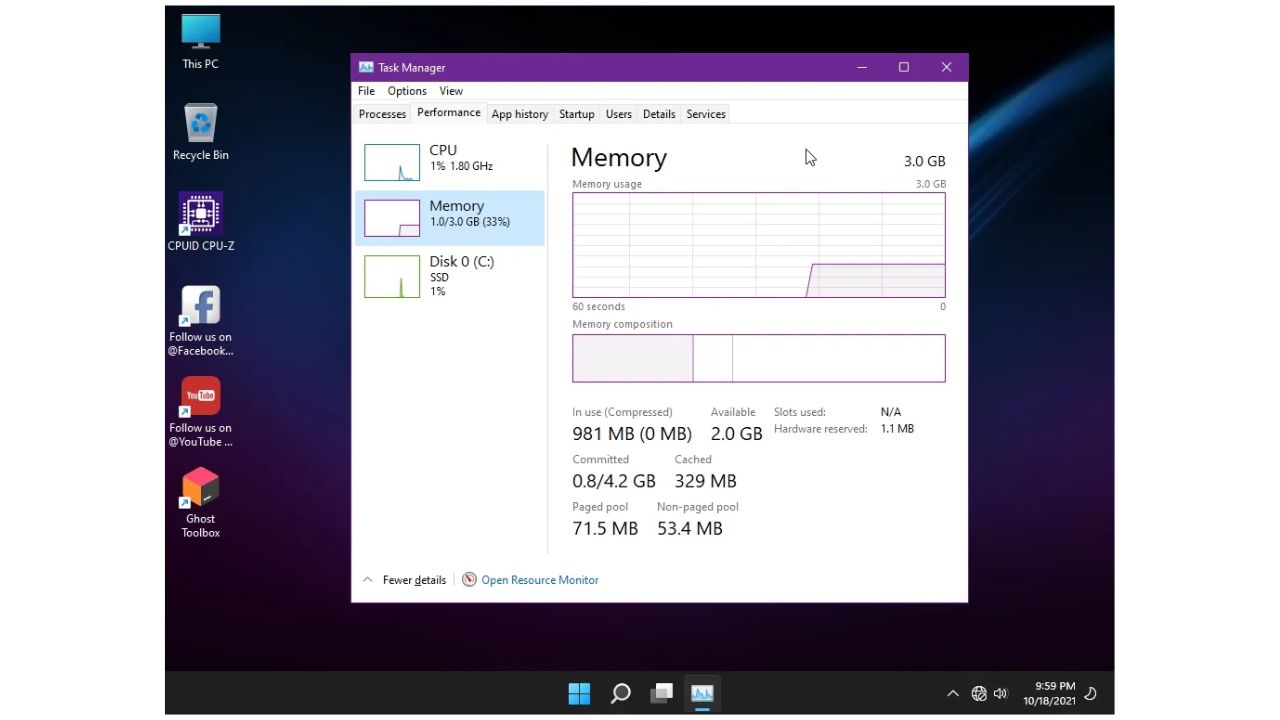
Ghost Spectreはこの点で本当に優れています。Ghost Spectreユーザーは、アイドル時のRAM使用量が1GB未満に落ちることが多いと報告していますが、通常のWindows 11のインストールはアイドル時に2.5GB以上のRAMを消費することがよくあります。
600MBから700MBの間をうろうろすることも報告されています。同様に、バックグラウンドのCPU活動が大幅に減少し、コンテンツ作成やゲームなどの負荷のかかる作業のためにプロセッサが解放されます。古いCPUや少ないメモリのシステムにとって、これは祝福です。
3. Ghost Spectre Windowsは低スペックPCに適していますか?
間違いなく。Ghost Spectreは、安価なデスクトップコンピュータや古いノートパソコン、予算のデスクトップから最大限のパフォーマンスを引き出すのに役立ちます。
そのミニマリストなフットプリントは、控えめなハードウェアでも驚くほどスナッピーで応答性が高く感じられ、以前は遅かったタスク(アプリケーションの起動やウェブの閲覧など)がはるかにスムーズに感じられます。古い車に高性能エンジンの調整を施すようなものです。
4. Ghost Spectreを使用した人気ゲーム(例:CS2、Valorant)のFPS向上はどのくらいですか?
正確な数字は主に特定のハードウェアに依存しますが、一般的にフレームレートの顕著な向上が見られることが多いと合意されています。
その利点は、レイテンシの低下と、CPUに敏感で競争の激しいゲーム(ValorantやCS2など)に対するシステムオーバーヘッドの減少から生じます。
ユーザーからは、以前はプレイできなかったフレームレートがはるかに楽しくなったという報告があり、Minecraftでは、あるユーザーが標準のWindowsで60から70フレームからGhost Spectreで100フレームに、またはLunar Clientのようなパフォーマンスクライアントを使用して500から800フレームから1000〜2000フレームにジャンプしたと報告しています。なんて違いでしょう!
5. Ghost Spectreはゲームの入力遅延を減少させますか?
システムオーバーヘッドの削減は確かに役立ちますが、「入力遅延」は複数の要因(モニターのリフレッシュレート、マウスのポーリングレート、ネットワークのレイテンシ)に影響される複雑なものです。
Ghost Spectreは、システムのレイテンシとバックグラウンドプロセスを減少させることで、より応答性のある感覚を生み出すのに役立ちます。
これにより、迅速な反応を可能にし、速いペースのゲームでわずかですがしばしば重要な優位性を得ることができます。
6. Ghost Spectre Windowsは競技ゲームにおいて通常のWindowsより優れていますか?
多くの人が、真剣な競技ゲーマーにとってそれがそうであると言うでしょう。Ghost Spectre Windowsの主な目的は、ゲームに最も多くのリソースを割り当てる能力を示すことです。すべてのよくある質問に対する回答は、マイクロスタッター、予期しないバックグラウンドアクティビティ、または不要なレイテンシを引き起こす可能性のあるものを排除します。勝つことがあなたの主な目標であり、トレードオフを管理する意欲があるなら、それは明確な利点を提供します。
7. Ghost Spectre Superliteは本当にWindows 11を速くしますか?
間違いなく。 「Superlite」バージョンは、最高のパフォーマンスを発揮するように設計されています。標準のGhost Spectreビルドと比較して、Windows 11は非常に速く、軽量に感じられます。これは最も攻撃的なデブロートと最適化です。非常にスリムな体験を求めており、純粋な速度が最優先であるなら、Superliteはそれを提供します。
8. Ghost Spectre Windowsに一般的な安定性の問題はありますか?
一般的に、意図された使用に対して安定していますが、Ghost Spectreは修正されたOSであることを忘れないことが重要です。Microsoftによって公式にサポートされていないため、予期しない不具合が発生する可能性があります。
ほとんどのユーザーは、日常的なゲームやブラウジングに対して非常に安定していると感じていますが、特に問題のあるWindows Updateの後や、特定のソフトウェアが削除されたコンポーネントに依存している場合には問題が発生することがあります。
9. Ghost Spectreはクラッシュやブルースクリーンを引き起こしますか?
正規のソースからダウンロードし、正しくインストールすれば、頻繁なブルースクリーン(BSOD)は一般的ではありません。
しかし、その高度に修正された性質のため、完全な標準のWindowsインストールと比較して、わずかにリスクが高くなります。
問題が発生した場合、それらは通常、特定の問題のあるWindowsアップデートや、非常にスリムな環境に設計されていない特定のハードウェアドライバーとの競合に関連しています。
10. Ghost Spectre Windowsで最も頻繁に報告されるバグとその修正方法は何ですか?
以下は、一般的に報告される軽微な問題とその回避策です:
Microsoft Store/UWPアプリの問題: 多くのGhost Spectreバージョンはこれらを積極的に削除します。ストアやUWPアプリ(Xbox Game Pass用など)が必要な場合は、同梱のGhost Toolboxユーティリティを使用して再度有効にする必要があります。一部のバージョンでは、これを全く許可しない場合があります。
ドライバーの不具合: ほとんどのドライバーは機能しますが、Windows Updateが大幅に無効化されている場合、自動ドライバーインストールは行われません。ハードウェアメーカーの公式ウェブサイト(NVIDIA、AMD、Intel、マザーボードメーカー)から最新のドライバーを手動でダウンロードしてインストールする必要があります。
メディアコーデックの欠如: 一部の非常にデブロートされたバージョンでは、特定の不明なメディアコーデックが削除されることがあります。特定のオーディオやビデオファイル(OGGファイルなど)が再生できない場合は、サードパーティのメディアプレーヤー(VLCなど)やユニバーサルコーデックパックをインストールすることで通常は解決します。
問題のあるWindowsアップデート: ああ、古典的な問題!アップデートは、デブロートを再導入したり、最適化を壊したりすることがあります。解決策は、Ghost Toolboxを介してアップデートを無期限に一時停止するか、セキュリティ上重要なパッチのみをインストールすることです。アップデート後に再度Ghost Toolboxの最適化スクリプトを実行する準備をしてください。
11. Ghost Spectreは日常使用に十分な安定性がありますか?
多くのユーザー、特にゲーマーや古いハードウェアを持つ人々にとって、絶対にあります。主な活動がゲーム、ウェブブラウジング、一般的なアプリケーションである場合、Ghost Spectreは完全に安定したパフォーマンスのドライバーとして機能します。
ただし、作業がMicrosoftサービスとの深い統合や特定の企業ソフトウェアを必要とする場合、または公式サポートとシームレスなアップデートの快適さを好む場合は、少しミニマリストすぎると感じるかもしれません。
12. WindowsアップデートはGhost Spectreを壊しますか?
これは難しい問題です。Windowsアップデートは、確かにGhost Spectreの最適化に干渉する可能性があります。主要な機能アップデートは、デブロートを再導入したり、調整をリセットしたり、さらには不安定さを引き起こすことで悪名高いです。これが、多くのユーザーがGhost Spectreインストールでアップデートを無効にしたり、厳重に管理したりする理由です。
13. Ghost Spectreのアップデート後にデブロートが戻るのを防ぐにはどうすればよいですか?
ここでの最良の防御はGhost Toolboxです。アップデートがうまく通過した後は、Toolboxを実行して最適化を再適用してください。
多くのユーザーは、Windowsアップデートを長期間一時停止することを選択したり(いくつかのバージョンでは2077年まで一時停止するオプションを提供しています!)、主要なWindowsバージョンがリリースされるときに最新のGhost Spectre ISOをクリーンインストールすることを選択します。
読む: Winpilot (BloatyNosy): あなたのWindows 11 PCをデブロートする
14. Ghost Spectreユーザーの長期的な体験はどうですか?
これは混合の結果ですが、一般的にはそのターゲットオーディエンスに対してポジティブです。多くのユーザーは、特にゲームにおいて、数ヶ月または数年にわたってそのパフォーマンスと効率に満足していると報告しています。
しかし、非常に長い期間、または一連の累積的なアップデートの後に、システムが初期の活力をわずかに失うことがあると感じる人もいます。
Ghost Toolboxの定期的な使用と、主要なOSアップグレードの際には最新のGhost Spectreバージョンを新たにインストールすることが、最適な長期パフォーマンスを維持するための一般的な戦略として挙げられます。
互換性: 何が機能し、何が機能しないか
OSを削減すると、互換性が懸念されることがあります。
15. Ghost Spectre Windowsで動作しないソフトウェアは何ですか?
特定の、しばしばバックグラウンドのWindowsサービスやMicrosoftエコシステムとの深い統合に大きく依存するソフトウェアは、問題があるかもしれません。
これには、一部のニッチな企業ソフトウェア、特定のVPNクライアント、または修正されたOS環境を好まない攻撃的なアンチチートシステムが含まれることがあります。
しかし、Chrome、Firefox、Steam、Adobe Creative Suiteなどの大多数の主流アプリケーションやゲームは、問題なく動作します。
16. Ghost Spectreでドライバーの互換性の問題はありますか?
一般的にはありません。グラフィックカード、チップセット、ストレージ(M.2 SSD)、および周辺機器のコアハードウェアドライバーは通常互換性があります。
主な違いは、Windows Updateがしばしば無効化されているため、これらのドライバーを手動でハードウェアメーカーの公式ウェブサイトからダウンロードしてインストールする必要があることです。これは、最適なパフォーマンスのために推奨されることが多いです。
17. Ghost SpectreにMicrosoft Storeアプリをインストールできますか?
デフォルトでは、多くのGhost SpectreバージョンではMicrosoft Storeが削除されています。絶対に必要な場合は、特に「Compact」バージョンでは、Ghost Toolbox内にストアを再度有効にするオプションが提供されることがあります。
ただし、バージョンによっては、基盤となるUWPフレームワークが積極的に削除されている場合、ストアの完全な機能を復元することは不可能かもしれません。
18. Ghost SpectreはXbox Game Passと互換性がありますか?
これはよくある質問であり、知られている難点です。Xbox Game PassのゲームやXboxアプリは、Ghost Spectreが削除する可能性のあるMicrosoft Storeや他のコアWindowsサービスに強く依存しています。
一部のユーザーは、Ghost Toolboxを介してさまざまな調整を行うことで動作させることができるかもしれませんが、特に「Superlite」バージョンでは保証されていません。Game Passが必須である場合は、注意して進むか、あまり攻撃的でないデブロートされたOSを検討してください。
19. 私の特定のハードウェア(例:グラフィックカード、M.2 SSD)はGhost Spectreで問題がありますか?
ほとんどの場合、ありません。Ghost Spectreは、現代のハードウェアに対する基本的なWindowsカーネルサポートを維持しています。
グラフィックカードは機能し、M.2 SSDは驚異的に速く、CPUは期待通りに機能します。いかなる「問題」も、ほとんど常に自動ドライバーインストールの欠如(手動でドライバーをインストールすることで解決できます)や、非常にニッチなソフトウェアとの競合に関連しています。
セキュリティとプライバシー: 重要な検討
これはおそらく最も重要なセクションです。修正されたOSを使用することには固有のセキュリティ上の意味があります。
20. Ghost Spectre Windowsは安全に使用できますか?
これは百万ドルの質問であり、答えには大きな注意書きがあります:公式のソースからダウンロードした場合のみ。(GS YouTubeチャンネルまたは提供されたリンク)
Ghost Spectreはコミュニティによって作成された修正です。公式のMicrosoftの承認や品質管理はありません。
最大のリスクは、公式のGhost Spectreビルド自体(開発者は一般的にクリーンであることを意図しています)ではなく、ダウンロードするソースです。
非公式のミラー、トレント、またはランダムなウェブサイトは、マルウェア、暗号通貨マイナー、または他の悪質なサプライズをバンドルしたISOを配布する可能性があります。
常に、そして私たちが言いたいのは常に、Ghost SpectreのISOを公式YouTubeチャンネルまたは私たちが提供する同じリンクからダウンロードしてください。 これにより、ファイルが侵害されるリスクが最小限に抑えられます。
Ghost Spectre Windows 10 AIO
Ghost Spectre Windows 11 Pro
Ghost Spectre Windows 11 Home
21. 修正されたWindows OS(Ghost Spectre)を使用する際のセキュリティリスクは何ですか?
安全にダウンロードしても、考慮すべき点があります:
無効化されたセキュリティ機能: 多くのGhost Spectreバージョン、特に「Superlite」バージョンは、パフォーマンスを向上させるためにWindows Defender、SmartScreen、その他の組み込みセキュリティコンポーネントを無効化または削除します。これにより、システムは初期状態であまり保護されなくなります。インストール後すぐに、信頼できるサードパーティのウイルス対策/マルウェア対策ソリューションをインストールする必要があります。
更新の減少: パフォーマンスには良いですが、Windowsアップデートを無効にすると、Microsoftからの重要なセキュリティパッチを見逃す可能性があります。これにより、新たに発見された脆弱性に対してシステムが脆弱になる可能性があります。
信頼: 最終的には、Ghost Spectreの開発者がその修正が意図せず(または意図的に)脆弱性を導入していないことを信頼することになります。
22. Ghost Spectreはテレメトリーを完全に削除しますか?
はい、プライバシーに関するGhost Spectre Windowsの核心的な目的は、Windowsのテレメトリーとデータ収集サービスを大幅に削減または完全に排除することです。これはプライバシーを重視するユーザーにとって大きな魅力です。
23. Windows Defenderが無効になっている場合、Ghost Spectreでプライバシーを確保するにはどうすればよいですか?
A: Windows DefenderがないGhost Spectreバージョンを選択した場合、即座に行動が必要です:
信頼できるサードパーティのウイルス対策/マルウェア対策スイートをインストールします: Bitdefender、ESET、Kaspersky、Avast、またはMalwarebytesを考えてください。これは交渉の余地がありません。
安全なブラウジングを実践します: 疑わしいリンク、メールの添付ファイル、信頼できないウェブサイトに注意を払ってください。
良いファイアウォールを使用します: Windowsファイアウォールがまだ存在するかもしれませんが、より詳細な制御のためにサードパーティのファイアウォールを検討してください。
サードパーティのセキュリティソフトウェアを常に最新の状態に保ちます。
24. Ghost Spectreはウイルスやマルウェアですか?
公式のGhost Spectreプロジェクト自体はマルウェアとして設計されていません。これは、コミュニティの開発者による最適化されたWindows体験を作成するための正当な努力です。しかし、前述のように、危険は非公式の配布にあります。
悪意のある行為者が修正されたOSをマルウェアで再パッケージするケースがありました。公式のダウンロードリンクに従ってください。
25. Ghost Spectre Windowsの公式で安全なダウンロードはどこですか?
開発者は主に、公式YouTubeチャンネルの動画の説明を通じてISOを配布しています。
最新かつ最も正当なダウンロードリンクのために、必ず彼らのチャンネルに直接アクセスしてください。Ghost Spectreを提供しているランダムなウェブサイトやトレントは避けてください。
または、Windows 10、Windows 11 Home、Windows 11 Proの専用ページを訪れて、Ghost SpectreのYouTubeチャンネルからリンクを取得して、あなたの便宜のためにそこに置いています。
インストールと使用: 始め方と最適化の維持
さて、あなたは利点と欠点を考慮し、試してみることに決めました。ここでは実用的な情報を提供します。
26. Ghost Spectre Windows 11/10をダウンロードしてインストールするにはどうすればよいですか?
このプロセスは、OSのインストールに慣れている人にとっては非常に簡単です:
ISOをダウンロードします: 公式YouTubeチャンネルまたは私たちの専用ページ(Windows 10、Windows 11 Home、Windows 11 Pro)から最新のGhost Spectre ISOファイルを取得します。
ブータブルUSBを作成します: Rufus(人気のある無料ユーティリティ)などの信頼できるツールを使用して、ISOファイルをUSBフラッシュドライブに「焼く」または書き込みます(通常は8GB以上が必要です)。警告:これによりUSBドライブ上のすべてのデータが消去されるため、重要なデータをバックアップしてください!
USBから起動します: コンピュータを再起動します。電源が入るときに、BIOS/UEFI設定またはブートメニューに入るためのキーを繰り返し押します(一般的なキーはDel、F2、F10、F12 – マザーボード/ノートパソコンのメーカーによって異なります)。USBドライブをブートデバイスとして選択します。
インストーラーに従います: インストールプロセスは、標準のWindowsインストールと非常に似ています。通常、さまざまなGhost Spectreバージョン(「Superlite」、「Compact」、「Defenderあり」、「Defenderなし」など)が表示されますので、ニーズに合ったものを選択します。パーティション選択のプロンプトに従い(通常はターゲットドライブの既存のパーティションを削除してクリーンインストールを行います)、ユーザー設定を行います。デフォルトのユーザー名は「Administrator」であることが多いです。
インストール後の最適化: Windowsが初めて起動したら、システムが初期最適化を行うのを許可します。その後、Ghost Toolboxを見つけて実行し、さらなる調整を適用し、必須ユーティリティをインストールし、機能を管理します。
27. Ghost Toolboxとは何ですか、そしてどのように使用しますか?
Ghost Toolboxは、Ghost Spectreのインストールでの最良の友です。これは、重要な機能を集中管理する強力で使いやすいコマンドラインユーティリティです。これを使用して:
- コアWindowsサービス(Windows Update、Defender、タブレットモードなど)を有効/無効にします。
- 様々なシステムおよびゲームの最適化を適用します(例:電源プロファイルの調整、アニメーションの無効化)。
- システムのクリーンアップを行います。
- 一度のクリックで一般的なウェブブラウザやユーティリティソフトウェアをインストールします。使用するには、「Ghost Toolbox」アプリケーションを実行するだけです。メニューが表示され、実行したいアクションに対応する番号を入力してEnterを押すだけです。非常に直感的です。
28. データを失うことなくGhost Spectreをインストールできますか?
一般的にはできません。ブータブルUSBからオペレーティングシステムをインストールする際は、通常、Windowsが存在するドライブをフォーマットする必要があります。
Ghost Spectreをインストールする前に、現在のシステムドライブからすべての重要なファイル、文書、写真、その他のデータをバックアップすることが絶対に重要です。 プライマリドライブ上のすべてが消去されると考えてください。
29. Ghost Spectre Windowsを更新してシステムを壊さない方法は?
これは微妙な領域です。直接のWindowsアップデートは、確かにGhost Spectreの最適化を元に戻したり、不安定さを引き起こしたりすることがあります。
最良の方法: 主要なWindowsバージョンのアップグレード(例:Windows 11 23H2から24H2への移行)の場合、最も安全で推奨される方法は、最新の Ghost Spectre ISOを使用してクリーンインストールを行うことです。
マイナーアップデート/セキュリティパッチ: 小規模な累積的なアップデートの場合、Ghost Toolboxは影響を最小限に抑えながらそれらを管理する方法を提供するかもしれません。多くのユーザーは、Toolboxを介してWindowsアップデートをできるだけ長く一時停止することを選択します。アップデートを許可する場合は、その後すぐにGhost Toolboxの最適化スクリプトを再実行する準備をしてください。
30. Ghost Spectreの異なるバージョン(Superlite、Compactなど)とは何ですか、どれが最適ですか?
Ghost Spectreは通常、異なるユーザーのニーズに合わせて設計されたいくつかのバージョンで提供されます:
Compact: このバージョンはよりバランスが取れています。大幅にデブロートされますが、より多くのコアWindows機能を保持しているため、一般的な日常使用、ノートパソコン、混合作業負荷(オフィス、ブラウジング、軽いゲーム)に適しています。良い「オールラウンダー」です。
Superlite: これは極端なパフォーマンスバリアントで、主に競技ゲーマーや愛好者のために設計されています。ほぼすべての非必須コンポーネントを積極的に削除し、最大の速度と最小のリソース使用のためにより深いシステム調整を適用します。
Superlite SE(特別版): しばしば、追加の美的カスタマイズ(テーマ、アイコン)や事前インストールされたツールを持つSuperliteバージョンです。
Defenderバリアント: 多くのバージョンは「Defenderあり」または「Defenderなし」のオプションも提供しており、Windows Defenderがアクティブか完全に削除されているかを選択できます。
どれが最適ですか?
究極のゲームパフォーマンスとスリムなシステムを求める場合: Superlite(Defenderなし)を選択してください。ただし、すぐに良いサードパーティのウイルス対策をインストールすることを忘れないでください!
日常使用、一般的な使用、良好なパフォーマンスとより良い互換性を求める場合: Compact(Defenderありまたはなし、ウイルス対策の好みに応じて)がしばしばより安全で実用的な選択です。
読む: Ghost Spectre Compact vs. Superliteの説明: 機能、インストール
31. Ghost Spectreで無効になったWindows機能を再度有効にするにはどうすればよいですか?
このための主なツールは、再びGhost Toolboxです。通常、さまざまなサービスや機能を再度有効にするためのメニューオプションがあります。
ただし、特定のGhost Spectre ISOの作成中にOSイメージから完全に削除された機能については、異なるGhost Spectreバージョンや標準のWindowsのフルインストールなしには再度有効にすることができないかもしれません。特定のバージョンで何が削除されているかを確認してからインストールすることをお勧めします。
比較: Ghost Spectreはどのように他と比較されるか?
デブロートされたWindowsビルドの世界は成長しています。Ghost Spectreはその仲間とどのように比較されるのでしょうか?
32. Ghost Spectre vs. AtlasOS: ゲームにどちらが優れていますか?
どちらもゲームにとって素晴らしい選択肢ですが、異なる哲学を持っています:
AtlasOS: 透明性に焦点を当て、オープンソースのプレイブックを使用して最適化を達成します。パフォーマンスと安定性のバランスを目指し、しばしばシステムのレイテンシが低くなります。オープンな開発のため、一般的には「コミュニティ主導」かつ「安全な」オプションと見なされています。
Ghost Spectre: 非常に攻撃的なデブロートと極端なリソース効率で知られています。生のFPSを限界まで押し上げることに関連付けられることが多いです。
結論: 生のFPSと最もスリムな体験を求める場合、Ghost Spectreは*一部のセットアップでわずかに高い数字を提供するかもしれません、特に低スペックのシステムで。
しかし、AtlasOSはしばしば、優れたゲームパフォーマンスを持つより洗練された、安定した、透明な体験を提供します。
「どちらが良いか」という選択は、極端な最適化を最優先するか(Ghost Spectre)、ややバランスの取れたアプローチとコミュニティの透明性を重視するか(AtlasOS)によって決まることが多いです。
Atlas OS Windows 10をダウンロードしてインストール
Atlas OS Windows 11をダウンロードしてインストール
33. Ghost Spectre vs. Tiny11: 違いは何ですか?
これらはわずかに異なる目的を持っています:
Tiny11: 主にWindows 11をMicrosoftの公式要件を満たさないハードウェア(例:古いCPU、TPM/Secure Bootなし、非常に低いRAM/ストレージ)で動作させるために設計されています。
インストールフットプリントを削減しながら、コアWindows 11機能を大部分保持することに焦点を当てています。Windows 11をアクセス可能にすることが目的です。
Ghost Spectre: 互換性のあるハードウェアでのパフォーマンスとプライバシーの最適化に焦点を当てています。低スペックのシステムでも動作できますが、その主な目標はWindows 11を「適合させる」ことではなく、テレメトリーやサービスを削除し、深い調整を適用してそれを飛躍させることです。また、独自の美的カスタマイズを含むことが多いです。
結論: 古いハードウェアでWindows 11を起動させ、機能させることが主な関心である場合、Tiny11は堅実で簡単な選択です。
最大のパフォーマンス、デブロート、深いシステム最適化を求める場合、Ghost Spectreはより高度なオプションです。
Tiny11 25H2が利用可能になりました; 今すぐダウンロードしてインストール
低スペックPCにTiny11をダウンロードしてインストール(23H2アップデート)
34. Ghost Spectreを使用するべきか、それとも自分で標準のWindowsをデブロートするべきか?
これはテクノロジーに精通した人々にとって古典的なジレンマです:
標準のWindowsを手動でデブロートする: これにより絶対的な制御が得られます。何を削除または無効にするかを正確に決定でき、重要なコンポーネントを壊すリスクを最小限に抑えます。
Chris Titus TechのWindows UtilityやカスタムPowerShellスクリプトなどのツールがガイドしてくれます。この方法は、公式のMicrosoftサポート(基本OSに対して)を保持し、アップデートを制御できるため、一般的に最も安全と見なされます。
Ghost Spectre: 事前パッケージ化された、高度に最適化されたソリューションを提供します。通常、ほとんどの手動スクリプトよりもデブロートがはるかに攻撃的で、時間と労力を大幅に節約できます。
結論: グラニュラーな制御、最大のセキュリティ(修正を制御するため)、Microsoftの直接的なアップデートを重視するパワーユーザーであれば、標準のWindowsを自分でデブロートすることが推奨される道です。
即座にパフォーマンスを向上させる、プラグアンドプレイの体験を好む場合や、修正されたOSの固有のリスクを受け入れることができる場合、Ghost Spectreは魅力的な代替手段です。
Winpilot (BloatyNosy): あなたのWindows 11 PCをデブロートする
デブロートされたWindows 11/10: 今までで最も簡単なもの
35. Ghost Spectre Windows 10とWindows 11: どちらが優れていますか?
Ghost SpectreをWindows 10または11で使用する選択は、主にハードウェアと個人の好みに依存します:
Ghost Spectre Windows 10: 非常に安定して成熟しているとしばしば言われます。古いまたは中程度のハードウェアでは、Windows 10のやや軽量な基本OSのために、わずかに優れた生のパフォーマンスを提供するかもしれません。
Ghost Spectre Windows 11: 現代のWindows 11インターフェース、更新された機能、および現在のDirectXバージョンを提供しながら、標準のWindows 11よりも大幅なパフォーマンス向上を実現します。最新のUIを好み、新しいテクノロジーを活用したい人にとっての選択肢です。
結論: わずかに古いハードウェアを持っている場合や、Windows 10の安定性を好む場合、Ghost Spectre Windows 10バージョンは優れています。
新しいハードウェアを持っていて、Windows 11の美学や最新のゲーム機能を評価する場合、Ghost Spectre Windows 11バリアントが最適です。どちらも標準の対応物よりも大幅な改善を提供します。
まとめ
全体として、Ghost Spectre Windows: すべてのFAQに回答で提供される完全な画像です。間違いなく、特にゲームや古いシステムの復活において、コンピュータからより多くのパフォーマンスを引き出すための強力なツールです。
RAMとCPU使用量の改善や、より流動的なゲームプレイによって、開発者のコミットメントが示されています。
しかし、トレードオフがあるため、万能薬ではありません。セキュリティ(特にWindows Defenderが無効になっている場合)に対する責任を引き受け、公式のMicrosoftサポートエリアを離れ、アップデートに注意を払う必要があります。
Ghost Spectre Windowsは、テクノロジー愛好者、熱心なゲーマー、または古いコンピュータの寿命を延ばそうとしている人にとって、次の大きなパフォーマンス向上になるかもしれません。そして、カスタムオペレーティングシステムの微妙な点を扱うことに自信がある場合は特にそうです。
ただし、常に認可されたソースからダウンロードし、その結果に注意を払うことを忘れないでください。あなたのPCとゲーム体験がどれほど感謝するかに驚くかもしれません!
新しい投稿を受信箱で受け取る
スパムはありません。いつでも購読を解除できます。