Gmail修正 · 1 min read · Jan 11, 2026
GmailアプリがAndroidで動作しない: 修正するためのトップ方法!
もし、どんな紹介も必要ないメールクライアントがあるとすれば、それはGoogleのものでしょう。Google Workspaceで最も使用されているアプリであるGmailは、世界中の何百万ものユーザーのアカウントを抱える最も古いメールサービスの一つです。これは確かに簡単な仕事ではなく、Googleのようなテクノロジーの巨人にとってもそうです。
そして、これがこのサービスを使用する際に、特にスマートフォンで、時折発生するいくつかの問題の理由かもしれません。アプリが開かないことから、メールが自動的に同期されないことまで、いくつかの問題に直面する可能性があります。
これらのシナリオにおいて、このチュートリアルが役立つでしょう。このガイドでは、AndroidデバイスでGmailアプリが動作しない問題を修正するためのさまざまな方法を紹介します。それでは、早速始めましょう。
1. Gmailサーバーステータスを確認
まず最初に、Googleのサーバーが稼働していることを確認してください。最近、Gmailを含むさまざまなGoogleアプリやサービスに関連するサーバーの問題がいくつか発生しています。現在それが問題かどうかを確認するには、Google WorkspaceステータスダッシュボードにアクセスしてGmailのステータスを確認してください。
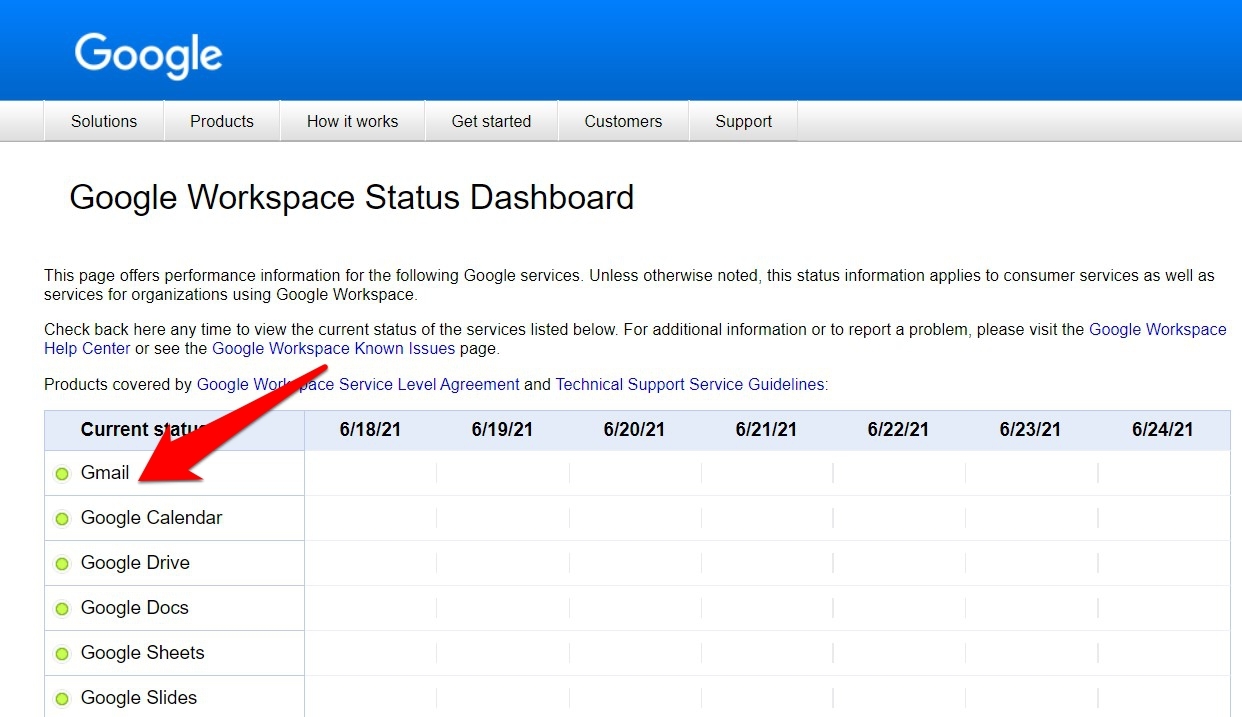
緑のライトが表示されている場合は、彼らの側ではすべて順調です。しかし、オレンジまたは赤のライトが表示されている場合は、サーバーに問題があります。したがって、Googleが修正するまで待つことしかできません。これにより、AndroidデバイスでGmailアプリが動作しない問題を修正するのに役立ちます。
2. ネットワーク接続を確認
Gmailが機能するためにはアクティブなインターネット接続が必要であることは隠された秘密ではありません。したがって、強力なインターネット接続があることを再確認してください。
キャリアデータに切り替えたり、ホットスポットを介してデータを共有することも検討できます。これらの回避策を試して、GmailアプリがAndroidデバイスで動作しない問題を修正できるか確認してください。
3. Gmailアプリを再起動および再有効化
Gmailのバックグラウンドプロセスのいずれかが期待通りに機能していない場合、アプリの前景機能に直接影響を与える可能性があります。したがって、アプリを強制終了してから再起動することは、非常に簡単なアプローチの一つです。
同様に、Gmailを無効にしてから再度有効にすることを検討してください。これにより、アプリの新しいインスタンスが作成され、最初から再スタートします。以下の手順で説明しますので、従ってください。
- デバイスの設定ページに移動します。
- 次に、アプリと通知 > アプリ情報に移動します。
- Gmailアプリまでスクロールし、無効にするをタップします。
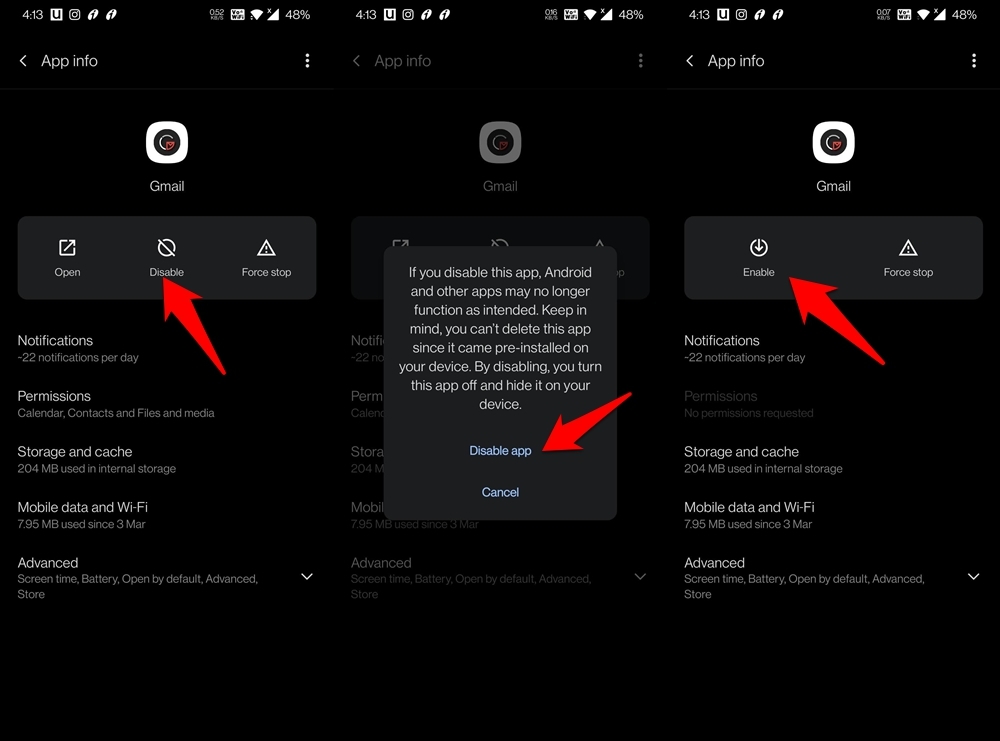
- 表示される確認ダイアログボックスで無効にするアプリをタップします。
- 数秒待ってから、有効にするをタップします。
- その後、強制停止 > OKをタップします。
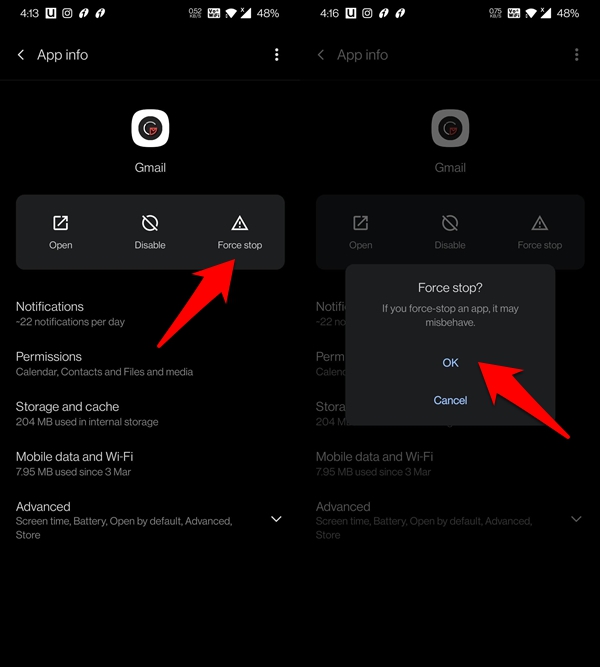
- 再度数秒待ち、アプリがバックグラウンドでプロセスを開始するのを待ちます。
- 最後に、アプリを再起動し、GmailアプリがAndroidデバイスで動作しない問題が修正されたか確認します。
4. 手動同期を実行
アプリが正常に機能しているが、メールの同期に問題がある場合は、手動同期を実行することを検討してください。
- そのために、デバイスの設定 > アカウントページに移動します。
- 次に、GmailにリンクされているGoogleアカウントを選択します。
- その中で、アカウント同期をタップし、Gmailの隣のトグルを無効にします。
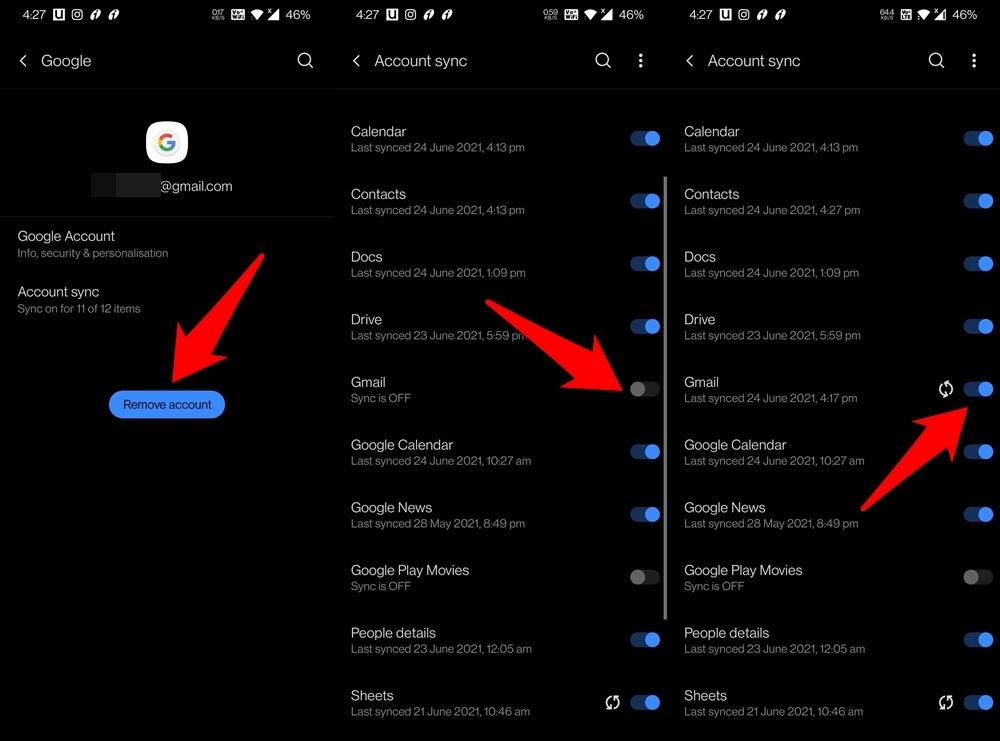
- 1〜2分待ってから、トグルを再度有効にします。
- 同期が再開され、これ以降は遅延なくメールを受信できるようになります。
5. バッテリー最適化を無効にする
前回の修正に続いて、同期に問題がある場合は、バッテリー最適化が設定されている可能性があります。バッテリーを節約するために、この機能はほとんどのバックグラウンド活動を無効にし、同期機能を無効にすることが最優先事項の一つです。
これを修正するには、手動で毎回同期を実行するか、Gmailアプリのバッテリーセーバー機能を無効にするかの2つのオプションがあります。最初の方法についてはすでに説明したので、後者に焦点を当てましょう:
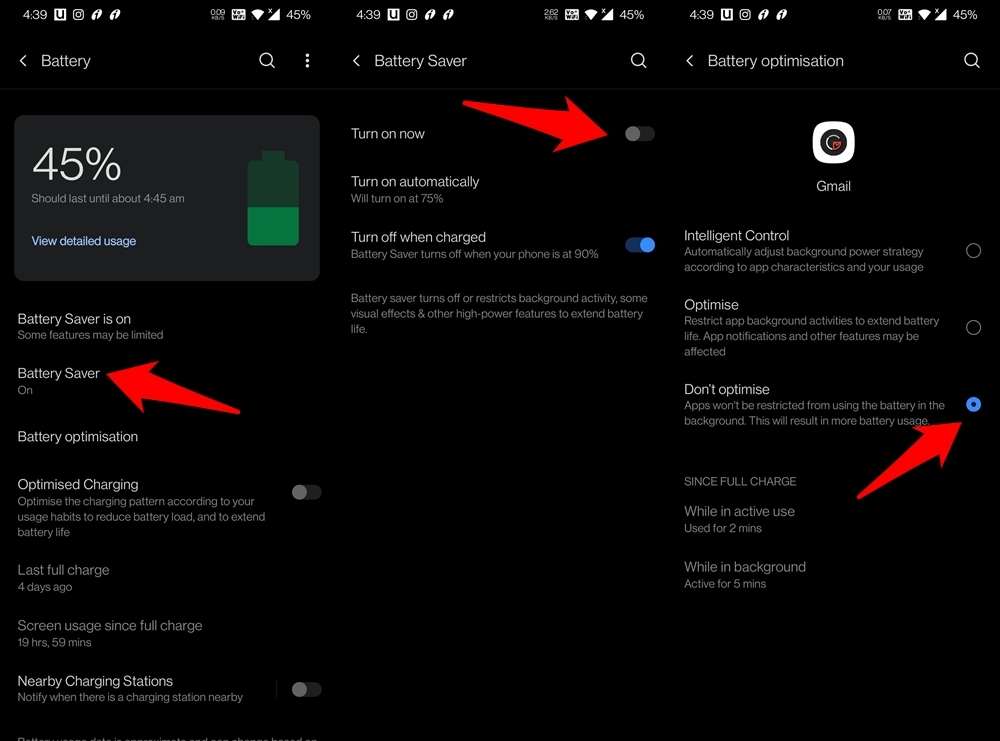
- デバイスの設定 > バッテリーメニューに移動します。
- 次に、バッテリーセーバーオプションに移動し、オフにします。
- その後、バッテリー最適化セクションに移動します。
- Gmailアプリまでスクロールし、最適化しないを選択します。
今、メールにアクセスして、GmailアプリがAndroidデバイスで動作しない問題が修正されたか確認してください。バッテリー最適化はアプリごとの機能ですが、バッテリーセーバーはデバイス全体をカバーしていることを忘れないでください。したがって、後者に対して行った変更はデバイス全体に反映されます。
6. Gmailアプリデータを削除
すべてのメールとその関連データはクラウドに保存されていますが、Gmailアプリは依然としてデバイスに関連データを保存しています。そして、それが破損すると、アプリが期待通りに動作しない可能性があります。したがって、Gmailのアプリデータを削除し、最初から再構築させることを検討してください。
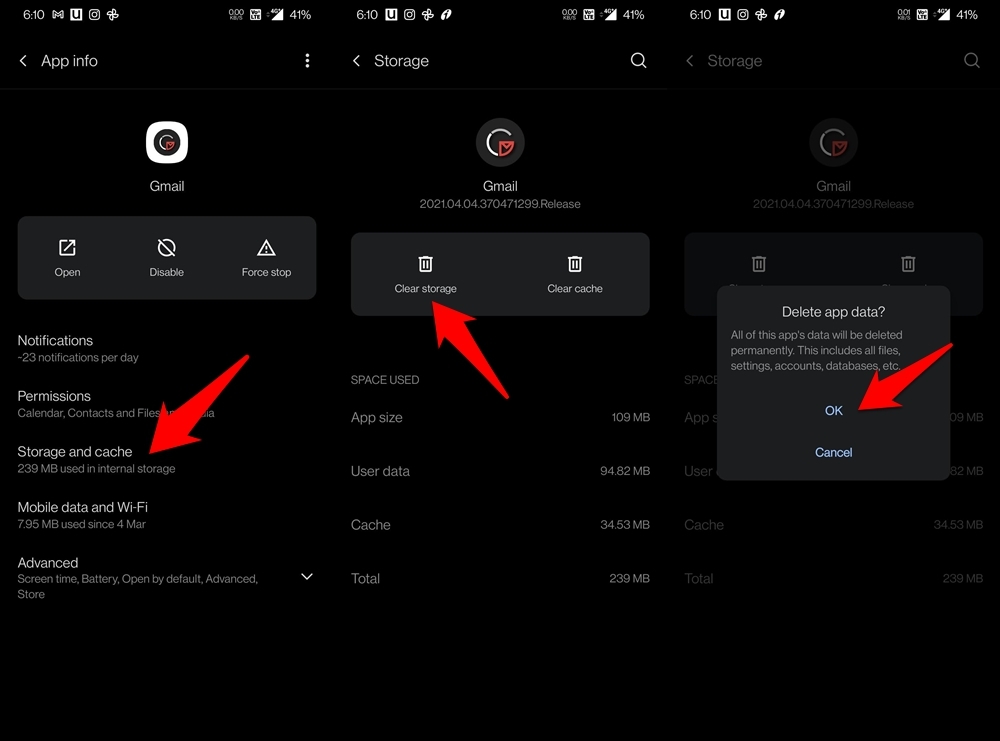
- したがって、設定に移動し、次にアプリと通知に移動します。
- その中で、アプリ情報に移動し、Gmailを選択します。
- ストレージとキャッシュセクションに移動し、ストレージをクリア > OKをタップします。
- データが削除されたら、アプリを起動し、Googleアカウントでサインインします。
- GmailアプリがAndroidデバイスで動作しない問題が修正されたか確認します。
7. アカウントを削除して再追加
多くのユーザーは、デバイスから関連するGoogleアカウントを削除し、再度追加することでGmailアプリの問題を修正することができました。これにより、すべてのGoogleアプリ、サービス、フレームワークの新しい同期が行われ、根本的なGmailの問題も修正される可能性があります。
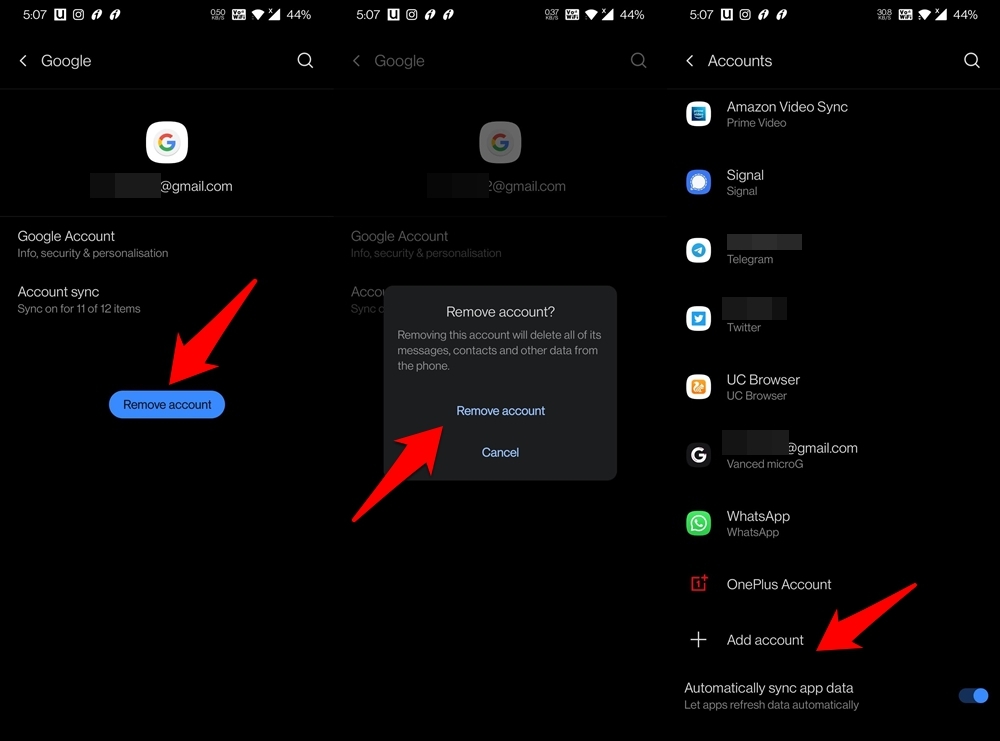
- したがって、デバイスの設定 > アカウントページに移動します。
- Gmailに関連付けられているGoogleアカウントを選択します。
- 次に、アカウントを削除ボタンをタップします。
- 確認ウィンドウで再度アカウントを削除をタップします。
- それが完了したら、アカウントページに戻り、下までスクロールします。
- アカウントを追加するオプションをタップし、画面の指示に従ってGoogleアカウントを再追加します。
アカウントが追加されたら、同期が完了するまで数分待ちます。その後、Gmailアプリを起動し、問題が修正されているはずです。
8. 日付と時刻を確認
もう一つ確認し、正しく設定する必要がある重要な設定は、システムの日付と時刻です。ここで最も良い方法は、自動日付と時刻オプションを選択することです。以下の手順で行います。
- 設定を開きます。
- 下にスクロールしてシステムを選択します。
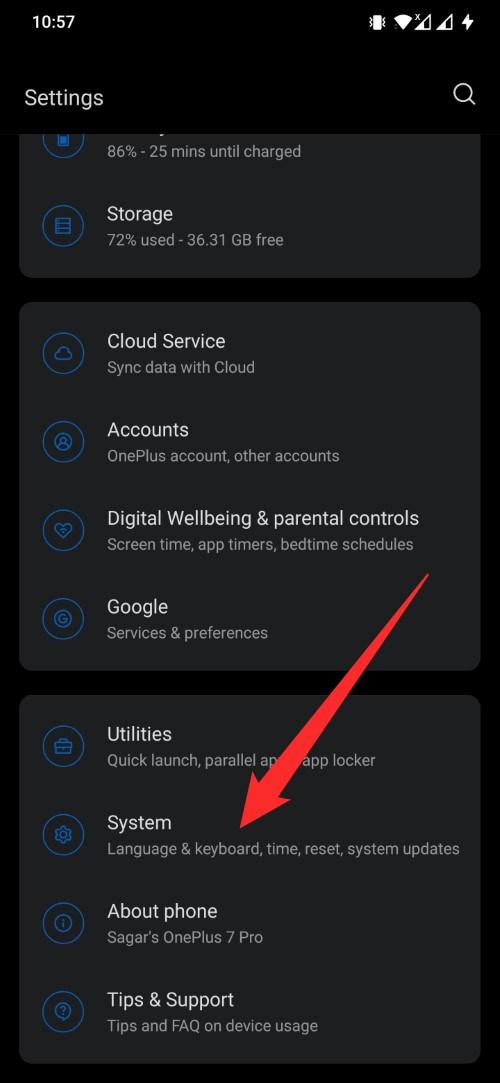
- 日付と時刻をタップします。
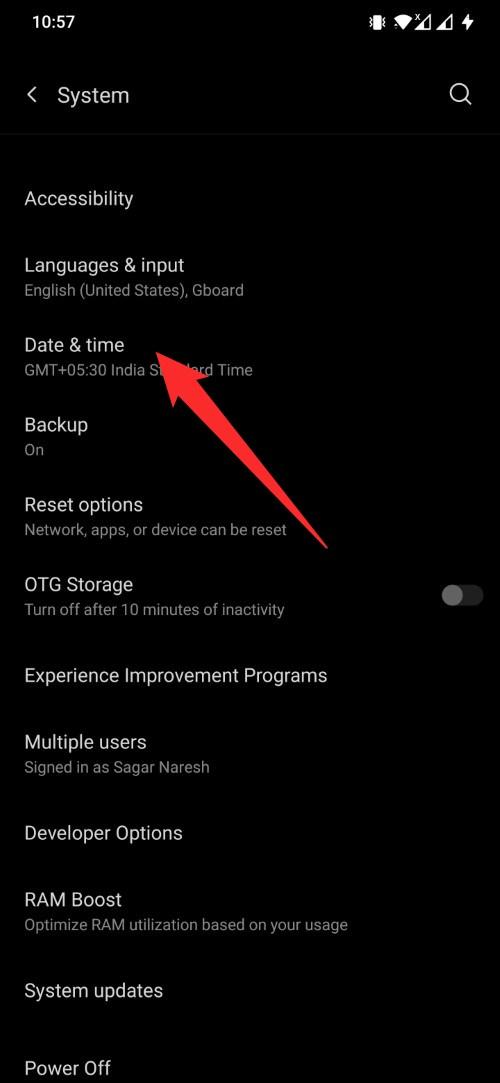
- ネットワーク提供の時間を使用およびネットワーク提供のタイムゾーンを使用オプションを選択します。
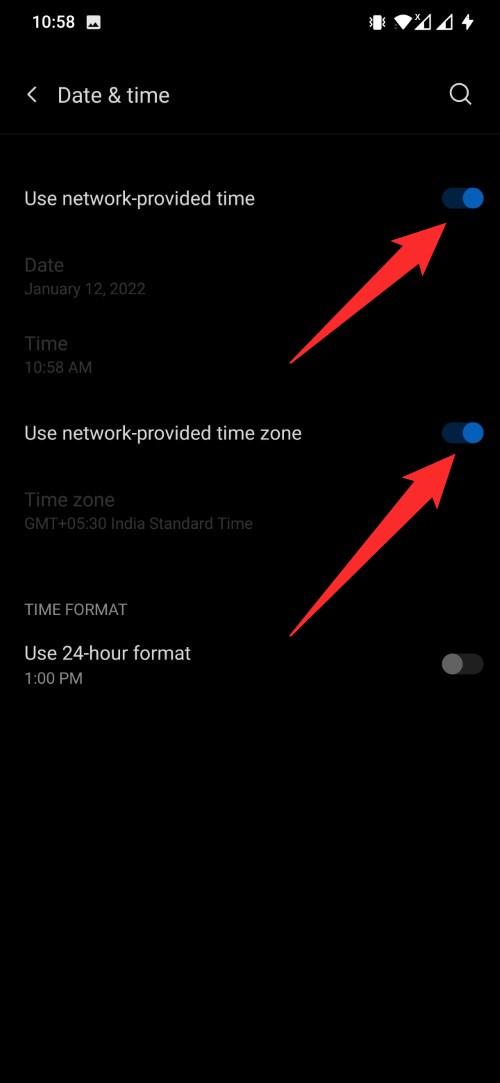
- 以上です!
結論
これで、AndroidデバイスでGmailアプリが動作しない問題を修正する方法に関するガイドを締めくくります。同じ問題に対する7つの異なる修正を共有しました。どれがうまくいったか、コメントセクションで教えてください。
GmailアプリがAndroidで動作しない: 修正するためのトップ方法!についてのご意見があれば、下のコメントボックスにお気軽にお寄せください。また、動画チュートリアルのために私たちのDigitBin YouTubeチャンネルを購読してください。乾杯!
新しい投稿を受信箱で受け取る
スパムはありません。いつでも購読を解除できます。