Gmail問題 · 1 min read · Jan 14, 2026
iPhoneでGmailが動作しない: 修正方法
あなたのiPhoneでGmailが応答しなくなっていますか?それとも、何らかの理由でiPhoneでGmailにアクセスできないのですか?心配しないでください。Gmailを再びデバイスで動作させるための簡単なトラブルシューティングのヒントをお届けします。
時にはGmailアプリの小さな不具合が原因かもしれません。そうでなければ、古いバージョンのGmail for iOSを使用している可能性があり、更新が必要です。更新しないと、通常は互換性の問題やその他の技術的なトラブルが発生します。
Googleがあなたのアカウントへの不審なログイン試行を検出した場合、さらにログイン試行をブロックし、アクセスを試みている人物の正当性を確認するまで待機します。新しいデバイスからGmailを使用し始めた場合でも、Googleはそれを不正アクセスと見なすことがあり、アクセスを制限することがあります。
では、iPhoneでGmailが動作しない場合に試すべきいくつかのトリックを見てみましょう。
1. iPhone用Gmailアプリを更新する
常にGmailアプリを最新バージョンに更新して、バグや不具合を避けるようにしてください。App Storeにアクセスしてアプリを更新します。
- App Storeを開きます。
- 接続されているApple IDのプロフィール画像をタップします。
- Gmailアプリが更新を待っているか確認します。
- アプリが更新のリストにある場合は、更新ボタンをタップします。
- それがバグであった場合、Gmailの最新ビルドにアップグレードすると、すべての問題が解決されるはずです。
2. iPhoneを再起動する
一部のユーザーは、iPhoneを再起動することで問題が解決し、それによってそれぞれのGmailアカウントに簡単にログインできるようになりました。前述のように、しばしば小さな不具合がログイン問題を引き起こしたり、Gmailアプリを応答しなくさせたりします。他に問題がなければ、iPhoneを単純に再起動することでGmailアプリが修正されるでしょう。
- iPhoneのサイドボタンを長押しします。
- 表示された画面で、電源オフにスライドオプションをタップしてスライドします。
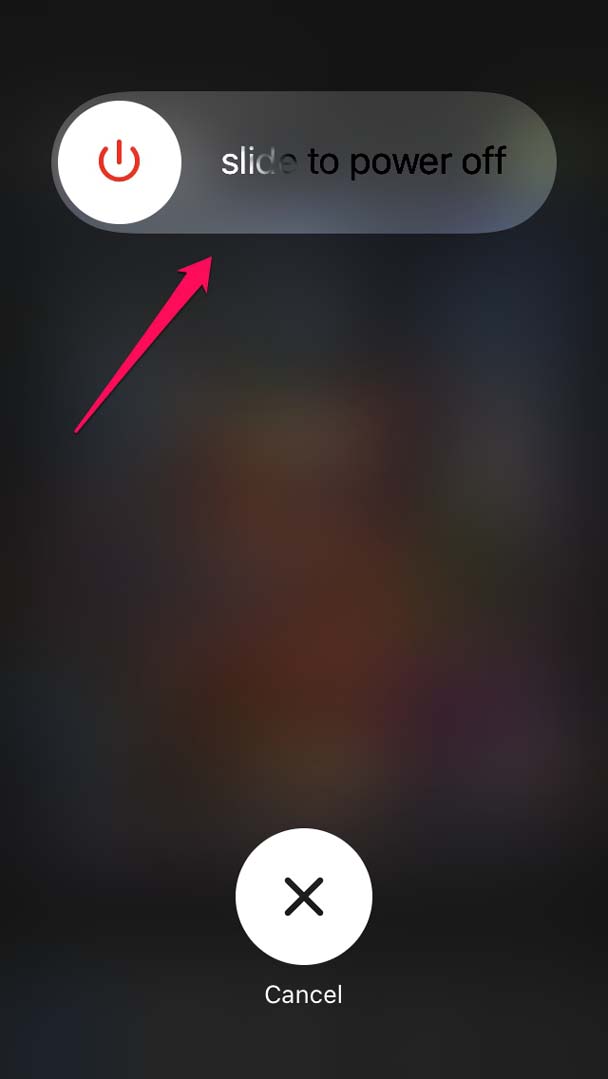
- 数秒待ってから、サイドボタンを押してiPhoneをオンにします。
今、Gmailにアクセスして、メールアカウントを問題なく使用できるか確認してください。
3. GmailアカウントでIMAPが有効になっているか確認する
IMAPはInternet Message Access Protocolの略です。これは、ユーザー側にメールを取得し提供するサービスです。現在Gmailを使用しているデバイスのGmailアプリで有効にする必要があります。そうでなければ、Gmailを使用することはできません。
- PCを使用してGmailアカウントにログインします [ ウェブブラウザ経由 ]
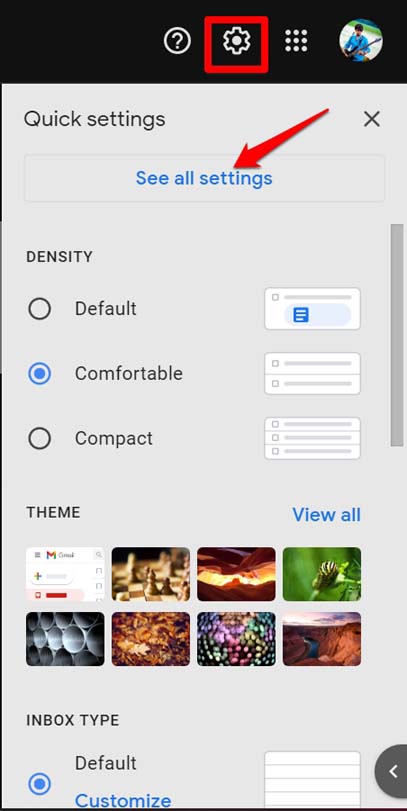
- ギアアイコンをクリックします。
- 次に、すべての設定を選択をクリックします。
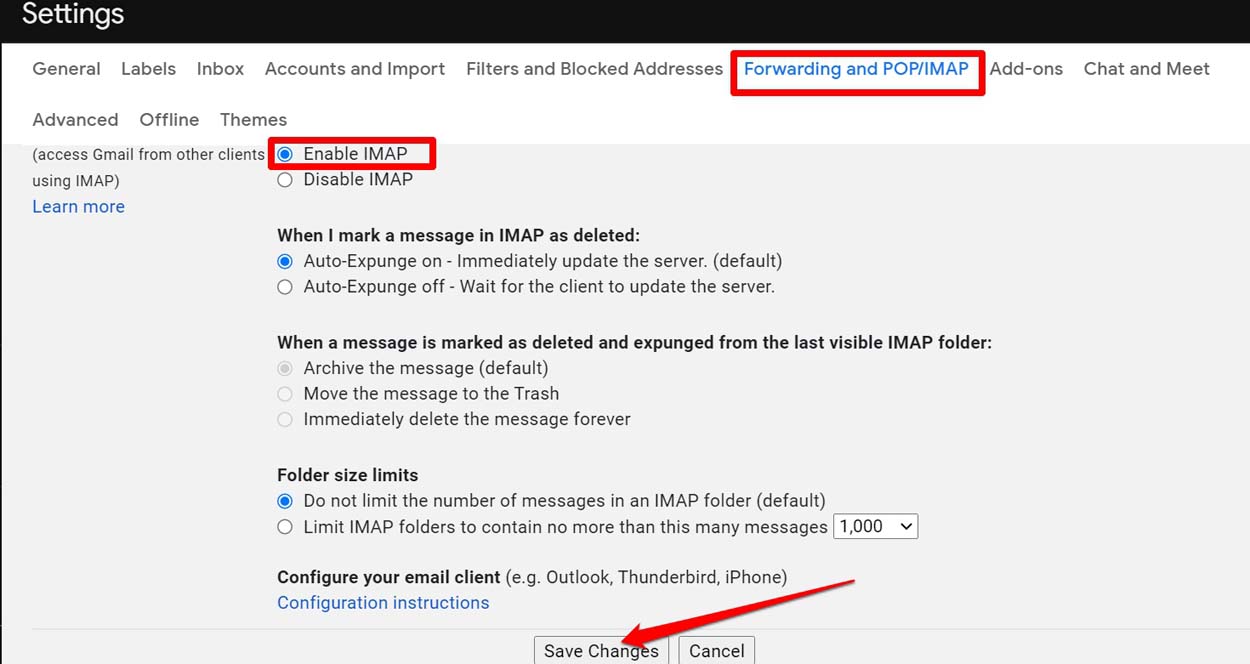
- 次に、転送とPOP/IMAPタブをクリックします。
- その後、IMAPを有効にするラジオボタンが選択されていることを確認します。
- 確認のために、変更を保存をクリックします。
これで、GmailはiPhoneで動作するはずです。iPhoneだけでなく、Gmailにアクセスするのに問題があるどのデバイスでも、IMAPが有効になっているか確認してください。
4. CAPTCHAを使用して自分を認証する
Gmailアカウントの正当な所有者として自分を認証するために、CAPTCHAチャレンジを実行できます。CAPTCHAチャレンジを完了すると、アカウントに再びアクセスできるようになります。
- リンクに従ってGoogle CAPTCHAにアクセスします。
- CAPTCHAリセットを確認するために続行をクリックします。
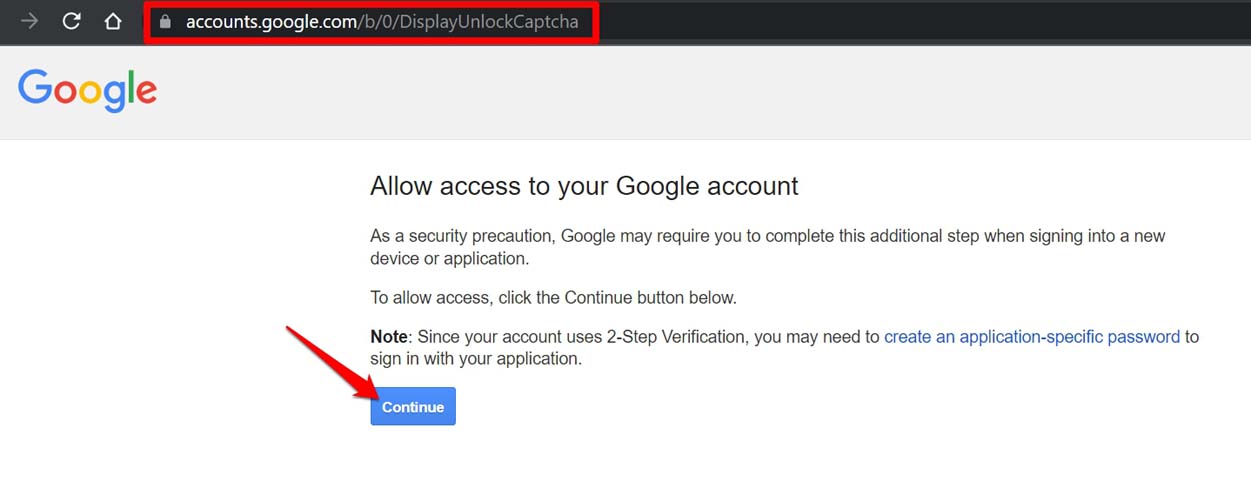
- 「アカウントアクセスが有効になりました」というメッセージが表示されたら、アカウントにログインする必要があります。
- 問題なくログインできるはずです。
5. iOSのメールアプリからGmailアカウントを削除する
メールサーバーに関する問題を修正するために、iOSのメールアプリから接続されたGmailアカウントを削除してみてください。その後、同じメールIDを再度追加します。手順は以下の通りです。
- iPhoneの設定アプリを開きます。
- 次に、メールをタップします。
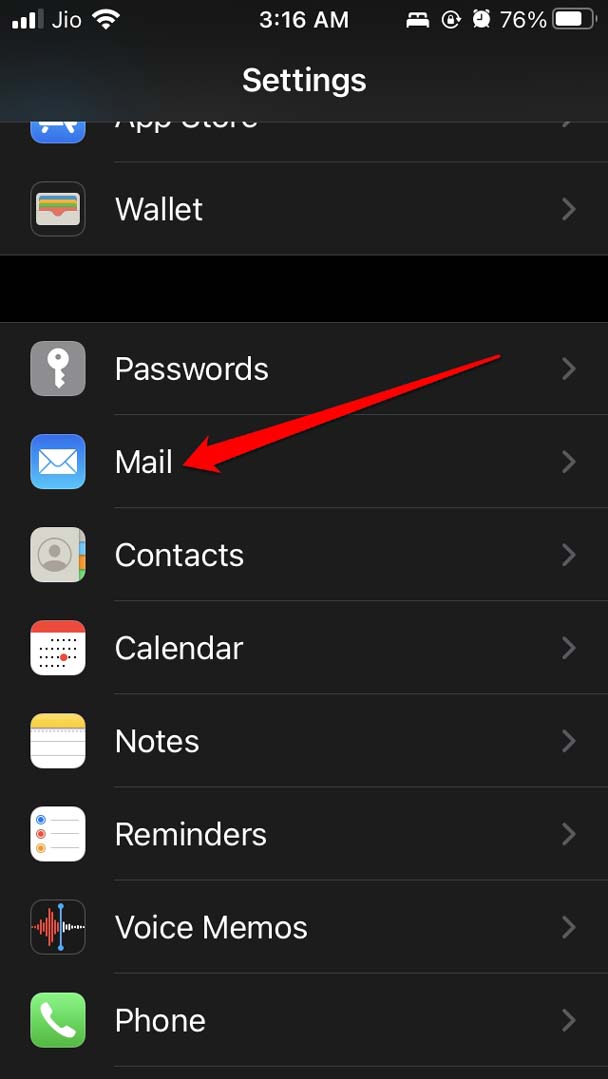
- その下で、接続されたアカウント(iCloudやGmailなど)を表示するためにアカウントをタップします。
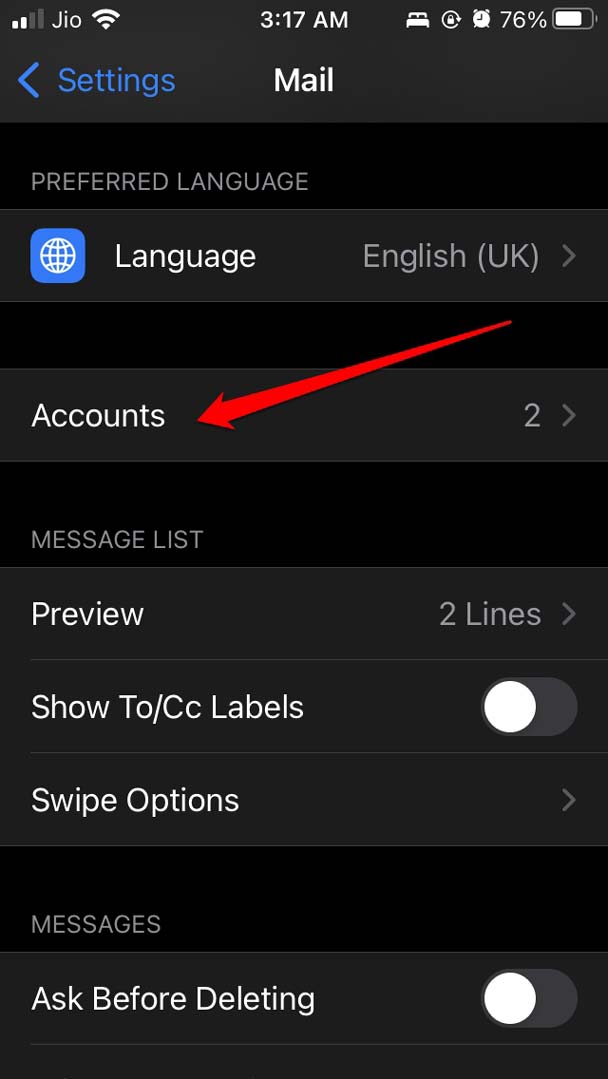
- Gmailをタップします。
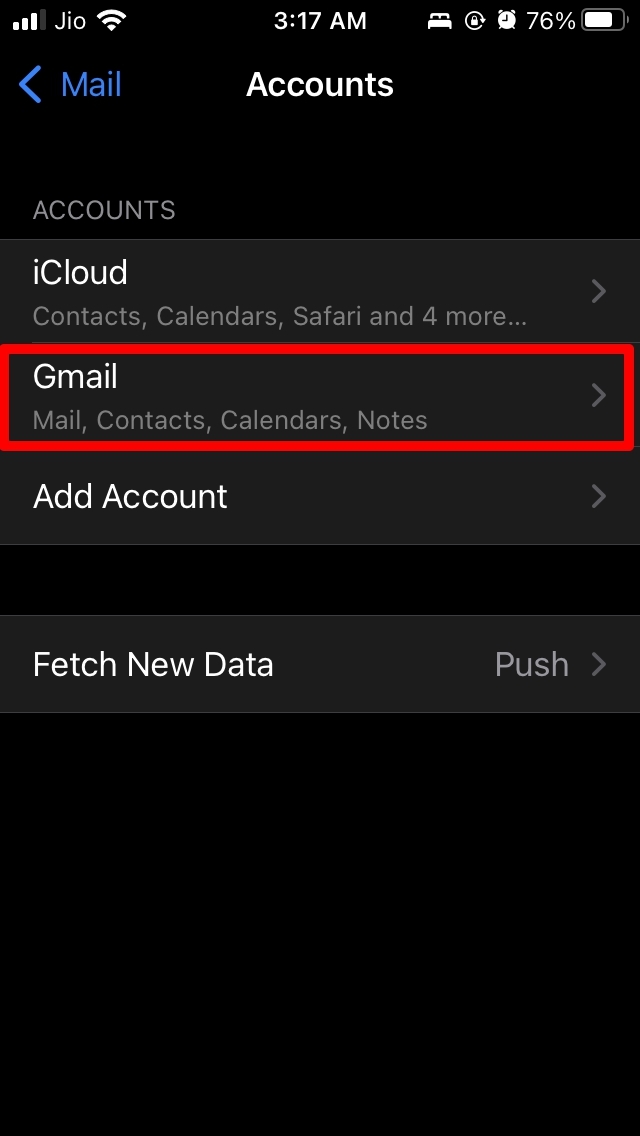
- 該当するGmail IDの下にアカウントを削除オプションがあります。それをタップします。
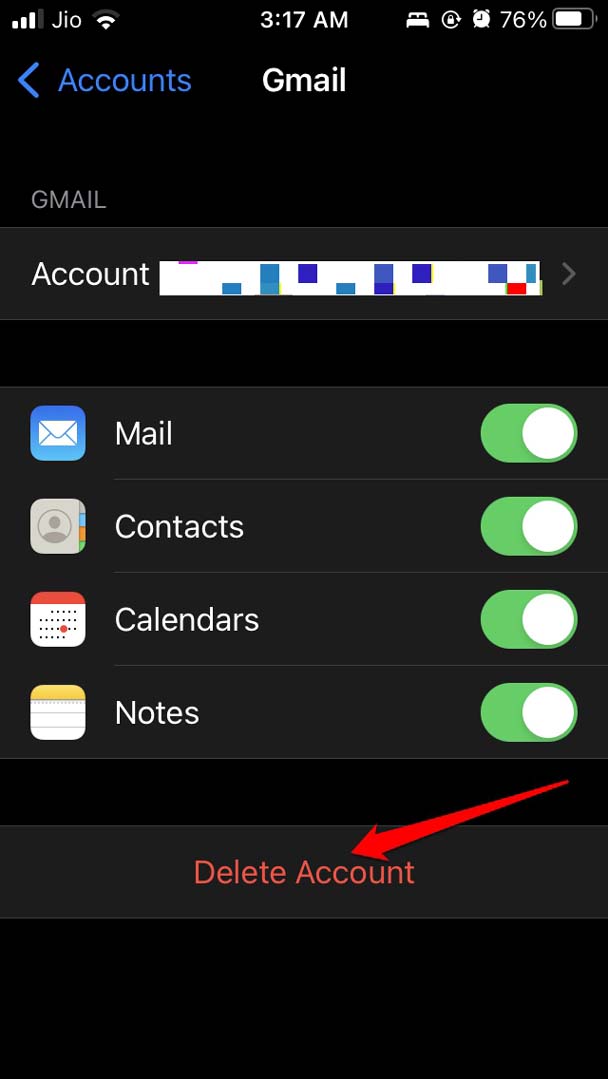
- 次に、iPhoneから削除をタップしてアクションを確認します。
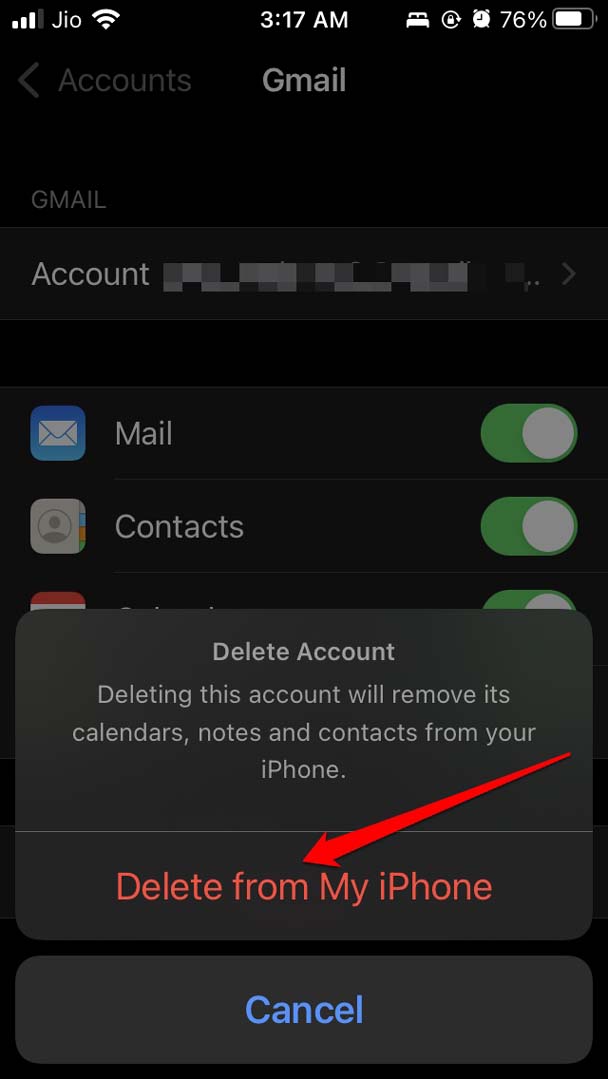
- その後、同じGmail IDをメールアプリに戻します。
- Gmailアカウントにログインしてみてください。今は動作するはずです。
6. Gmailのアクティビティを確認する
Gmailが受信トレイにメールアラートを送信していない場合、そしてあなたのメールアカウントで自動ログアウト/ログイン、メールの削除、またはスパムメールの送信などの悪意のある活動が行われているのではないかと疑っている場合、デバイスのアクティビティを手動で確認できます。
- PCブラウザを使用してGmailアカウントにログインします。
- 次に、Gmailアカウントのセキュリティに移動します。
- セキュリティタブをタップします。
- 最近のセキュリティ活動セクションを確認します。何も報告されていなければ、ログインしても問題ありません。Gmailに問題はありません。
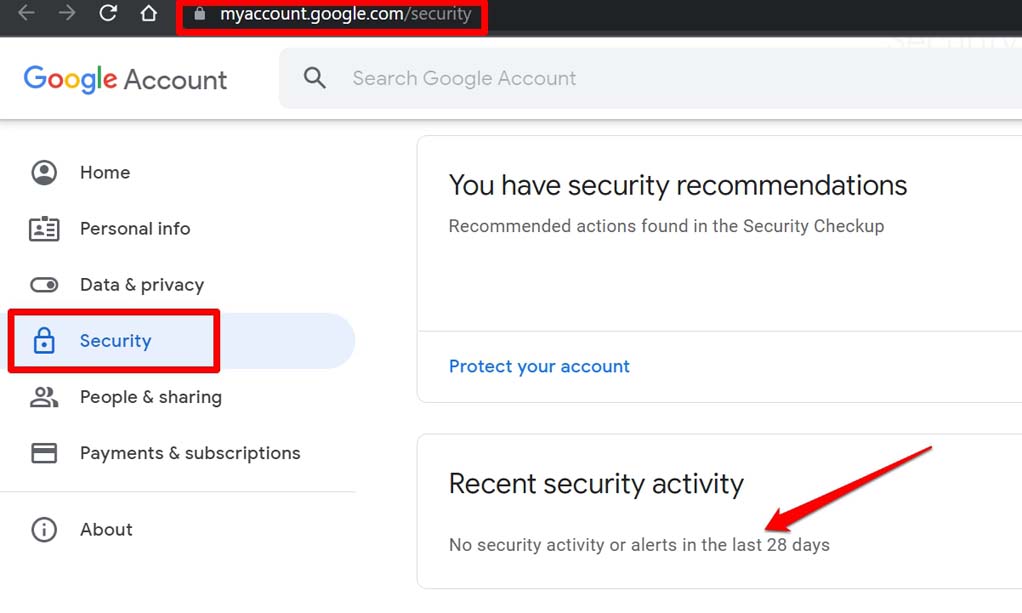
- いくつかのアクティビティが表示された場合、その下にセキュリティ活動を確認オプションが表示されます。それをクリックします。
すべてのアクティビティがあなたによるものであるか、他の誰かによる不審なものであるかを確認してください。もし不審なログインのケースであれば、メールアカウントの設定を変更し、パスワードを変更したり、確認を行ったりしてください。
7. 受信トレイでメールアラートを確認する
Googleが誰かがあなたになりすましてGmailアカウントにアクセスしようとしているが、成功していないことを検出した場合、Gmailはあなたにメールを送信します。このメールで、Gmailにアクセスしているのが他ならぬあなたであることを確認する必要があります。これは通常、新しいデバイスや異なる場所からメールIDを使用しているときに発生します。
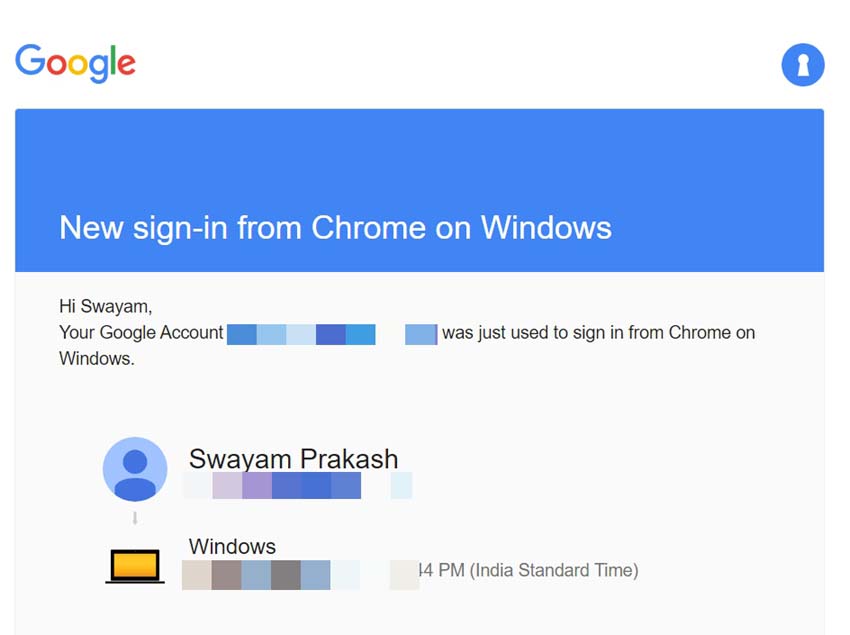
そうでなければ、ハッカーやサイバー犯罪者があなたのGmailアカウントに不正アクセスしようとしている可能性があります。もしそれがあなたであれば、Googleからのそのようなメールに返信したり、反応したりする必要はありません。
しかし、もしあなたがGmailにアクセスしようとしていたのが自分ではないことを確認した場合、そのメールに返信し、Googleの指示に従ってメールアカウントのパスワードを変更したり、他のセキュリティレビューを実施したりしてください。
これらは、iPhoneでGmailが動作しない問題を修正するためのいくつかの方法です。試してみてください。
iPhoneでGmailが動作しない: 修正方法についてのご意見があれば、下のコメントボックスにお気軽にお寄せください。また、動画チュートリアルのために私たちのDigitBin YouTubeチャンネルを購読してください。よろしく!
新しい投稿を受信箱で受け取る
スパムはありません。いつでも購読を解除できます。