Gmailガイド · 2 min read · Nov 01, 2025
#GmailPro: Gmailスーパーユーザーになるためのステップバイステップガイド!
GmailまたはGoogleメールは、無料で利用できる最高のメールサービスの1つです。私は個人的に過去10年間Googleのメールを使用しており、失望したことはありません。YahooやMicrosoft Hotmailも使用しましたが、Googleメールは今でも私の主要なメールコミュニケーションです。また、DigitBinでの仕事用にG Suiteを使用しており、これは正確なレプリカで、追加のストレージスペースがあり、煩わしい広告がありません。ビジネスニーズに応じて、割引価格でG Suiteを取得することもできます。1つのGoogleアカウントで、Googleが無料で提供しているすべての特典を楽しむことができます。これには、メールボックス、無料の15GBのドライブストレージ、YouTubeアクセス、Bloggerアカウント、Chromeブラウザの同期、Android Playストアなどが含まれます。
この記事では、プロフェッショナルユーザーとしてGoogleメールを使用する方法を学ぶことができます。基本的なユーザーガイドと高度なユーザーガイドが含まれているので、Gmailを学ぶためにビデオを注意深く読んで視聴してください。
無料でGoogleアカウントを登録することから始めましょう —
無料でGoogleアカウントを作成する
GoogleアカウントとGmailアドレスを作成するのは非常に簡単で無料です。必要なのは、ユーザーとして登録することだけです。無料でGoogleまたはGmailアカウントを登録するための手順は次のとおりです:
- www.google.com にアクセスします
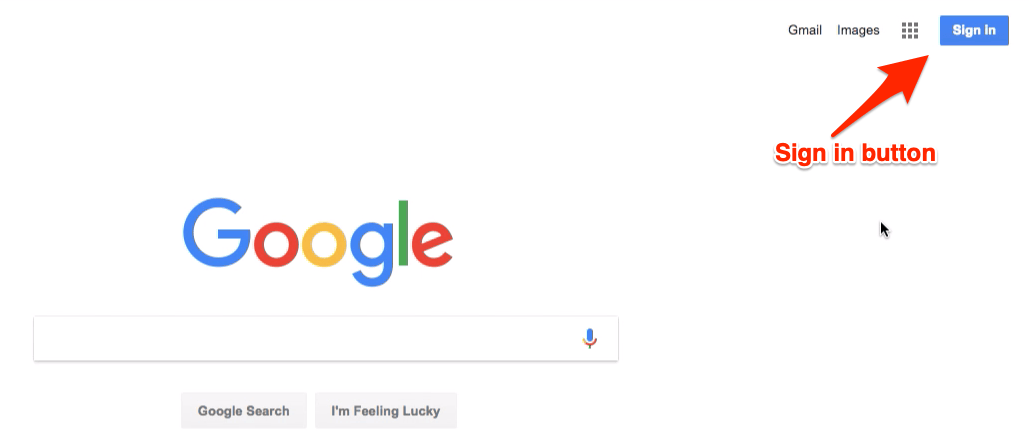
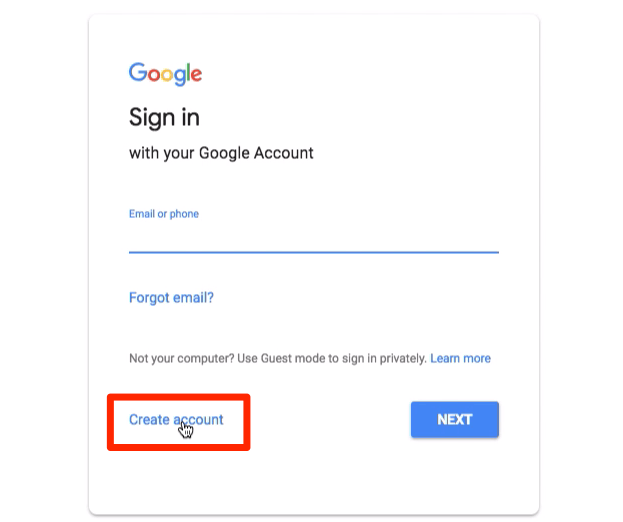
- 右上隅の[サインイン]ボタンをクリックし、次にアカウントを作成リンクをクリックします
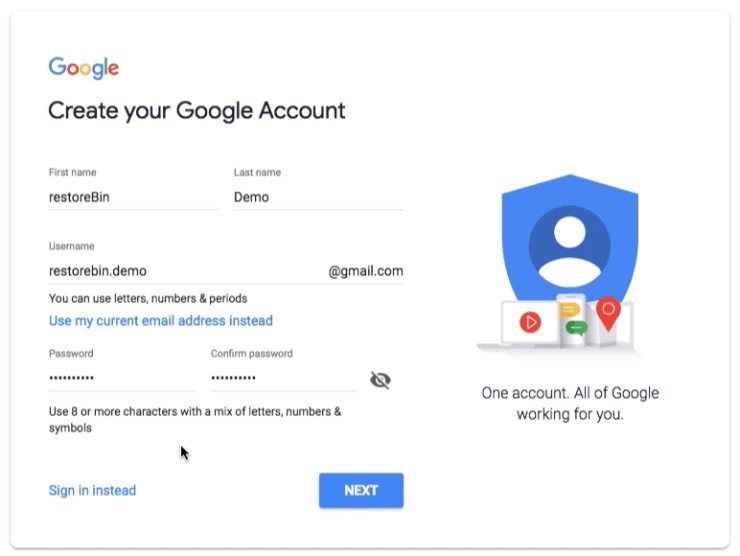
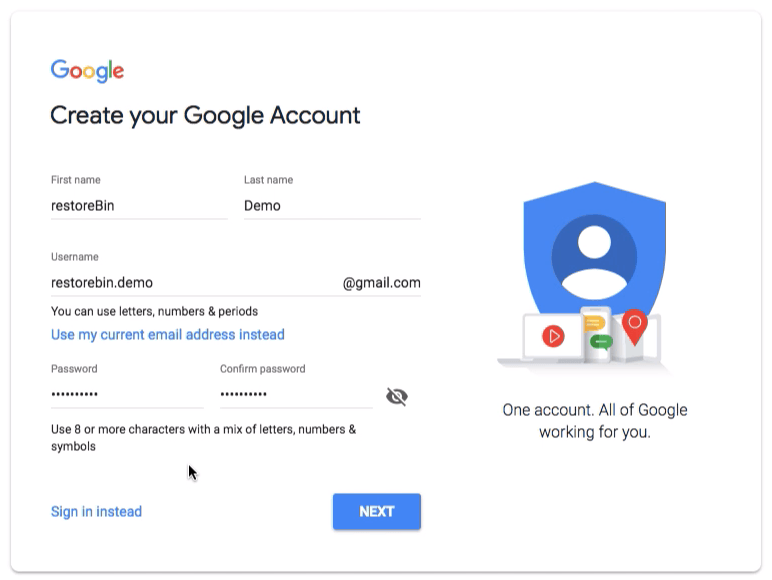
- 正確な詳細でサインアップフォームに記入します
- ユニークなユーザー名とパスワードを入力する必要があります(このユーザー名はあなたのGmailメールアドレスでもあります)
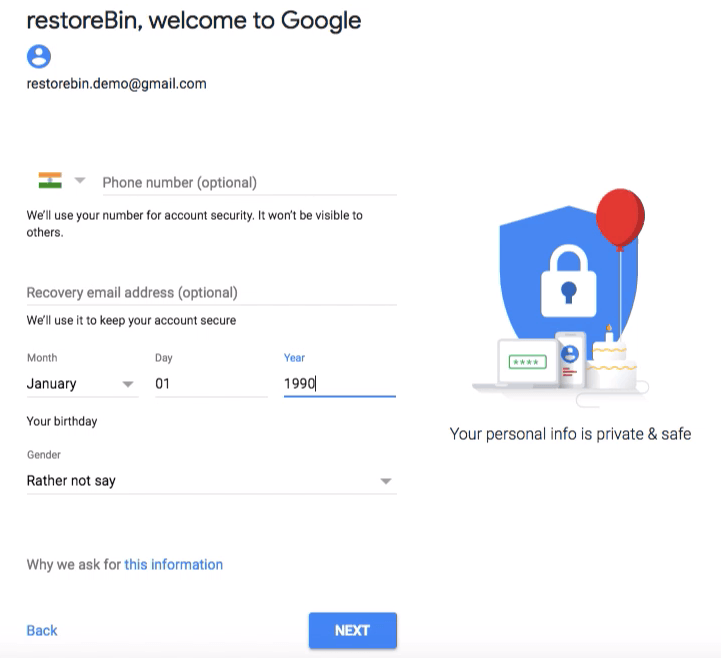
- 次のページで、電話番号と回復用メールアドレスを入力します(これは、ログイン資格情報を忘れた場合に非常に便利です。回復オプションは、Googleアカウントを再取得するのに役立ちます)
- 生年月日や性別などの他の詳細を記入します
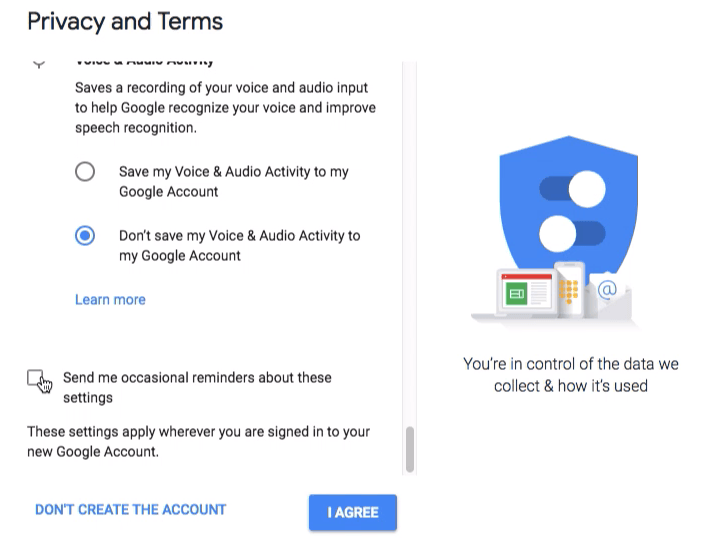
- 無料のGoogleアカウント登録のためにプライバシーと利用規約をカスタマイズして受け入れます
- [同意します]ボタンをクリックしてGoogleアカウントを登録します
これで、Gmailアドレスに関連付けられたGoogleアカウントを作成し、ログインしました。
GoogleまたはGmailアカウントを作成し、設定に迅速にアクセスする
Gmailへの初回ログイン、セットアップ、完全ログアウト
GmailまたはGoogleアカウントを作成したので、アカウントにサインインしましょう。Gmailメールボックスにログインし、基本的なことをサーフィンし、その後Gmailからログアウトする方法を学びます。アカウントからサインアウトすると、私たちのメールまたはGmailアドレスはまだ保存されているため、アカウントを削除する必要もあります。
任意のブラウザでサインインし、完全にログアウトし、Gmailアカウントの痕跡を削除するための簡単な手順に従ってください:
www.google.com にアクセスします
右上隅の[サインイン]ボタンをクリックしてサインインページに移動します
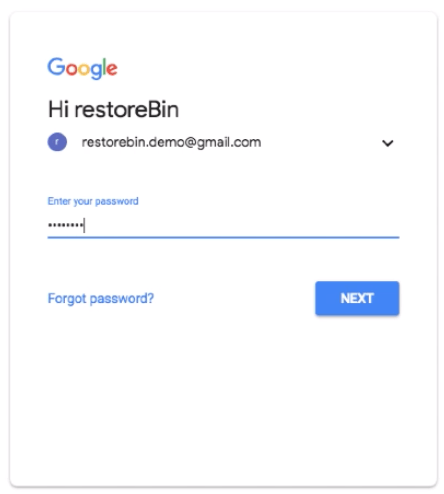
ユーザー名(すなわちGmailアドレス)と対応するパスワードを入力し、[次へ]ボタンをクリックします
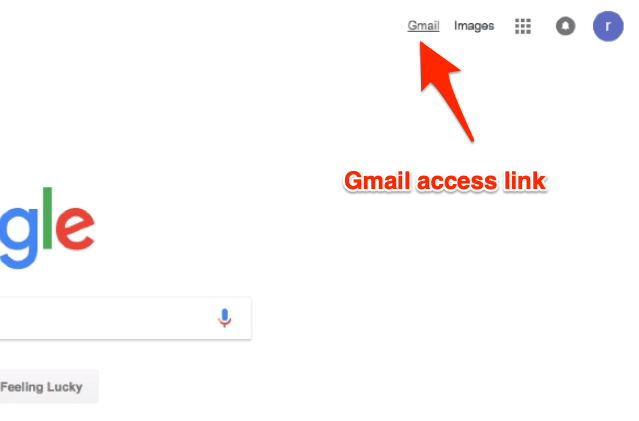
Googleアカウントにログインしたら、Googleホームページの右上に表示されているGmailリンクをクリックするか、www.gmail.comアドレスにアクセスします
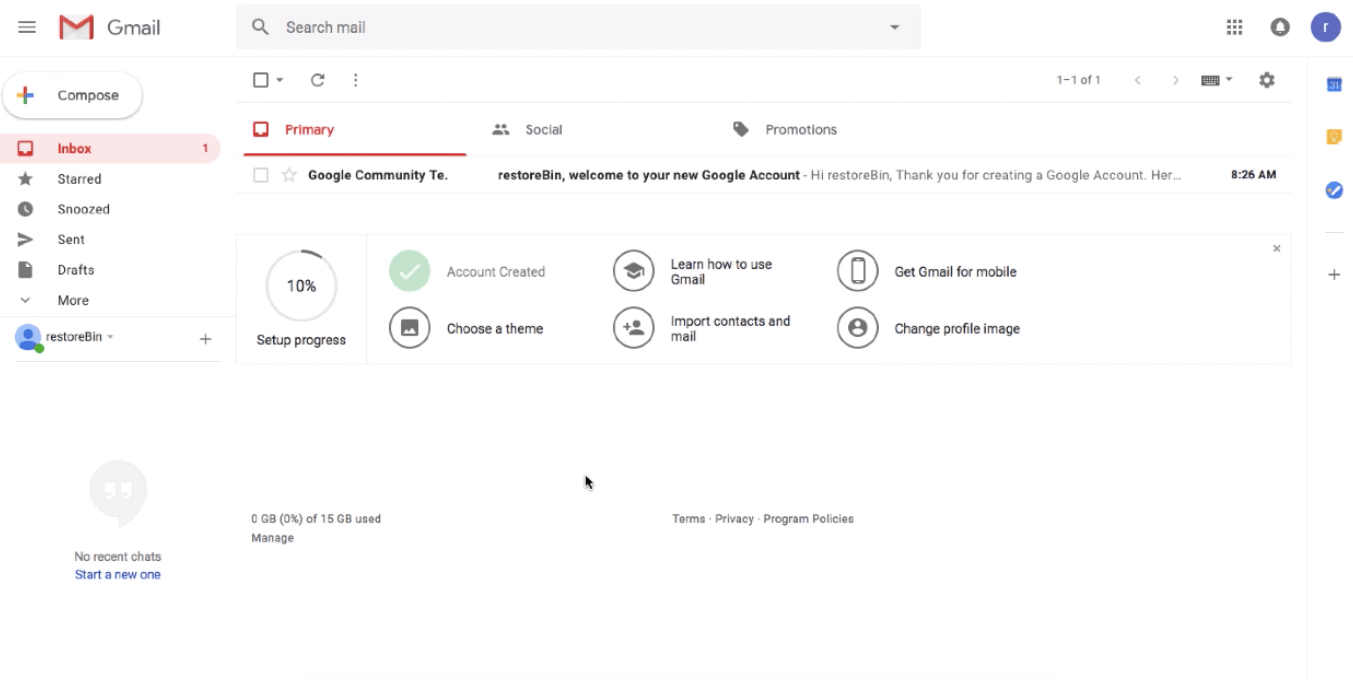
自動的にGmailメールボックスに移動します
イントロをスキップし、Gmail UIに慣れてください
ログアウトするには、右上隅のプロフィール写真をクリックし、[サインアウト]コマンドボタンを選択します
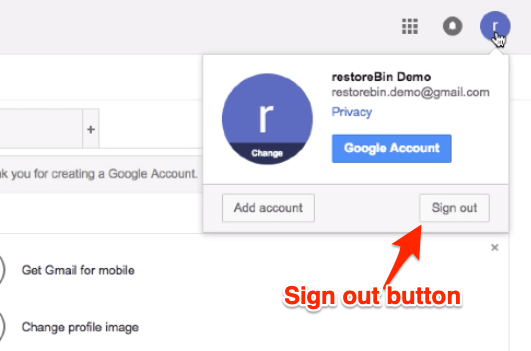
GoogleおよびGmailアカウントから自動的にログアウトされます
サインインページで、Googleアカウントを選択し、アカウントを削除コマンドをクリックし、ダイアログウィンドウで変更を確認します
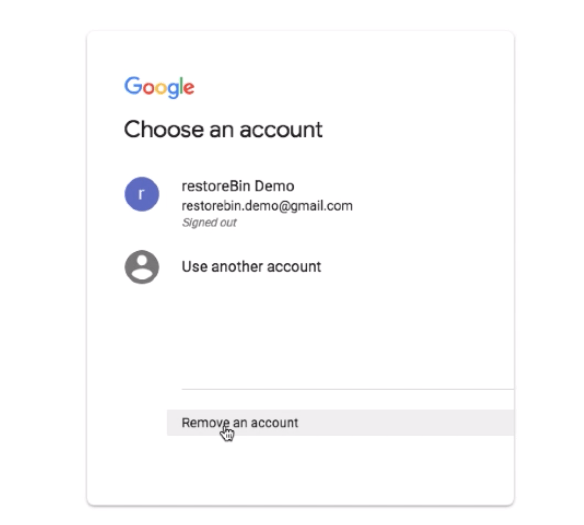
このようにして、任意のWebブラウザでGoogleまたはGmailアカウントの詳細にログインし、サーフィンし、完全に削除できます。
Gmailメールボックスに初めてサインインし、基本設定を行う
Gmailテーマの設定と背景写真
Gmailの外観や雰囲気をカスタマイズしたり、明るいバージョンから背景写真を変更したりできます。新しいGmail UIはマテリアルデザインに基づいており、Androidアプリを含むほぼすべてのGoogleプログラムに展開されています。Gmailでは、ギアアイコンの下にあるテーマオプションからテーマを変更したり、背景をカスタマイズしたりできます。Gmailのテーマと背景写真を変更するための簡単な手順に従ってください:
- Gmailアカウントにログインします
- ギアアイコンをクリックしてGmailオプションを開きます
- リストからテーマを選択します
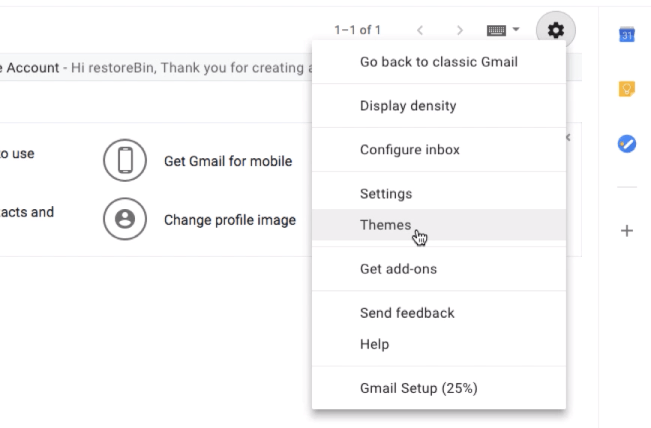
- これにより、テーマを選択するウィンドウが開きます
- 利用可能なテーマを選択し、[保存]ボタンをクリックしてGmailレイアウトに適用します
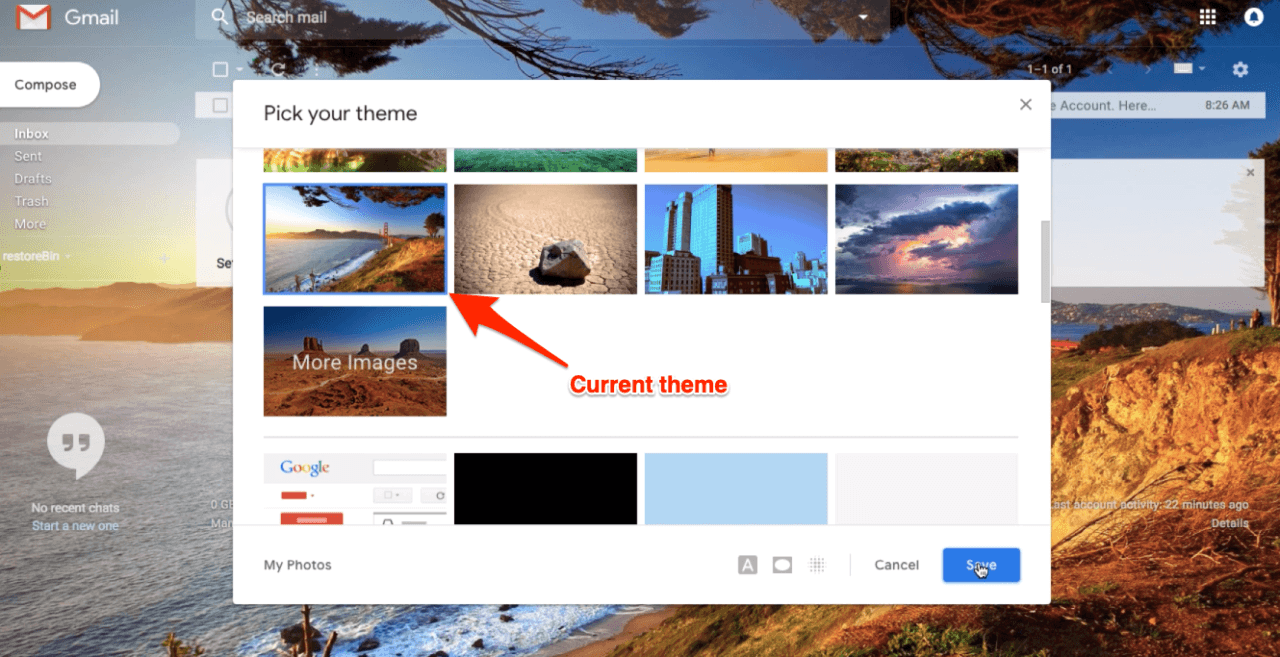
- 代わりに、[マイフォト]ボタンをクリックして、Googleフォトの自分のライブラリから写真を選択することもできます
- [選択]をクリックし、次に[保存]ボタンをクリックして、自分の個人的な写真を背景画像として適用します
それだけです。ログイン後にカスタマイズされたGmailを見ることができます。
*警告: クラシックバージョンに戻るオプションはGmailではもはや利用できません。*
Gmailテーマ、背景写真を変更し、ダークテーマカラーを適用する
Gmail受信トレイで既読としてマークする & カテゴリ
受信トレイにプライマリ、ソーシャル、プロモーション、更新、フォーラムなどの異なるカテゴリで未読メールが多すぎる場合があります。実際、すべてを一度に選択して、カテゴリまたはフォルダー内のメールを既読としてマークできます。各メールを個別に開いて既読と見なす必要はありません。
Gmailで既読としてマークするための簡単な手順に従ってください:
- Googleアカウントを使用してGmailにログインします
- 既読としてマークする必要があるカテゴリまたはフォルダーに移動します
- カテゴリ内のすべてのメールを選択するためにフォルダーに対してチェックボックスを有効にします
- 3つの垂直ドットをクリックして、さらにオプションを表示します
- オプションリストから既読としてマークコマンドを選択します
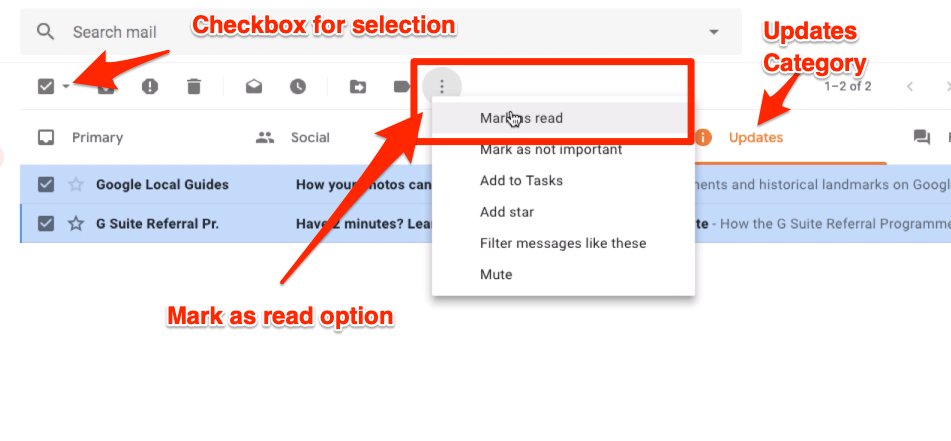
- それだけです!
特定のカテゴリ内のすべてのメールが既読としてマークされます。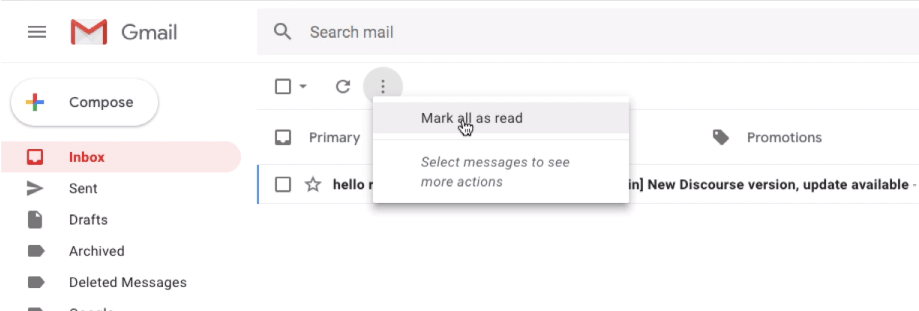
特定のメールを選択せずに、すべてのメールを既読としてマークすることもできますが、「すべてを既読としてマーク」コマンドを実行する必要があります。
Gmail受信トレイとカテゴリセクションで一度に既読としてマークする
Gmailの署名を設定する
メールコミュニケーションには常に個人的な署名が必要です。この署名は、あなたが礼儀正しく正式にコミュニケーションをとっていることを示します。また、メールチェーンが長く複数の人が関与している場合、送信者が誰であるかを理解するのにも役立ちます。Googleメールを個人的なコミュニケーションに使用する場合でも、仕事でG Suiteを使用する場合でも、送信メールに自動的に追加される署名を持つことを検討すべきです。新しいメールでも返信でも。
メールのGmail署名を設定するための簡単な手順に従ってください:
- Gmailにログインします
- ギアアイコンから設定に移動します
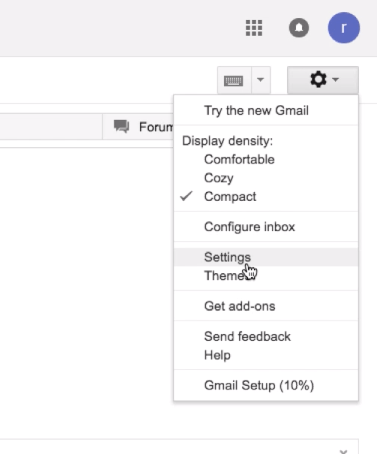
- 設定 > 一般タブの下にある署名セクションまでスクロールします
- 署名なしから署名テキストエリアフィールドにラジオボタンを切り替えます
- テキストエリアに希望の署名を記入します
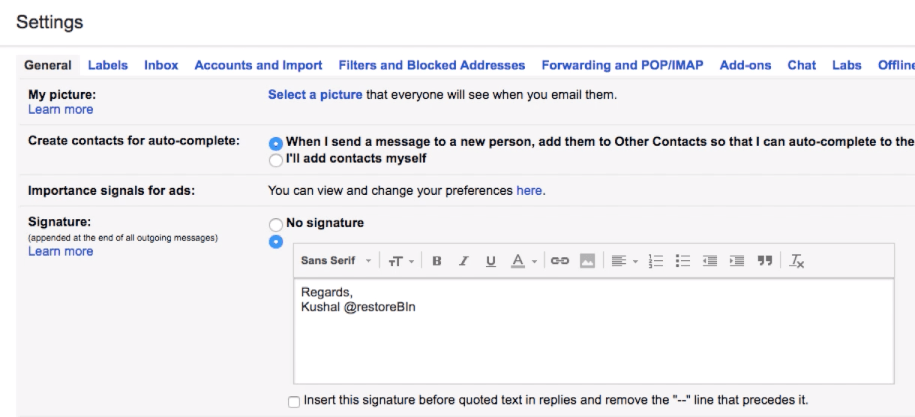
- [変更を保存]コマンドボタンをクリックします
- それだけです!
[作成]ボタンをクリックして、署名がメールに表示されているか確認します。既存のメールに対して返信または転送オプションをクリックして確認することもできます。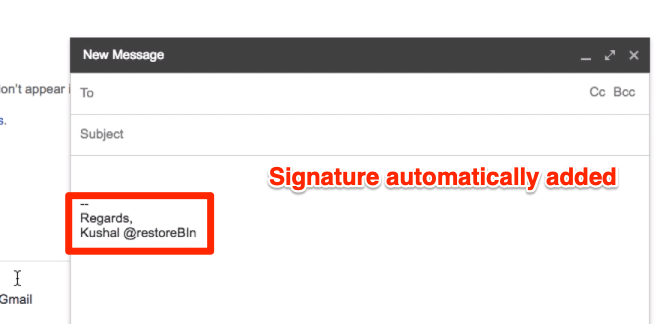
以下は、あなたが修正してGmail署名として使用できる私の個人的な署名です:
ありがとう!
よろしく、
クシャル・アザ
E: em*******@*il.com | M: 098-765-4321
役職、ウェブサイト、オフィス電話を追加することで、少しプロフェッショナルにカスタマイズすることもできます。
ありがとう!
よろしく、
クシャル・アザ
restoreBinの創設者 | https://restorebin.com
E: em*******@*il.com | M: 098-765-4321
HTML署名を追加したり、ロゴや個人のサインをアップロードしたりすることもできます。
Gmailメール署名の設定 - 個人およびビジネス目的
送信したメールをすぐに取り消すまたは元に戻す
送信ボタンを押した後にメールの間違いに気づくことがあります。そのため、取り消しコマンドは送信したメールを受信トレイに戻すための救世主です。これは通常、受信者の受信トレイからメールを取り戻すことではなく、送信したメールを一定の事前設定された待機期間の間、送信ボックスに保持し、その後送信することです。
Gmailで取り消しまたは元に戻すを設定する手順は次のとおりです:
- Gmailメールボックスにログインします
- ギアアイコンの下にある設定に移動します
- 一般タブ設定の下にある送信の取り消しセクションまでスクロールします
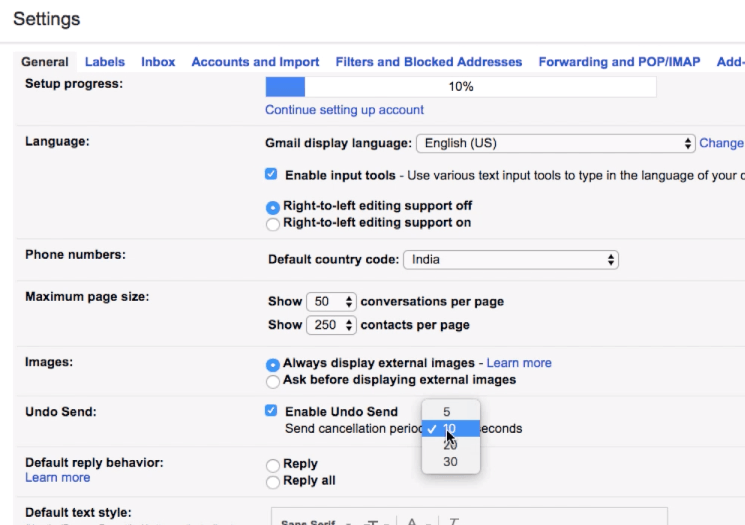
- チェックボックスを選択し、送信キャンセル期間タイマーを希望の時間に設定します - 私は30秒に設定しました
- 下にスクロールして、[変更を保存]コマンドボタンをクリックします
では、Gmailで取り消しコマンドをテストしてみましょう。
作成に移動し、新しいテストメールを入力します
[送信]ボタンをクリックすると、メールが送信され、「メッセージが送信されました」というステータスが表示され、2つのオプション — メッセージを表示と取り消しが表示されます
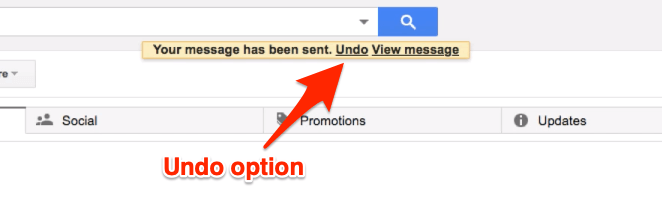
取り消しコマンドをクリックして、メールを作成に戻し、「送信が取り消されました」というステータスが表示されます
取り消しや元に戻すアクションを取らない場合、メールは設定されたキャンセル期間(30秒)後に自動的に送信されます
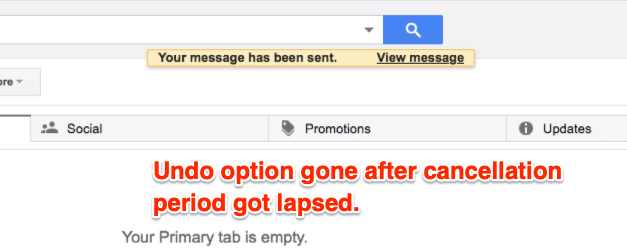
キャンセル期間が過ぎると、メールを取り戻すことはできず、取り消しオプションもステータスから消えます
送信キャンセル期間を30秒に設定して、送信したメールを再度読み直す時間を確保することをお勧めします。
Gmailから送信したメールをすぐに取り消すまたは元に戻す
Gmailフィルターを作成し、ラベルに移動する
Gmailの受信メールを整理するために、ラベルは非常に便利な機能です。そのラベルに対してフィルターを作成することで、次回そのフィルターに一致するメールが自動的にそのラベルの下にタグ付けされます。
Gmailでラベルを作成する手順に従ってください:
- Gmailアカウントにログインします
- タブ付きサイドバーセクションを最後までスクロールし、+ 新しいラベルを作成コマンドをクリックします
- ポップアップウィンドウが表示され、ラベル名を入力します
- ネストされた階層を持ちたい場合は、親ラベルの下にネストのチェックボックスを有効にし、リストから親ラベルを選択します
- [作成]ボタンをクリックして新しいラベルを作成します
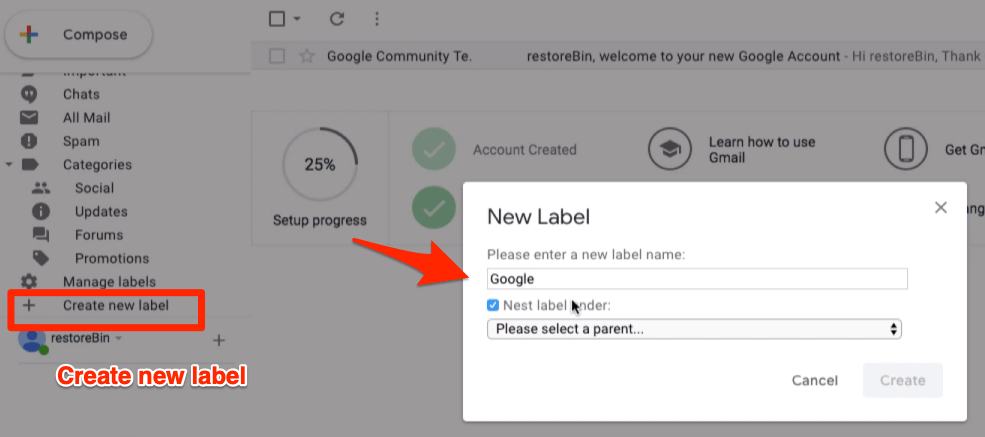
ラベルを作成したので、受信メールを移動するためのフィルター条件を作成することに進みましょう。 例えば、@google.comからのすべてのメールを作成したラベルgoogleにマークしたいとします。以下の手順に従ってください:
- ラベルを追加したいメールを開きます
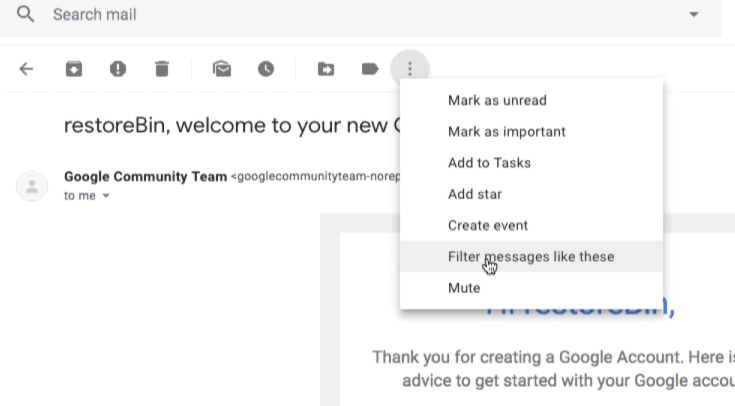
- 3つの垂直ドットをクリックして、さらにオプションを表示し、リストからこのようなメッセージをフィルタリングを選択します
- フィルター条件を調整して、希望の結果のみを表示します。私の場合、from:@google.comという条件を追加します
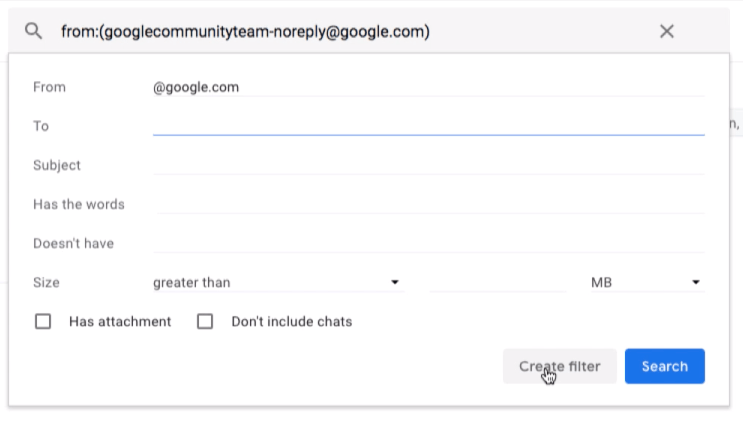
- [フィルターを作成]コマンドボタンをクリックします
- 次に、フィルター条件が一致したときにGmailに取らせたいアクションを選択します。私の場合、一致したメールに「google」ラベルを適用します
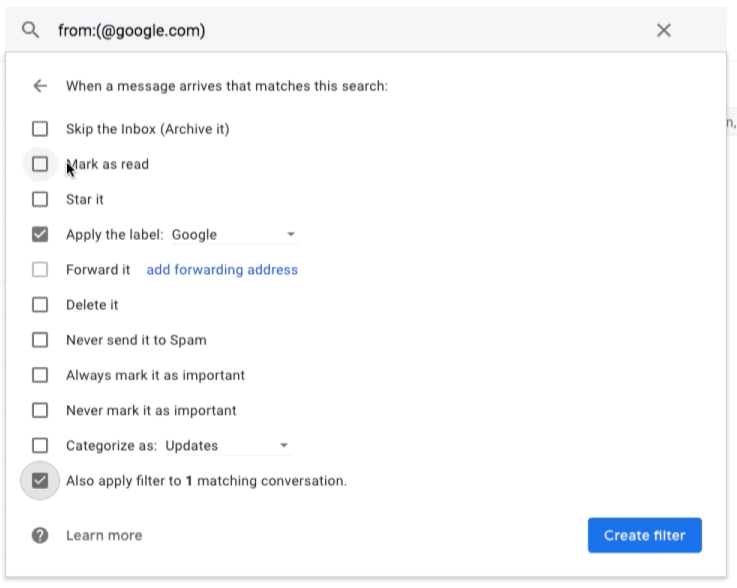
- 既存のメールにフィルターを適用したい場合は、チェックボックスを有効にします
- 最後に、[フィルターを作成]ボタンをクリックして変更を保存します
それだけです。フィルター条件に一致するすべての受信メールが自動的にラベル付けされます。同様に、異なるフィルター条件やアクションを適用することもできます。 Gmail設定 > フィルターとブロックされたアドレスから任意のフィルターを簡単に削除できます。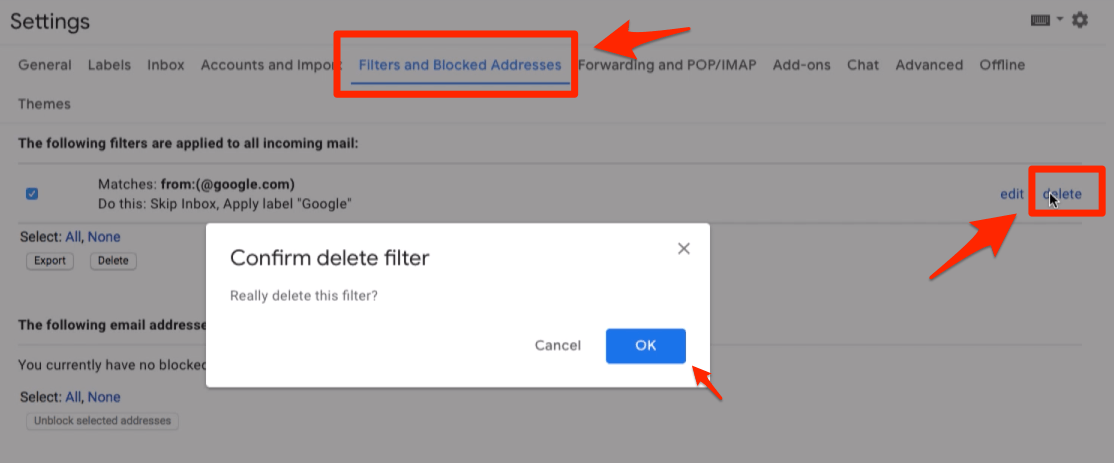
無制限のフィルターを作成し、ニーズに応じてメールの流入をカスタマイズできます。
Gmailフィルターを作成して、フォルダー、ラベル、カテゴリ間でメールを移動する
カテゴリとサイドバーラベルを隠すまたは表示する
受信トレイのカテゴリタブを隠したり表示したりすることができます。 受信トレイを構成オプションを使用します。以下の手順に従ってください:
- Gmail受信トレイにログインします
- ギアアイコンをクリックし、受信トレイを構成オプションを選択します
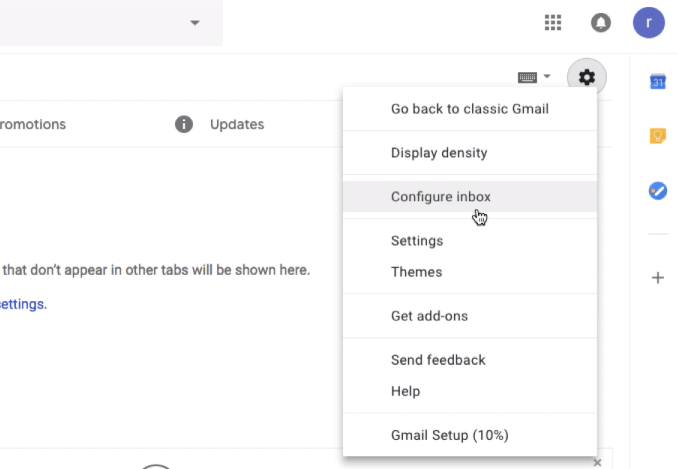
- 有効にするタブを選択ウィンドウが開きます
- 隠したいまたは表示したい各カテゴリに対してチェックボックスを選択または選択解除します
- プライマリカテゴリにスター付きメールを表示するオプションを有効にすることもできます
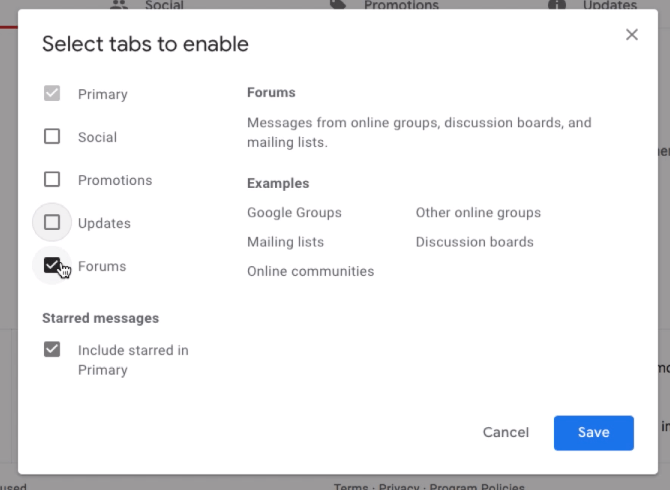
- [保存]ボタンをクリックして変更を適用します
選択に基づいて、Gmail受信トレイが変更されます。私はすべてのカテゴリの選択を解除したので、すべてのタブが隠れ、すべての受信メールがプライマリ受信トレイに追加されます。
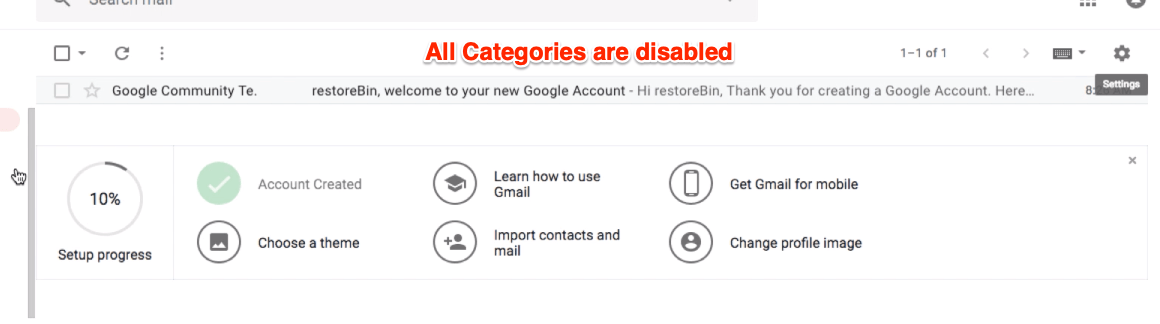
プライマリチェックボックスは常に有効で、受信トレイの構成オプションで無効にすることはできません。
次に、サイドバーをすっきりさせるために、受信トレイからラベルや他のタブ付きカテゴリを隠すことができます。手順に従ってください:
- Gmailにログインし、ギアアイコンから設定ページに移動します
- 2番目のタブ — ラベルに切り替えます
- このラベル設定ページでは、リストに表示されているラベルを表示または非表示にできます
- 必要に応じて、各エントリに対して表示または非表示コマンドをクリックします
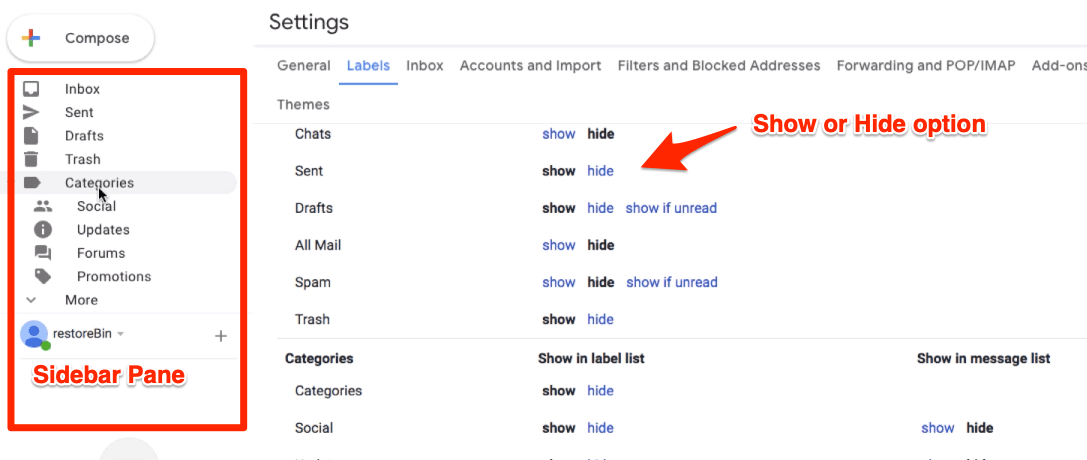
- アクションに応じて、ラベルとカテゴリがリアルタイムで隠されたり表示されたりします
サイドバーペインに表示されているすべてのカテゴリとラベルは、選択に基づいて隠されます。すべてのラベルとカテゴリは自動的に隠されますが、サイドバーペインのその他コマンドをクリックすることで表示できます。
Gmailカテゴリタブとサイドバーラベルを表示および非表示にする
Gmailでハングアウトチャットボックスを移動する
Gmailにサインインすると、ハングアウトチャットがサイドバーにあることに気づくでしょう。しかし、ほとんどの人(私を含む)は快適ではありません。したがって、ハングアウトチャットボックスをサイドバーから左側のポップアップバーに移動できます。
以下の簡単な手順に従って、Gmailでハングアウトチャットボックスを移動します:
- Gmailにログインし、ギアアイコンから設定ページに移動します
- 設定の下にある高度なタブに切り替えます
- 右側のチャットセクションまでスクロールし、有効にするラジオボタンを選択します
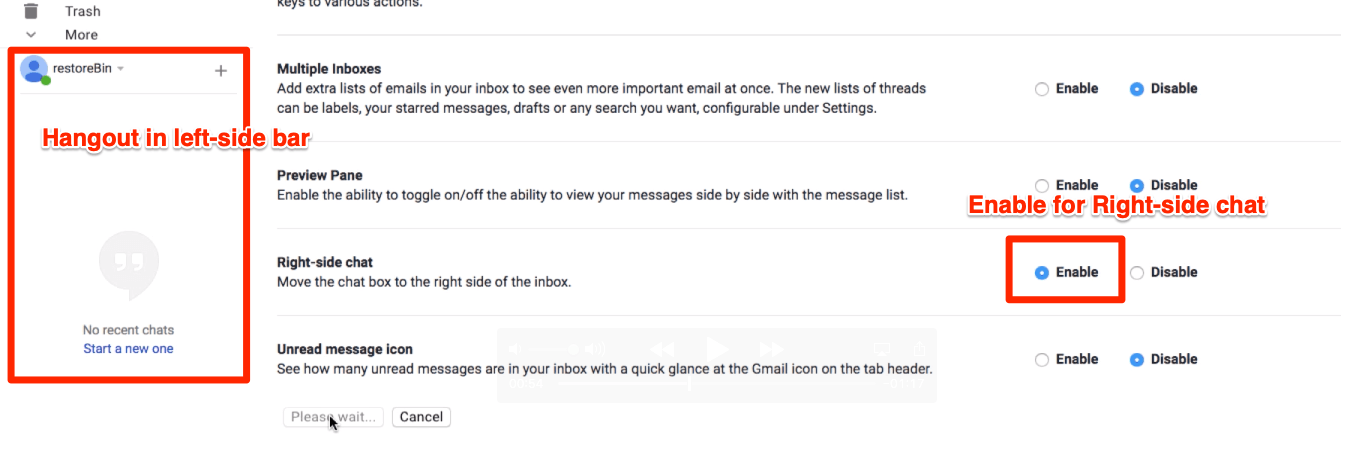
- [変更を保存]ボタンをクリックします
今、Gmail受信トレイに戻り、右側にハングアウトチャットボックスが表示されるのを見てください。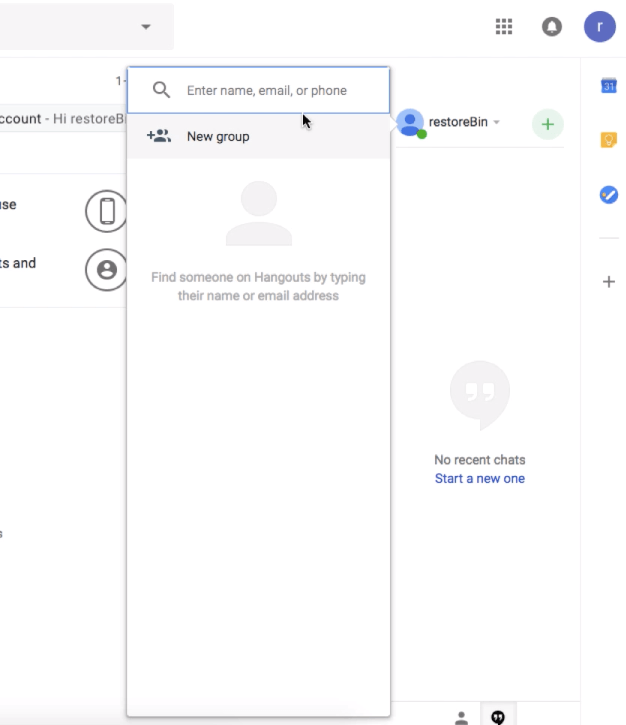
右側のチャットセクションの無効にするオプションを選択することで、元の左側のビューに戻すことができます。
Gmailハングアウトチャットの位置を左サイドバーから右側に移動する
受信メールのデスクトップ通知を有効にする
デスクトップ通知は、メールを見逃したくない場合に非常に便利です。メールが届くと、ブラウザが自動的にデスクトップにポップアップ通知を送信します。通知をクリックすると、すぐにメールを開いて読むことができます。
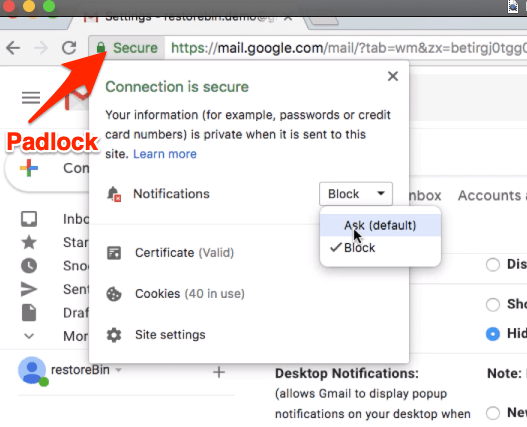
始める前に、Gmailの通知が許可されていることを確認する必要があります。ブラウザで通知が無効になっている場合、アラートを有効にすることはできません。
Gmailでデスクトップ通知を有効にするための簡単な手順に従ってください:
- Gmailアカウントにログインします
- ブラウザのセキュリティの鍵をクリックします
- ブラウザの通知を許可(デフォルト)に変更して有効にします。これにより、ウェブページを再読み込みするように求められます
- 次に、Gmailのギアアイコンの下にある設定から一般設定に移動します
- デスクトップ通知セクションまでスクロールします
- Gmailのデスクトップ通知を有効にするにはここをクリックリンクをクリックし、通知ポップアップを許可します
- 次に、新しいメール通知をオンまたは重要なメール通知をオンのいずれかのラジオボタンを選択します
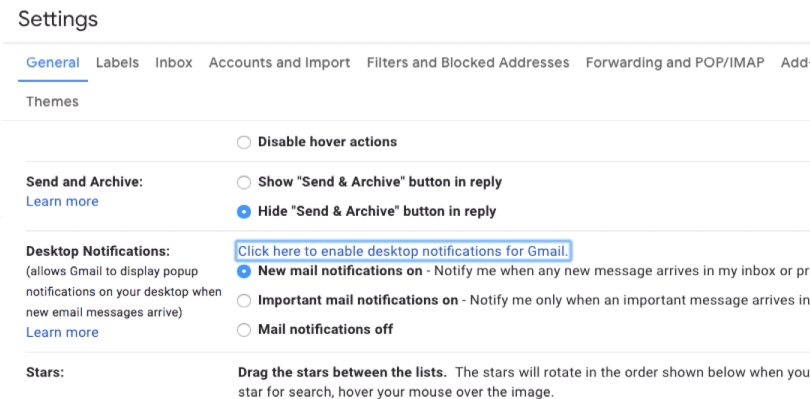
8. 選択後、[変更を保存]ボタンをクリックします
ブラウザ通知を有効にするのを忘れた場合、このブラウザでは通知が無効になっていますというアラートが表示されます。その場合は、手順1から3を実行してください。
Gmail受信トレイの新しいメールのデスクトップ通知を設定する
自動応答および不在返信を設定する
主なコミュニケーションがメールである場合、仕事にいないときにバケーション応答または不在返信を設定することが非常に重要です。このバケーション応答は、送信者にあなたがメールボックスにアクセスできないことを理解させるのに役立ちます。
Gmailでバケーション応答を有効にするための簡単な手順に従ってください:
- Gmailアカウントにログインします
- ギアアイコンから設定に移動します
- 一般設定のバケーション応答セクションまでスクロールします
- ラジオボタンをバケーション応答をオンに切り替え、応答を有効にする日を選択します
- 件名をカスタマイズし、バケーションメッセージを入力することもできます
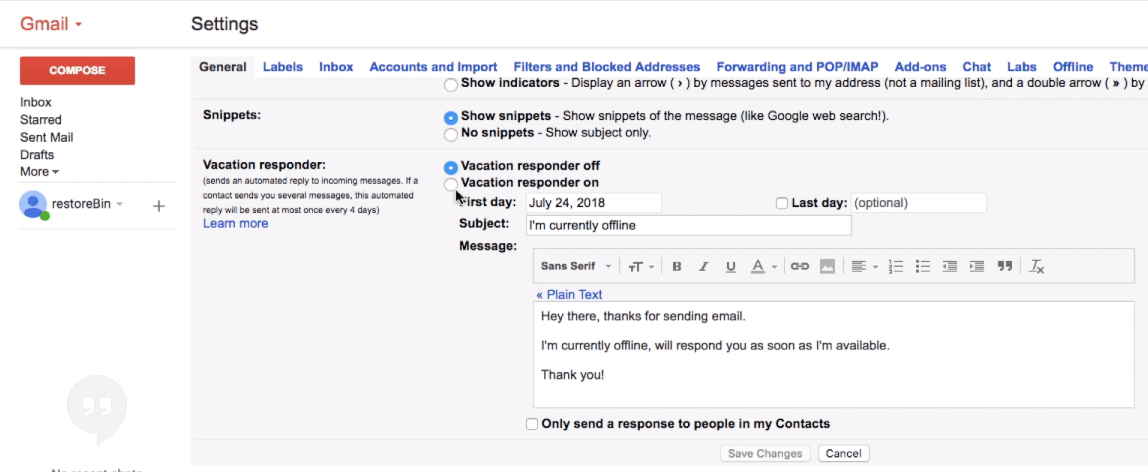
- 応答者の設定が完了したら、[変更を保存]ボタンをクリックして自動応答を有効にします
不在時の応答者を連絡先のみに送信するオプションを有効にすることもできます。最終日を入力すると、自動応答者は終了日以降に応答を送信しなくなります。 バケーションメッセージには、HTML形式のテキストを追加できます。以下は、参考のためのバケーション応答者の例です。
こんにちは送信者、
メールありがとうございます。私は来週31日まで不在で、メールボックスや仕事にアクセスできません。私の返信には遅れが予想されます。
何か緊急のことがあれば、co*********@***le.comに連絡するか、9876543210にテキストしてください。
ありがとう!
あなたの名前
バケーション応答者をニーズに合わせてカスタマイズし、重要な詳細や代替連絡先を追加してください。
Gmailのバケーションおよび不在時の自動応答者を設定する
Gmail受信トレイのオフラインアクセスを有効にする
Gmailオフライン機能は、頻繁に旅行する人やネットワークの問題がある人に非常に便利です。
例えば、飛行機の中で昨日送信されたメールを参照したい場合、Gmailオフラインはこのメールをブラウザのキャッシュとローカルストレージに保存し、ネットワークに接続されていないときでもアクセスできるようにします。
オフラインGmailアクセスを有効にする手順は次のとおりです:
- Gmailアカウントにログインします
- 設定 > オフラインタブに移動します
- オフラインメールを有効にするチェックボックスを選択します
- 同期設定と添付ファイルダウンロードオプションを選択します
- [変更を保存]コマンドボタンをクリックします
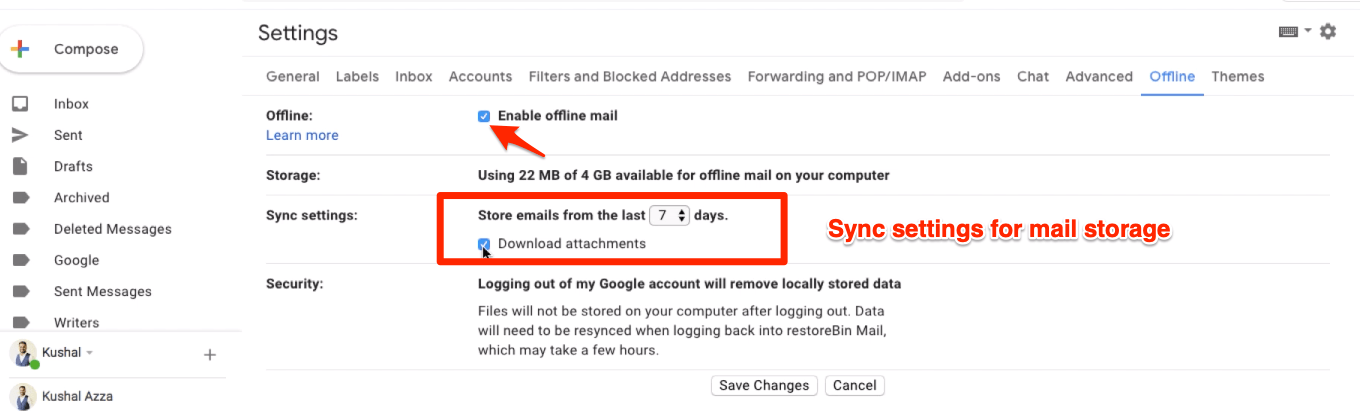
- それだけです!オフラインアクセスの準備が整いました
Gmailは、設定に基づいてメールと添付ファイルをバックグラウンドで自動的にダウンロードし始めます。ストレージとネットワーク速度に応じて、これには時間がかかる場合があります。オフラインバックアップが完了したら、システムをネットワークから切断し、メールと添付ファイルにアクセスしてみてください。問題なくアクセスできると思います。
インターネット接続なしでGmailオフラインアクセスを設定および有効にする
GoogleまたはGmailアカウントからログアウトすると、ローカルに保存されたデータが削除されることに注意してください。
高度なGoogleアカウント設定
これらは、セキュリティ、バックアップ、そして生産性を向上させるために役立つかもしれない高度なGoogleアカウント設定のいくつかです。
- Googleデータバックアップとアカウントの永久削除は、個人データとともにアカウント情報全体をダウンロードするのに役立ち、Googleアカウントを永遠に削除する方法も学べます
- GoogleまたはGmailアカウントのパスワードを変更して、パスワードとアカウントのセキュリティを簡単に管理し、パスワードを忘れた場合にアクセスを回復します
- Googleで2段階認証を有効にすることで、追加のセキュリティコードログイン、Googleプロンプト、または認証アプリでGoogleアカウントを保護します
- Chromeで複数のGoogleアカウントにサインインすることで、互いに独立してChromeブラウザで複数のGoogleアカウントにアクセスし、管理できます
- G Suite管理者でGoogleアシスタントを有効にすることで、G SuiteアカウントにログインしたスマートデバイスでOK Googleアシスタントを呼び出すことができます。デフォルトでは、Googleアシスタントは管理者レベルで無効になっているため、有効にする方法を学びます
結論:
このガイドが役立つことを願っています。あなたが探している他のことを教えていただければ、一般ユーザーにとってさらに役立つように追加を行います。私はこの包括的なチュートリアルにさらにガイドやビデオチュートリアルを個人的に追加します。また、必要に応じて記事を更新しますので、将来の参考のためにこのページをブックマークしてください。
また、MicrosoftもGmailのように追加機能を備えた無料のメールサービスを提供しています。それはHotmailメールボックスまたはOutlookメールと呼ばれています。
#GmailPro: Gmailスーパーユーザーになるためのステップバイステップガイド!についてのご意見があれば、下のコメントボックスに自由にお寄せください。また、ビデオチュートリアルのために私たちのDigitBin YouTubeチャンネルを購読してください。乾杯!
新しい投稿を受信箱で受け取る
スパムはありません。いつでも購読を解除できます。